
أهم 5 مشكلات شائعة في التعرف الضوئي على الحروف في OneDrive وحلولها
تقدم لك هذه المقالة المشكلات الشائعة في OneDrive مع بعض الحلول وكيفية استخدام ميزة التعرف الضوئي على الحروف (OCR) في OneDrive.
 آمن بنسبة 100% |
 مدعوم بالذكاء الاصطناعي
 يبدأ
>
مقارنة برامج PDF
> أهم 5 مشكلات شائعة في التعرف الضوئي على الحروف في OneDrive وحلولها
يبدأ
>
مقارنة برامج PDF
> أهم 5 مشكلات شائعة في التعرف الضوئي على الحروف في OneDrive وحلولها
لقد جعلت البرامج الرقمية مركزية البيانات أسهل من قبل. بمجرد أن تقوم بتحميل بياناتك إلى حساب البرنامج، يمكنك الوصول إليها من أي مكان وفي أي وقت. أحد هذه البرمجيات هو OneDrive. علاوة على ذلك، لدى OneDrive ميزة بارزة وهي التعرف الضوئي على الحروف (OCR) والتي تتيح نسخ النصوص من الصور.
التعرف الضوئي على الحروف في OneDriveيعمل بشكل سلس، ولكن عند قراءة المنتديات على الإنترنت المتعلقة بالبرنامج، من الواضح أن OneDrive OCR لديه العديد من المشكلات الشائعة التي تحتاج لانتباه تقني لحلها كما هو موضح أدناه:
المشكلات الشائعة في OneDrive OCR وكيفية إصلاحها
هذه ليست جميع المشاكل التي قد تواجهها عند استخدام OneDrive كأداة للأعمال. تحقق من المشكلات الشائعة التالية:
1. OneDrive لا يزامن مع ملفات السحابة
تعد هذه المشكلة الأكثر شيوعًا بين مستخدمي OneDrive OCR حيث تمنعهم من مزامنة الملفات مع الحساب عبر الإنترنت. إذا قمت بتحميل الملفات على OneDrive ولم تظهر على موقع البرنامج، فمن المرجح أنك تواجه هذه المشكلة. هذا يعني ببساطة أن الملفات ليست متزامنة مع حساب السحابة وتحتاج إلى حل.
الحل لهذه المشكلة هو إغلاق تطبيق OneDrive ثم إعادة تشغيله على جهاز الكمبيوتر لديك.
الخطوة 1: انقر بزر الماوس الأيمن على أيقونة OneDrive واختر "خروج من OneDrive". سيتم إغلاق التطبيق.
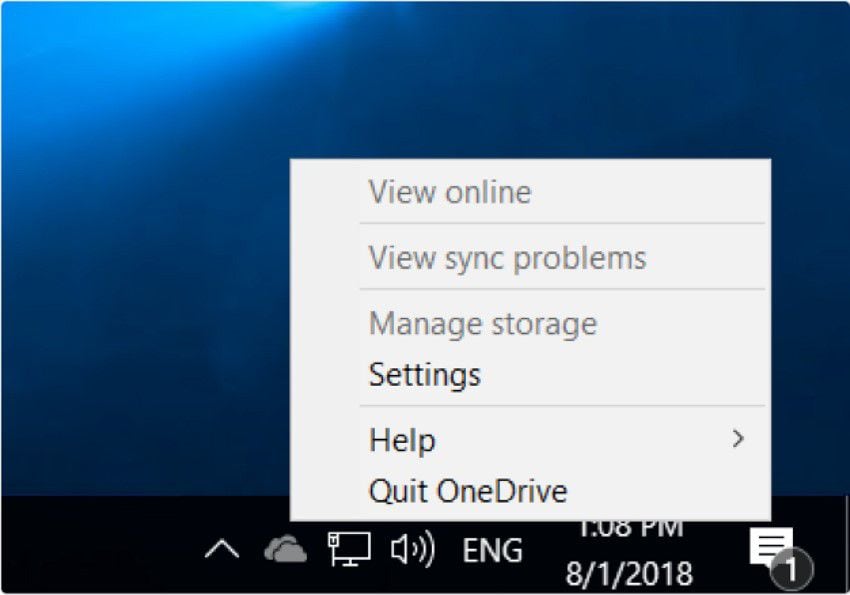
الخطوة 2: بعد إغلاق البرنامج بالكامل، افتح قائمة البدء وابحث عن OneDrive. انقر عليه لإعادة تشغيله وسيبدأ عملية المزامنة.
2. فشل رفع الملفات من موقع OneDrive
تستمر في محاولة رفع الملفات إلى OneDrive على جهاز الكمبيوتر لكن الموقع لا يسمح بذلك. يحدث هذا غالبًا عند محاولة رفع ملفات كبيرة أو عدة ملفات دفعة واحدة حيث يحدد OneDrive حد الحجم إلى 15 جيجابايت لكل ملف مرفوع.
الحل هو رفع الملفات الكبيرة فقط من تطبيق سطح المكتب على الكمبيوتر وهذا ينطبق أيضًا على رفع عدة ملفات دفعة واحدة.
3. خطأ ترقية المتصفح في Internet Explorer
المستخدمون الذين يفضلون استخدام Internet Explorer كالمتصفح الرئيسي للوصول إلى OneDrive OCR PDF غالبًا ما يواجهون خطأ يطلب منهم ترقية المتصفح للوصول إلى تطبيق OneDrive عبر الويب. هذا يمنعهم من الوصول إلى الموقع وبالتالي عدم القدرة على الوصول لأي من ملفات OneDrive.
الحل الفعال هو ترقية المتصفح. يعني ذلك استخدام متصفحات حديثة مثل Google Chrome أو Mozilla Firefox أو Microsoft Edge. هذه بعض المتصفحات التي يدعمها OneDrive للإصدار عبر الإنترنت.
كيفية نسخ النص من الصور باستخدام OneDrive OCR
قبل أن تبدأ في نسخ النص من الصور باستخدام OneDrive OCR، قم بتصوير المستندات وضعها داخل مجلد البرنامج.
- الخطوة 1: انتقل إلى صفحة OneDrive على الويب وقم بتسجيل الدخول باستخدام حساب Microsoft عندما يُطلب منك ذلك.
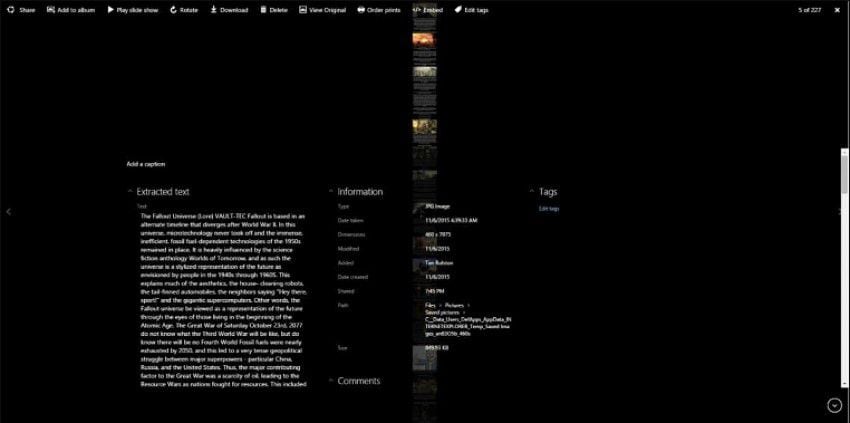
- الخطوة 2: بعد تسجيل الدخول، ابحث عن الصورة التي ترغب في نسخ نصها ثم انقر على زر "المعلومات" في الزاوية اليمنى السفلية لنافذة المتصفح.
- الخطوة 3: البرنامج يقوم بمسح المستند المصور تلقائيًا. إذا تمكن OneDrive OCR من قراءة الخط، سيعرض جميع النصوص المستخرجة.
- الخطوة 4: حدد النص المستخرج بالنقر أو الضغط عليه، وسيتم تحديد النص بالكامل. بعد ذلك يمكنك نسخه ولصقه في برنامج Word أو أي برنامج آخر.
أفضل بديل لـ OneDrive OCR
PDFelementيُعتبر على نطاق واسع واحدًا من أفضل أدوات التعرف الضوئي على الحروف المتوفرة لـ Windows وMac وiOS وAndroid. يتميز بواجهة واضحة وسهلة الاستخدام. كما يدعم البرنامج العديد من اللغات منها الإنجليزية والفرنسية والألمانية والصينية وأكثر. وفيما يلي قائمة بمميزاته:


 آمن ومضمون
 - تحرير قوي وتناسب تلقائي للنص.
- يدعم التعرف الضوئي على الحروف.
- دمج ملفات PDF من عدة ملفات مختلفة.
- التعرف الذكي على الفقرات.
- إضافة علامات مائية وخلفيات ورؤوس وتذييلات.
- يدعم الحماية بكلمة مرور.
الدليل التفصيلي التالي حول كيفية استخدام OCR PDF:
الخطوة 1: استيراد المستند
قم بتشغيل PDFelement على جهازك ثم انقر على أيقونة + لاستيراد المستند الممسوح ضوئيًا.

الخطوة 2: تنفيذ OCR
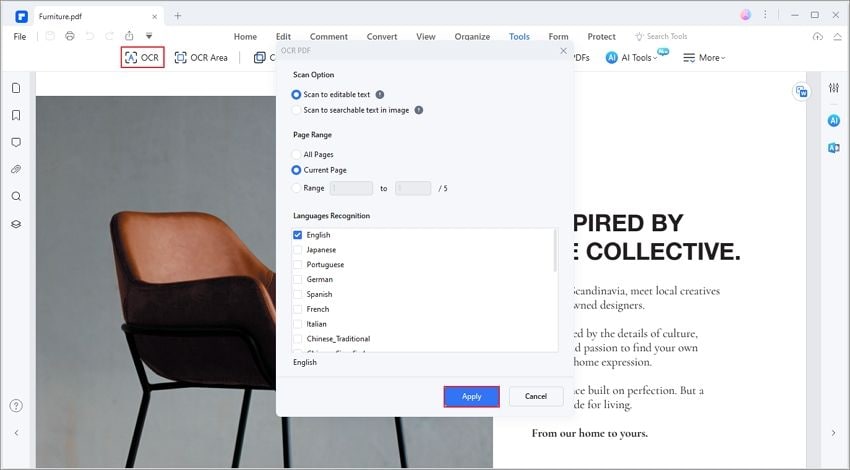
بعد تحميل البيانات، انقر على "أداة" من شريط القوائم. ستظهر قائمة فرعية، انقر على "OCR". أو يمكنك ببساطة النقر على "تنفيذ OCR" في الشريط الأزرق.

الخطوة 3: إعدادات OCR
اختر "صورة نص قابلة للبحث" وحدد اللغة المناسبة للنص المستخرج بالنقر على "تغيير اللغات". حدد "نص قابل للتحرير" أو انقر اختياريًا على "تخصيص الصفحات". انقر "موافق" لتنفيذ OCR.
الخطوة 4: تحرير المستند (اختياري)
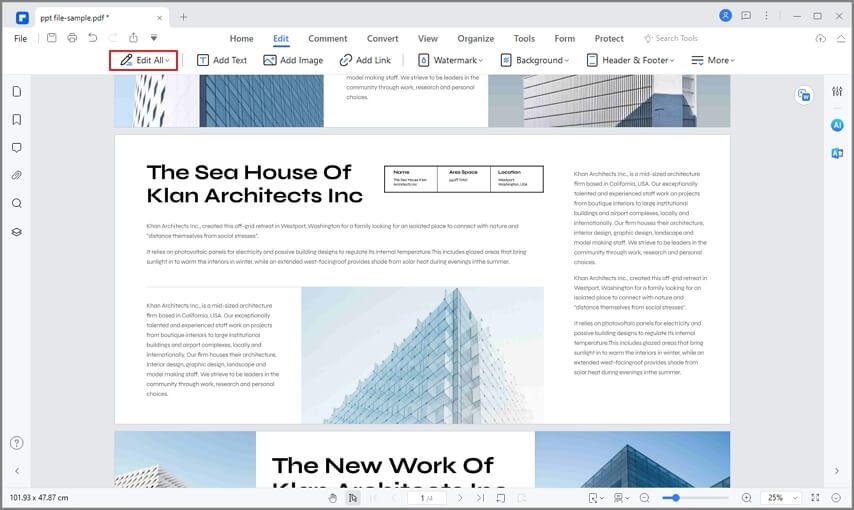
بمجرد اكتمال العملية، سيتم فتح ملف PDF الذي تم إنشاؤه حديثًا في البرنامج. انقر على علامة "تحرير" لتعديل الملف الجديد.
جدول مقارنة بين OneDrive OCR وبديله
فيما يلي جدول مقارنة بين OneDrive OCR وPDFelement وOneNote OCR.
|
OneDrive
|
PDFelement
|
OneNote
|
|
|---|---|---|---|
| دقة OCR | حوالي 80% | 95%+ | 60%-90% |
| دفعات OCR | No | نعم | No |
| OCR | نعم | نعم | نعم |
| المخرجات | نص | PDF, نص، وورد، HTML، Pages، Keynote | نص |
| سرعة التشغيل | سريع | سريع جدًا | سريع |
| الميزات الرئيسية | تدوين وأرشفة الملاحظات | إنشاء وتحويل ملفات PDF | تدوين وتنظيم الملاحظات |
نلاحظ أن ميزة OneDrive OCR تعتبر إضافة جيدة للخدمة المجانية لإدارة الملاحظات لكن هناك الكثير مما ينبغي تطويره فيها. وفي الوقت الحالي يمكنك استخدام البديل الأفضل: PDFelement لراحتك.
تنزيل مجاني أو اشترِ PDFelement الآن!
تنزيل مجاني أو اشترِ PDFelement الآن!
جرّبه مجانًا الآن!
جرّبه مجانًا الآن!

Ahmed Absal
staff محرر