
أفضل بديل لبرنامج Foxit Reader لنظام ويندوز
هل تريد برنامجًا مشابهًا لـ Foxit Reader لقراءة ملفات PDF على Windows 10/8/7؟ ستقدم لك هذه المقالة أداة رائعة وكيفية عملها.
 آمن بنسبة 100% |
 مدعوم بالذكاء الاصطناعي
 يبدأ
>
مقارنة برامج PDF
> أفضل بديل لبرنامج Foxit Reader لنظام ويندوز
يبدأ
>
مقارنة برامج PDF
> أفضل بديل لبرنامج Foxit Reader لنظام ويندوز
يُعد Foxit PDF Reader لنظام التشغيل Windows 10 من بين أدوات قراءة ملفات PDF الشائعة. ومع ذلك، هناك بعض القيود في هذا البرنامج. بالإضافة إلى ذلك، يتعين على المستخدمين تنزيل إضافة Foxit RMS الاختيارية لإنشاء ملفات محمية. هناك بديل متوفر يسهل العديد من المهام. في هذا المقال، سأخبرك عن أفضل بديل لـ Foxit PDF Reader لنظام التشغيل Windows 10.
برنامج مشابه لـ Foxit Reader لنظام التشغيل Windows 10/8/7
أفضل أداة يمكنك استخدامها لنظام التشغيل Windows 10 هيPDFelement ببساطة لأنها حل شامل يتضمن قراءة ملفات PDF، وإنشائها، وتحريرها، والتعليق عليها، وتحويلها، ويوفر قوالب جاهزة لنماذج PDF.


 آمن ومضمون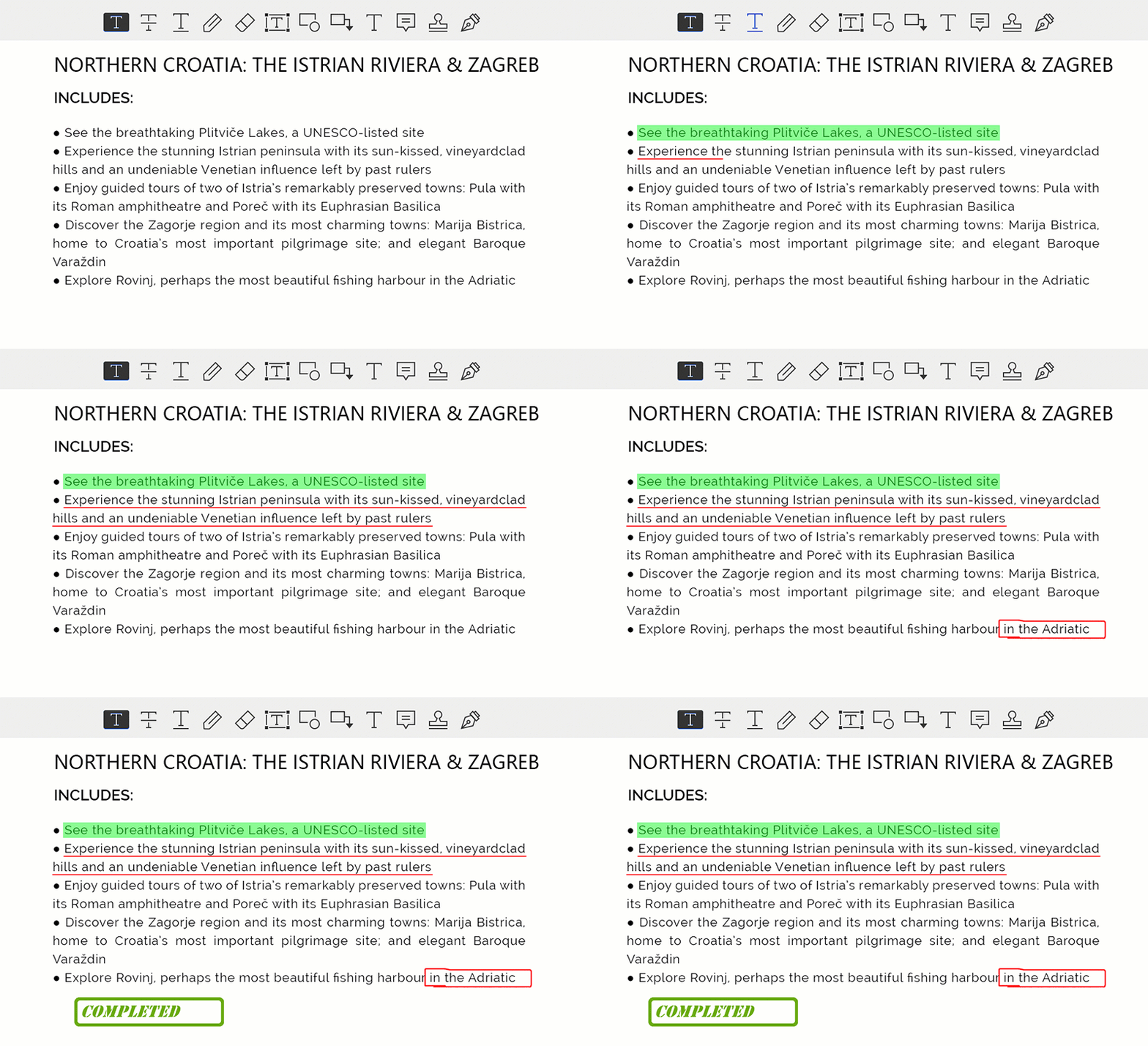
يمكن للمستخدمين بسهولة تحرير النصوص والصور والصفحات؛ واستخدام حماية متطورة؛ والتعليق باستخدام مجموعة متنوعة من الخيارات؛ وتحويل أنواع الملفات الأخرى إلى PDF؛ وإنشاء العلامات المائية أو إزالتها أو تحديثها؛ واستخدام التواقيع القياسية التي لا يمكن التلاعب بها.
كيفية استخدام بديل Foxit Reader لنظام التشغيل Windows 10/8/7
إليك دليل خطوة بخطوة حول كيفية إكمال مهام متنوعة متعلقة بملفات PDF على نظام التشغيل Windows 10 باستخدام Wondershare PDFelement.
الخطوة 1. فتح وقراءة ملف PDF
يقدم PDFelement واجهة بسيطة مع أوامر واضحة مثل إنشاء PDF، تحرير نص PDF، دمج ملفات PDF، وتحويل PDF. يمكن أيضاً تحميل الملفات من مجلد في الكمبيوتر بالنقر على زر "فتح".
بعد تحميل الملف بالكامل، يمكنك الانتقال إلى علامة التبويب "عرض" واختيار الوضع الذي تفضله لقراءة ملف PDF.

الخطوة 2. تحرير النصوص والصور والصفحات
من خلال النقر على علامة التبويب "تحرير"، ستجد أن العديد من الوظائف متاحة. انقر على أيقونة "تحرير" لتعديل النصوص والصور في ملف PDF الخاص بك. يمكنك أيضاً تغيير حجم الخط ونوعه ولونه بحرية. لإدراج نصوص وصور جديدة، يمكنك اختيار "إضافة نص" أو "إضافة صورة" على التوالي.
لتحرير الصفحات، يمكنك الانتقال إلى علامة التبويب "صفحة" والحصول على خيارات إدراج، تقسيم، حذف، تدوير، قص، واستبدال الصفحات.

الخطوة 3. التعليق على ملف PDF الخاص بك
يمكن التعليق على ملفات PDF بطرق مختلفة بما في ذلك إضافة ملاحظات لاصقة ورسم توضيحات. انتقل إلى علامة التبويب "تعليق" ثم اختر الخيار الذي تحتاجه. يمكنك إضافة التعليقات، تمييز الجمل أو المناطق، وكذلك رسم التوضيحات باستخدام الأشكال والخطوط، بالإضافة إلى إضافة الطوابع إلى ملف PDF.

الخطوة 4. تحويل PDF إلى صيغة أخرى
يمكن تحويل ملفات PDF إلى Word أو Excel أو PowerPoint أو صورة أو نص أو ePub أو HTML أو RTF وغيرها. انقر على علامة التبويب "الرئيسية" وحدد صيغة الإخراج المطلوبة. ستفتح نافذة حوار التحويل.
انقر على "إضافة ملفات" لإضافة مجموعة من الملفات للتحويل. عيّن نطاق الصفحات المطلوب. بالنسبة لملف PDF الممسوح ضوئياً، فعّل ميزة OCR. أخيراً انقر على "تحويل" لبدء العملية.

تنزيل مجاني أو اشترِ PDFelement الآن!
تنزيل مجاني أو اشترِ PDFelement الآن!
جرّبه مجانًا الآن!
جرّبه مجانًا الآن!

Ahmed Absal
staff محرر