
كيفية إجراء التعرف الضوئي على الحروف باستخدام بديل Foxit
تعلم كيفية التعرف الضوئي على الحروف (OCR) في فوكسيت — التعرف على النص في Foxit PDF Editor، وFoxit Reader OCR وتثبيت الإضافات، بالإضافة إلى حلول وإعدادات أسرع. خطوات واضحة لويندوز وماك.
 آمن بنسبة 100% |
 مدعوم بالذكاء الاصطناعي
 يبدأ
>
مقارنة برامج PDF
> كيفية إجراء التعرف الضوئي على الحروف باستخدام بديل Foxit
يبدأ
>
مقارنة برامج PDF
> كيفية إجراء التعرف الضوئي على الحروف باستخدام بديل Foxit
كيف تجعل ملف PDF الممسوح ضوئيًا قابلاً للبحث والتعديل باستخدام Foxit OCR؟ تشرح هذه الصفحة كيفية التعرف على النص في Foxit PDF Editor، وتمكين Foxit Reader OCR عبر الإضافات وحزم اللغات، ومتى تستخدم البديل.
هل تحتاج ملفات PDF الممسوحة ضوئيًا إلى التعديل؟ تقنية التعرف الضوئي على الحروف ( OCR ) تحول الصور إلى نص قابل للتحديد والبحث. يوفر Foxit تقنية OCR داخل Foxit PDF Editor. ستجد أدناه تعليمات خطوة بخطوة ونصائح مفيدة.
هل لدى Foxit تقنية OCR؟
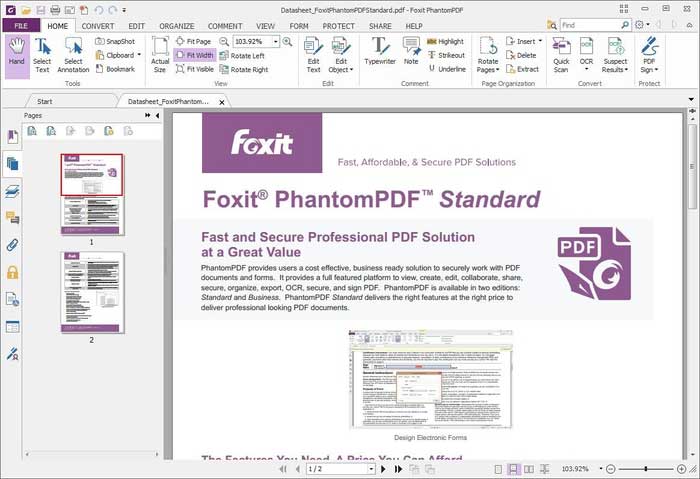
نعم. تضم Foxit PDF Editor تقنية التعرف الضوئي على الحروف (OCR) المدمجة لتحويل ملفات PDF والصور الممسوحة ضوئيًا إلى نص قابل للتحديد والبحث والتعديل. أعادت Foxit تسمية PhantomPDF إلىFoxit PDF Editorفي عام 2021، ولا تزال تقنية OCR متوفرة في الإصدارات الحالية.
كيفية إجراء OCR على ملف PDF في Foxit PDF Editor
اتبع الخطوات أدناه للتعرف على النص في ملفات PDF أو الصور الممسوحة ضوئيًا باستخدام Foxit PDF Editor.
الخطوة 1. افتح ملف PDF الممسوح ضوئيًا
افتح Foxit PDF Editor، واضغط علىفتح ملف، ثم اختر ملف PDF الممسوح ضوئيًا أو ملف PDF قائم على صورة.
الخطوة 2. تعرف على النص (OCR)
اذهب إلىتحويل › التعرف على النص، ثم اخترفي هذا الملف. إذا كنت تحتاج فقط جزءًا من الصفحة، استخدمالمنطقة المحددة.
حدد المخرجات: اخترنص قابل للتعديلإذا كنت ترغب بتعديل النص؛ اخترصورة نص قابلة للبحثلحفظ الصورة مع طبقة نص قابلة للبحث (أسرع للملفات الكبيرة). اختراللغةونطاق الصفحات الصحيح، ثم اضغط علىOK.
الخطوة 3. تعديل أو البحث في ملف PDF الخاص بك (اختياري)
بعد انتهاء OCR، اضغط علىتعديللتغيير النص أو استخدمبحثللبحث عن الكلمات. لتسريع التعديلات مستقبلاً، يمكنك تفعيل OCR التلقائي منملف › التفضيلات › التعديلعندما يكون متاحًا.


 آمن ومضمون
 Foxit Reader OCR والإضافات
1. إذا كانت خيارات OCR غير متوفرة في Foxit PDF Reader، قم بتثبيت وحدات OCR أو حزم اللغات المطلوبة من صفحةالإضافاتالخاصة بـ Foxit.
2. أعد تشغيل Foxit Reader وتحققتحويل › التعرف على النصمرة أخرى. اخترنص قابل للتعديلللتعديل أوصورة نص قابلة للبحثلطبقة البحث.
3. لتحسين السرعة، نفذ OCR على الصفحات المختارة أو استخدمالمنطقة المحددة. ثبت حزم اللغة المناسبة لتحسين الدقة.
أفضل بديل: PDFelement OCR
هل تحتاج OCR جماعيًا، وتحريرًا أكثر سلاسة، أو توافقًا عبر الأنظمة؟ يوفر PDFelement تقنية OCR دقيقة متعددة اللغات وسير عمل تحرير أسرع.
الخطوة 1. افتح ملف PDF
افتح PDFelement واضغط علىفتح ملفلاستيراد ملف PDF الممسوح ضوئيًا.

الخطوة 2. نفذ OCR
اضغط علىنفذ OCRمن شريط الأدوات العلوي واختر اللغة المناسبة ووضع الإخراج (نص قابل للتعديل أو صورة نص قابلة للبحث).

الخطوة 3. عدّل ملف PDF (اختياري)
عند اكتمال OCR، اضغط علىتعديللتعديل النص والصور، أو تصدير إلى Word أو Excel أو EPUB.
بالإضافة إلى OCR، يعمل PDFelement أيضًا كمحرر PDF، ومحول، ومُنشئ، ومُعلق. يوفر لك:
- تعديل ملفات PDF بسلاسة كما في محرر النصوص.
- إنشاء وتحويل ملفات PDF من وإلى صيغ متعددة.
- استخراج بيانات النماذج إلى Excel دون فقدان التنسيق.
- حماية ملفات PDF بكلمات مرور وصلاحيات وتنقيح وPDF/A.
- إضافة التوقيعات الرقمية بسهولة.
حلول المشاكل
- زر OCR غير ظاهر ← قم بتثبيت إضافات OCR وحزم اللغات وأعد تشغيل البرنامج.
- OCR بطيء جدا ← استخدمالمنطقة المحددة، خفض معدل DPI، أو اخترصورة نص قابلة للبحث.
- لغات مختلطة ← ثبت عدة حزم لغات وأعد تشغيل OCR.
- الجوال ← يدعم Foxit PDF Editor Mobile تقنية OCR في الإصدارات الحديثة.
الأسئلة الشائعة
1. هل لدى Foxit تقنية OCR؟
نعم. يتضمن Foxit PDF Editor تقنية OCR لتحويل ملفات PDF والصور الممسوحة ضوئيًا إلى نص قابل للبحث أو التعديل.
2. كيف أقوم بإجراء OCR على ملف PDF باستخدام Foxit؟
افتح ملف PDF →تحويل › التعرف على النص→ إخترفي هذا الملف or المنطقة المحددة→ حددنص قابل للتعديل or صورة نص قابلة للبحث→ ضبطاللغة→ موافق.
3. من أين أحصل على حزم لغة Foxit OCR؟
قم بالتثبيت من صفحةالإضافات الخاصة بـ Foxit، ثم أعد تشغيل البرنامج.
4. هل تتوفر تقنية OCR في Foxit Reader؟
يدعم Foxit PDF Reader تقنية OCR عبر الإضافات. إذا لم تظهر الخيارات، قم بتثبيت وحدات OCR وحزم اللغات أولاً.
تنزيل مجاني أو اشترِ PDFelement الآن!
تنزيل مجاني أو اشترِ PDFelement الآن!
جرّبه مجانًا الآن!
جرّبه مجانًا الآن!

Ahmed Absal
staff محرر