
كيفية تحويل ملف PDF إلى Excel في بديل Foxit
هل تبحث عن محول Foxit PDF إلى Excel؟ في هذه المقالة، ستتعلم أسهل طريقة لتحويل PDF إلى Excel باستخدام Foxit.
 آمن بنسبة 100% |
 مدعوم بالذكاء الاصطناعي
 يبدأ
>
مقارنة برامج PDF
> كيفية تحويل ملف PDF إلى Excel في بديل Foxit
يبدأ
>
مقارنة برامج PDF
> كيفية تحويل ملف PDF إلى Excel في بديل Foxit
في عالم محولات PDF، لدى Foxit Reader وPhantomPDF مكانة خاصة بهما. بمساعدة Foxit PDF to Excel Converter، كانت التحويلات من PDF إلى Excel دائماً تُشيد بجودتها. على الرغم من أن محول Foxit PDF to Excel يتمتع بواجهة جيدة، إلا أنه قد يبدو معقدًا. بالإضافة إلى خيار تخصيص خيارات تحويل PDF إلى Excel الخاصة بك، يصبح الأمر أكثر تعقيدًا.
PDFelement هو أفضل بديل لـ Foxit PDF to Excel Converter في السوق. فهو لا يقدم لك فقط الخدمات التي يوفرها Foxit Reader، بل يقدم أكثر من ذلك. القوائم سهلة الوصول لأن تشابهها مع قوائم شريط MS Office تجعلها مألوفة أكثر.


 آمن ومضمون
 واجهة المستخدم مصممة لتناسب حتى المستخدم العادي الذي ليس لديه أي خبرة سابقة مع هذه البرامج. والأهم من ذلك، هو البديل الأكثر توفيرًا من حيث التكلفة لـ Foxit. بالإضافة إلى ذلك، يدعم العمل على منصات متعددة بما في ذلك ماك، ويندوز، iOS و أندرويد. وقد تم تقييمه حتى الآن كأفضل خيار، حيث يوفر لك طريقة سهلة لتلبية جميع متطلبات PDF لديك بسهولة.
كيفية تحويل PDF إلى Excel بأبسط طريقة
إن تحويل PDF إلى Excel سهل للغاية عند استخدامك لأفضل بديل لـ Foxit Reader - وهو PDFelement.
الخطوة 1. إضافة الملفات للتحويل.
عليك أولاً فتح Wondershare PDFelement وملفات PDF التي ترغب في تحويلها بداخله. يمكنك ببساطة النقر على أيقونة "فتح ملف" في البرنامج لفتح ملف PDF المطلوب تحويله.

الخطوة 2. تحرير ملف PDF قبل التحويل إلى Excel (اختياري)
بمجرد فتح ملف PDF الخاص بك، ستتمكن من إضافة نص أو صورة أو روابط أو عناصر، وتعليقات توضيحية، وغيرها. انقر على زر "تحرير" ثم يمكنك إجراء جميع التعديلات التي ترغب بها.

الخطوة 3. إعداد التحويل إلى Excel
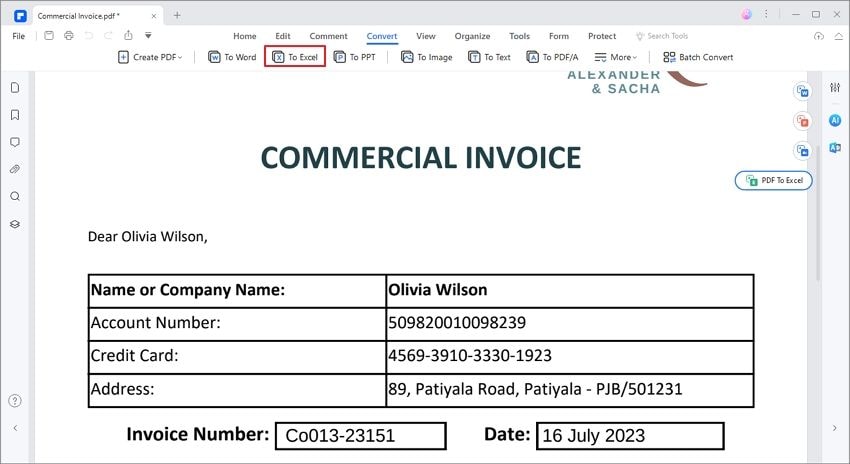
بعد إجراء التعديلات على ملف PDF، يمكنك النقر على خيار القائمة "تحويل إلى Excel". سيتم توجيهك إلى نافذة صغيرة، حيث يمكنك تفعيل خاصية التعرف الضوئي على الحروف OCR وتحديد كيفية تقسيم الصفحات إلى جداول Excel وأيضًا اسم مجلد الوجهة عن طريق النقر على زر "الإعدادات".
الخطوة 4. تحويل PDF إلى Excel
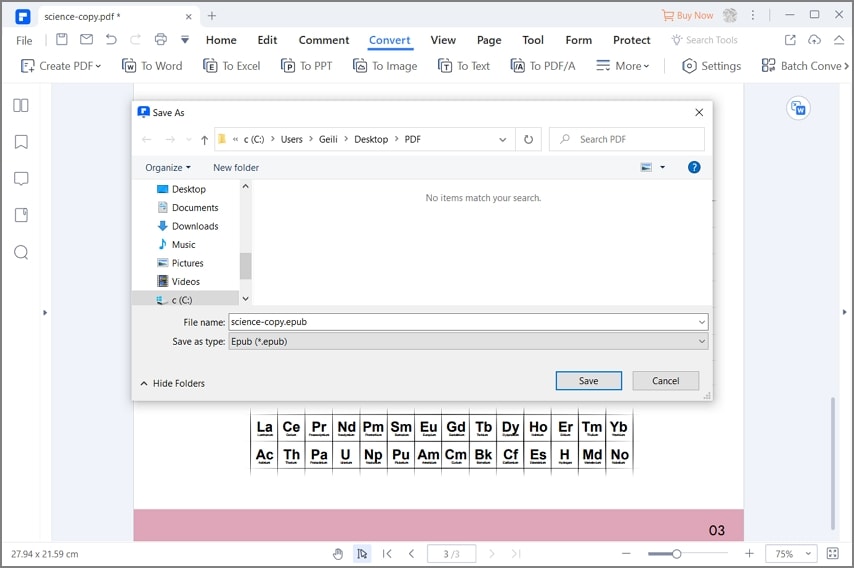
بعد الانتهاء من إعدادات التحويل الضرورية، يمكنك الآن النقر على الزر المسمى "حفظ" وسيكون ملف Excel جاهزًا لاستخدامك فورًا.
محول آخر لتحويل PDF إلى Excel
Wondershare PDF Converter Pro هو أيضًا محول سهل الاستخدام من PDF إلى Excel. إنه أداة تحويل PDF احترافية وبأسعار معقولة. يمكنه أيضًا مساعدتك على تحويل PDF إلى صيغ أخرى مثل Excel، EPUB، PPT، HTML، وغيرها.
الخطوة 1. إضافة ملف PDF إلى Wondershare PDF Converter Pro
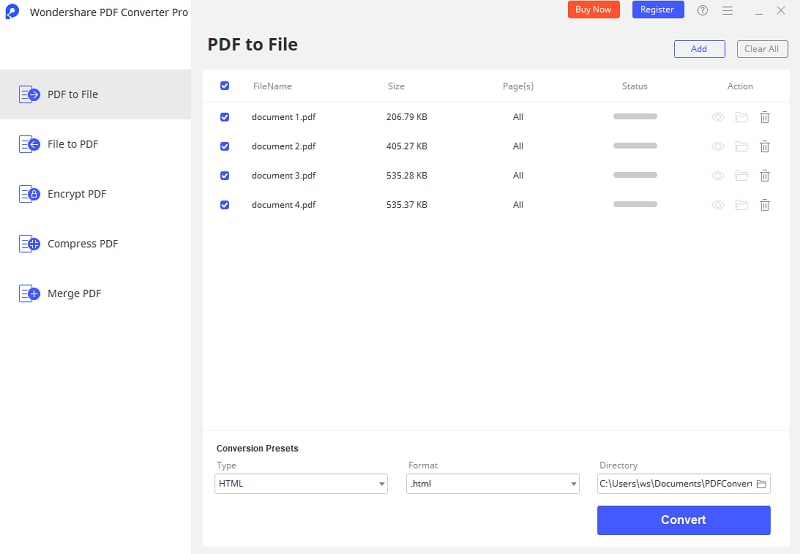
قم بتحميل Wondershare PDF Converter Pro، ثم افتح تطبيق المحول هذا من PDF إلى Excel، واسحب وأسقط ملف PDF في تبويب "تحويل PDF" لتحميله مباشرة.
الخطوة 2. تحويل PDF إلى Excel
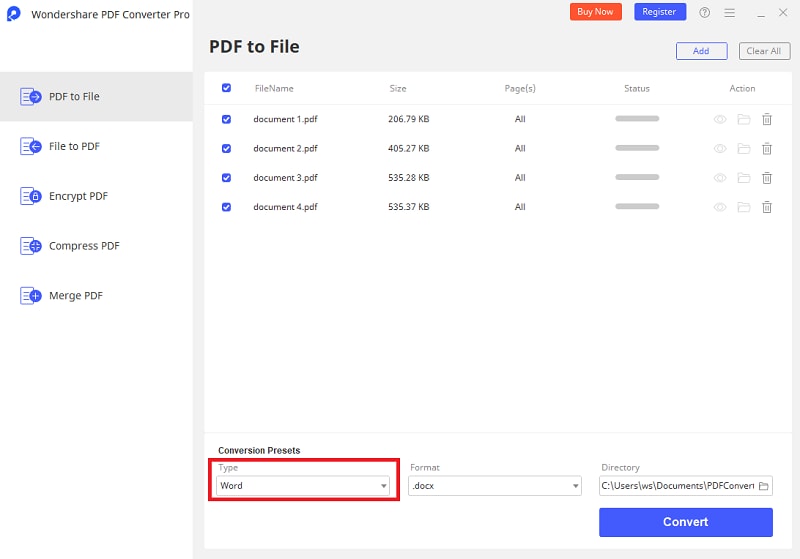
اختر "Epub" كصيغة الإخراج من قائمة "تنسيق الإخراج"، ثم انقر على زر "تحويل" لبدء عملية التحويل.
تنزيل مجاني أو اشترِ PDFelement الآن!
تنزيل مجاني أو اشترِ PDFelement الآن!
جرّبه مجانًا الآن!
جرّبه مجانًا الآن!

Ahmed Absal
staff محرر