
كيفية الحصول على قارئ EPUB من أدوبي مجانًا
إذا كنت بحاجة إلى الحصول على Adobe EPUB Reader، يمكنك اتباع الخطوات هنا.
 آمن بنسبة 100% |
 مدعوم بالذكاء الاصطناعي
 يبدأ
>
مقارنة برامج PDF
> كيفية الحصول على قارئ EPUB من أدوبي مجانًا
يبدأ
>
مقارنة برامج PDF
> كيفية الحصول على قارئ EPUB من أدوبي مجانًا
يفضل العديد من محبي القراءة تطبيقات مثلبرنامج Adobe EPUB Reader وغيرها من الأدوات المشابهة للقراءة. كونه علامة تجارية موثوقة وشعبية، فإن أدوبي هي الخيار الأول للجميع. لحسن الحظ، تحميل وتثبيت برنامج Adobe EPUB Reader على الكمبيوتر المحمول أو الجهاز اللوحي أو الهاتف الذكي أو سطح المكتب أمر سهل للغاية. تابع القراءة لتتعرف على التفاصيل المهمة حول كيفية تحميل وتثبيت واستخدام برنامج Adobe EPUB Reader، بالإضافة إلى معرفة متطلبات النظام.
بديل أكثر قوة لبرنامج Adobe EPUB Reader
هل ترى أن ميزات برنامج Adobe EPUB Reader محدودة جداً؟ ربما ترغب في تجربة قارئ أكثر قوة من Adobe EPUB Reader مثلPDFelement. هذا القارئ المتقدم للملفات PDF هو عبارة عن منشئ PDF ومحول ومحرر وموقع وموفر للحماية كذلك.


 آمن ومضمون
 الميزات الرئيسية:
- قراءة ملفات PDF مع خمسة أوضاع قراءة مختلفة للاختيار من بينها.
- مقارنة ملفات PDF مع شاشة عرض متعددة البلاطات وعمليات السحب.
- إضافة التعليقات على ملفات PDF باستخدام جميع أدوات التمييز.
- إنشاء وتحويل ملفات PDF من وإلى صيغ أخرى.
- إنشاء وملء نماذج ملفات PDF أو توقيعها بتوقيع رقمي.
- ميزات OCR المتقدمة تساعد على تحويل ملفات PDF الممسوحة ضوئياً إلى ملفات قابلة للتعديل والبحث.

كيفية تحميل واستخدام برنامج Adobe EPUB Reader
متطلبات النظام لبرنامج Adobe EPUB Reader (ADE)
يمكنك الوصول إلى برنامج Adobe EPUB Reader عبر الموقع الرسمي لـ Adobe Digital Edition. ما عليك سوى زيارة الموقع ثم تحميل التطبيق لتجربة قراءة سلسة. هناك إصداران مختلفان لأنظمة Mac OS وWindows، فقم بتحميل الإصدار الذي يناسب احتياجاتك. ستحتاج إلى الضغط على رابط التحميل ثم حفظ ملف ADE. بعد اكتمال التحميل، اضغط على ملف التثبيت وقم بتشغيل البرنامج على جهازك. فيما يلي بعض متطلبات النظام اللازمة لتحميل Adobe EPUB Reader.
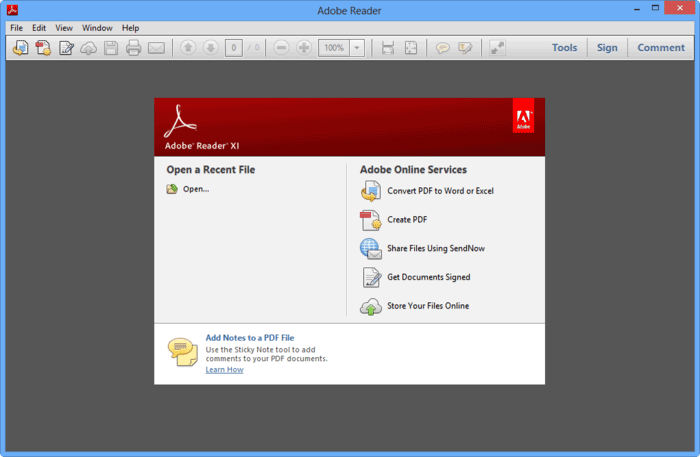
لنظام ماك:
- ستحتاج إلى معالج Intel Core Duo أو أعلى
- نظام Mac OS X بحد أدنى الإصدار 10.8
- يوصى بأن يكون لديك ذاكرة RAM بحد أدنى 1 جيجابايت
- يجب أن تكون المساحة المتوفرة على القرص الصلب أكبر من 75 ميجابايت
- يجب دعم iOS 7 أو iPad لتجربة قراءة أفضل
- يجب أن يدعم النظام شاشة Apple Retina
لنظام ويندوز:
أنظمة التشغيل Windows تتطلب معالج Intel بسرعة لا تقل عن 1.3GHz. وبالنسبة للذاكرة، الحد الأدنى هو 128MB RAM ولكن يُوصى بذاكرة 256MB. يجب أن تحتوي القرص الصلب على مساحة متوفرة لا تقل عن 335MB. هذه هي المساحة الإضافية المطلوبة لتثبيت القارئ. تشمل الإصدارات المدعومة من ويندوز: Microsoft Windows 2000 مع Service Pack 4؛ Windows Server 2003، 2008، أو 2008 R2؛ Windows XP Professional وHome Edition وغيرها. بالنسبة للمتصفحات، يدعم Internet Explorer 7 أو 8 وFirefox 3.6 أو 10 (ESR).
- يجب أن يكون المعالج Intel Pentium 4 أو أحدث.
- يوصى بوجود ذاكرة RAM لا تقل عن 1 جيجابايت
- متطلبات النظام لتثبيت البرنامج هي Windows 7 (64 أو 32 بت) أو Windows 8
- الحد الأدنى لمساحة القرص الصلب المطلوبة هو 40 ميجابايت
- يوصى بمعالج بسرعة لا تقل عن 1.3GHz
تحميل وتثبيت برنامج Adobe EPUB Reader
قراءة الكتب الإلكترونية أسهل وأكثر ملاءمة عند تحميل وتثبيت برنامج Adobe EPUB Reader. بخطوات بسيطة يمكنك تحميل وتثبيت هذا التطبيق بنجاح على جهازك:
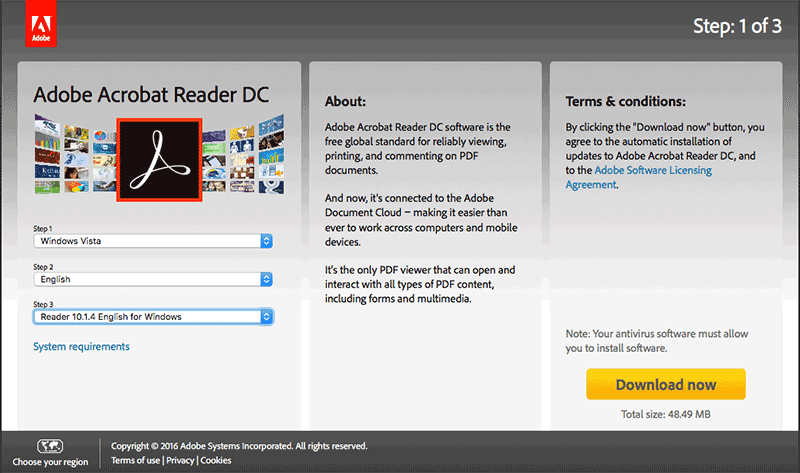
- الخطوة 1: تحميل ملف مثبت ADE
- زر الموقع الرسمي واضغط على زر "تحميل" لتنزيل ملف مثبت ADE. ثم اختر الإصدار واضغط على خيار "حفظ".
- الخطوة 2: إكمال التثبيت
- افتح الآن ملف مثبت ADE بعد اكتمال التحميل. اختر خيار "تشغيل" لبدء عملية التثبيت.
- الخطوة 3: تشغيل ADE
- اختر صيغة ملف EPUB أو .acsm للكتاب الإلكتروني الذي ترغب فيه. إذا كان لديك إصدار سابق من ADE، فإن النظام سيطلب منك نقل البيانات من الإصدار الأقدم. قرار نقل البيانات يعود لك. بعد الانتهاء، اختر خيار "تم" لإكمال الإعداد.
- (ملاحظة: نقل البيانات يعني أن كتبك الإلكترونية السابقة سيتم تحويلها للإصدار الجديد من ADE. إذا كنت مستخدم جديد لـ ADE، ستحتاج إلى إكمال ترخيص Adobe.)
كيفية استخدام برنامج Adobe EPUB Reader
برنامج Adobe EPUB Reader هو أداة مثالية للقراءة والمراجعة ومشاركة كتبك الإلكترونية بسهولة وراحة. يوصي العديد من القراء والناشرين من أنحاء مختلفة من العالم بهذا التطبيق. إنه واحد من أفضل قارئات الكتب الإلكترونية في السوق حالياً. إنه فعال وموثوق وقابل أيضاً للتحسين لأداء أفضل على أجهزة مختلفة. أي مستخدم يحقق متطلبات الجهاز يمكنه شراء وتحميل هذا البرنامج. يمكنك أيضاً حفظ إشارات نصية لأي قسم محدد أثناء قراءة كتاب إلكتروني.
إذا كنت تستخدم هذا التطبيق لأول مرة، اتبع الخطوات التالية:
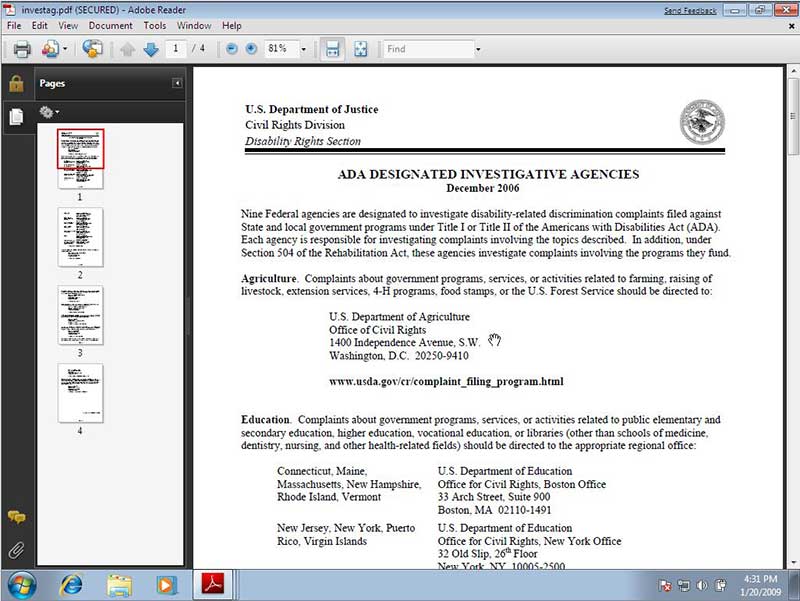
- الخطوة 1: فتح ملف EPUB
- شغل برنامج ADE على جهازك واضغط على خيار "ملف" لتحديد ملف EPUB من Adobe وإضافته إلى مكتبتك.
- الخطوة 2: بدء القراءة الإلكترونية
- انقر نقراً مزدوجاً على غلاف الملف لبدء قراءة الكتاب الإلكتروني. سترى الكتاب مفتوحاً ويمكنك تعديل الإعدادات بما يناسبك.
- الخطوة 3: ضبط الإعدادات
- يمكنك استخدام مفاتيح الأسهم لتقليب الصفحات للأمام أو الخلف. يمكنك ضبط إعدادات السطوع حسب الحاجة، ويمكنك أيضاً تمييز النص المهم أثناء القراءة.
- هذه خطوات بسيطة وسهلة لمساعدتك على تحميل وتثبيت واستخدام برنامج Adobe EPUB Reader. نأمل أن تستمتع بتجربة قراءة الكتب الإلكترونية مع تطبيق Adobe EPUB Reader الجديد والمحسن. إذا كنت من محبي الكتب الإلكترونية، فهذا هو الخيار الأمثل لك.
تنزيل مجاني أو اشترِ PDFelement الآن!
تنزيل مجاني أو اشترِ PDFelement الآن!
جرّبه مجانًا الآن!
جرّبه مجانًا الآن!

Ahmed Absal
staff محرر