
كيفية استخدام ABBYY OCR
كيف أستخدم ABBYY OCR؟ توضح هذه المقالة الإرشادات التفصيلية حول كيفية استخدامه بالإضافة إلى المشكلات الشائعة في ABBYY OCR وحلولها.
 آمن بنسبة 100% |
 مدعوم بالذكاء الاصطناعي
 يبدأ
>
مقارنة برامج PDF
> كيفية استخدام ABBYY OCR
يبدأ
>
مقارنة برامج PDF
> كيفية استخدام ABBYY OCR
سواء كنت ترغب في استخدام ABBYY OCR للواجبات الصفية أو المهام المهنية، يوفر هذا البرنامج أداة بسيطة يستطيع المستخدمون من خلالها جمع البيانات وإعداد الإحصاءات من خلال تحويل المستندات الممسوحة ضوئيًا إلى صيغة PDF أو Word. الخطوات المتبعة بشكل عام سهلة التطبيق والمتابعة. سيرشدك هذا الدليل خلال خطوات استخدام ABBYY OCR عبر الإنترنت وعلى سطح المكتب. ستتعرف أيضًا على كيفية إصلاح المشكلات الشائعة التي قد تواجهها أثناء استخدام الأداة.
كيفية استخدام أفضل بديل لبرنامج ABBYY OCR
PDFelementسيفي بكل احتياجاتك المتعلقة بملفات PDF. بالإضافة إلى دعمه لتحويل نصوص التعرف الضوئي على الحروف (OCR) إلى MS Word وExcel وHTML وPowerPoint وغيرها، يمكن للمستخدمين أيضًا تحرير المستندات الممسوحة ضوئيًا بكفاءة. كما تم دمج أداة التحرير مع أدوات الرسم الشخصي وصناديق النصوص والطوابع والتعليقات، مما يجعل التعاون في إنشاء المحتوى ومشاركته أمرًا بسيطًا بين أفراد الفريق.


 آمن ومضمون
 الخطوة 1. فتح ملف PDF
قم بتشغيل PDFelement واضغط على زر "فتح ملف..." في الواجهة الرئيسية، ثم اختر الملف الممسوح ضوئيًا الذي ترغب في فتحه واضغط "فتح". أو يمكنك ببساطة سحب الملف وإفلاته داخل البرنامج.

الخطوة 2. تنفيذ التعرف الضوئي على الحروف (OCR)
سيكتشف البرنامج أن الملف هو PDF ممسوح ضوئيًا وسيظهر شريط أزرق. اضغط على زر "تنفيذ OCR". في النافذة المنبثقة، اختر "صورة نص قابلة للبحث" أو "نص قابل للتحرير". اختر زر "اختيار اللغة" للتأكد من اختيارك اللغة الصحيحة للوثيقة الممسوحة. وأخيرًا، اضغط "موافق".

الخطوة 3. تحرير النص بعد OCR
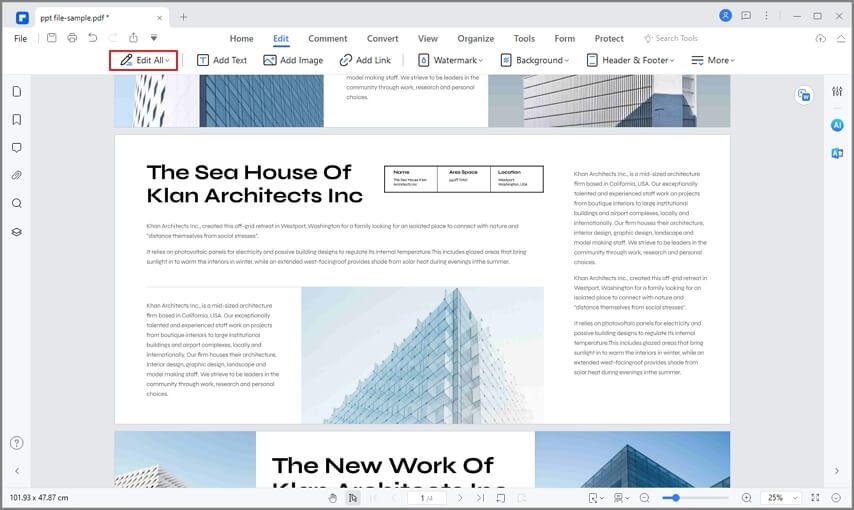
الآن يمكنك الذهاب إلى قائمة "تحرير" ثم تحديد "وضع السطر" أو "وضع الفقرة" لتعديل المستندات.
- ميزة قوية للتعرف الضوئي على الحروف (OCR): تجعل هذه الأداة من السهل التعرف على النصوص الموجودة في الصور والمستندات الممسوحة ضوئيًا. عندما يتم تحديد النصوص بسهولة، يصبح تحريرها ليتناسب مع أولويات المستخدم سهلاً كذلك.
- يدعم الملفات القابلة للبحث: يسمح للمستخدمين بأداء مهام مهمة في ملفات PDF الصور والماسحة. بفضل الأداة، يمكنك نسخ أو البحث عن نصوص داخل محتوى صورة أو ملف PDF ممسوح ضوئيًا.
- يدعم لغات متعددة: التطبيق متوافق مع العديد من اللغات مثل الإنجليزية والإسبانية والصينية والبرتغالية والألمانية والفرنسية وغيرها.
- ميزات متقدمة أكثر: يتمتع بسرعة معالجة قوية وخصائص تعديل متطورة، إضافة إلى خواص التعليق والتحويل والحماية وغيرها.
كيفية استخدام ABBYY Finereader OCR (سطح المكتب)
الخطوة 1: إذا كنت ستستخدم ماسح ضوئي، تأكد من تشغيله. معظم الماسحات تتطلب أن يتم تشغيلها قبل فتح جهاز الكمبيوتر.
الخطوة 2: الخطوة الثانية هي تشغيل تطبيق ABBYY Finereader OCR. وإذا لم يكن لديك التطبيق، لا داعي للقلق؛ يمكن تنزيله بسهولة عبر عدة منصات على الإنترنت.
الخطوة 3: ضع المستند الذي تريد تحويله داخل الطابعة.
الخطوة 4: في زر 'قراءة ومسح'، انقر على السهم السفلي.
الخطوة 5: ستظهر لك الخيارات التالية
- الخيار 1: 'معالج المسح والقراءة' سيرشدك لكل إجراء OCR.
- الخيار 2: 'المسح والقراءة' يمكنه التعرف على الصور وأيضًا مسح المستندات.
- الخيار 3: 'المسح إلى PDF' يتعرف على الصور، ويمسح المستندات ثم يحول النصوص المحددة إلى Adobe Acrobat / Reader.
- الخيار 4: 'المسح إلى Word' يمر عبر المستندات الممسوحة، يتعرف على النصوص ثم يرسلها إلى MS Word لاحقًا.
كيفية استخدام ABBYY Cloud OCR
يتيح Finereader OCR للمستخدمين إجراء المهام عبر الإنترنت. لن تحتاج إلى تنزيل أو تثبيت البرنامج مما يوفر الوقت ومساحة التخزين على جهازك. يتيح الموقع للمستخدمين تحويل حتى خمس صفحات مجانًا. وإذا كنت بحاجة لتحويل المزيد، فسيتعين عليك الاشتراك في خطة دفع مناسبة.
هناك خمس خطوات عند استخدام ABBYY Cloud OCR وهي:
- الخطوة 1: الخطوة الأولى هي الذهاب إلى موقع FineReader عبر الإنترنت. ثم انقر على زر 'رفع' لإدخال المستند الممسوح ضوئيًا أو الصورة أو ملف PDF في البرنامج.
- الخطوة 2: قم بتعيين اللغة التي ستُستخدم في مستندك.
- الخطوة 3: اختر صيغة الملف التي سيتم تحويل النصوص الرقمية المحددة إليها، سواء كانت PDF أو مستند MS Word.
- الخطوة 4: اضغط زر 'التعرف'.
- الخطوة 5: أخيرًا، حمّل الملف المحول إلى ذاكرة جهازك.
المشكلات الشائعة وحلولها في ABBYY OCR
i. رسالة 'خطأ فادح' أثناء مسح المستندات ضوئيًا
لحل هذه المشكلة، اذهب إلى أيقونة الأدوات واضغط عليها. ثم خيارات > علامة التبويب مسح/فتح. ستظهر نافذة تحتاج فيها إلى تحديد 'خيار المستخدم الأصلي' تحت عنوان المسح، وأخيرًا اضغط على 'موافق'.
ii. رسالة 'خادم RPC غير متوفر' التي تظهر عند تشغيل البرنامج
هذه المشكلة، التي تظهر أثناء تشغيل البرنامج، يمكن حلها من خلال التوجه إلى مربع حوار الخدمات. اضغط بزر الفأرة الأيمن على خدمة ترخيص Abby FineReader ثم اختر زري التشغيل وإعادة التشغيل من القائمة المختصرة.
iii. عندما تظهر رسالة 'العنصر المطلوب في المجموعة غير موجود'
اذهب إلى بحث البرامج والملفات واكتب Regedit ثم اضغط Enter. إذا كان إصدار Windows لديك XP، اذهب إلى قائمة البداية ثم اختر 'تشغيل'. ادخل إلى حقل الحوار 'تشغيل' وابحث عن Regedit ثم اضغط Enter.
iv. القيود المتعلقة بالنصوص
تأكد أن البرنامج يدعم لغة المستند. بالإضافة إلى ذلك، زد التباين في المستندات وتأكّد من أنها ليست مكتوبة بخط اليد.
v. مشكلات عامة في عملية المسح
هناك عدة طرق لمعالجة ذلك. يمكنك التأكد بأن المسح أقرب ما يكون للاستقامة، وضبط مستوى السطوع عند 50%، وأيضًا التأكد من أن المستند ممسوح عند 300 نقطة بالبوصة (DPI).
تنزيل مجاني أو اشترِ PDFelement الآن!
تنزيل مجاني أو اشترِ PDFelement الآن!
جرّبه مجانًا الآن!
جرّبه مجانًا الآن!

Ahmed Absal
staff محرر