

PDFelement - محرر PDF قوي وبسيط
ابدأ بأسهل طريقة لإدارة ملفات PDF مع PDFelement!
يعد ملء نماذج PDF على Linux أمرًا بالغ الأهمية لإدارة المستندات والتعاون بكفاءة. مع تزايد شعبية Linux كنظام تشغيل، من الضروري فهم العملية. سيرشدك هذا الدليل الشامل خلال الخطوات، مما يمنحك المعرفة للتنقل وملء نماذج PDF دون عناء.
سواء كنت من عشاق Linux، أو محترفًا يعمل في بيئة قائمة على Linux، أو تتطلع ببساطة إلى توسيع مجموعة مهاراتك، فإن إتقان فن ملء نماذج PDF على Linux لا يقدر بثمن. سيغطي هذا الدليل الأدوات والتقنيات المطلوبة لتبسيط عملية ملء النماذج، مما يضمن الدقة والإنتاجية. لنغوص في عالم ملء نماذج PDF على Linux!
الجزء 1. كيفية استخدام Linux لملء نماذج PDF
يوفر Linux أدوات وطرق متنوعة لملء نماذج PDF بسلاسة. سيستكشف هذا القسم العملية خطوة بخطوة لاستخدام Linux لملء نماذج PDF. من اختيار البرنامج المناسب إلى التنقل في حقول النموذج وحفظ النماذج المكتملة، ستفهم العملية بشكل شامل وتعزز قدرات إدارة المستندات على Linux.
الطريقة 1: ملء نماذج PDF على Linux باستخدام LibreOffice
LibreOffice هو مجموعة مكتبية مفتوحة المصدر قوية تقدم حلاً ممتازًا لملء نماذج PDF على Linux. باستخدام LibreOffice Draw، يمكنك بسهولة تحرير والتفاعل مع مستندات PDF. في هذا الدليل خطوة بخطوة، سنستكشف استخدام LibreOffice Draw لإضافة مربعات نصية، وتعديل النص الموجود، وتصدير المستند المحرر كملف PDF، مما يبسط عملية ملء النماذج على Linux.
إليك كيفية استخدام LibreOffice كأداة لملء نماذج PDF على Linux:
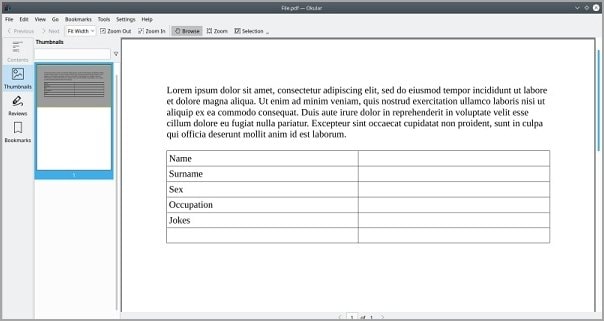
الخطوة 1 افتح ملف PDF في LibreOffice. سيكون المستند قابلاً للتحرير، ويمكنك إجراء تغييرات عليه.
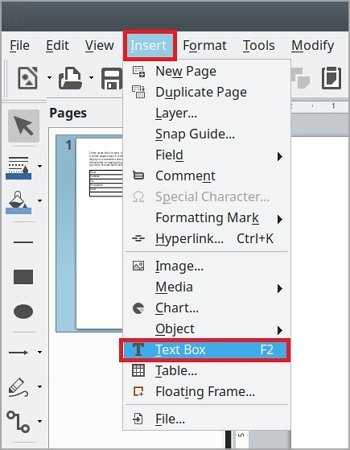
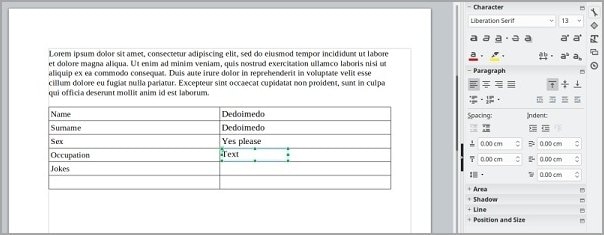
الخطوة 2 To أدخل مربع نص، انتقل إلى قائمة "إدراج" واختر "مربع نص." ضع مربع النص في المكان الذي تريده، وغير حجمه، واضبط حجم الخط حسب الحاجة.
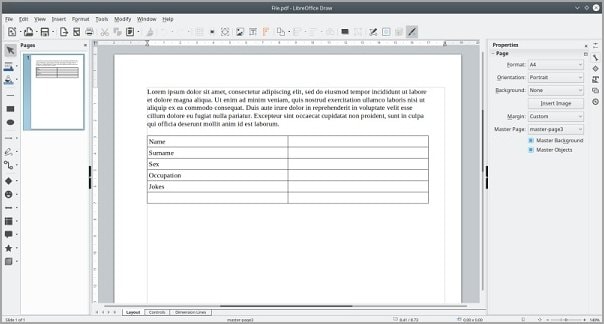
الخطوة 3ضع مؤشر الماوس في حقل النص المطلوب لتعديل النص الموجود. يمكنك تحرير النص مباشرةً إذا لم يكن ملف PDF محميًا.
الخطوة 4قم بإجراء جميع التغييرات والتعديلات اللازمة على النموذج، مع ضمان الدقة والاكتمال.
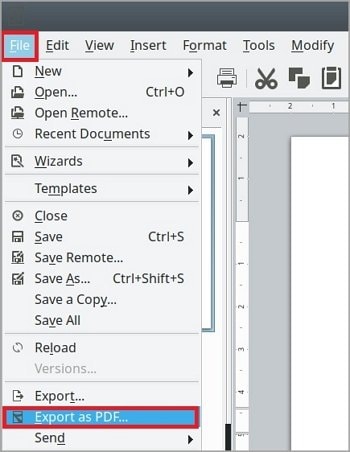
الخطوة 5بمجرد ملء نموذج PDF، انتقل إلى قائمة "ملف" و اختر "تصدير كـ PDF."
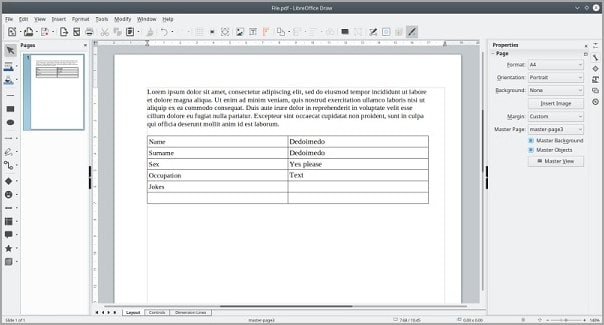
الخطوة 6في مربع حوار التصدير، اختر اسم الملف والموقع المطلوبين، و انقر "حفظ" لإنشاء مستند PDF النهائي.
الخطوة 7سيحتوي ملف PDF المُصدَّر على النموذج الأصلي، وسيتم دمج جميع طبقات النص الجديدة التي أضفتها في مستند واحد.
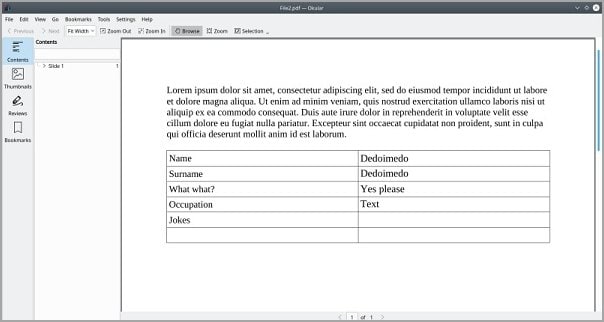
الخطوة 8يمكن مشاركة نموذج PDF المكتمل أو طباعته أو معالجته.
يوفر استخدام LibreOffice Draw لملء نماذج PDF على Linux المرونة والراحة، مما يتيح لك التفاعل بسلاسة مع حقول النماذج وإضافة مربعات نصية. باتباع هذه الخطوات البسيطة، يمكنك إكمال وإدارة نماذج PDF بكفاءة باستخدام قوة LibreOffice على نظام Linux الخاص بك.
الطريقة 2: ملء نماذج PDF على Linux باستخدام PDF Studio Viewer
PDF Studio Viewer هو قارئ PDF مجاني مع قدرات ملء النماذج، مما يجعله أداة مثالية لملء نماذج PDF على Linux. سيستكشف هذا الدليل خطوة بخطوة استخدام PDF Studio Viewer لفتح وملء وحفظ نماذج PDF دون عناء، مما يعزز إنتاجيتك وسير عمل إدارة المستندات على Linux.
إليك كيفية استخدام PDF Studio Viewer لملء نماذج PDF على Linux:
الخطوة 1قم بتنزيل و تثبيت PDF Studio Viewer من الموقع الرسمي أو مستودع البرامج الخاص بتوزيعة Linux الخاصة بك.
الخطوة 2قم بتشغيل PDF Studio Viewer وافتح نموذج PDF الذي تريد ملئه من خلال النقر قائمة "على زر فتح" في شريط الأدوات.
الخطوة 3انتقل إلى حقل النموذج الأول باستخدام مفتاح Tab أو بالنقر مباشرة على الحقل.
الخطوة 4أدخل المعلومات المطلوبة في كل حقل نموذج، مثل النص أو الأرقام أو التواريخ. استخدم مفاتيح الأسهم للتنقل بين الحقول.
الخطوة 5راجع إدخالاتك وقم بإجراء أي تصحيحات أو إضافات ضرورية.
الخطوة 6بمجرد ملء جميع الحقول المطلوبة، انتقل إلى قائمة "ملف" و اختر "حفظ" لحفظ نموذج PDF المملوء.
الخطوة 7اختر اسم الملف والموقع المطلوبين، و انقر "حفظ" لتخزين النموذج المكتمل على نظام Linux الخاص بك.
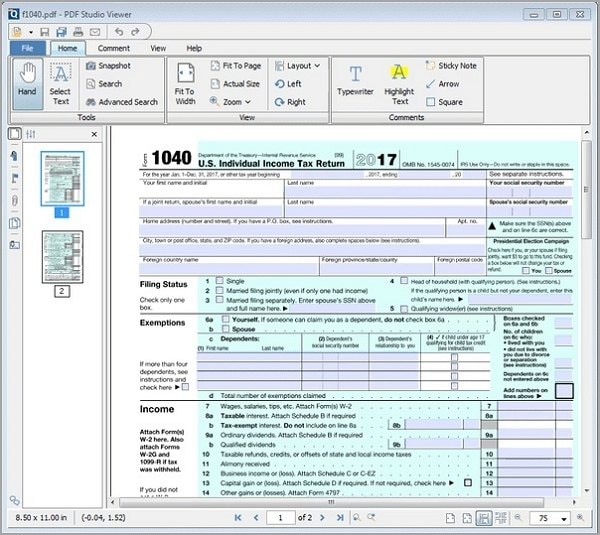
يوفر PDF Studio Viewer واجهة سهلة الاستخدام وميزات ملء نماذج بديهية، مما يتيح لك إكمال نماذج PDF بكفاءة على Linux. باتباع هذه الخطوات البسيطة، يمكنك ملء وحفظ نماذج PDF بسلاسة باستخدام إمكانيات PDF Studio Viewer، مما يعزز قدرات إدارة المستندات على نظام Linux الخاص بك.
الجزء 2. PDFelement: حل لنظامي Windows وMac
PDFelement هو برنامج قوي لتحرير PDF لمستخدمي Windows وMac. يوفر ميزات شاملة، بما في ذلك قدرات ملء النماذج، مما يجعله حلاً ممتازًا للعمل مع نماذج PDF. بواجهته سهلة الاستخدام ووظائفه الواسعة، يبسط PDFelement ملء نماذج PDF، مما يعزز إنتاجيتك وتجربة إدارة المستندات.


 آمن ومضمون
 كيفية ملء نماذج PDF على Windows وMac
PDFelement هو حل برمجي متعدد الاستخدامات لملء نماذج PDF على كل من منصتي Windows وMac. بواجهته البديهية وقدرات ملء النماذج التفاعلية، يبسط PDFelement عملية إكمال نماذج PDF.
الخطوة 1قم بتشغيل PDFelement على جهاز Windows أو Mac الخاص بك و افتح نموذج PDF الذي تريد ملئه.
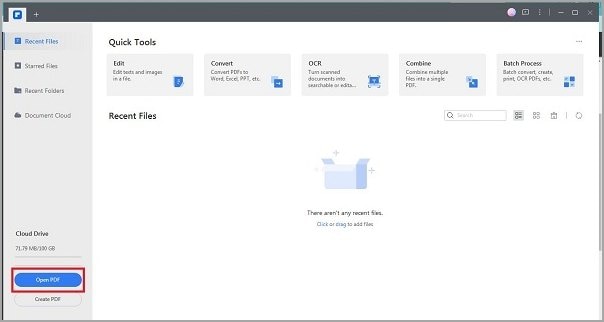
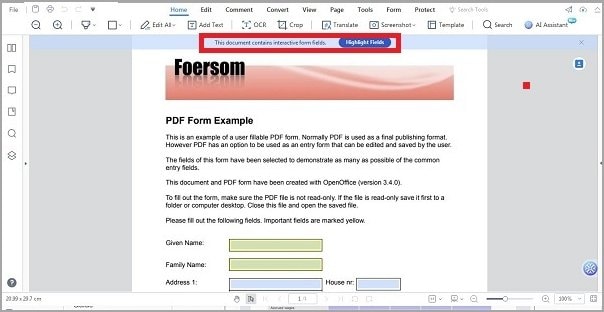
الخطوة 2ابحث عن الإشعار المميز باللون الأزرق الذي يشير إلى حقول النماذج القابلة للملء داخل النموذج التفاعلي.
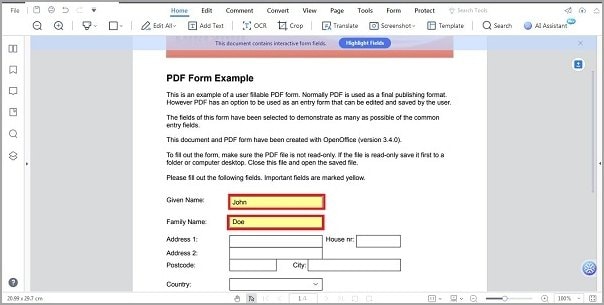
الخطوة 3انقر على الحقول أو المربعات القابلة للملء في النموذج لإدخال المعلومات المطلوبة. استخدم لوحة المفاتيح لكتابة النص أو اختيار الخيارات من القوائم المنسدلة أو مربعات الاختيار.
الخطوة 4تابع عبر النموذج، املأ جميع الحقول الضرورية وقم بالاختيارات حسب الحاجة.
الخطوة 5بعد إكمال النموذج، اذهب إلى "ملف" و اختر "حفظ" لـ حفظ تغييراتك. يمكنك أيضًا استخدام الاختصار "CMD + S" على Mac أو "CTRL + S" على Windows لحفظ النموذج المملوء بسرعة.
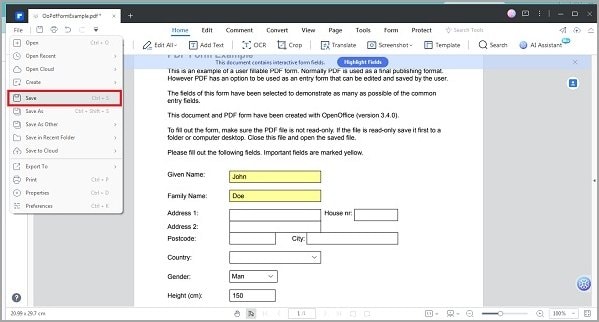
الخطوة 6اختر المطلوب اسم الملف والموقع لحفظ النموذج المملوء على جهاز Windows أو Mac الخاص بك.
باتباع هذه الخطوات البسيطة، يمكنك ملء نماذج PDF بكفاءة باستخدام PDFelement على جهاز Windows أو Mac الخاص بك. سواء كنت تكمل النماذج التفاعلية أو تدخل المعلومات في الحقول القابلة للملء، يوفر PDFelement تجربة سلسة وسهلة الاستخدام لإدارة نماذج PDF على كلا النظامين.
كيفية إنشاء نماذج PDF تفاعلية تلقائيًا
توفر نماذج PDF التفاعلية طريقة فعالة لجمع المعلومات وتبسيط عمليات جمع البيانات. باستخدام PDFelement، يمكنك بسهولة تحويل نماذج PDF غير التفاعلية إلى نماذج تفاعلية. في هذا الدليل التفصيلي، سنستكشف كيفية استخدام PDFelement لإنشاء نماذج PDF تفاعلية تلقائيًا، مما يوفر الوقت والجهد في إنشاء النماذج.
الخطوة 1قم بتشغيل PDFelement على جهاز Windows أو Mac الخاص بك و افتح نموذج PDF غير التفاعلي الذي تريد تحويله إلى نموذج تفاعلي.
الخطوة 2 الوصول إلى قائمة "النموذج" في شريط القوائم و انقر قائمة "التعرفالنموذج" زر. تحدد هذه الميزة تلقائيًا الأسطر والجداول الفارغة داخل النموذج وتحولها إلى حقول قابلة للملء.
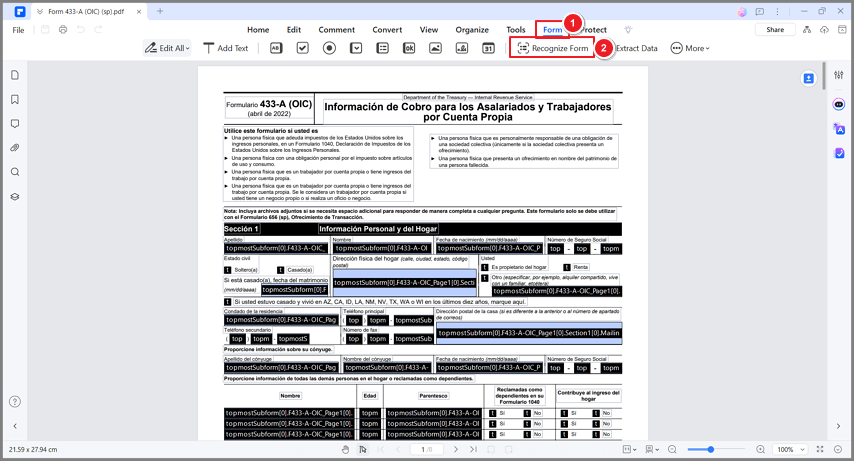
الخطوة 3انقر قائمة "معاينة" لرؤية الحقول القابلة للملء المحولة.
الخطوة 4ضع المؤشر في الحقل حيث تريد إدخال المعلومات وأدخل التفاصيل المطلوبة.
الخطوة 5راجع حقول النموذج وقم بإجراء أي تعديلات ضرورية.
الخطوة 6 حفظ النموذج بالانتقال إلى "ملف" القائمة و واختيار "حفظ." اختر اسم ملف وموقع لتخزين نموذج PDF التفاعلي الذي تم إنشاؤه حديثًا على جهازك.
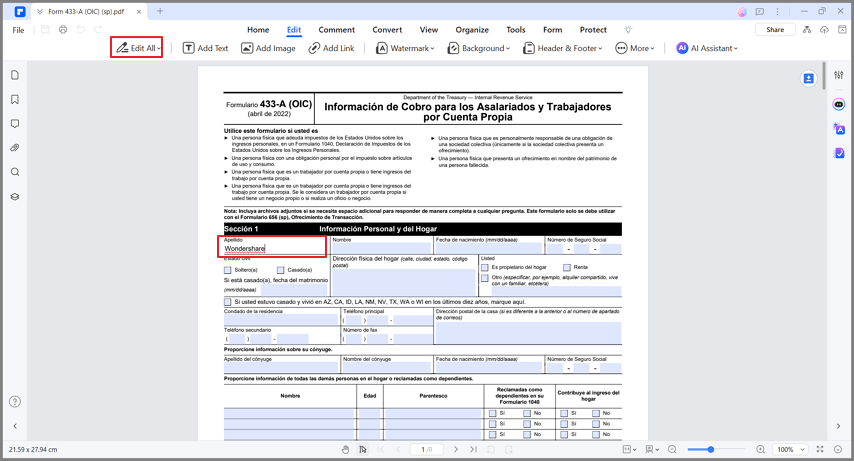
باتباع هذه الخطوات البسيطة، يمكنك بسهولة تحويل نماذج PDF غير التفاعلية إلى نماذج تفاعلية باستخدام PDFelement. توفر هذه الميزة الوقت وتلغي إنشاء النماذج يدويًا، مما يسمح لك بإنشاء نماذج PDF تفاعلية احترافية وسهلة الاستخدام بسهولة.
كيفية جعل نموذج غير تفاعلي تفاعليًا يدويًا
يتيح تحويل نموذج PDF غير تفاعلي إلى نموذج تفاعلي إدخال البيانات بسهولة وتجربة أكثر سهولة في الاستخدام. باستخدام PDFelement، يمكنك إضافة حقول النموذج يدويًا لتحويل نموذج غير تفاعلي إلى نموذج تفاعلي.
الخطوة 1قم بتشغيل PDFelement على جهاز Windows أو Mac الخاص بك و افتح نموذج PDF غير التفاعلي الذي يحتاج إلى أن يكون قابلاً للملء.
الخطوة 2 الوصول إلى قائمة "النموذج" علامة التبويب في شريط القوائم واختر أداة حقل النموذج المطلوبة، مثل حقول النص أو مربعات الاختيار أو القوائم المنسدلة.
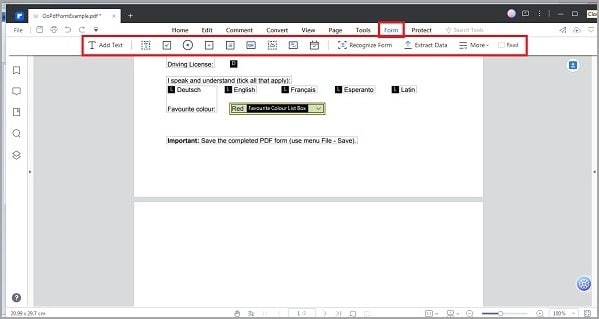
الخطوة 3 حدد موقعًا على صفحة PDF حيث تريد إضافة حقل النموذج، وسيقوم PDFelement بإدراجه وفقًا لذلك.
الخطوة 4 بعد إضافة جميع حقول النموذج الضرورية، انقر قائمة "معاينة" لمعاينة الحقول المضافة في النموذج.
الخطوة 5 حفظ النموذج المعدل بالانتقال إلى "ملف" القائمة واختيار "حفظ." اختر اسم ملف وموقع لتخزين نموذج PDF التفاعلي على جهازك.
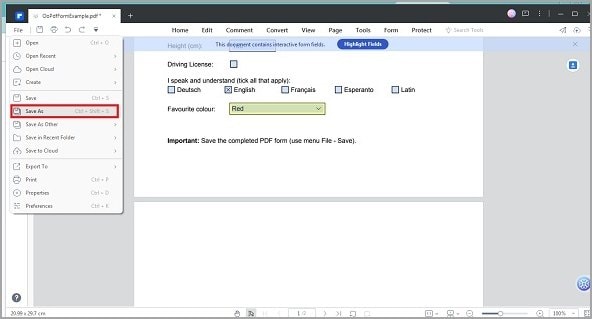
باتباع هذه الخطوات البسيطة، يمكنك تحويل نموذج PDF غير تفاعلي يدويًا إلى نموذج تفاعلي باستخدام PDFelement. تتيح هذه العملية إدخال البيانات بكفاءة وتعزز وظائف النماذج الخاصة بك، مما يحسن تجربة المستخدم الإجمالية.
الخلاصة
يعد ملء نماذج PDF على Linux أمرًا ضروريًا لإدارة المستندات بكفاءة. يمكن للمستخدمين ملء نماذج PDF بسلاسة باستخدام أدوات متوافقة مع Linux مثل PDF Studio Viewer وLibreOffice Draw، مما يعزز إنتاجيتهم. يمكن لمستخدمي Windows وMac أيضًا استخدام PDFelement كبديل قوي. إن إتقان عملية ملء نماذج PDF على Linux يمكّن المستخدمين من تبسيط سير عملهم وإدارة مستنداتهم بفعالية.
