
كيفية تعديل نماذج PDF

يمكن أن تحتاج أحياناً إلى تعديل نموذج PDF قابل للتعبئة، وقد لا تعرف كيفية فعل ذلك. يمكنك تعديل نماذج PDF أو إنشاء نماذج جديدة قابلة للتعديل بسهولة على نظام Windows باستخدام PDFelement الذي يُسهل المهمة التي تبدو لك معقدة! سنلقي نظرة في هذه المقالة على كيفية تعديل نماذج PDF بسهولة وكيفية إنشاء نماذج جديدة قابلة للتعديل باستخدام PDFelement.


 آمن ومضمون
 القسم 1: كيفية تعديل نموذج PDF باستخدام PDFelement
الخطوة 1: استيراد نموذج PDF
تحتاج أولاً إلى استيراد نموذج PDF وفتحه لتتمكن من تعديل حقوله، وذلك بالضغط على زر"Open PDF" على نافذة الصفحة الرئيسة.
إذا لم يكن لديك نموذج PDF جاهز، يمكنك إنشاء واحد باستخدام أحد قوالب PDF المتاحة وتحميله في PDFelement.

الخطوة 2: تعديل نموذج تفاعلي
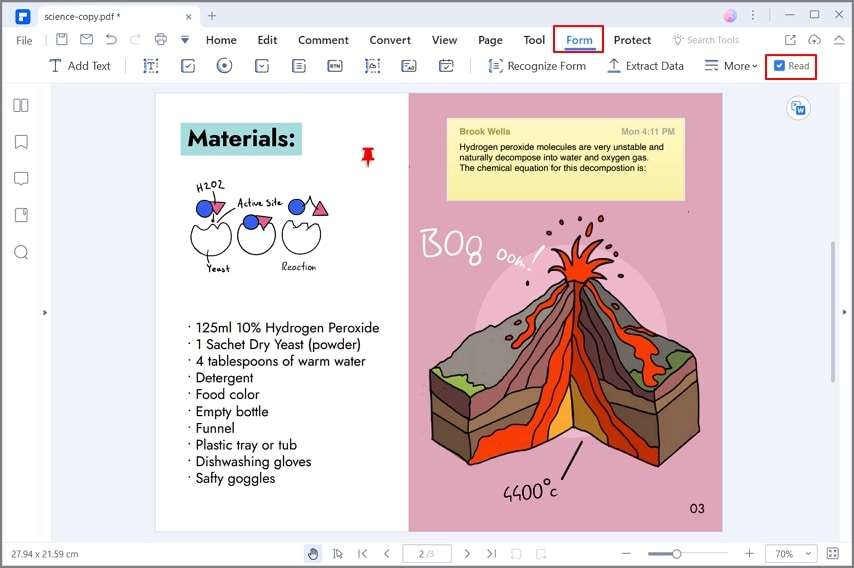
سيحدد البرنامج تلقائياً ما إذا كان النموذج تفاعلياً أم لا، وستظهر حقول مظللة "Highlight Fields" في النماذج التفاعلية تدل على وجود حقول قابلة للتعديل والتعبئة.
فإذا كان النموذج غير تفاعلي، يمكنك بدء التعبئة فيه مباشرةً بالنقر على الحقول وكتابة النص الذي تريد إضافته للملف فيها.
الخطوة 3: تعديل نموذج غير تفاعلي
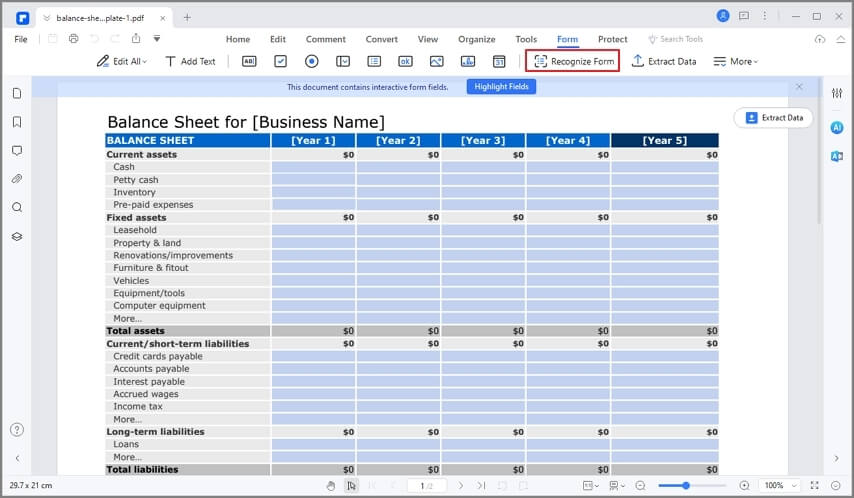
إذا كان نموذجك غير تفاعلي، فستحتاج إلى النقر على "Form" في شريط الأدوات الرئيس ثم على "Recognize" لجعله تفاعلياً وتعديله بعد ذلك.
الخطوة 4: إنشاء نموذج PDF
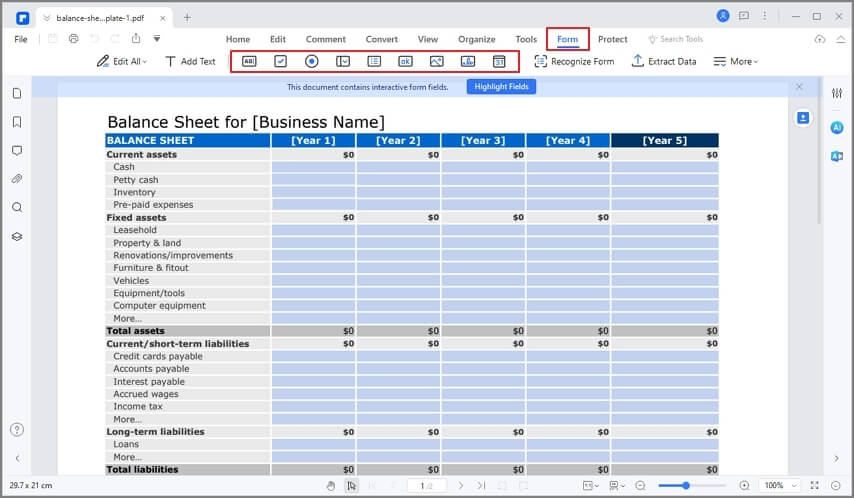
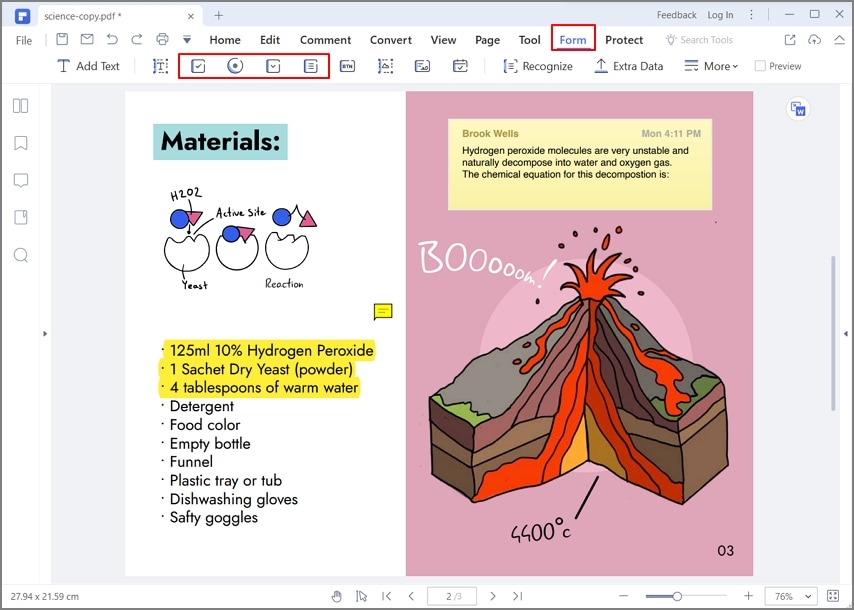
من الممكن أن ترغب في إنشاء نموذج PDF، ويمكنك فعل ذلك بالنقر على علامة تبويب "Form" ثم اختيار "check box" أو زر "radio button" أو "combo box" أو "list box" أو "push button" وغيرها من الخيارات.
الخطوة 5: تعديل مربع النص
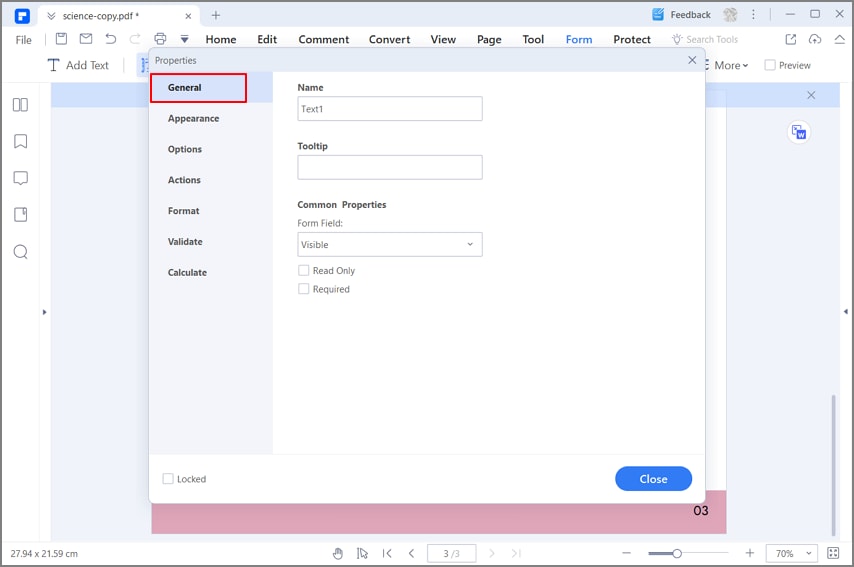
انقر على علامة التبويب "Form" من شريط أدوات القائمة الرئيسة، ثم اختر حقل "Add text" لفتح حقل يمكنك إضافة نص فيه. ولتعديل خصائص حقل النص، انقر مرتين عليه لفتح مربع حوار (خصائص حقل النص" text field properties") وتعديل الحقل.
يمكنك في علامة تبويب "General" تسمية الحقل واختيار ما إذا كنت تريد حقل النموذج أن يكون "Read Only" أو "Required".
تستطيع تخصيص حقل النموذج بعدة طرائق بما فيها لون الخط وحجمه ونمطه في علامة تبويب "Appearance"، كما توفر لك علامات الجدولة الأخرى المتاحة في هذه النافذة خيارات تخصيص إضافية. انقر على "Close" عندما تكون راضياً عن التغييرات.
 k
kالخطوة 6. تعديل خانات "check box" و"list box" و"combo box" و"radio button"
يمكنك النقر على خيار "Add check box" ثم على أي مكان تريد إضافة خانة اختيار إليه، وانقر مرتين على خانة الاختيار لفتح مربع حوار (خصائص خانة الاختيار "Check Box Properties") الذي يتيح لك تخصيص الخانة عن طريق إضافة اسم في علامة تبويب "General"، وتخصيص الخطوط والألوان في علامة تبويب "Appearance".
تستطيع تكرار الإجراء نفسه مع خيارات "List Box" و"Button" و"Combo Box" و"Radio Button" وفقاً لمتطلباتك.
يمكنك تغيير حجم حقل النص أو خانة الاختيار بسهولة عن طريق سحب حافة المربع بالمؤشر لتغيير حجمه وفقاً لاحتياجاتك، ويمكنك أيضاً نقله بسهولة عن طريق سحب الصندوق بالكامل إلى الموقع المطلوب.
القسم 2: كيفية تعديل نموذج PDF على الإنترنت
تتوفر العديد من الحلول على الإنترنت التي تقدم أدوات متعددة لتعديل نماذج PDF عبر المنصة، وتعد أداة PDFescape واحدةً من الخيارات الفعالة بين هذه الأدوات على الإنترنت، وتوفر خدمات استثنائية لتعديل النماذج عبر الإنترنت. اطلع على الخطوات التالية بدقة لتتعلم أكثر عن الإجراء.
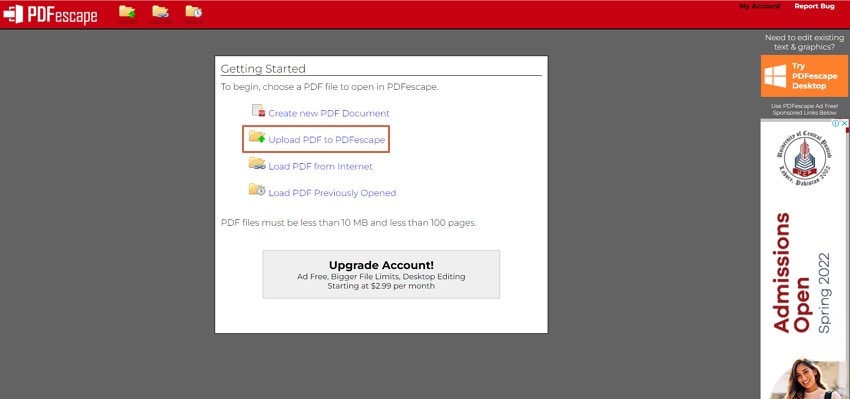
الخطوة 1: تصفح موقع PDFescape الرسمي على الإنترنت انقر على "Free Online" لفتح أداة التعديل على الإنترنت عند الوصول إلى الموقع الرسمي، ثم حدد خيار "Upload PDF to PDFescape" في النافذة التالية.
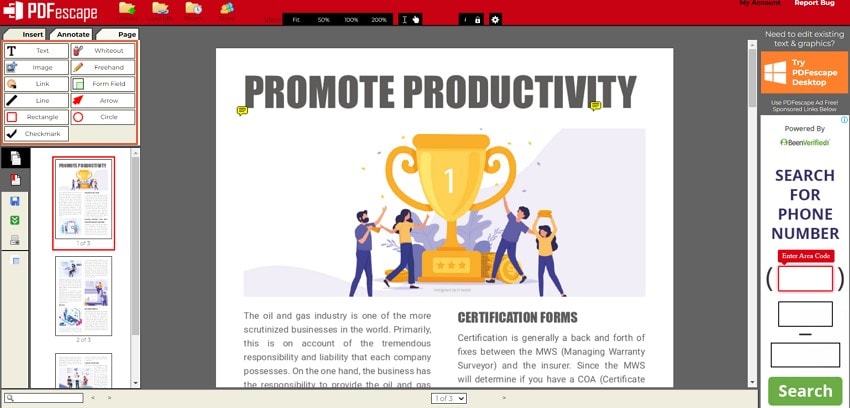
الخطوة 2: بما أن نموذج PDF مرفوع على المنصة، اطلع على خيارات تعديله المتاحة على الجانب الأعلى الأيسر من النافذة، مثل إضافة نص وصور وإخفاء أقسام من الملف وإضافة روابط على النماذج وتضمين حقول قابلة للتعبئة.
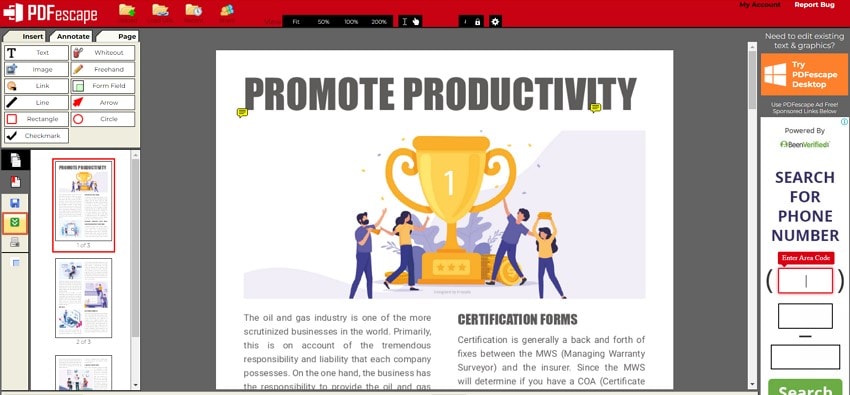
الخطوة 3: بعد الانتهاء من تعديل النموذج عبر المنصة على الانترنت، اتجه إلى العمود الأيسر لاختيار "Save & Download PDF" لتصدير النموذج المُعدَّل.
القسم 3: مقارنة بين حل عبر الإنترنت وحل دون الإنترنت لتعديل نماذج PDF
تحتل حلول تعديل ملفات PDF على الإنترنت ودونه أهمية كبيرة بين مستخدميهما المخصصين، مع ذلك وبعد مقارنة مفصلة بين حلين تعديل ملفات PDF على الإنترنت وخارجه، تتضح العديد من الخصائص المتنوعة التي تعد نقاط قوة في كل منهما. قد تبدو الحلول على الإنترنت سخية جداً في توفير الوصول للمستخدمين، حيث يمكن للمستخدم تعديل أي مستند PDF باستخدام أي جهاز معين مع وجود اتصال بالإنترنت.
من ناحية أخرى، فإن وجود منصات خارج الإنترنت على هذا المستوى يجعلها مميزة لقابلية تشغيلها واستخدامها لتعديل ملفات PDF حتى دون توافر اتصال بالإنترنت. يتضح أيضاً عند مقارنة هذين الحلين المختلفين أن الحلول خارج الإنترنت هي أكثر تنوعا وتقدم ميزات أفضل، وفي المقابل، يمكن للمستخدمين تعديل ملفات PDF على الإنترنت بالمجان.
تسمح المقارنة أيضاً للمستخدمين بمعرفة أنهم غير مضطرين إلى تحميل أي برامج على جهازهم، مما يوفر مساحة التخزين بالنسبة لمعظم الأشخاص الذين يواجهون مشكلات في الحصول على مساحة تخزين كافية. ويعتمد الإختيار بين هذين الحلين على المستخدم واحتياجاته بعد إدراك التنوع الموجود بينها.
السبب وراء اختيار PDFelement لتعديل نماذج PDF
كما ذكرنا سابقاً، يمكنك تعديل نماذج PDF بطريقة فعالة فقط باستخدام الأداة المناسبة، وPDFelement هو تلك الأداة، فهي أفضل خيار لإنشاء نماذج PDF قابلة للتعديل وتعديلها أيضاً على نظام Windows. كما توفر إمكانية حفظ جودة ملفات PDF، ويتيح العديد من الخيارات لتعديل مستند PDF النهائي.
نورد فيما يلي بعض المهمات الأخرى التي يمكنك القيام بها باستخدام PDFelement:
- إمكانية تعديل جوانب أخرى من الملف إلى جانب النماذج، مثل إضافة النصوص والصور وتعديلها وإزالتها منه.
- تُسهل ميزة التعرف البصري على المحارف "OCR" تعديل ملفات PDF الممسوحة ضوئياً أو الغنية بالصور، مع الحفاظ على التنسيق والتخطيط الأصلي للمستند.
- يمكنك أيضاً إضافة تعليقات توضيحية للملف كما تريد، مثل إضافة تعليق وملاحظات وإبراز النص وشطبه.
- البرنامج يتوافق مع أنظمة Windows 11, 10, 8.1, 8, 7.
