
كيفية تضمين فيديو في ملف PDF

إذا تساءلت يومًا ما عن كيفية تضمين مقطع فيديو في ملف PDF أو إدراج مقطع فيديو في مستند PDF موجود ، فقد انتهى بحثك هنا أخيرًا! نظرًا لأن الفيديو هو الوسيلة المفضلة لملايين المستخدمين ، فمن المفهوم سبب طلب هذه الميزة. لحسن الحظ ، سنعرض لك محرر PDF المثالي للقيام بهذه المهمة. PDFelement هو أداة قوية لإدارة ملفات PDF تسمح للمستخدم بتضمين محتوى الفيديو في PDF بسهولة. تم وصف الطريقة الكاملة لكيفية تضمين الفيديو في ملف PDF في هذه المقالة.


 آمن ومضمون
 الجزء 1: كيفية تضمين الفيديو في ملف PDF كمرفق
تعد ملفات PDF اليوم متقدمة جدًا عما كانت عليه عندما ظهرت لأول مرة منذ أكثر من عشرين عامًا ، مما يتيح لك تضمين ملفات الفيديو والوسائط الأخرى على شكل مرفقات إلى مستند PDF الخاص بك. سيتم استيراد الفيديو المضمن في مستند PDF ، وبعد ذلك يمكنك توزيع الملف على الآخرين.
يستفيد PDFelement من هذه الإمكانات الجديدة من خلال منحك جميع الأدوات التي تحتاجها لإنجاز هذه المهمة بسرعة وبدون عناء. كما ذكرنا ، يمكن تضمين الفيديو مثل أي مرفق آخر ، وهذه الميزة متاحة في قسم التعليقات (التعليقات التوضيحية) في PDFelement. بعد اختيار الموقع حيث تريد تضمين الفيديو ، كل ما عليك فعله هو النقر فوق رمز مشبك الورق "إضافة مرفق" ، واستخدام مستكشف الملفات للانتقال إلى الملف واستيراده. بمجرد تضمينه ، سيظهر كرمز في صفحة PDF المختارة. يمكنك تحرير الرمز وحتى فتح المرفق من داخل البرنامج.
الخطوة 1. الوصول إلى خيار المرفق لإضافة الفيديو
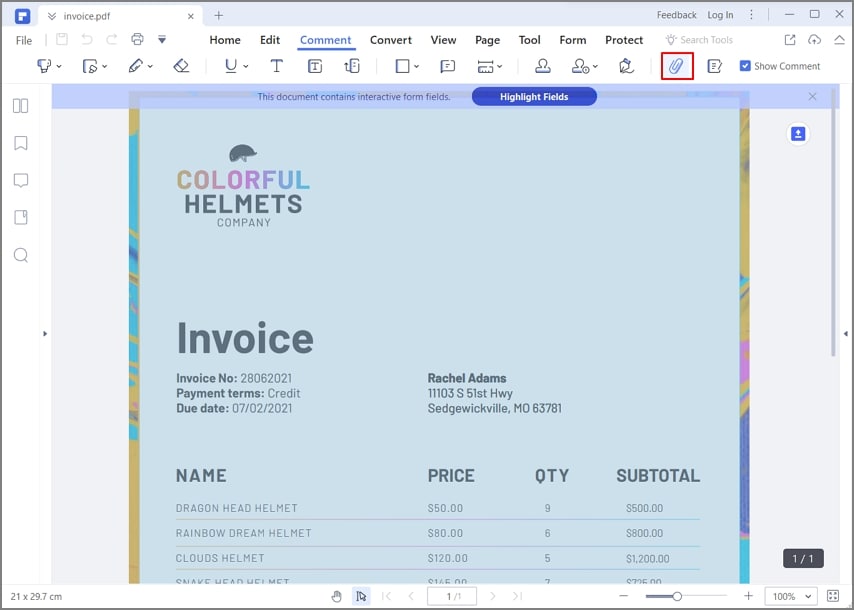
بمجرد فتح ملف PDF في برنامج PDFelement ، انقر فوق علامة تبويب "Comment" في الأعلى. ضمن علامة تبويب "Comment" ، سترى رمز "إضافة مرفق" ، وهو عبارة عن رمز مشبك ورق. انتقل إلى الصفحة التي تريد وضع الفيديو فيها وانقر عليها. سيؤدي ذلك إلى إنشاء رمز للفيديو الذي سترفقه في الخطوة التالية ، ويمكنك تخصيص هذا الرمز عن طريق تغيير سماته.
الخطوة 2. تضمين الفيديو في PDF
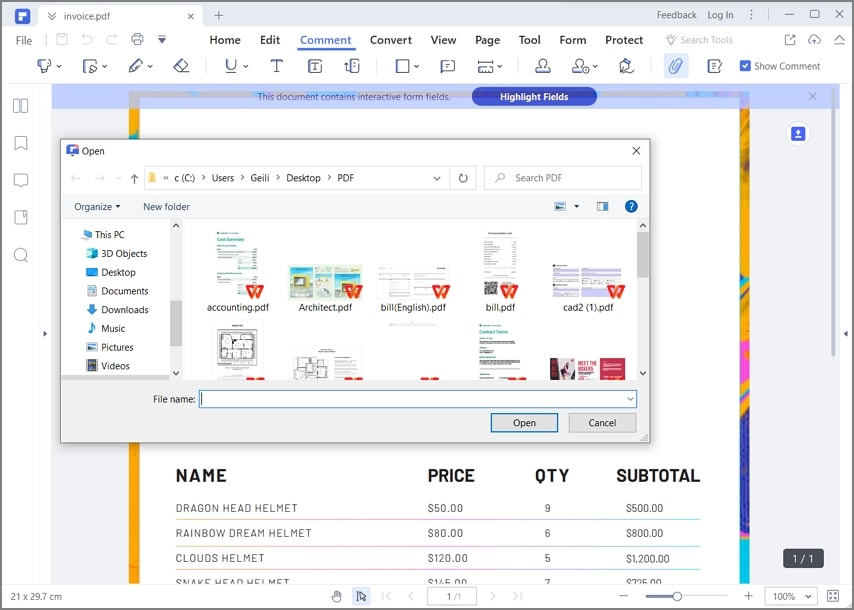
في مربع حوار "الفتح" ، اختر ملف الفيديو واضغط على "Open". يمكنك الآن تغيير مظهر الرمز في الشريط الجانبي للخصائص على الجانب الأيمن. تحتوي الأيقونة التي تراها على صفحة PDF الآن على الفيديو المراد تضمينه.
الخطوة 3. افتح الفيديو في ملف PDF
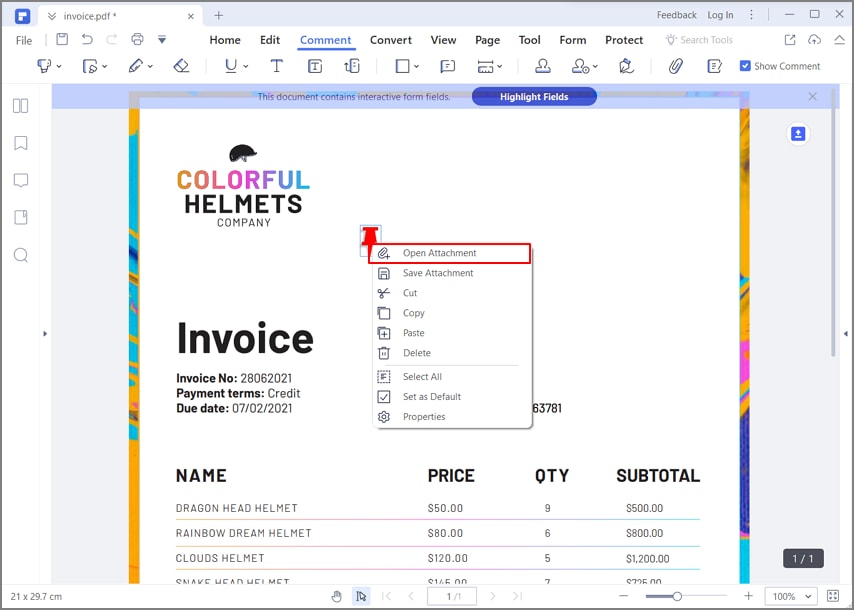
تم الآن رفع المرفق إلى ملف PDF في المكان الذي اخترته. لفتح المرفق ، يمكنك النقر بزر الماوس الأيمن فوق الرمز وتحديد "Open Attachment". وسيتم فتح وتشغيل الفيديو الخاص بك.
الجزء 2: كيفية تضمين رابط فيديو اليوتيوب في ملف PDF
يعد PDFelement أحد أكثر الخيارات روعة لإضافة روابط الفيديو في مستندات PDF. هي عملية متقنة ومباشرة ، مع نتائج فعالة. يُنصح المستخدمون الذين يرغبون في تضمين مقطع فيديو في ملف PDF باتباع الخطوات الموضحة أدناه.
الخطوة 1. استيراد مستند PDF
قم بتحميل وتثبيت وتشغيل برنامج PDFelement على جهازك. بمجرد بدء التشغيل ، انقر فوق "Open files" لاستيراد مستند PDF المراد تحريره.

الخطوة 2. الوصول إلى خيارات الربط
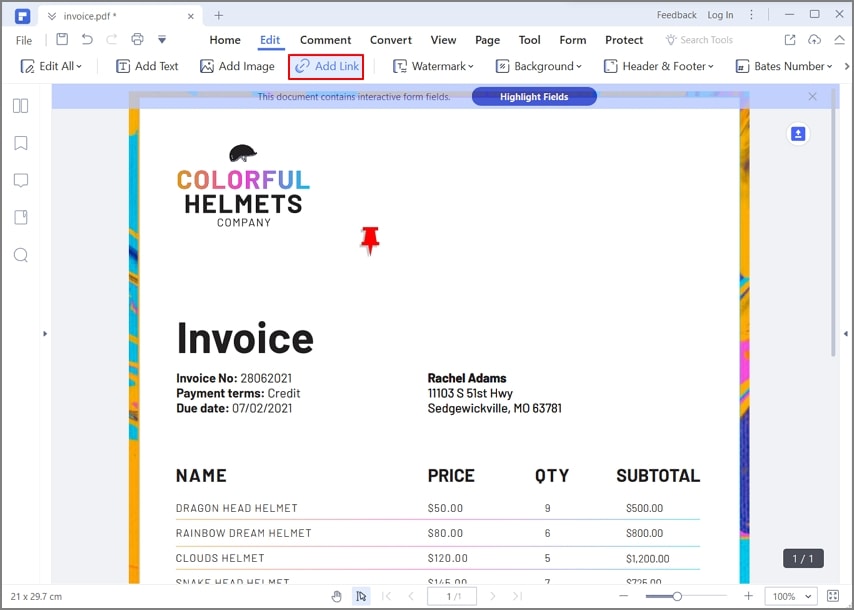
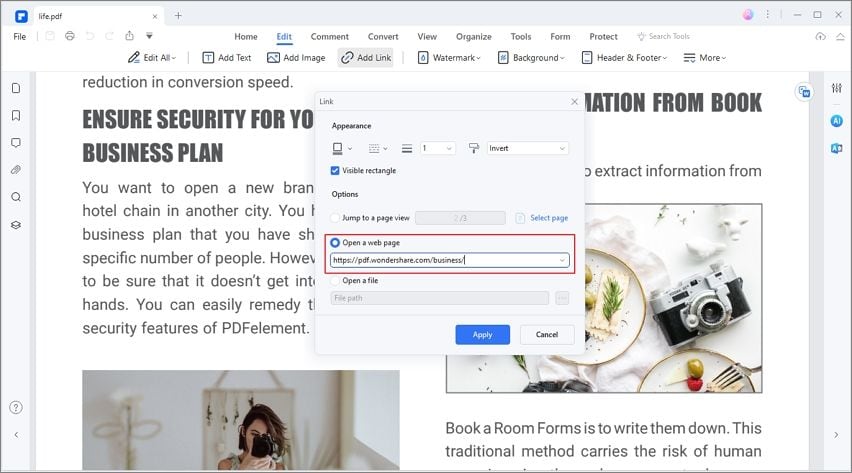
أثناء استيراد الملف ، انتقل إلى علامة تبويب "Edit" في القائمة العلوية. حدد "Link" من القائمة التالية وانقر على "open a web page" من القائمة المنسدلة.
الخطوة 3. إضافة رابط فيديو الـ YouTube
عند تحديد الخيار ، تحتاج إلى رسم مستطيل لتضمين رابط مستند PDF. عند رسم الشكل ، سيتم فتح شاشة جديدة على الشاشة. أضف عنوان URL لفيديو YouTube واضبط إعدادات مظهره عبر النافذة ذاتها. انقر على "OK" بمجرد الانتهاء من العملية.
الجزء 3: كيفية إضافة فيديو إلى ملف PDF باستخدام Adobe Acrobat
يوجد الكثير من الأدوات التي يمكن أن تساعد المستخدمين على إدراج مقطع فيديو في ملف PDF بسهولة. يعد Adobe Acrobat أحد أقدم وأشهر أدوات تحرير PDF في السوق. إذا كنت تتطلع إلى فهم كيفية تضمين الفيديو في ملف PDF ، يُنصح باتباع الخطوات الموضحة أدناه.
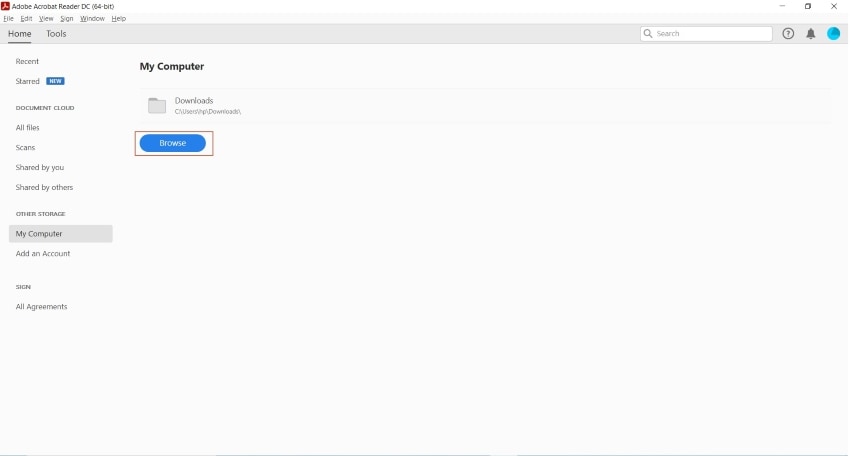
الخطوة 1: قم بتشغيل Adobe Acrobat على جهازك بعد التثبيت. اضغط على "جهاز الكمبيوتر" الموجود في الجزء الأيمن وحدد "Browse" لاستيراد البيانات من الجهاز.
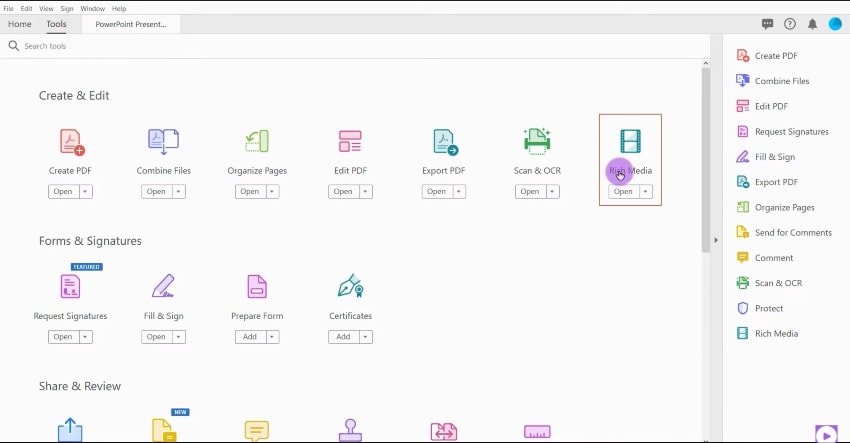
الخطوة 2: بمجرد أن يتم رفع مستند PDF ، يحتاج المستخدم إلى الانتقال إلى علامة تبويب "Tools" في الجزء العلوي من الشاشة. حيث ستفتح شاشة جديدة بقائمة من الأدوات المختلفة. حدد "الوسائط المتعددة التفاعلية" وانتقل إلى الشاشة التالية.
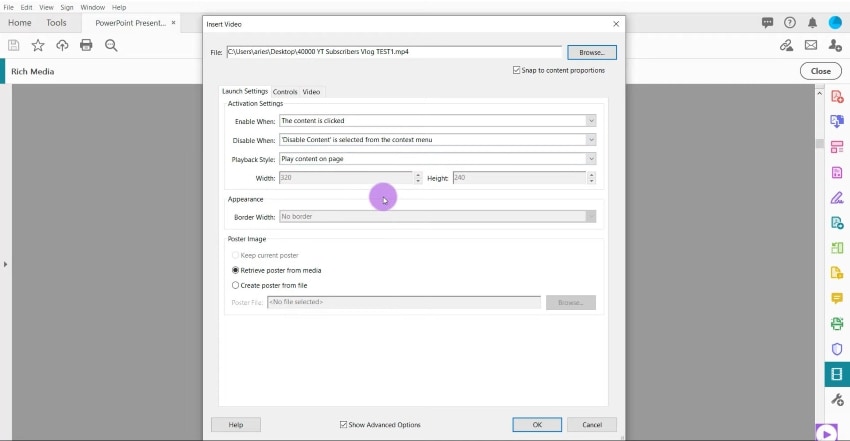
الخطوة 3: تحتاج إلى النقر فوق "Add Video" من الخيارات المتاحة على الشاشة الجديدة. ارسم مساحة مستطيلة عبر المستند بمساعدة الماوس. وستفتح شاشة جديدة مع خيارات إعداد الفيديو. قم باستيراد الفيديو من الجهاز وقم بتعيين الإعدادات المناسبة قبل إضافته إلى المستند.
الجزء 4: كيفية إدراج فيديو في PDF عبر الإنترنت مجانًا
يمكن أن تكون الأدوات عبر الإنترنت خيارًا آخر لتضمين الفيديو في ملف PDF بسهولة. يعد pdfFiller خيارًا رائعًا للغاية عندما يتعلق الأمر بتحرير مستندات PDF. يُنصح المستخدمون الذين يبحثون عن تضمين مقاطع الفيديو في مستندات PDF من خلال منصة عبر الإنترنت باتباع الخطوات الموضحة أدناه.
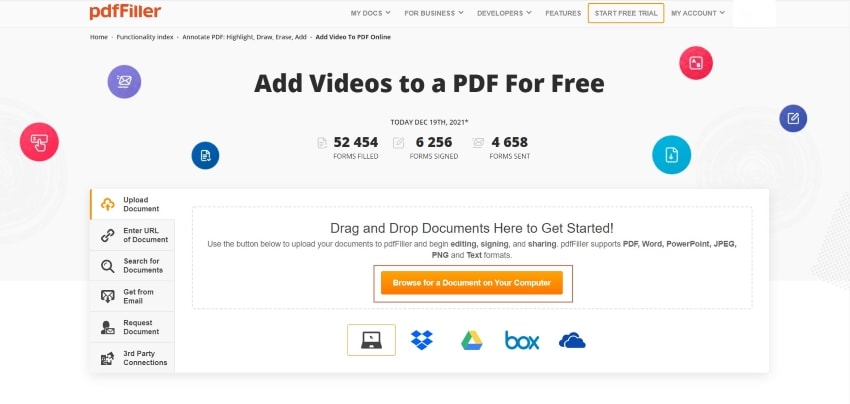
الخطوة 1: قم بفتح الأداة التي تعمل على إضافة الفيديو إلى PDF عبر الإنترنت بمجرد الوصول إلى المنصة عبر الإنترنت من متصفح جهازك.
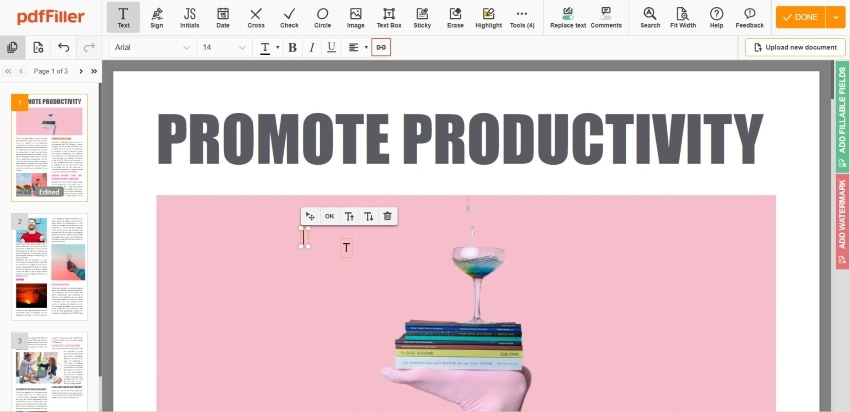
الخطوة 2: بمجرد أن يتم رفع المستند ، سيتم فتح شاشة تحرير جديدة. قم بالوصول إلى الموقع فى المستند حيث ترغب في إضافة الرابط وانقر فوقه. سيتم فتح خيارات مختلفة في الجزء العلوي من الشاشة. حدد رمز "الرابط" المعروض في الأعلى.
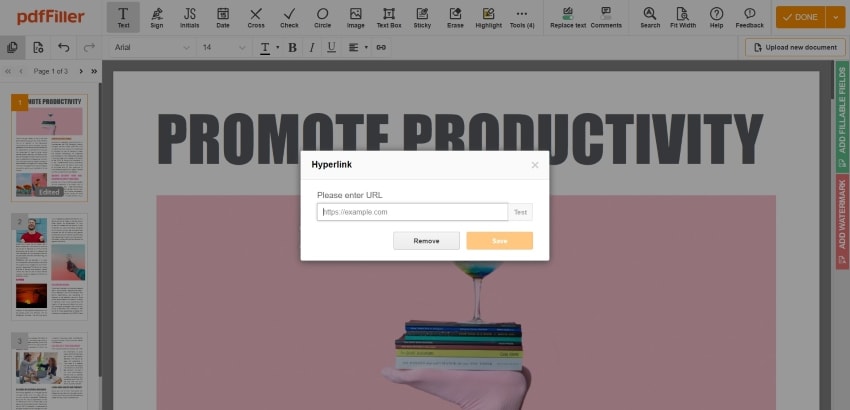
الخطوة 3: ستفتح شاشة تتيح للمستخدم إضافة رابط إلى مستند PDF. أضف رابط الفيديو واضغط على "Save" لتنفيذ العملية.
الجزء 5: حل الكل في واحد لملفات PDF
برز PDFelement بسرعة كمنافس قوي وقابل للتطبيق ينازع الهيمنة التي يفرضها برنامج Adobe Acrobat. فهو يوفر جميع الميزات التي يقدم منافسيه ولكنه يبني عليها لتقديم أداء أفضل. تتضمن بعض المزايا دقة أكبر ، وسرعة أعلى للإجراءات المتنوعة ، ووظائف معالجة على دُفعات ، ومخطط سهل الاستخدام والتنقل ، وما إلى ذلك ، إليك فيما يلي بعض ميزاته الأساسية المفيدة لك:
- إنشاء PDF - يمكنك إنشاء ملف PDF من البداية أو من مستند آخر أو حتى مباشرة من خلال مخرجات الماسح الضوئي. ميزة ذلك هو أن تنسيق PDF لا يتطلب أي برنامج خاص لقراءته. يمكنك بالتأكيد استخدام قارئ أو محرر PDF ؛ ومع ذلك ، فإن معظم المتصفحات لديها الآن جميع الميزات الأساسية لعارض PDF ، مما يجعلها ملائمة للغاية كوسيلة لتوزيع جميع أنواع المعلومات بدون القلق بشأن اضطرار المستلم للبحث عن البرنامج المناسب لعرض الملف.
- تحرير PDF - يوفر إمكانات تحرير كاملة. حيث يمكنك تحرير جميع عناصر PDF باستخدام هذه الأداة ، بغض النظر عما إذا كان ذلك نصًا أو صورًا أو مرفقات وسائط أو رابط أو بيانات جدول والمزيد. تأتي وظيفة التحرير مع قوائم أدوات بديهية وسهلة ستظهر عند النقر فوق عنصر معين لتحريره.
- تحويل PDF - في الحالات التي تحتاج فيها إلى ملف بتنسيق معين بحيث يمكن تحريره بواسطة التطبيق الأصلي لهذا النوع من الملفات ، يمكنك استخدامه لتحويل الملف بسرعة وبدقة. يمكنك أيضًا إجراء تحويلات مجمعة ، مما يوفر عليك الوقت والجهد.
- التعليق التوضيحي على ملف PDF - من السهل جدًا مراجعته والتعليق عليه. تتوفر مجموعة كبيرة من أدوات التعليقات التوضيحية ، بما في ذلك مربعات النص والمربعات الصلبة والمخططات والأشكال والملاحظات اللاصقة والطوابع والتوقيعات والملصقات والمزيد. يمكنك أيضًا إضافة مرفقات مثل ملفات الوسائط باستخدام وظيفة التعليق والتعليق التوضيحي.
- إنشاء النماذج وتحويلها وتحريرها - إنها أداة شاملة لإنشاء نماذج PDF من البداية ومن القوالب وحتى من مستند غير قابل للتحرير. يجعل التعرف على حقل النموذج نماذج PDF قابلة للتحرير بالكامل ، بينما تتيح لك ميزة استخراج البيانات تصدير معلومات النموذج إلى ملف منفصل.
- OCR - هي ميزة متقدمة أخرى تتيح لك تحويل ملف PDF الممسوح ضوئيًا إلى إصدار يمكن تحريره أو حتى فهرسته بواسطة محركات البحث وجعله قابلاً للبحث.
- تأمين PDF - أحد أهم الأشياء التي يجب وضعها في الاعتبار عند توزيع مستندات PDF هو تأمينها بكلمة مرور. يتيح لك التطبيق التشفير بكلمة مرور لمنع العرض الغير مصرح به أو التعديل أو النسخ أو الطباعة.
- العمليات المجمعة - يمكن تنفيذ العديد من العمليات المذكورة أعلاه كمجموعة لملفات PDF متعددة في وقت واحد. المعالجة دقيقة للغاية وأسرع بكثير من أي تطبيق PDF آخر متوفر اليوم تقريبًا.
كل هذه الميزات تجعل من PDFelement خيارًا قابلاً للتطبيق للشركات من جميع الأحجام للاندماج في مهام سير عمل PDF الخاصة بهم ، ولكن العامل الذي يحبه المستخدمون أكثر هو مدى سهولة البرنامج وسهولة استخدامه ، من منظور قابلية الاستخدام.
