
كيفية إضافة علامة مائية في ملفات PDF

تُؤدي العلامات المائية دوراً هاماً للغاية، إذ تعمل كما لو أنها أداة حماية لمستندات PDF، وأداة إعلان فعَّالة. لذلك عادةً ما تكون إضافة علامة مائية إلى ملف PDF فكرة جيدة للغاية. أما الآن إليك كيفية إضافة علامة مائية PDF في ملف PDF باستخدام PDFelement.


 آمن ومضمون
 الجزء 1: لماذا يجب إضافة علامة مائية إلى ملف PDF؟
تتمثل أهمية العلامة المائية في حالات كثيرة، فعند الرغبة في الحفاظ على أصالة البيانات في المستند لا بد من استخدام العلامة المائية، ولحماية المستندات من السرقة سيكون من الأفضل إضافة علامة مائية إلى ملف PDF.
على الرغم من رفض معظم الناس إضافة العلامات المائية إلى مستندات PDF، ينطوي استخدام هذا العلامات على منافع كثيرة، إذ تحمي العلامات المائية وبكفاءة عالية مختلف المستندات والأصول الرقمية من الاستخدام غير المصرح له.
الجزء 2: كيفية إضافة علامة مائية في ملف PDF
الخطوة 1. استيراد ملف PDF لإضافة علامة مائية
افتح PDFelement، وانقر على زر فتح الملفات "Open files" في علامة التبويب "Home" لاختيار الملف المراد إدراج العلامة المائية فيه.

الخطوة 2. إدراج علامة مائية في ملف PDF
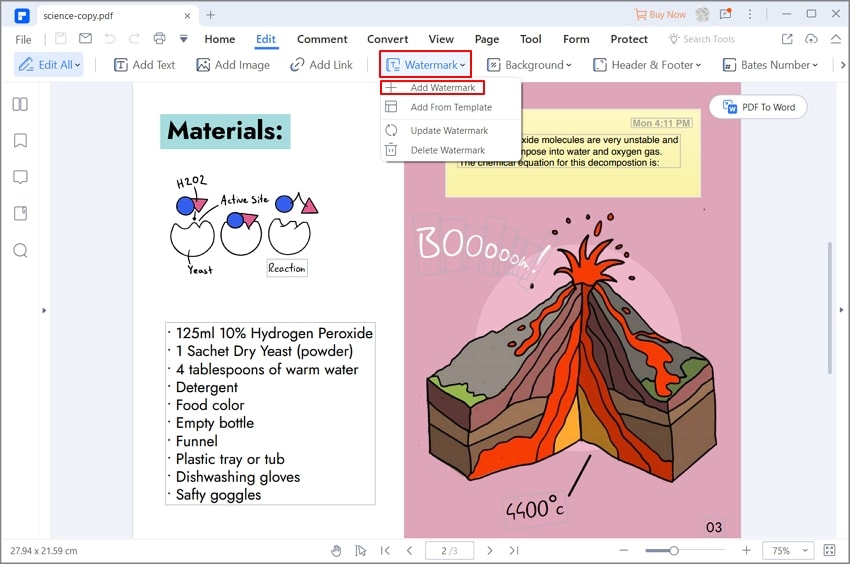
بعد فتح المستند، انتقل إلى خيار "Edit" واضغط على خيار "Watermark"، واضغط أيضاً على خيار إضافة العلامة المائية "Add Watermark" من القائمة الفرعية، وستظهر لك نافذة جديدة.
الخطوة 3. اختيار نوع العلامة المائية
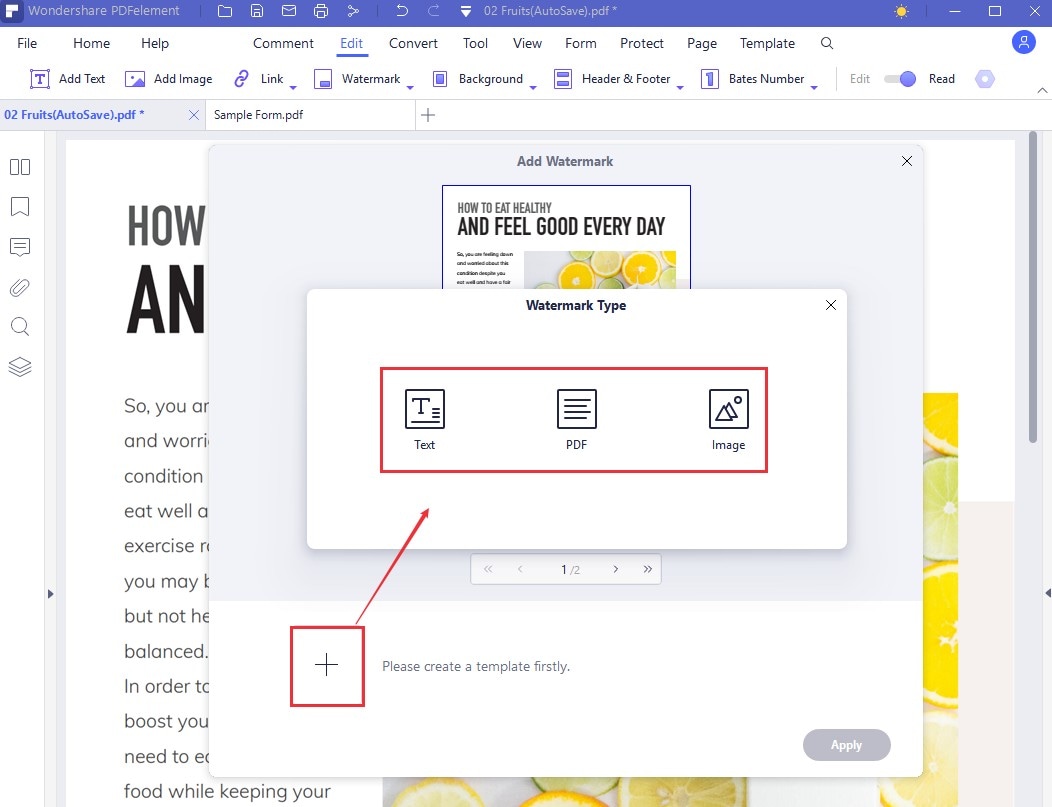
أما الآن فإليك ثلاثة خيارات لإضافة العلامة المائية، والتي يمكنك اختيار واحدة منها.
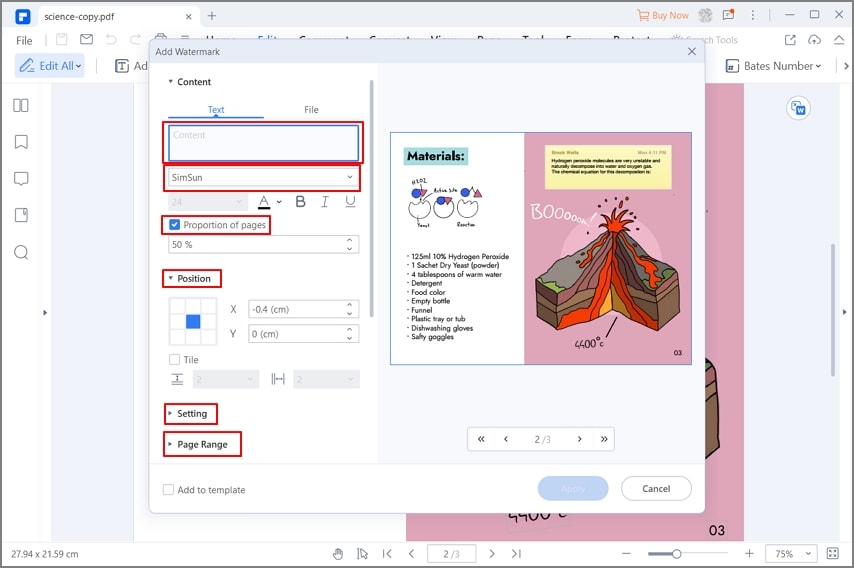
- النص: يسمح لك هذا الخيار بإضافة علامة مائية على شكل نص، أدخل النص الذي تريد إضافته، ثم اضبط كافة الإعدادات مثل نوع الخط وحجمه قبل تطبيقها. ثم اضبط تنسيق النص ومكانه في مستند PDF.
- ملف PDF: يتيح PDFelement إضافة ملف PDF كامل بوصفه علامة مائية. ولتطبيق ذلك عليك استيراد الملف المراد إضافته، واختر الصفحة التي ترغب بإضافتها على أنها علامة مائية، ثم اضبط النسبة في خيار "absolute scale" أو أبعاد صفحات PDF وموقعها. وقبل إضافة العلامة المائية في المستند بإمكانك أيضاً الاطلاع على درجة تعتيمها وبقية إعدادات المظهر.
- الصورة: عليك استيراد صورة لتكون علامة مائية في مستند PDF، ثم اضبط مكانها وبقية الإعدادات المتعلقة بالمظهر قبل إضافة الصورة باعتبارها علامة مائية.
الخطوة 4. إعدادات العلامة المائية
بإمكانك أيضاً إعداد مكان العلامة المائية ومظهرها ومعدل صفحتها. وبعد الانتهاء من ذلك انقر على أيقونة "Save" لحفظ الملف.
الخطوة 5. تطبيق العلامة المائية في ملف PDF
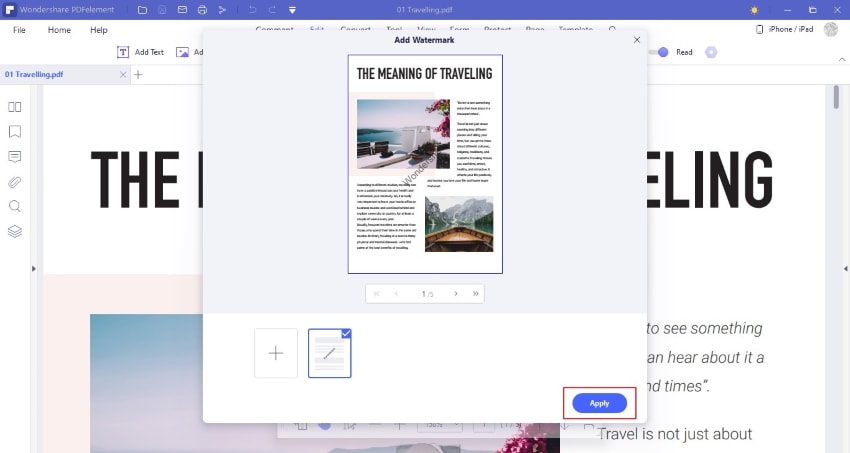
حالما تنتهي من إضافة العلامة المائية التي تريدها، انقر على "Apply" لإدراجها في مستند PDF، وانتقل إلى علامة التبويب "File" ثم اضغط على "Save" لإنهاء العملية.
الجزء 3: كيفية إضافة علامة مائية في ملفات PDF دفعة واحدة
يتيح PDFelement إضافة العلامات المائية في دفعات إلى عدد من الملفات، فإن أردت إضافة علامة مائية واحدة إلى مجموعة من المستندات، اتبع الخطوات التالية.
الخطوة 1. الوصول إلى دفعة ملفات PDF لإضافة العلامة المائية
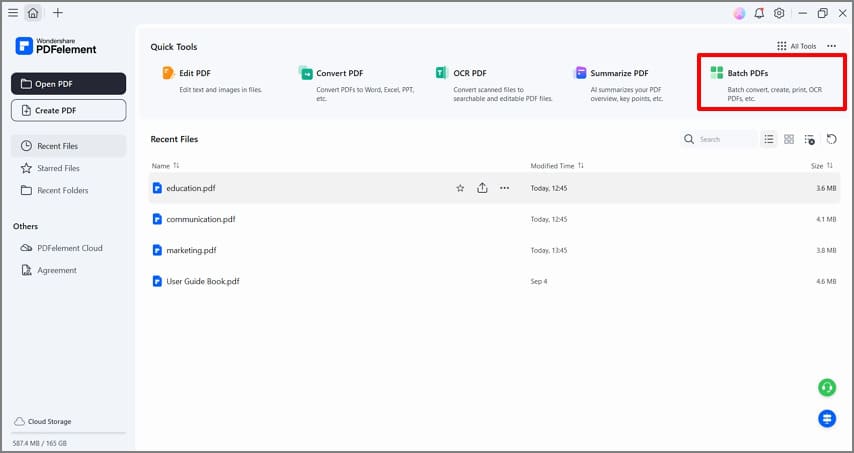
افتح PDFelement واضغط على خيار "Batch PDF" في الصفحة الرئيسة.
الخطوة 2. رفع ملفات PDF
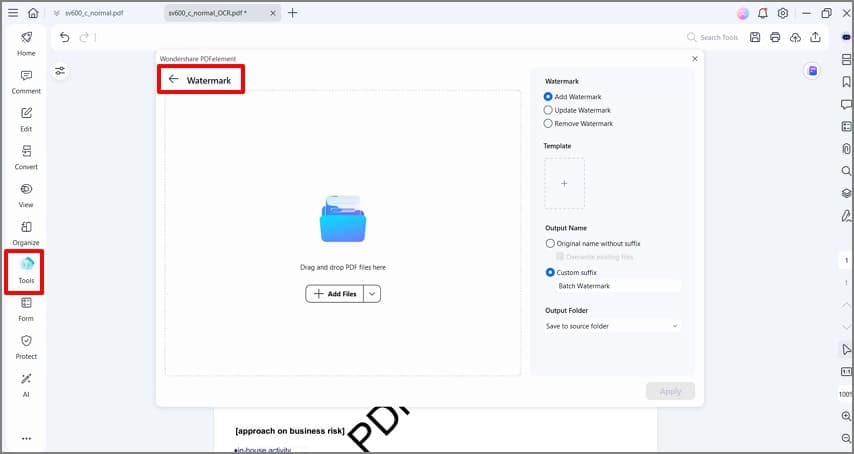
اضغط على خيار العلامة المائية "Watermark" في الجهة اليُسرى، ثم اضغط على زر اختيار الملف "Choose file" لإضافة الملفات غبر البرنامج، عندها أضف كل الملفات التي تريد إضافة العلامة المائية إليها، وحالما تنتهي عليك إضافة العلامة المائية إلى المستندات.
الخطوة 3. إضافة العلامة المائية في ملف PDF
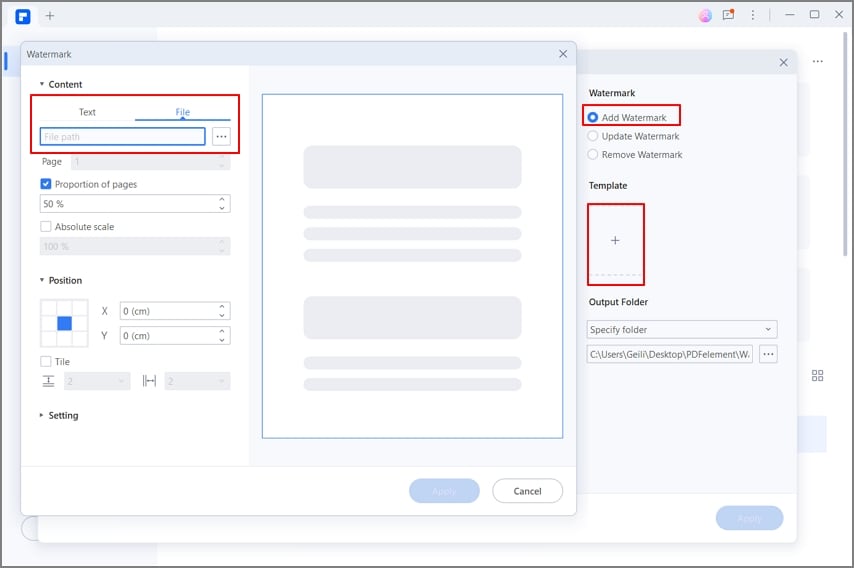
اضغط الآن على خيار إضافة علامة مائية "Add Watermark" واضغط أيضاً على الزر في الأسفل لإضافة العلامة المائية في مستندات PDF من خلال مجموعة الخيارات المتاحة، وحدد أيضاً نوع العلامة المائية إن كانت نص أو ملف PDF أو صورة، ثم اضبط إعدادات المظهر المناسبة وحدد مكان العلامة المائية قبل تطبيقها. وعند إضافتها اضغط على خيار "Apply" لتنفيذ العملية.
الجزء 4: كيفية إضافة شعار إلى ملف PDF على الإنترنت
يتوفر الكثير من الأدوات على الإنترنت التي تُتيح إضافة العلامة المائية إلى مستندات PDF، فإن كنت تبحث عن أفضلها، بإمكانك تجربة PDFCandy باعتبارها أداة إضافة العلامة المائية إلى ملف PDF، وذلك باتباع الخطوات أدناه حول كيفية إدراج علامة مائية في PDF.
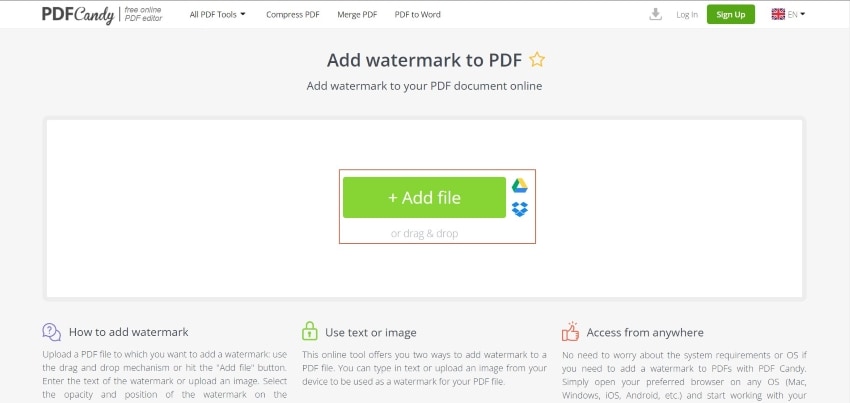
الخطوة 1: افتح موقع الويب الرسمي لأداة PDFCandy، واختر أداة "Add Watermark to PDF" من بين الخيارات المتوفرة، ستنتقل عندها إلى صفحة جديدة، اضغط فيها على خيار "Add File" لاستيراد المستند إلى المنصة، كما بإمكانك إضافة المستندات من Dropbox وGoogle Drive.
الخطوة 2: بعد استيراد ملف PDF، تُتيح لك المنصة الاختيار بين إضافة صورة أو نص لتكون علامة مائية، بالإضافة إلى تقديم مجموعة من الخيارات تتيح تغيير مكان تلك العلامة.
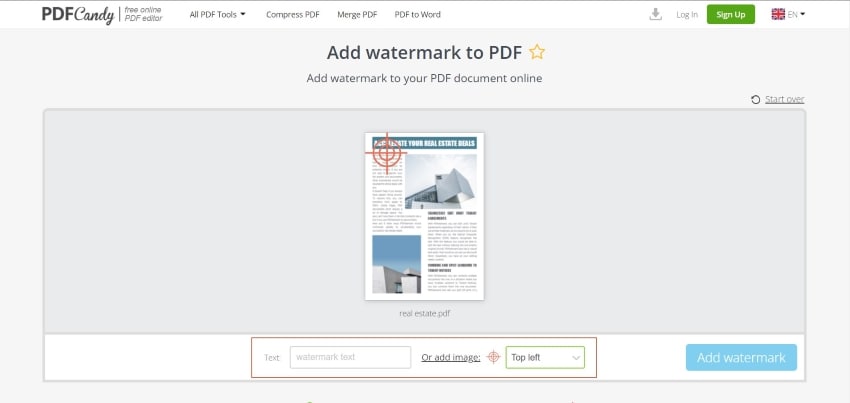
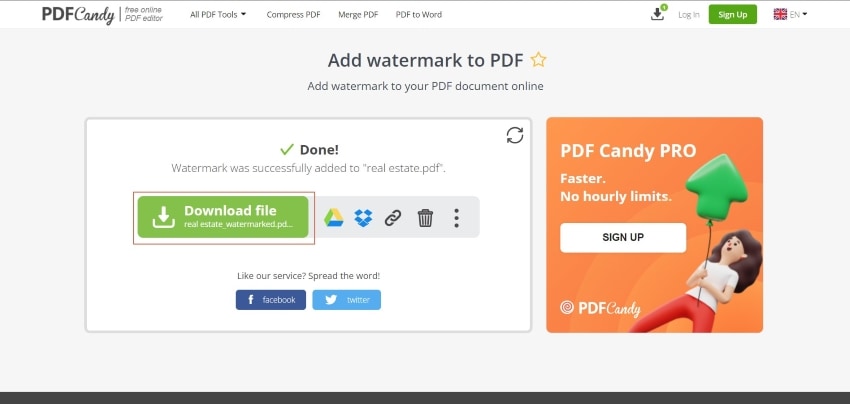
الخطوة 3: الآن وبعد إضافة العلامة المائية المناسبة في مستند PDF، تابع الخطوات واضغط على خيار (إضافة علامة مائية) "Add Watermark". وبعد انتهاء الإضافة بشكل ناجح، يمكنك تحميل المستند المُعدَّل على جهازك.
الجزء 5: أفضل أداة لإدراج علامة مائية إلى PDF
كما ذُكر سابقاً بخصوص إضافة علامة مائية إلى مستندات PDF، فإنه يتوفر الكثير من الخيارات التي تعمل على الإنترنت وفي وضع عدم الاتصال أيضاً، حيث يُفضِّل البعض استخدام الأدوات التي تعمل على الإنترنت نظراً لأدائها المستقر ومرونة استخدامها، وعلى اعتبار عدم حاجة المستخدمين إلى أدوات التحرير فإنهم يفضلون هذا النوع من الأدوات. ومع كل تلك المنافع التي تُقدمها الأدوات على الإنترنت، تتميز أدوات PDF التي تعمل في وضع عدم الاتصال بإتاحة مجموعة كبيرة من الميزات والأدوات.
غالباً ما يُفضِّل المستخدمون استخدام الأدوات التي تعمل في وضع عدم الاتصال، في حال أرادوا إجراء تعديلات هامة على المستندات، إذ يسمح هذا النوع من الأدوات بإضافة العلامات المائية في ملفات PDF دون وجود اتصال بالإنترنت، وأثناء البحث في الإنترنت عن أفضل تلك الأدوات وجد المستخدمون أن PDFelement أفضل الأدوات التي تعمل في وضع عدم الاتصال بالإنترنت لإضافة العلامة المائية إلى ملف PDF.
يُقدم PDFelement لمستخدميه مجموعة كبيرة جداً من الأدوات لإجراء التعديلات المناسبة، وأثناء إعداد العلامة المائية، يُتيح لهم أيضاً إجراء مجموعة متنوعة من التعديلات والخيارات لتبدو وفق رغباتهم. دون أدنى شك يُعد PDFelement خياراً رائعاً للغاية لإضافة العلامة المائية في مستندات PDF، وفيما يلي بعض من الميزات التي يتمتع بها:
- يتيح تحويل مختلف أنواع المستندات مثل ملفات Word وExcel وHTML إلى ملفات PDF أو بالعكس.
- يسمح أيضاً بتحرير ملفات PDF لإضافة الصور والنصوص والتعليقات وإزالتها.
- يُستخدم في إضافة النصوص والصور والملفات إلى ملف PDF على أنها علامة مائية لحماية حقوق الملكية.
- يسمح بإضافة التعليقات أو تمييز أجزاء محددة من ملف PDF لإبراز أي شيء يرغب به المستخدم.
- يستخدم ميزة التعرف الضوئي على المحارف OCR للتعرَّف على النصوص في ملفات PDF الممسوحة ضوئياً، مما يجعل الملفات قابلة للتحرير.
