

PDFelement-محرر PDF قوي وبسيط
ابدأ الآن بأسهل طريقة لإدارة ملفات PDF مع PDFelement!
يتيح دمج البريد لك ببساطة إنشاء مستند واحد تستخدمه كقالب مع حقول مخصصة يمكنك ملؤها من مصدر بيانات متصل بالمستند. ومع ذلك، هناك تحدي آخر. في معظم الحالات، ستظهر رسائل مختلفة في مستند واحد متواصل، ومع ذلك ترغب في إرسالها إلى مستلمين منفصلين. لحسن الحظ، هناك حل لهذا أيضًا!
لقد قمنا بجمع دليل شامل حولكيفية حفظ مستندات دمج البريد كل على حدة بصيغة PDF.
نصيحة:PDFelementأداة لا غنى عنها لمعالجة مستندات PDF بكفاءة على دفعات. تمكنك هذه الحلول الذكية لملفات PDF من إنشاء وتحويل وضغط وطباعة ملفات PDF بالجملة. بالإضافة إلى ذلك، فهي تسهل عملية إضافة العلامات المائية وأرقام الصفحات والخلفيات إلى عدة ملفات PDF في الوقت ذاته. وبفضل ميزاتها الشاملة، يعتبر PDFelement أساسيًا لتعزيز كفاءة سير العمل.


 آمن ومضمون
 كيفية دمج البريد وحفظه كملف PDF فردي
يعد دمج البريد مفيدًا جدًا إذا كان لديك سيناريو يتطلب إرسال رسائل جماعية في شكل مستند كرسالة. تسهّل هذه الميزة في MS Word طريقة إرسال الرسائل أو بطاقات التهنئة لعدة مستلمين بحيث بدلاً من إنشاء رسائل فردية عديدة، تنشئ رسالة عامة وتدرج الحقول الخاصة بكل مستلم.
قد تتضمن الحقول الديناميكية في بريدك عنوان المستلم أو اسمه أو مكانه أو وقته وما إلى ذلك حسب رسالتك.
بمساعدة قائمة أو مجموعة بيانات منظمة، يمكنك توليد رسائل موجهة خصيصًا لمن تستهدفهم. يعتبر دمج البريد في حزمة MS Office أمرًا سهلاً. التحدي الأساسي هو تقسيم المستندات المدمجة إلى ملفات منفصلة عند الانتهاء بحيث يمكنك مشاركتها أو تخصيص كل بريد بمفرده.
دعنا الآن نرشدك عبر دليل خطوة بخطوة حول كيفية دمج البريد وحفظ المستندات كملفات PDF فردية بسهولة وسرعة:
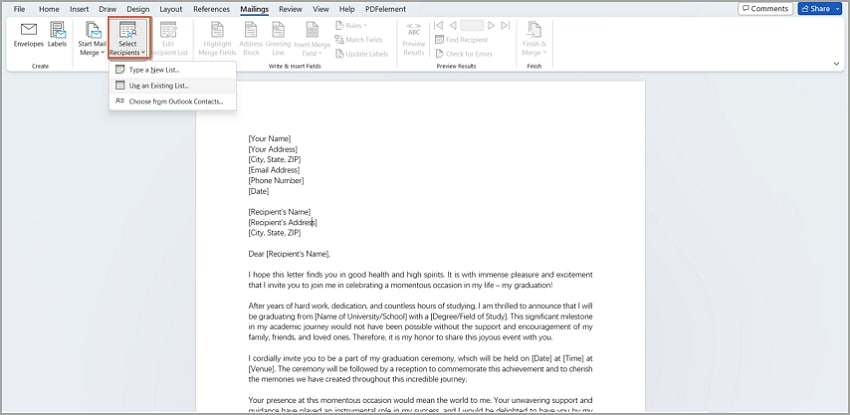
الخطوة 1افتح مستند Word الذي ترغب في دمج البريد عليه على جهاز الكمبيوتر الخاص بك. انقر على علامة التبويب "المراسلات" ثم على رمز "تحديد المستلمين". هنا يمكنك كتابة قائمة جديدة من المستلمين أو استخدام قائمة موجودة.
اختر الخيار المناسب واتبع التعليمات الظاهرة لإضافة أو إنشاء قائمة جديدة.
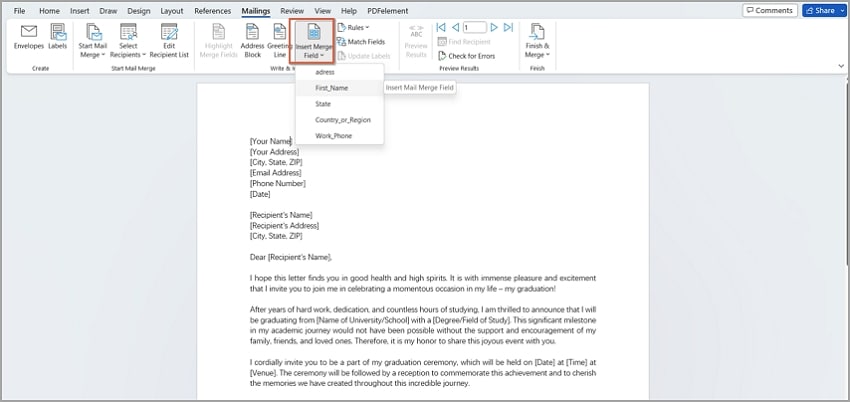
الخطوة 2بعد إضافة قائمة المستلمين، ضع المؤشر في الحقل المطلوب وانقر على "إدراج حقل دمج". حدد الحقل المناسب وسيتم إدراجه تلقائيًا في موضع المؤشر. كرر ذلك لبقية الحقول.
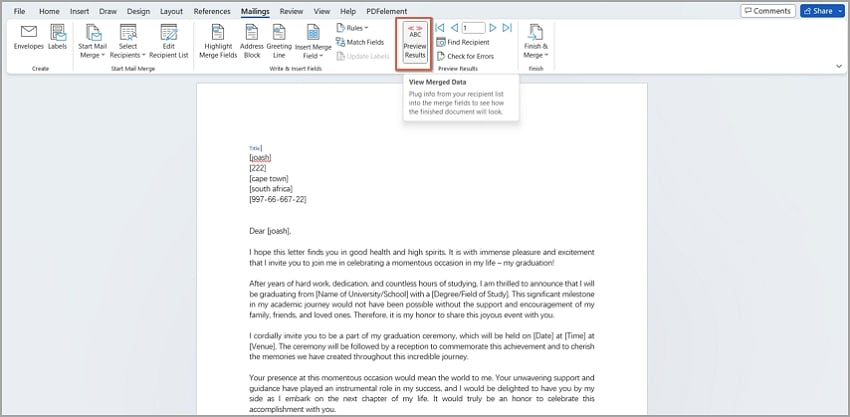
الخطوة 3بمجرد إضافة جميع الحقول، انقر على علامة التبويب "معاينة النتائج" لاستعراض ملفك. مرر لأسفل للتأكد من استبدال كل الحقول المختارة حسب الأصول.
يمكنك إضافة عنوان في أعلى الصفحة. اجعله صغيرًا قدر الإمكان وحاول استخدام لون غير ظاهر.
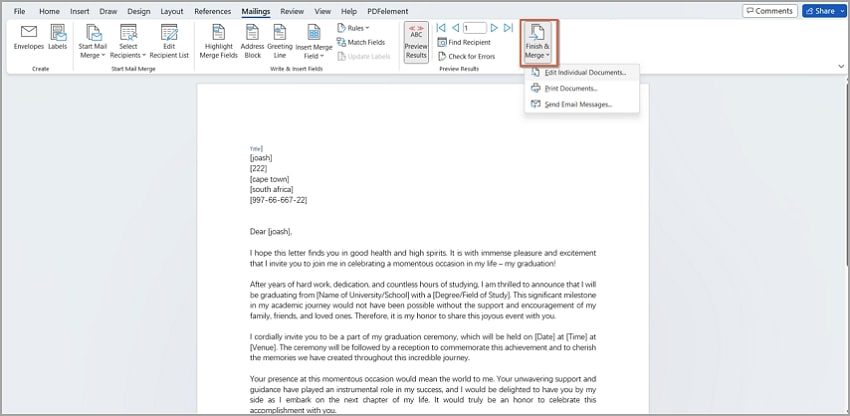
الخطوة 4ثم يمكنك النقر على "إنهاء ودمج" واختيار "تحرير مستند فردي". ستتم عملية إنشاء مستند الدمج بالكامل.
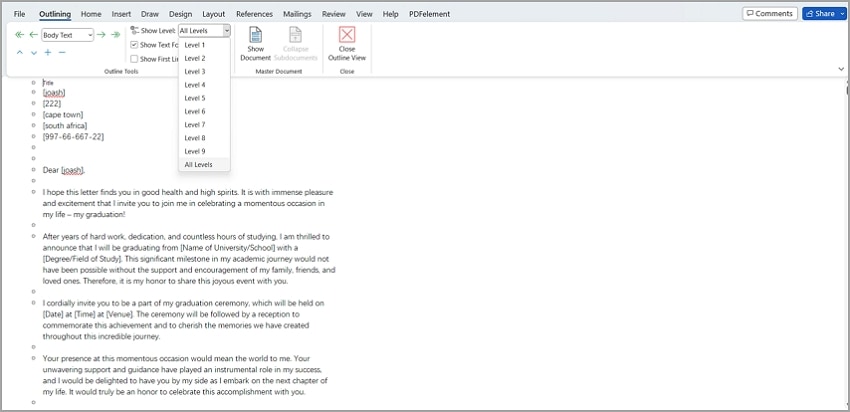
الخطوة 5الآن اتجه إلى علامة التبويب "عرض" على شريط الأدوات واختر "تخطيط الطباعة". ثم اختر "المخططات التفصيلية" ثم رمز "عرض المستند". اختر "كل المستويات" من قائمة المستويات الظاهرة.
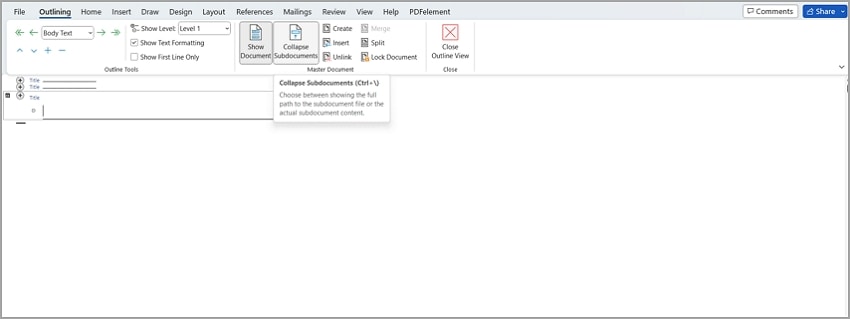
الخطوة 6انقر على رمز "إنشاء" ثم اختر خيار "طي المستند الفرعي". يجب أن تظهر نافذة منبثقة تطلب تأكيد الإجراء. فقط انقر على زر "موافق" للمتابعة.
الخطوة 7من نافذة مستكشف الملفات التي ستظهر، اختر مجلد الحفظ وقم بتعديل الاسم حسب حاجتك.
ثم انقر على زر "حفظ" لإنشاء الروابط للملفات الفردية ذات الصلة. اضغط على "إغلاق عرض المخطط التفصيلي" وتحقق من هذه الملفات الفردية في نفس المسار الذي حددته.
الآن، تم فصل الملفات الفردية عن الملف المدمج بالبريد. عند وضع المؤشر على ملف فردي، يجب أن تظهر معاينة تسهل عليك إعادة تسميته ليعكس اسم المستلم. يمكنك الآن تحرير كل ملف حسب حاجتك.
الخطوة 8بعد استخراج المستندات من دمج البريد إلى ملفات Word منفصلة، يمكنك الآن تحويلها إلى صيغة PDF مكافئة. العملية سهلة للغاية معWondershare PDFelement.
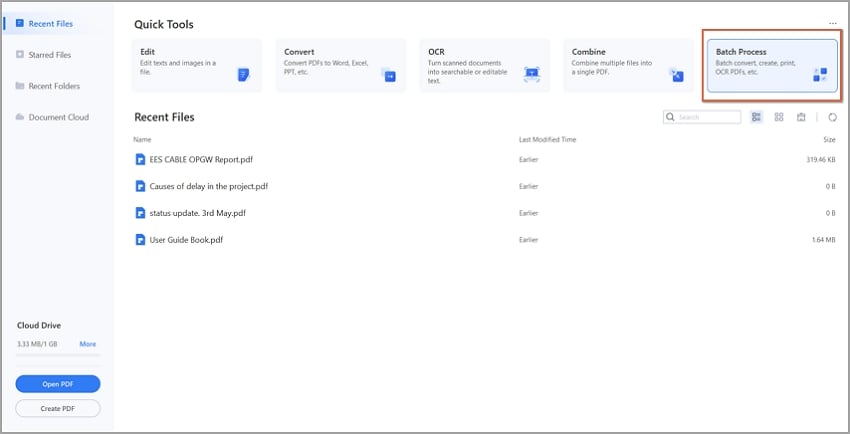
الخطوة 8.1قُم بتنزيل وتثبيت ثم تشغيل PDFelement على جهازك إذا لم يكن مثبتًا مسبقًا. بعد الفتح، انتقل للواجهة الرئيسية وانقر على علامة تبويب "المعالجة على دفعات". من الخيارات الظاهرة، اختر خيار "إنشاء".
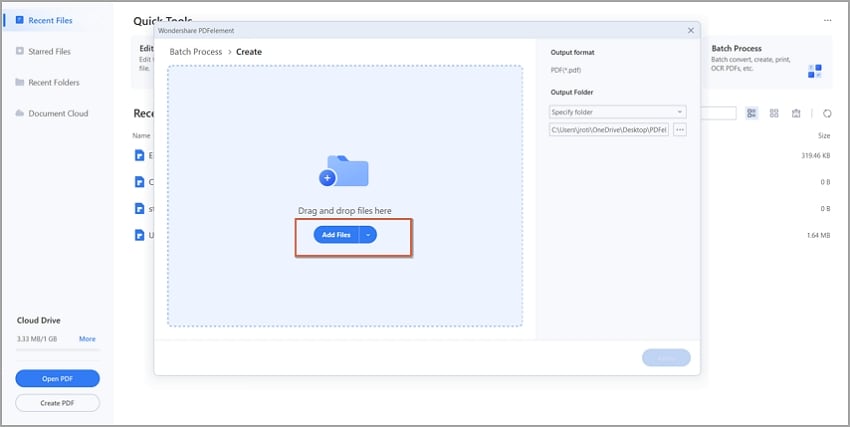
الخطوة 8.2انقر على زر "إضافة ملفات" وستظهر نافذة مستكشف الملفات. هنا، تصفح وحدد ملفات Word المنقسمة التي ترغب بتحويلها إلى PDF. لتحديد عدة ملفات، اضغط مع الاستمرار على زر CTRL أثناء الاختيار.
بعد الانتهاء، انقر على زر "فتح" لتحميل الملفات المحددة. بدلاً من ذلك، يمكنك سحب الملفات وإفلاتها مباشرة في الواجهة.
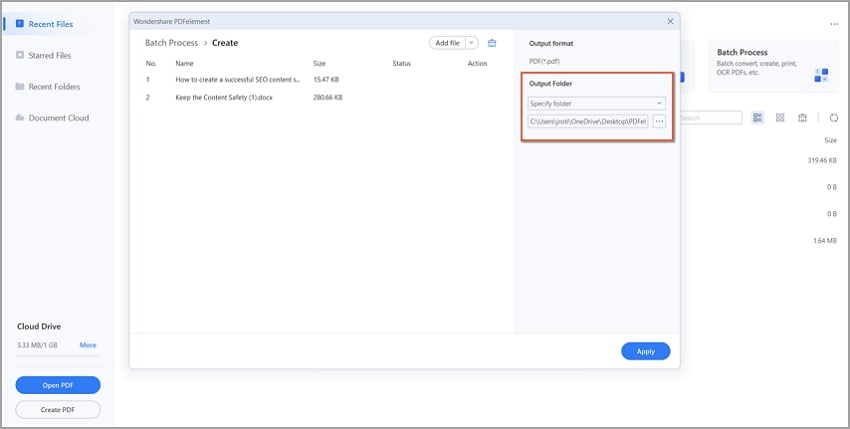
الخطوة 8.3بعد تحميل الملفات المراد تحويلها، حدد إعدادات الإخراج. انتقل إلى قسم "تنسيق الإخراج" بالأعلى وحدد مجلد الحفظ المطلوب. تأكد من أنه مكان آمن.
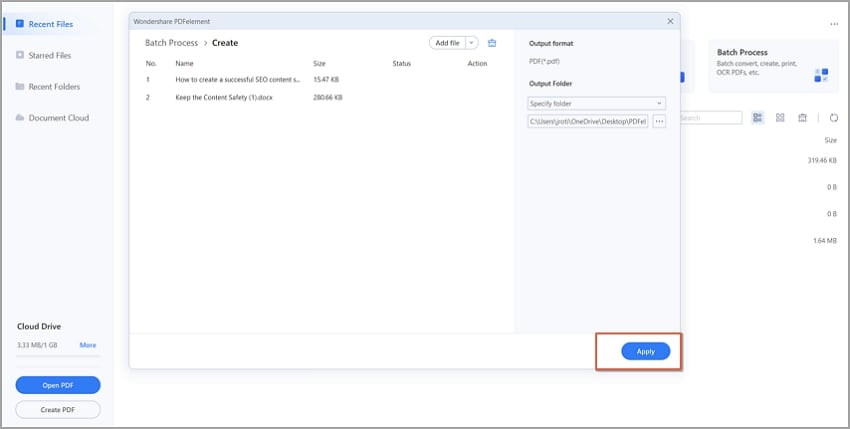
الخطوة 8.4انقر على زر "تطبيق" لبدء تحويل ملفات دمج البريد من Word إلى PDF. يمكنك متابعة تقدم التحويل بالخلفية. انتظر حتى يتم تحويل جميع الملفات، ثم انتقل إلى مجلد الحفظ المحدد.
[إضافة] PDFelement - محرر ومحول PDF رائع
يُعد PDFelement أداة قوية وموثوقة ومريحة لتقسيم المستندات المدمجة بالبريد وتحويلها إلى PDF. يستخدم الأفراد والمحترفون هذه الأداة في التعامل مع جميع أنواع وأحجام مهام PDF. باستخدام هذه الأداة يمكنك بسهولة وسرعة تحويل عدة ملفات Word إلى مستندات PDF.

الخبر السار أنك لست مضطرًا للانتظار في طابور! مع PDFelement يمكنك تحويل ملفات Word الفردية إلى ملفات PDF منفصلة بنقرة واحدة فقط. لست بحاجة للانتظار حتى ينتهي تحويل كل ملف لأن ميزة الدفعات تحولها جميعًا في وقت واحد. هذا يوفر الوقت والجهد أثناء إنشاء وإرسال المستندات البريدية للمستهدفين.
والأجمل أن PDFelement يدعم تقريبًا جميع صيغ الإدخال والإخراج من المستندات والصور إلى صيغ الأرشفة. كما أن الأداة متوافقة مع العديد من الأجهزة وأنظمة التشغيل بما في ذلك ويندوز وماك. يمكنك تحميل النسخة التجريبية المجانية وتجربة بعض الميزات قبل الترقية للإصدار المدفوع.
الإصدار المدفوع سعره مناسب ومصمم لمهام احترافية وأي حجم فريق. أيضًا الأداة سهلة الاستخدام تقريبًا ولا تحتاج لأي خبرة للمبتدئين.
يقدم PDFelement العديد من الميزات لتخصيص ملف PDF ليلائم احتياجاتك. فعلى سبيل المثال، بعد تحويل مستندات دمج البريد الفردية، يمكنك ضغطها أو تحريرها أو حمايتها أو التعليق عليها أو تنظيمها أو مشاركتها بسهولة.
الخلاصة
إنشاء وتقسيم المستندات المدمجة للبريد إلى ملفات PDF فردية لن يكون مشكلة إذا كنت تعرف طريقك في استخدام MS Office ومعالجة ملفات PDF. نأمل أن يكون دليلنا قد سهّل عليك عملية دمج البريد وتقسيم ملفات Word إلى صفحات منفردة. وبعد الانتهاء، يمكنك حتى تحويل ملفات Word الفردية إلى PDF لسهولة التعديل والمشاركة.
يمكنك استخدام محول احترافي من Word إلى PDF مثل PDFelement لتسهيل تحويل جميع مستندات الدمج دفعة واحدة. تعلّم كيفية الدمج والحفظ كملفات منفصلة واستخدام أفضل أداة دمج بريد لتحويلها إلى PDF سيمنحك الكثير من الوقت ويحسن إنتاجيتك بالتأكيد!
