
كيفية إضافة GIF إلى PDF بسرعة

هل لديك ملف GIF يصف قسمًا معينًا من مستند PDF الخاص بك بشكل مثالي؟ قد تكون إضافة ملف GIF هذا إلى ملف PDF الخاص بك هو أفضل طريقة لإضافة شخصية إلى ملف PDF ، ولكن أيضًا لجعله أكثر جاذبية. هل من الممكن إضافة GIF إلى PDF؟ وكيف يمكنك بتضمين ملف GIF في ملف PDF؟ تحدد الأداة التي تستخدمها مدى صعوبة أو سهولة إضافة GIF إلى PDF. في هذه المقالة ، سنطلعك على الحلول ، ومع ذلك ، سيتم أيضًا مراعاة بعض القيود ومناقشتها في المقالة على النحو التالي.
الجزء 1: كيفية إضافة GIF إلى PDF باستخدام PDFelement
أفضل أداة يمكن استخدامها عندما تريد إضافة ملف GIF إلى PDF هي PDFelement. تم تصميم هذه الأداة للقيام بعمليات التحرير الكاملة لمستند PDF ، بما في ذلك إضافة GIF إلى PDF. لإضافة ملف GIF إلى PDF ، اتبع هذه الخطوات البسيطة:


 آمن ومضمون
 الطريقة 1: كيفية إضافة ملف GIF إلى PDF
الخطوة 1: افتح ملف PDF
قم بتحميل وتثبيت برنامج PDFelement على جهاز الكمبيوتر الخاص بك. عملية التثبيت بسيطة للغاية وعندما تكتمل ، قم بتشغيل البرنامج. في الواجهة الرئيسية ، انقر فوق "Open files" لتصفح جهاز الكمبيوتر الخاص بك بحثًا عن ملف PDF التي تريد إضافة ملف GIF إليها.

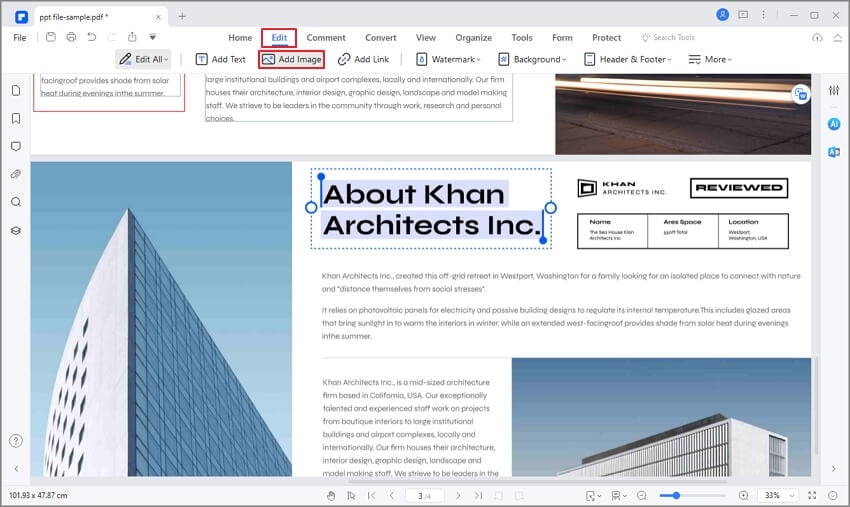
الخطوة 2: انقر على "Add Image"
بمجرد فتح المستند ، انقر فوق زر "Edit" في القائمة الرئيسية ثم انقر فوق رمز "Add Image" لتحديد الصورة التي ترغب في إضافتها إلى المستند.
الخطوة 3: حدد GIF لإضافته إلى PDF
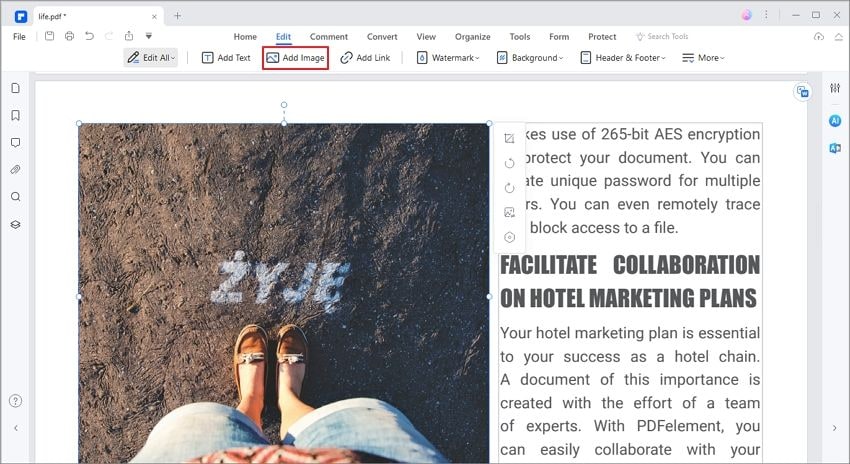
في النافذة المنبثقة ، انقر فوق GIF لتحديده ثم انقر فوق "Open" لإدراج GIF في المستند. وهكذا فقد تم كل شيئ. يتيح لك PDFelement إضافة GIF إلى PDF بسهولة وسرعة.
الطريقة 2: إضافة GIF إلى PDF بالسحب
توفر هذه الخطوات طريقة بديلة لإضافة ملف GIF إلى PDF في PDFelement:
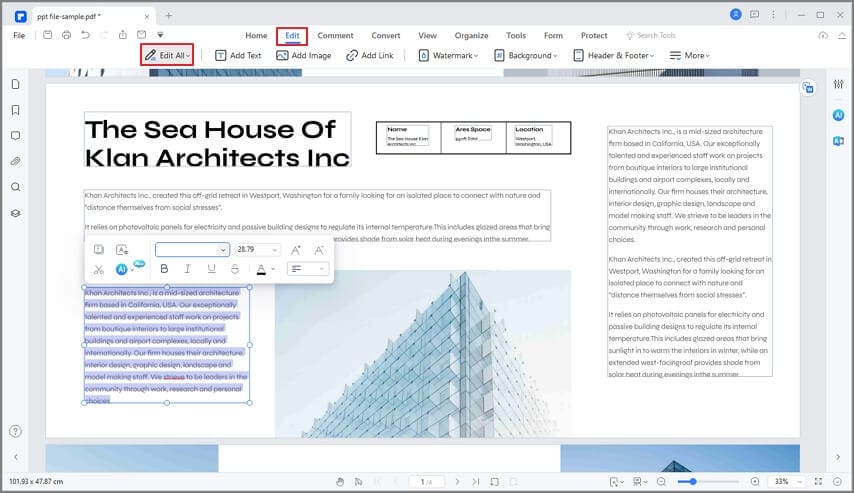
الخطوة 1: ادخل إلى وضع التحرير
بمجرد فتح المستند في PDFelement ، انقر فوق "Edit" من القائمة الرئيسية ثم انقر فوق رمز "Edit" في الجزء العلوي الأيمن للدخول إلى وضع التحرير.
الخطوة 2: اسحب ملف GIF إلى ملف PDF
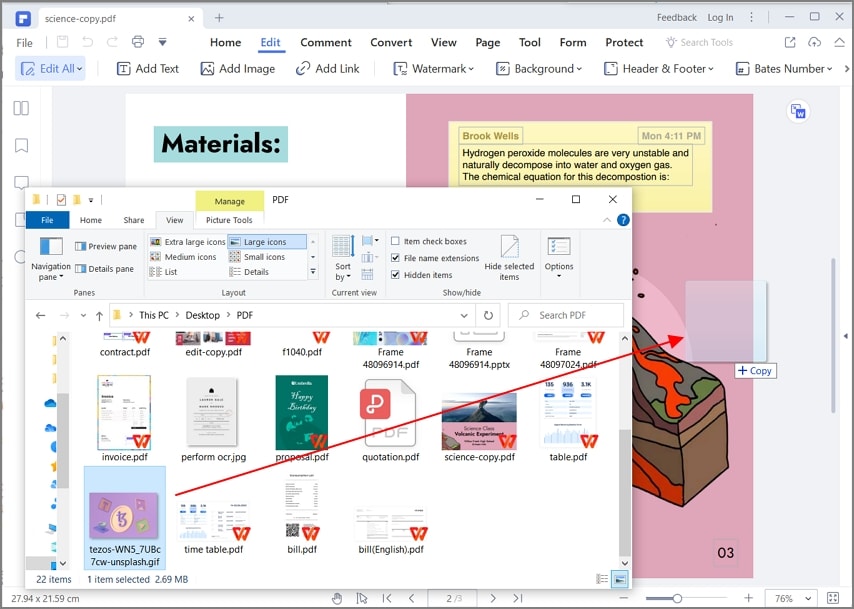
الآن قم بسحب وإسقاط ملف GIF الذي ترغب في إضافته إلى المستند في المكان الذي تريد ظهوره فيه.
الخطوة 3: حدد "إضافة كصورة"
انقر فوق "Add as an Image" لإنهاء العملية وإضافة GIF إلى ملف PDF.
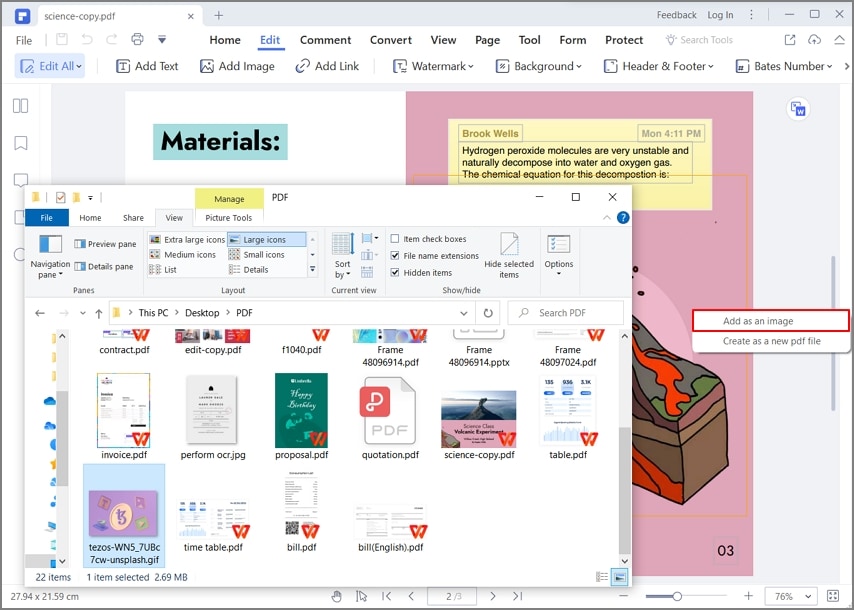
يعد PDFelement الأداة المثالية لإضافة GIF إلى PDF. يأتي أيضًا مع العديد من الميزات الأخرى التي تجعله الحل الأمثل لتحرير الجوانب الأخرى في مستند PDF. وتشمل هذه ما يلي:
- هو أحد أفضل الأدوات لاستخدامها للتعاون فى إنشاء المستند. وذلك بفضل ميزات التعليقات التوضيحية العديدة التي تتضمن التعليقات والطوابع المخصصة وإبراز النص ووضع خط سفلي . حيث يمكن استخدامه لتحرير النص في مستندات PDF. يمكنك استخدامه لإضافة نص جديد إلى المستند أو تحرير نص موجود عن طريق تغيير حجم الخط ونمط الخط.
- هو أيضًا أحد أفضل الأدوات لإنشاء مستندات PDF. لإنشاء ملف PDF باستخدام PDFelement ، كل ما عليك فعله هو فتح أي ملف في البرنامج. سيكون مفيدًا أيضًا عند إنشاء نماذج PDF وتعبئتها.
- يمكنك أيضًا استخدامه لتحويل مستندات PDF بسهولة إلى العديد من التنسيقات الأخرى بما في ذلك Word و Excel و PowerPoint و HTML والمزيد.
- يأتي أيضًا مع وظيفة OCR التي يمكنك استخدامها لتحرير ملفات PDF الغنية بالصور أو الممسوحة ضوئيًا.
- يمكنك أيضًا استخدام ميزات الأمان العديدة الخاصة به لحماية مستند PDF من الوصول الغير المصرح به. ويشمل ذلك التوقيعات والعلامات المائية وتنقيح النص.
الجزء 2: كيفية تضمين ملف GIF في ملف PDF باستخدام Adobe Acrobat
يمكن أن يسمح لك Adobe Acrobat ، أحد أقدم منصات تحرير PDF ، بتضمين GIF في مستندات PDF. فالعملية سهلة التنفيذ. لفهم كيفية إضافة GIF إلى PDF باستخدام Adobe Acrobat ، يجب عليك اتباع العملية الموضحة أدناه.
الخطوة 1: تحتاج إلى تحميل Adobe Acrobat وتثبيته على سطح المكتب. بمجرد الانتهاء من ذلك ، افتح النظام الأساسي واضغط على "جهاز الكمبيوتر" لاستيراد مستند PDF. لإضافة مستند PDF لتحريره ، انقر على "Browse".
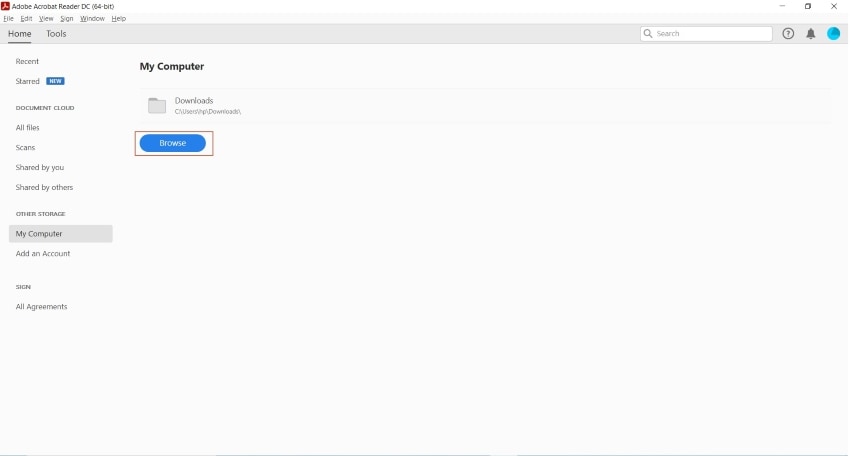
الخطوة 2: بمجرد استيراد المستند إلى Adobe Acrobat ، انقر فوق "Tools" في القائمة العلوية لفتح الأدوات المختلفة المتاحة عبر النظام الأساسي. حدد "Edit PDF".

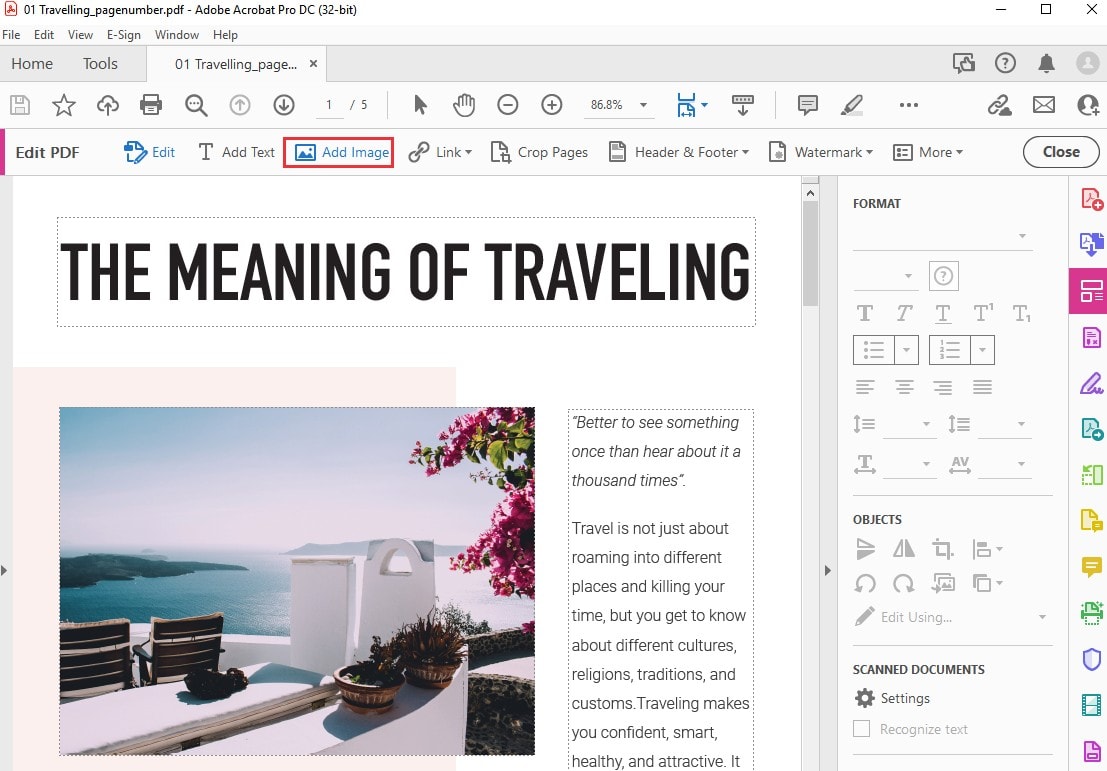
الخطوة 3: في الشاشة التالية ، ستلاحظ قائمة بالخيارات المختلفة التي تم إجراؤها على المستند عبر القائمة العلوية. حدد "Add Image "لإدراج ملف GIF في ملف PDF كصورة.
الجزء 3: كيفية إضافة GIF إلى PDF عبر الإنترنت
تتوفر العديد من المنصات عبر الإنترنت لتحرير مستندات PDF. ومع ذلك ، لتوفير الراحة وسهولة الاستخدام لتحرير ملفات PDF ، يُنصح باستخدام DeftPDF لهذا الغرض. توضح الخطوات التالية كيفية إضافة GIF إلى PDF عبر الإنترنت باستخدام DeftPDF.
الخطوة 1: انتقل إلى الموقع الرسمي لـ DeftPDF على سطح المكتب الخاص بك وانقر فوق علامة تبويب "Edit" في الجزء العلوي من الشاشة. حدد "Upload PDF" لاستيراد مستند PDF إلى النظام الأساسي عبر الإنترنت في النافذة التالية.

الخطوة 2: عند فتح المستند في الشاشة التالية ، انقر فوق زر "Images" أعلى الشاشة وحدد "Upload Iamge" لاستيراد ملف GIF كصورة في المستند.

الخطوة 3: بمجرد الانتهاء ، انقر فوق "Apply Changes" لتحميل مستند PDF على سطح المكتب.

الجزء 4: قيود إدراج GIF في PDF
الإجراءات المذكورة أعلاه لإضافة GIF إلى مستندات PDF بها ثغرة كبيرة. حيث يتم تضمين جميع صور GIF المضافة إلى المستند كصور ثابتة ، مما يعني أنه لا توجد رسوم متحركة يمكن عرضها عبر المستند. القيود المفروضة على إضافة ملفات GIF إلى ملفات PDF من خلال هذه الطرق تترك للمستخدم خيار تضمينها كصور ثابتة ، بدون رسوم متحركة.
الجزء 5: نصائح تتعلق بتضمين صور GIF المتحركة في ملف PDF
لمواجهة مشكلة صور GIF الثابتة والمتحركة ، يمكن تنفيذ طريقة لتحقيق نتائج فعالة. قبل إضافة GIF عبر مستند PDF ، يُنصح بتحويلها إلى أي تنسيق فيديو آخر. لا يتم دعم ملفات GIF عادةً كتنسيق فيديو عبر العديد من برامج تحرير PDF ؛ وبالتالي ، فمن الأفضل تحويلها لعرض الرسوم المتحركة. بعد تحويلها إلى تنسيق فيديو مثل MOV أو MP4 ، يمكنك التفكير في اعتماد ميزة "الوسائط المتعددة التفاعلية" في Adobe Acrobat لإضافة صورة GIF المتحركة إلى مستند PDF بنجاح.
