

PDFelement - محرر PDF قوي وبسيط
ابدأ بأسهل طريقة لإدارة ملفات PDF مع PDFelement!
Markdown، مثل HTML، ليس تنسيقاً انتقائياً. يمكنك تحريرها على أي برنامج. حتى التطبيقات البسيطة مثل TextEdit يمكن استخدامها كـ محرر Markdown على Mac. ولكن من أجل الكفاءة وتجربة مستخدم أفضل، من الأفضل استخدام محررات Markdown الخاصة. هذه لديها ميزات تجعل تحرير Markdown أسهل بكثير.
إذاً ما هي محررات Markdown التي يجب عليك استخدامها؟ إذا كنت تطرح هذا السؤال، فقد أتيت إلى المكان الصحيح. فيما يلي قائمة بأفضل 6 محررات Markdown المتاحة على macOS.
نصيحة: لتحويل ملف markdown من وإلى PDF، إلى Word، أو HTML، يمكنك اللجوء إلى Wondershare PDFelement، محول ومحرر PDF يدعم أكثر من 20 تنسيق ملف مختلف.


 آمن ومضمون
 تنسيق ملف Markdown
دعونا نناقش أولاً ما هو Markdown. Markdown هي لغة ترميز خفيفة الوزن. تسمح لك بإنشاء نص منسق دون الحاجة إلى محرر خاص. بعبارة أخرى، يمكنك استخدام محررات النصوص البسيطة مثل TextEdit أو Notepad لإنشاء وتحرير ملف Markdown.
أنشأ John Gruber هذا التنسيق في عام 2004 لإنشاء بناء جملة بسيط وسهل القراءة يمكن تحويله إلى HTML أو تنسيقات نصية غنية أخرى. يتيح لك Markdown إضافة عناصر التنسيق إلى النص، مثل العناوين والقوائم والتأكيد (الغامق والمائل) والروابط والصور وكتل التعليمات البرمجية، باستخدام بناء جملة بديهي.
ومع ذلك، يُستخدم Markdown على نطاق واسع في تطبيقات مختلفة، بما في ذلك كتابة الوثائق وإنشاء محتوى الويب.
عادةً ما يتم حفظ ملفات Markdown بامتداد الملف .md أو .markdown.
أفضل 6 محررات Markdown على Mac
بالمضي قدماً، سنقدم 6 محررات Markdown يجب تجربتها على Mac. هذه هي الأدوات التي يجب عليك التحقق منها أولاً قبل البحث عن أدوات في مكان آخر إذا لم تعجبك. ولكن لأن هذه الأدوات جيدة جداً، ستجد بالتأكيد واحدة تناسب تفضيلاتك.
1. Byword

التسعير: $10.99
تقييم G2: 4.7 نجوم مع 245 تقييم
الميزات:
- وضع خالٍ من التشتيت
- خط قابل للتغيير ولون خلفية
- دعم مفاتيح الاختصار
- إكمال تلقائي لبناء الجملة
- التصدير إلى PDF وHTML وRTF وWord وLatex
- التكامل مع منصات التواصل الاجتماعي
الإيجابيات
يوفر واجهة خالية من التشتيت
يمكنك النشر مباشرة إلى Wordpress أو مواقع أخرى
قابل للتخصيص بشكل كبير
السلبيات
Byword ليس مجانياً.
لديه وظيفة حفظ تلقائي غير موثوقة
يفتقر إلى قوالب قابلة للاستخدام
مراجعة 5 نجوم: كتب المستخدم Uselessdetails مراجعة على Mac App Store. قالوا إنهم جربوا تطبيقات "بدون تعقيد، بدون ضجة" أخرى من قبل. ومع ذلك، لم يعودوا يستخدمونها بسبب الأخطاء. ثم جاء Byword. لديه الأشياء التي يحتاجونها: البساطة ودعم Markdown.
2. Ulysses
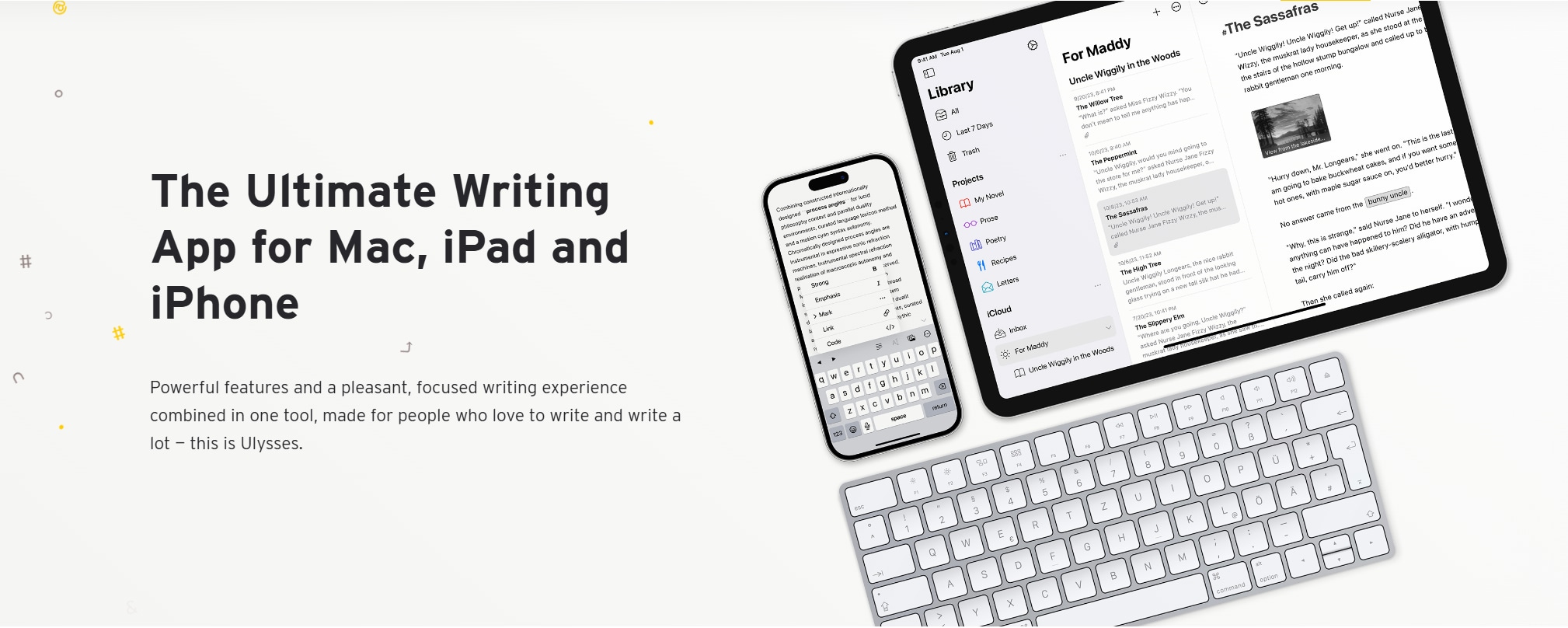
تقييمات G2: 5.0 نجوم مع 10 تقييمات
السعر: مجاني مع عمليات شراء داخل التطبيق
الميزات:
- ترتيب الملفات في أقسام
- هيكلة الملفات باستخدام العلامات
- مكتبة قابلة للمزامنة السحابية
- وضع الآلة الكاتبة
- تمييز الرؤوس
- الحواشي والصور والروابط والجداول
- خطوط وثيمات ولوحات قابلة للتخصيص
- التصدير إلى Medium وWordPress أو إلى ملفات محلية
الإيجابيات
لديه واجهة نظيفة وسهلة الاستخدام
يمكن لـ Ulysses النشر مباشرة إلى WordPress أو Medium
غني بالميزات
السلبيات
لديه تسعير باشتراك مكلف.
اختيار المحرر: يوصي Mac App Store بـ Ulysses. يشيد بواجهة التطبيق الخالية من التشتيت وقدرات التحرير ووظائف التصدير. يمكن أن يكون هذا تطبيق الكتابة الشامل الخاص بك"، يقول الفريق.
3. Bear
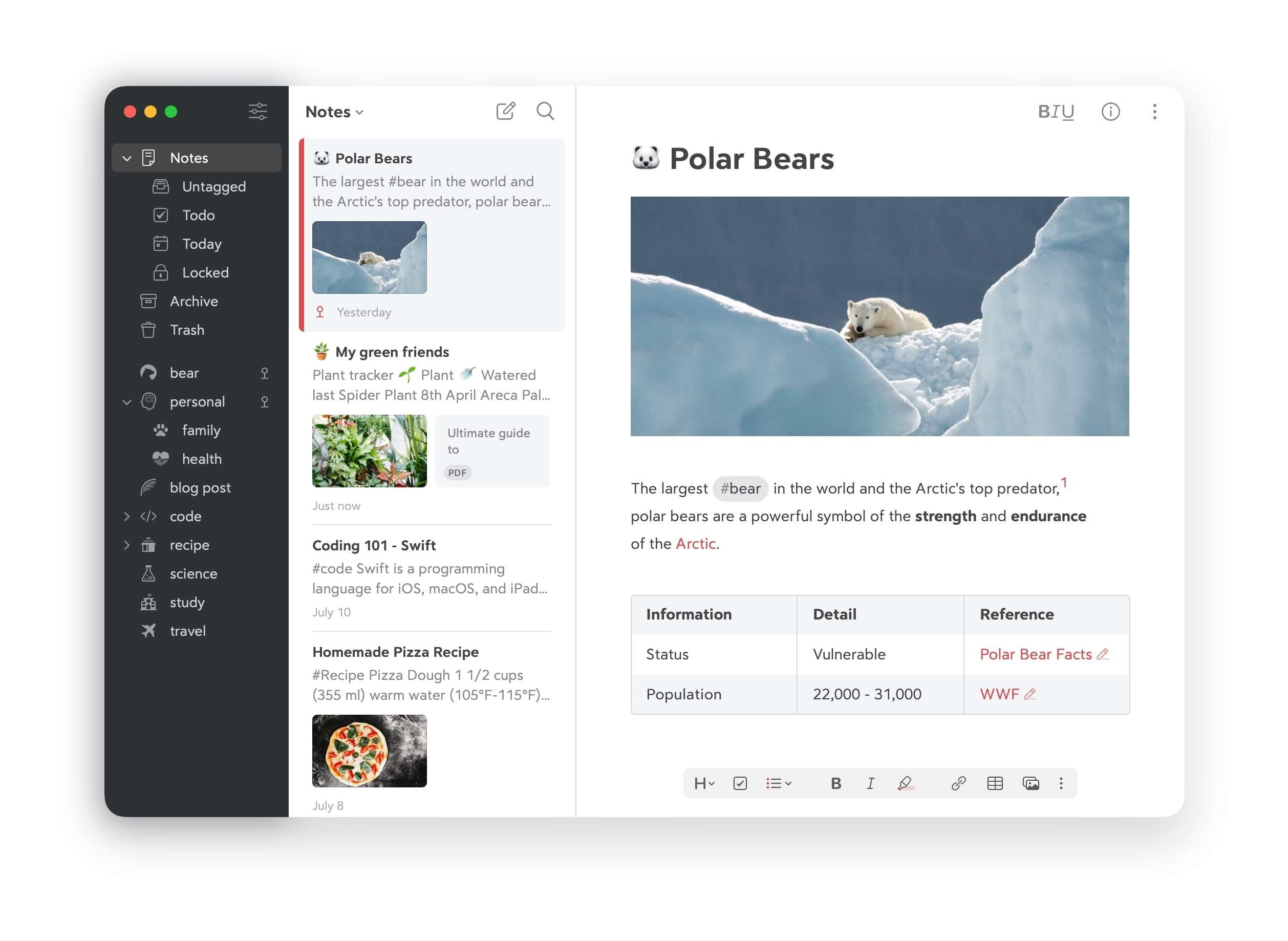
تقييم G2: 4.3 نجوم مع 1.1 ألف تقييم
السعر: مجاني مع عمليات شراء داخل التطبيق
الميزات:
- دزينة من ثيمات الكتابة المختلفة
- تصدير الملاحظات إلى تنسيق Markdown
- مزامنة iCloud
- النسخ الاحتياطي واستعادة الملفات المصنوعة بـ Bear
- يتيح لك تشفير الملفات
الإيجابيات
هو تطبيق لتدوين الملاحظات يدعم Markdown لتنسيق النص
Bear خفيف الوزن وسهل الاستخدام للغاية
غير مكلف
السلبيات
ليس غنياً بالميزات مثل الخيارات الأخرى
ميزة مزامنة iCloud متاحة فقط للمستخدمين المدفوعين
مراجعة المستخدم:
تقييم 5 نجوم: يقول المستخدم ThisNicknameIsReallyNotTaken إن Bear "سهل وأنيق ونظيف وسريع ومع ذلك قوي ومرن للغاية." أحبوا كيف يتزامن بشكل مثالي عبر أجهزة مختلفة. وعلى هذا النحو، Bear هو مركز كل سير عملهم على الكمبيوتر.
4. MacDown
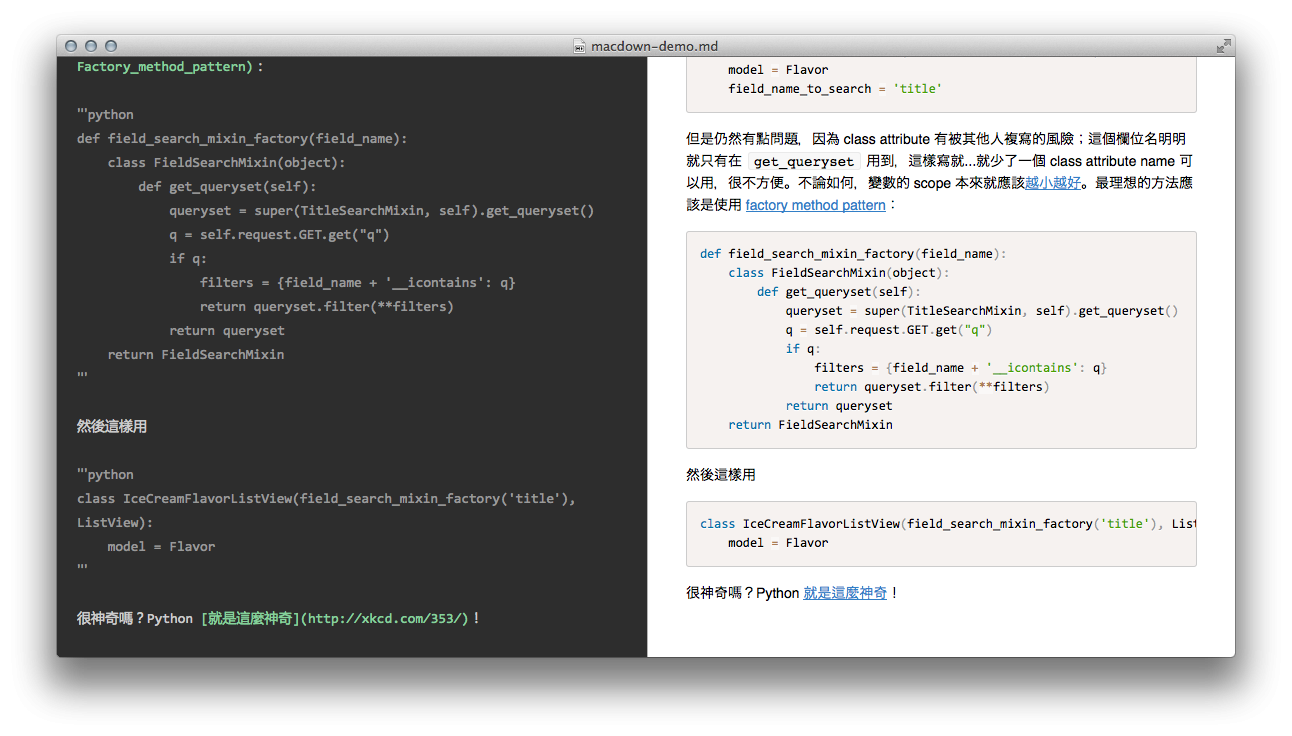
تقييم G2: 4.4 نجوم مع 12 تقييم
السعر: مجاني
الميزات:
- ثيمات مدمجة يمكنك تخصيصها باستخدام CSS
- تخصيص تباعد الأسطر وإدراج النص والحد من عرض المحرر
- إدراج تلقائي لبادئة السطر للكتلة الحالية وإكمال تلقائي للأحرف المطابقة
- تمييز بناء الجملة
- يدعم الربط بين صفحات Markdown
الإيجابيات
هو محرر Markdown مجاني ومفتوح المصدر لـ Mac
لدى MacDown عرض بشاشة مقسمة يعرض لك النص والنسخة المعروضة
يتيح لك ربط صفحات Markdown، وهي ليست ميزة شائعة
السلبيات
عرض الشاشة المقسمة يستهلك الكثير من ذاكرة الوصول العشوائي
ليس مستقراً جداً. قد تحتاج إلى إعادة تشغيل MacDown عدة مرات.
5. Typora
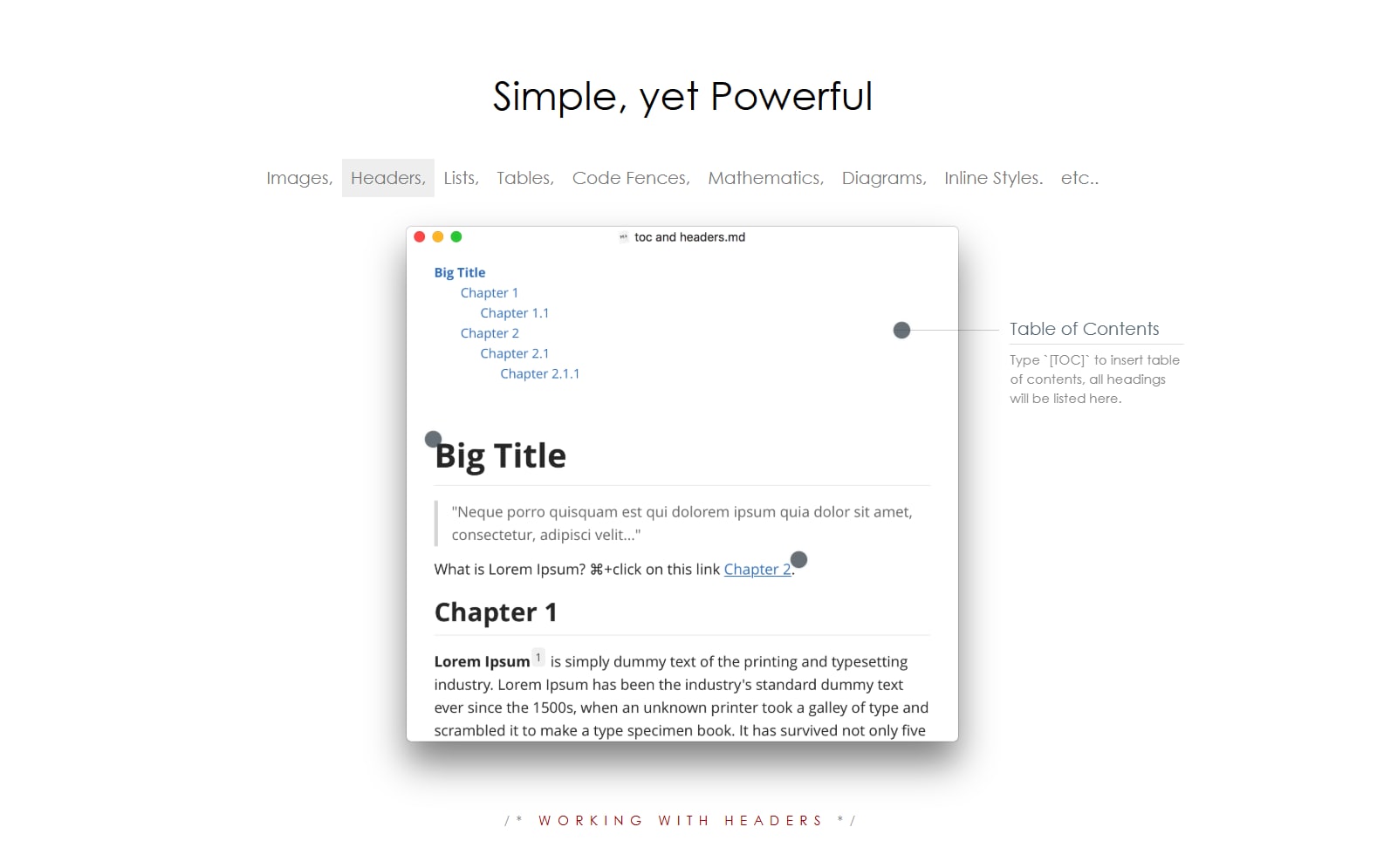
تقييم G2: 5 نجوم مع 35 تقييم
السعر: $14.99
الميزات:
- اكتب بناء جملة Markdown لإدراج الصور
- التحكم في الإصدارات الذي يتيح لك العودة إلى الإصدار السابق من ملف Markdown
- مواضيع مختلفة
- وظائف متعلقة بالرياضيات
- إنشاء مخططات انسيابية ومتسلسلة ورسوم بيانية Mermaid
- أنماط مضمنة
الإيجابيات
يعرض على الفور ما تكتبه في ملف Markdown
يدعم تعبيرات LaTeX
يوفر إبراز بناء الجملة للأكواد المسيجة
يدعم الجداول لـ Markdown Extra
السلبيات
قد يكون العرض الفوري مشتتاً للانتباه
يقول Danić Filip أنه على الرغم من المظهر البسيط لـ Typora، إلا أنه يحتوي على الكثير من الميزات الرائعة. يحب إبراز بناء الجملة لكتل الأكواد، والرسوم البيانية والجداول الأنيقة، ومنظم الملفات، وعلامة تبويب المخطط التفصيلي.
6. MWeb Pro
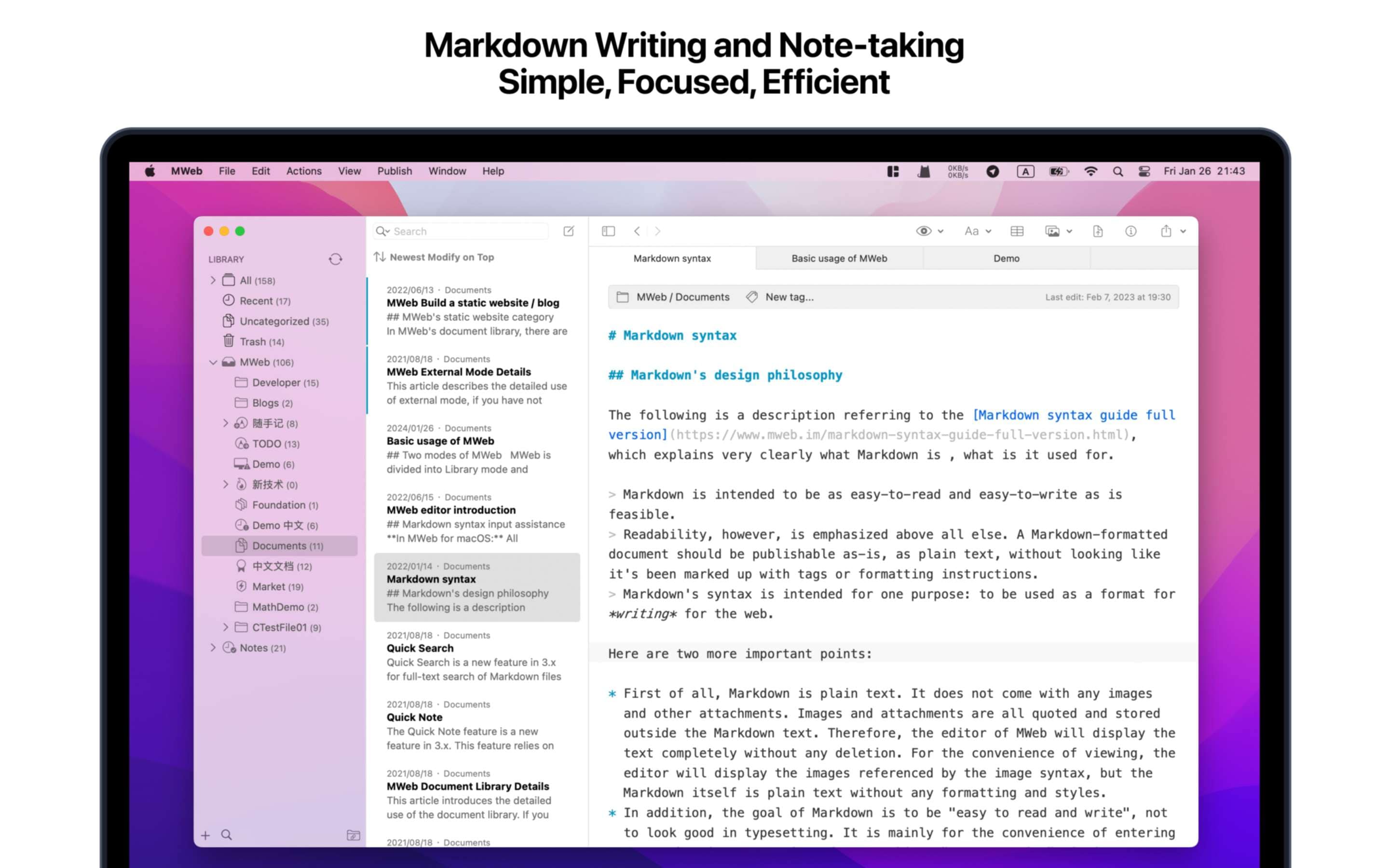
تقييمات G2: 5 نجوم مع تقييمين
السعر: $29.98
الميزات:
- TOC وLaTeX والحواشي السفلية والإضافات الأخرى
- يمكن إضافة ملفات CSS مع Markdown
- حفظ تلقائي
- إكمال تلقائي
- مدقق إملائي
- سجل الإصدارات
الإيجابيات
يدعم النشر على أشهر منصات الويب
يحتوي على إبراز بناء الجملة لبعض لغات البرمجة الشائعة داخل كتل الأكواد المسيجة.
يتيح لك MWeb Pro إضافة الصور إلى ملفات Markdown من خلال السحب والإفلات
لديه دعم ممتاز لمعادلات LaTeX والإضافات الأخرى
السلبيات
إنه مكلف بعض الشيء.
نظراً لأنه من صنع مطور مستقل، فإن احتمالات التوقف عن العمل أعلى مقارنة بمحررات Markdown الأخرى.
قال PixelBee على Product Hunt أن MWeb ليس محرر Markdown الأكثر سلاسة، لكنه يؤدي وظيفته.
إضافة: تحويل ملفات Markdown من وإلى PDF باستخدام Wondershare PDFelement
قد ترغب في تحويل ملف Markdown الخاص بك إلى PDF لعدة أسباب. على سبيل المثال، قد ترغب في مشاركة الملف أو توزيعه. PDF هو تنسيق ملف محمول ومقبول على نطاق واسع ويظهر بنفس الشكل عبر الأجهزة المختلفة. لذلك فهو تنسيق الملف المفضل. لذا فإن معرفة كيفية تحويل Markdown من وإلى PDF هي معرفة مفيدة.
لتبسيط الأمر، يمكنك استخدام Wondershare PDFelement لهذا التحويل. إنه حل PDF سهل الاستخدام وفعال من حيث التكلفة وغني بالميزات، وهو متاح على Windows وMac وiOS وAndroid وعبر الإنترنت لتبسيط مهامك.

إليك كيفية إجراء تحويل markdown إلى PDF:
- قم بتنزيل وتثبيت Wondershare PDFelement على جهاز الكمبيوتر الذي يعمل بنظام Windows.
- قم بتشغيل Wondershare PDFelement.
- انقر فوق إنشاء PDF > من ملف.

- حدد ملف Markdown الذي تريد تحويله إلى PDF.
- سيقوم Wondershare PDFelement تلقائياً بتحويل ملف Markdown إلى PDF. انتظر حتى تنتهي العملية. سيتم فتح ملف PDF المُنشأ تلقائياً.
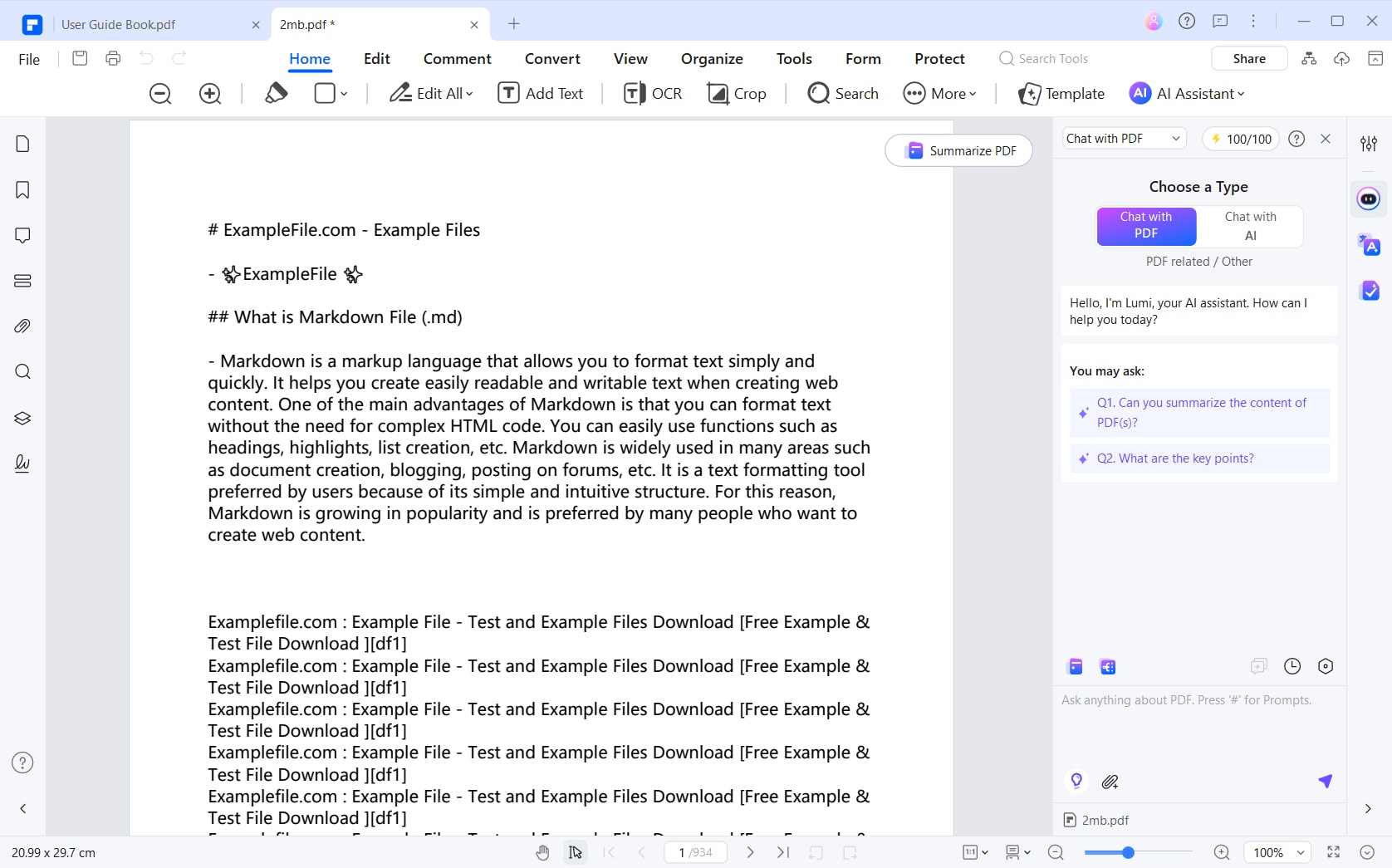
- انقر فوق احفظ أو اضغط CTRL + S لحفظ الملف المحول.
إنه بهذه السهولة! والأفضل من ذلك أنك تحصل أيضاً على الكثير من الأدوات الأخرى لإدارة PDF. على سبيل المثال، يمكنك حماية Markdown المحول إلى PDF بكلمة مرور للأمان. لذا فالأمر يستحق ذلك.
الخلاصة
Markdown هو تنسيق بسيط يمكنك تحريره بأي محرر نصوص - حتى الأكثر بساطة. على الرغم من أنه يمكنك القيام بذلك، فمن الأفضل استخدام محرر Markdown خاص لأنه يجعل العمل أسهل بكثير. لحسن الحظ، هناك الكثير من الخيارات الجيدة المتاحة على Mac. اختر واحداً من الأدوات أعلاه، وكن مطمئناً أنك ستحصل على تجربة مستخدم مذهلة.
في حالة احتياجك لتحويل ملفات Markdown إلى PDFs، هناك أيضاً أداة رائعة يمكنك استخدامها. وهي ليست سوى Wondershare PDFelement. تحويل ملفات Markdown إلى PDFs بسيط مثل فتح ملف PDF فعلي في هذا البرنامج. إنها عملية خالية من المتاعب!
