

PDFelement - محرر PDF قوي وبسيط
ابدأ بأسهل طريقة لإدارة ملفات PDF مع PDFelement!
إذا كنت تتساءل كيفية ملء مربعات الاختيار في Word، فقد وصلت إلى المكان الصحيح. تُعد مربعات الاختيار وسيلة مريحة لتحديد العناصر كمكتملة، سواء كانت قائمة مهام بسيطة أو نموذجاً معقداً. فيما يتعلق بإنشاء المستندات، توفر الأدوات الشائعة مثل Microsoft Word وPDFelement ميزات سهلة الاستخدام لإضافة وملء مربعات الاختيار بسهولة.


 آمن ومضمون
 يتيح Microsoft Word، وهو برنامج معالجة نصوص مستخدم على نطاق واسع، للمستخدمين إدراج وتخصيص مربعات الاختيار داخل مستنداتهم. وبالمثل، يوفر PDFelement، وهو أداة متعددة الاستخدامات لتحرير PDF، مجموعة من الخيارات لإنشاء وملء مربعات الاختيار في ملفات PDF. إن فهم كيفية استخدام هذه الأدوات بفعالية يضمن التعامل السلس والفعال مع مربعات الاختيار في مستنداتك.
في هذا المقال
الجزء 1. كيفية إضافة وملء مربعات الاختيار في Word
إن إضافة وملء مربعات الاختيار في Word 2016 هي عملية بسيطة تعزز قابلية القراءة والتفاعل في الاستبيانات والنماذج. سنغطي خيارين: أحدهما للحفظ الرقمي داخل Word والآخر لطباعة المستندات مثل قوائم المهام.
الطريقة 1: استخدام أدوات المطور في Word للنماذج
أضف مربعات اختيار تفاعلية إلى مستندات Word الخاصة بك عن طريق تمكين علامة تبويب "المطور". ببضع نقرات فقط، يمكنك إدراج مربعات اختيار يمكن للمستخدمين النقر عليها لتحديدها كمكتملة أو غير مكتملة. هذه الطريقة مثالية لإنشاء نماذج واستبيانات قابلة للتعبئة داخل Word، مما يسمح بالتفاعل الرقمي السهل مع مربعات الاختيار.
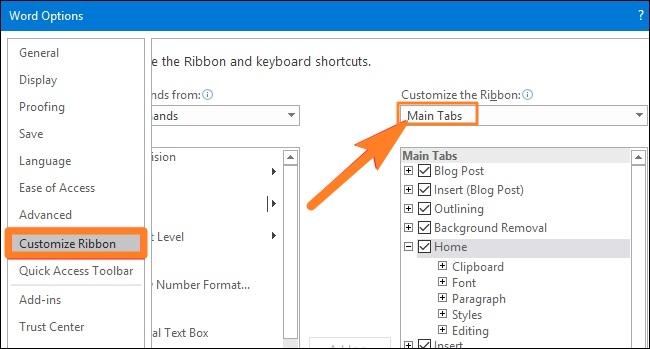
الخطوة 1 تمكين علامة تبويب "المطور" في Word عن طريق النقر على "ملف" > "خيارات، والانتقال إلى علامة تبويب "تخصيصالشريط" علامة التبويب.
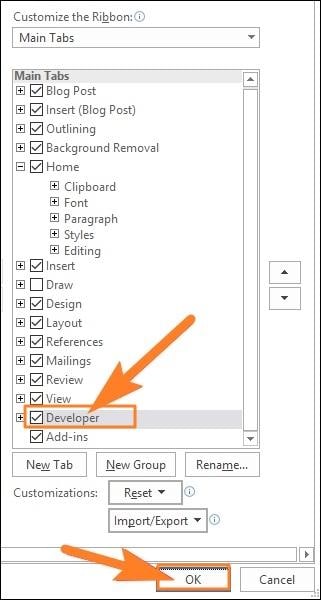
الخطوة 2 تحديد علامة تبويب "المطور" المربع والنقر على "OK."
الخطوة 3 ضع المؤشر في المستند، انتقل إلى علامة تبويب "المطور" علامة التبويب، والنقر على علامة تبويب "مربع اختيارعنصر تحكم المحتوى" الزر.
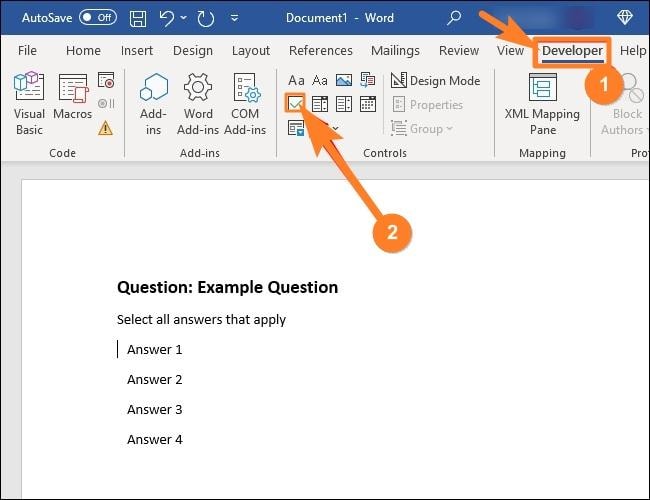
الخطوة 4 سيظهر مربع اختيار حيث تم وضع المؤشر. تفاعل معه عن طريق النقر على لتحديده بعلامة "X" أو تحديده لنقله وتنسيقه.
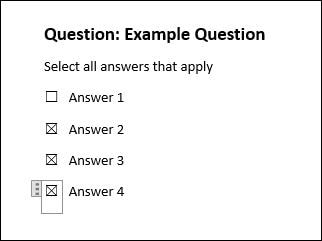
الطريقة 2: تغيير التعداد النقطي إلى مربعات اختيار للمستندات المطبوعة
توفر هذه الطريقة حلاً بسيطاً لإنشاء المستندات المطبوعة مثل قوائم المهام أو الاستبيانات. يمكنك استبدال رموز التعداد النقطي الافتراضية بمربعات الاختيار عن طريق تعديل تنسيق القائمة النقطية في Word. يتيح لك ذلك تمثيل المهام أو الخيارات بصرياً باستخدام مربعات الاختيار، مما يجعل من الملائم وضع علامة على العناصر عند طباعتها أو عند الحاجة إلى التفاعل اليدوي.
الخطوة 1 إنشاء a قائمة نقطية في مستند Word الخاص بك والنقر على السهم بجوار "تعداد نقطيقائمة" زر في علامة تبويب "الصفحة الرئيسية".
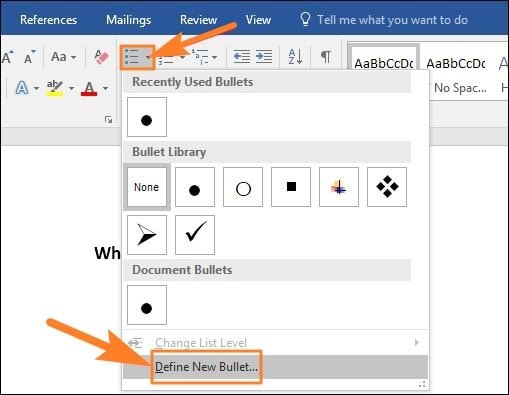
الخطوة 2 اختر علامة تبويب "تعريف تعداد نقطي جديد" الأمر من القائمة المنسدلة.
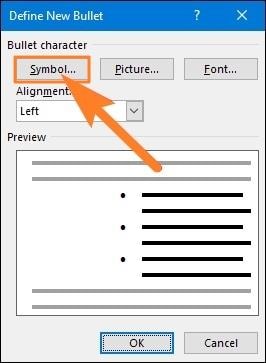
الخطوة 3 في نافذة "تعريف تعداد نقطي جديد"، النقر على علامة تبويب "رمز" الزر.
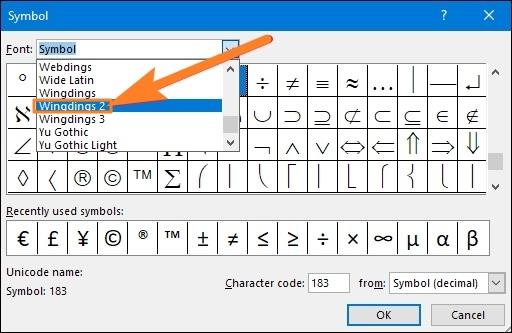
الخطوة 4 في نافذة "رمز"، حدد علامة تبويب "Wingdings2" الخط من القائمة المنسدلة.
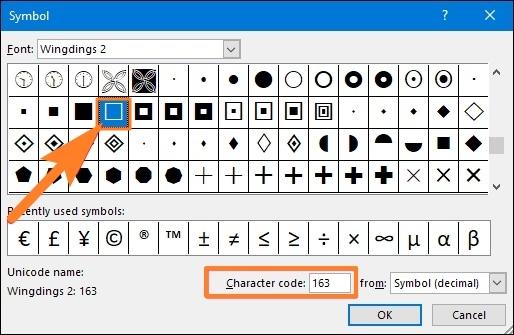
الخطوة 5 ابحث عن رمز المربع الفارغ الذي يشبه مربع اختيار أو أدخل "163" في مربع "رمزالحرف" للانتقال تلقائياً حدد إليه.
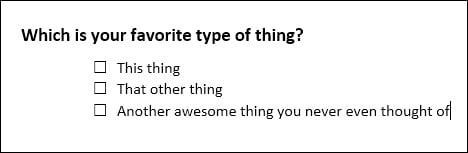
تذكر، تتيح لك هذه الطرق إضافة وملء مربعات الاختيار بسهولة في Word 2016، لتلبية احتياجات النماذج الرقمية والمستندات المطبوعة مثل قوائم المهام أو الاستبيانات.
نصائح وحيل حول استخدام Word
يتضمن إتقان Word 2016 معرفة نصائح وحيل متنوعة لتعزيز إنتاجيتك. عند العمل مع مربعات الاختيار، ضع في اعتبارك هذه الأفكار المفيدة:
- التجميع: استخدم وظيفة "تجميع" لدمج مربعات اختيار متعددة، مما يسمح للمستخدمين بتحديد خيار واحد فقط من مجموعة خيارات.
- التخصيص: عدّل مظهر مربع الاختيار عن طريق النقر بزر الماوس الأيمن على مربع اختيار وتحديد "خصائص". اضبط الحجم واللون والخصائص الأخرى لتتناسب مع نمط مستندك.
- ترتيب علامات التبويب: رتب ترتيب علامات التبويب لمربعات الاختيار عن طريق النقر بزر الماوس الأيمن على مربع اختيار، وتحديد "خصائص"، وضبط فهرس علامة التبويب. يضمن ذلك تسلسلاً منطقياً عند التنقل عبر حقول النموذج.
- النسخ واللصق: سهّل نسخ مربعات الاختيار عن طريق نسخ ولصق مربعات الاختيار الموجودة داخل المستند. يوفر هذا الوقت عند إنشاء مربعات اختيار متعددة بخصائص مماثلة.
- اختصارات لوحة المفاتيح: استخدم اختصارات لوحة المفاتيح مثل "Ctrl+Shift+7" لإدراج مربعات الاختيار بسرعة، مما يزيد من الكفاءة عند إنشاء النماذج أو قوائم المراجعة.
من خلال تطبيق هذه النصائح والحيل، يمكنك تسخير الإمكانات الكاملة لمربعات الاختيار في Word 2016، مما يجعل إنشاء المستندات والتفاعل معها أكثر سلاسة وفعالية.
الجزء 2. PDFelement لإدارة مربعات الاختيار
PDFelement هو أداة قوية لتحرير المستندات تبسط إدارة مربعات الاختيار في ملفات PDF.

إليك أبرز الميزات الرئيسية لقدرات PDFelement في إضافة وملء مربعات الاختيار:
- واجهة سهلة الاستخدام: يوفر PDFelement واجهة بديهية، مما يسهل التنقل والوصول إلى وظيفة مربع الاختيار.
- إنشاء مربع الاختيار: باستخدام PDFelement، يمكنك إضافة مربعات الاختيار بسهولة إلى نماذج PDF أو المستندات الخاصة بك. ويوفر خيارات تخصيص متنوعة، مثل الحجم والنمط والمحاذاة، لتناسب احتياجاتك.
- وظيفة مربع الاختيار التفاعلية: يتيح PDFelement للمستخدمين التفاعل مع مربعات الاختيار في ملف PDF. يمكنهم النقر على مربعات الاختيار لوضع علامة عليها كمحددة أو غير محددة، مما يضمن ملء النموذج بسلاسة وسهولة.
- إدراج مربعات الاختيار بالجملة: يدعم PDFelement العمليات المجمعة، مما يتيح لك إضافة مربعات اختيار متعددة في وقت واحد. هذه الميزة مفيدة بشكل خاص عند التعامل مع نماذج أو مستندات واسعة النطاق.
- تحرير مربع الاختيار بسلاسة: يتيح لك PDFelement تعديل مربعات الاختيار الموجودة بسهولة. يمكنك تغيير حجم أو إعادة وضع أو ضبط مظهر مربعات الاختيار للحفاظ على الاتساق وتعزيز الوضوح البصري.
- التوافق عبر الأنظمة الأساسية: يتوفر PDFelement لأنظمة Windows وMac والأنظمة الأساسية المحمولة، مما يضمن المرونة وإمكانية الوصول عبر الأجهزة.
يمكّن PDFelement المستخدمين من خلال قدراته الشاملة لإدارة مربعات الاختيار، مما يوفر تجربة سهلة الاستخدام لإضافة وملء مربعات الاختيار في مستندات PDF بسهولة وكفاءة.
كيفية ملء مربعات الاختيار في PDFelement
يوفر PDFelement حلاً شاملاً لإدارة مربعات الاختيار في مستندات PDF. سواء كنت بحاجة إلى ملء مربعات الاختيار في نموذج موجود أو إنشاء مربعات اختيار جديدة من الصفر، يوفر PDFelement واجهة سهلة الاستخدام وميزات قوية. اتبع هذه التعليمات خطوة بخطوة لإضافة وملء مربعات الاختيار بفعالية باستخدام PDFelement:
الخطوة 1 شغّل PDFelement و افتح مستند PDF الذي تريد ملء مربعات الاختيار فيه.
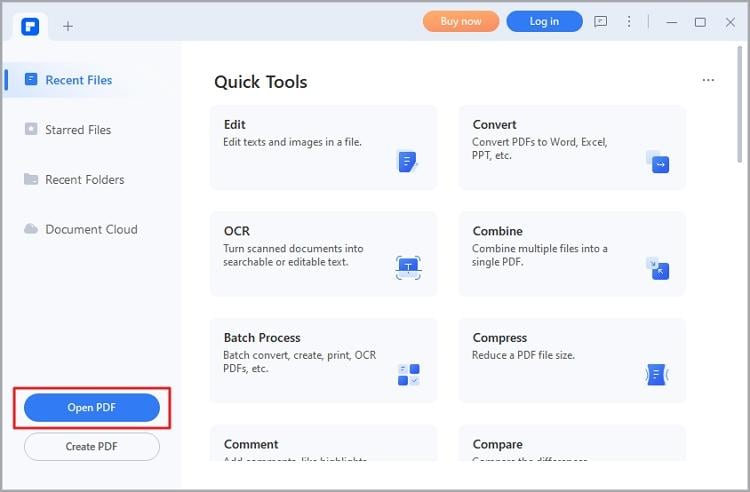
الخطوة 2 حدد موقع مربعات الاختيار داخل المستند. قد تكون موجودة بالفعل أو تحتاج إلى إضافتها يدويًا.
الخطوة 3 لإضافة مربعات الاختيار يدويًا، انتقل إلى "النموذج" علامة التبويب و حدد أداة مربع الاختيار. انقر على الموقع المطلوب داخل المستند لوضع مربع اختيار.
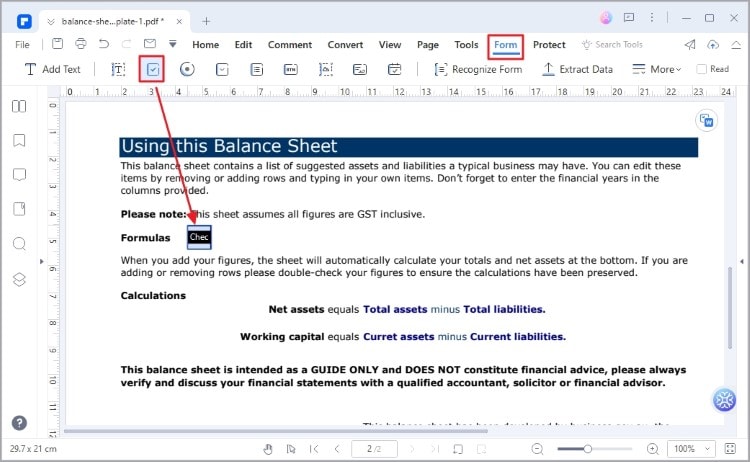
الخطوة 4 لملء مربع اختيار، ببساطة النقر على انقر عليه. يتيح لك PDFelement تحديد مربعات اختيار متعددة أو وضع علامة عليها برمز علامة الاختيار.
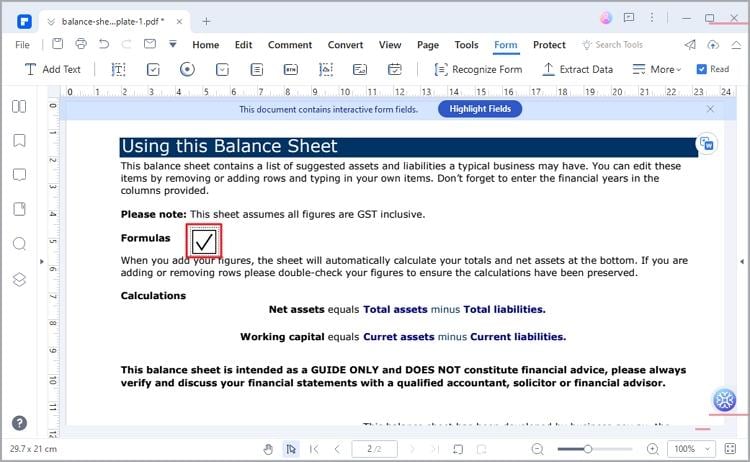
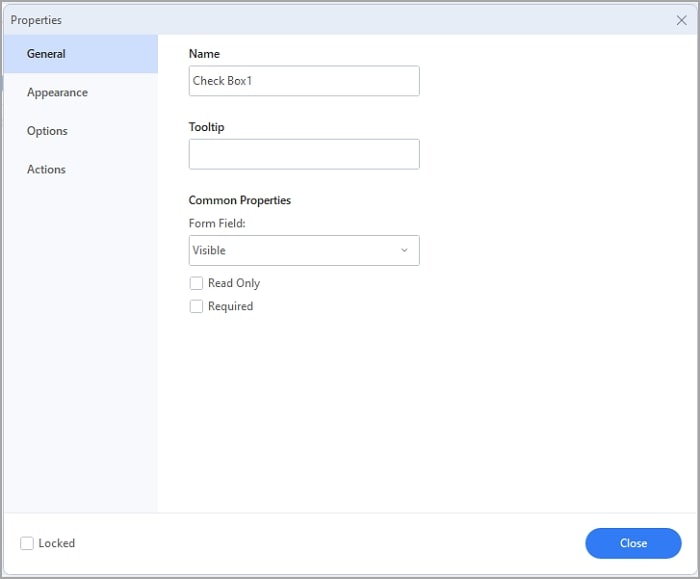
الخطوة 5 إذا كنت بحاجة إلى تحرير مظهر أو خصائص مربعات الاختيار، انقر بزر الماوس الأيمن على مربع اختيار و اختر "الخصائص." من هناك، يمكنك تخصيص جوانب مختلفة، مثل الحجم واللون ونمط الحدود.
الخطوة 6 بمجرد ملء جميع مربعات الاختيار، احفظ المستند عن طريق تحديد قائمة "ملف" و النقر على "حفظ."
باتباع هذه الخطوات، يمكنك إضافة وملء مربعات الاختيار بكفاءة باستخدام PDFelement. سواء كنت تعمل مع مربعات اختيار موجودة أو إنشاء مربعات جديدة، فإن واجهة PDFelement البديهية والميزات القوية تجعل العملية سلسة ومريحة. استفد من قدرات PDFelement لتحسين مستندات PDF باستخدام مربعات الاختيار التفاعلية.
استخدام ميزات النماذج في PDFelement
يوفر PDFelement مجموعة من ميزات النماذج القوية التي تعزز وظائف مستندات PDF. إحدى الميزات البارزة هي القدرة على تحويل نماذج PDF غير التفاعلية إلى نماذج تفاعلية، مما يبسط عمليات جمع البيانات وإكمال النماذج. لتجربة هذه الميزات بشكل مباشر، اتبع هذه الخطوات:
الخطوة 1 شغّل PDFelement على جهاز Windows أو Mac الخاص بك وافتح نموذج PDF غير التفاعلي الذي تريد تحويله.
الخطوة 2 ادخل إلى علامة تبويب "النموذجعلامة تبويب " في شريط القوائم وانقر على زر "التعرفالنموذج". تحدد هذه الميزة التلقائية الخطوط الفارغة والجداول داخل النموذج وتحولها إلى حقول قابلة للملء.
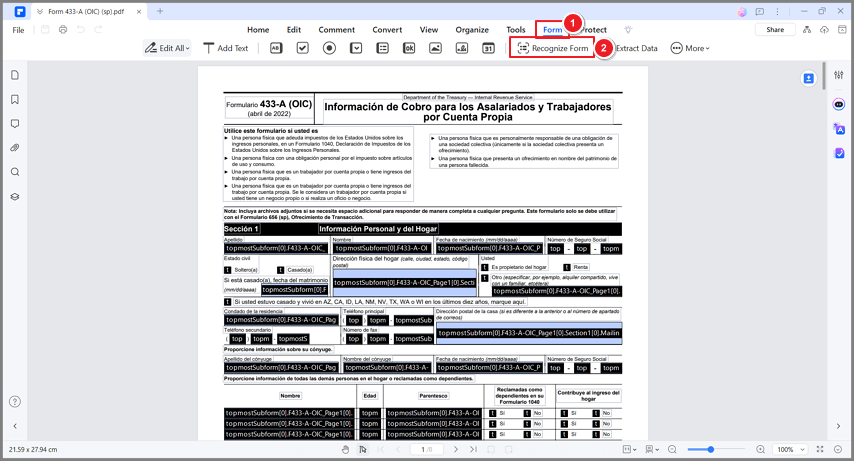
الخطوة 3 معاينة الحقول القابلة للملء المحولة بالنقر على النقر على علامة تبويب "معاينة" الزر.
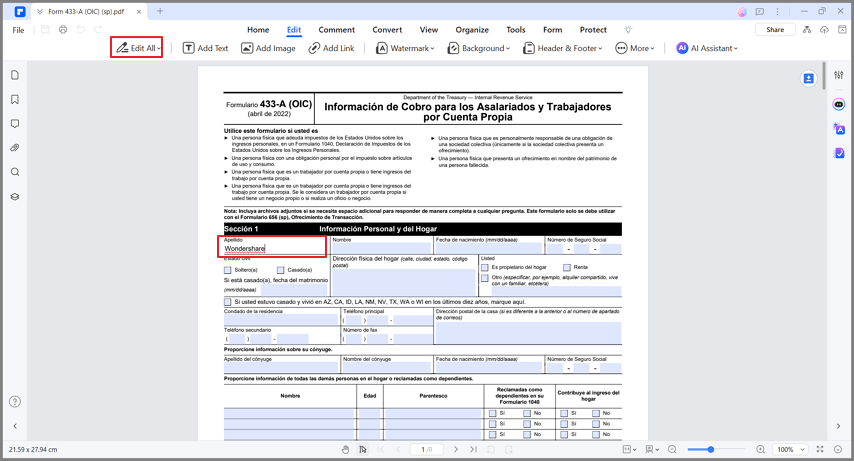
الخطوة 4 أدخل المعلومات المطلوبة بوضع المؤشر في الحقل المناسب وإدخال التفاصيل ذات الصلة.
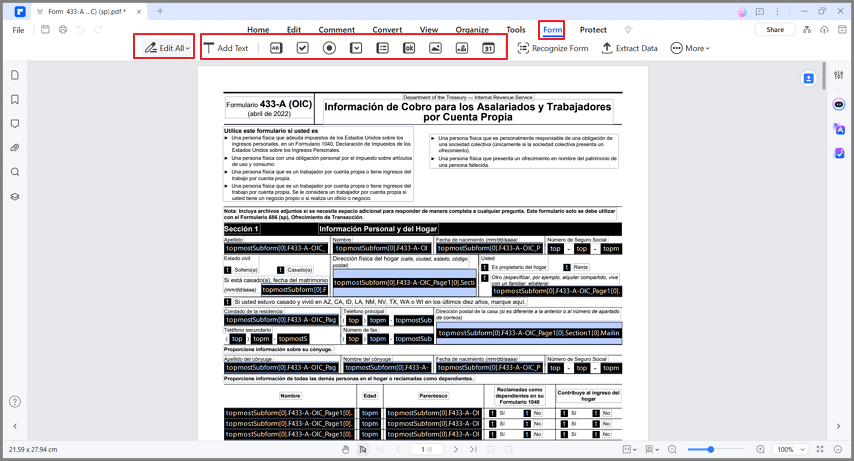
الخطوة 5 راجع حقول النموذج وقم بإجراء أي تعديلات ضرورية لضمان الدقة وسهولة الاستخدام.
الخطوة 6 اختر "حفظ" من قائمة "ملف" لحفظ نموذج PDF التفاعلي. اختر اسم ملف وموقعًا لتخزين النموذج الذي تم إنشاؤه حديثًا على جهازك.
من خلال استكشاف ميزات النماذج في PDFelement واستخدام وظيفة التعرف على النماذج، يمكنك تحويل نماذج PDF غير التفاعلية إلى نماذج تفاعلية، مما يبسط إدخال البيانات ويعزز تجربة المستخدم. جرب هذه الميزات بنفسك لفتح الإمكانات الكاملة لـ PDFelement في إدارة وتحسين نماذج PDF.
الجزء 3. مقارنة PDFelement و Word لإدارة مربعات الاختيار
عندما يتعلق الأمر بإدارة مربعات الاختيار، فإن Word لديه بعض القيود. فهو يوفر وظائف أساسية ولكنه يفتقر إلى الميزات المتقدمة وخيارات التخصيص. قد تصبح إدارة مربعات الاختيار في Word مرهقة أيضًا للنماذج المعقدة أو عند العمل مع مستندات كبيرة.
من ناحية أخرى، يوفر PDFelement العديد من المزايا كأداة بديلة لإدارة مربعات الاختيار. فهو يوفر مجموعة واسعة من الميزات، بما في ذلك مربعات الاختيار القابلة للتخصيص، والتعرف على النماذج، وإنشاء النماذج التفاعلية. تجعل واجهة PDFelement البديهية والوظائف القوية من السهل إضافة مربعات الاختيار وملئها وتخصيصها.
علاوة على ذلك، يوفر PDFelement تحكمًا محسّنًا في المستندات، مما يضمن تنسيقًا متسقًا وتوافقًا عبر أجهزة ومنصات مختلفة. فيما يتعلق بسهولة الاستخدام والوظائف، يتفوق PDFelement على قدرات Word الشاملة لإدارة النماذج.
يسلط الجدول التالي الضوء على المقارنة بين PDFelement و Word لإدارة مربعات الاختيار:
الميزة |
PDFelement |
Word |
| مربعات الاختيار القابلة للتخصيص | نعم | محدود |
| التعرف على النماذج | نعم | No |
| إنشاء النماذج التفاعلية | نعم | محدود |
| ميزات النماذج المتقدمة | نعم | أساسي |
| التحكم في المستندات | ضمان اتساق التنسيق | قد تكون هناك مشاكل في التوافق |
من خلال اختيار PDFelement، يمكن للمستخدمين توفير الوقت وتحسين الكفاءة والحصول على تحكم أكبر في إدارة مربعات الاختيار، مما يجعله الأداة المفضلة للتعامل مع مربعات الاختيار في مستندات PDF.
الخلاصة
تعد الإدارة الفعالة لمربعات الاختيار ضرورية لتنظيم المعلومات في المستندات. بينما يوفر Word وظائف أساسية، يبرز PDFelement كخيار أفضل. بفضل مربعات الاختيار القابلة للتخصيص والتعرف على النماذج وإنشاء النماذج التفاعلية، يوفر PDFelement تحكمًا وكفاءة محسّنة. باستخدام PDFelement، يمكن للمستخدمين توفير الوقت وتبسيط سير العمل وضمان تنسيق متسق للمستندات. استخدم PDFelement لإدارة سلسة لمربعات الاختيار في مستندات PDF الخاصة بك.
