
كيفية إضافة صورة إلى ملف PDF بطرق متعددة

لإضافة صورة إلى ملف PDF ، تحتاج إلى أداة خاصة تدعى محرر PDF. على الرغم من أن معظم المتصفحات تعمل بشكل رائع لعرض مستندات PDF والتعليق عليها ، إلا أنه يمكنك فقط إدراج الصور في ملف PDF إذا كانت الأداة التي تستخدمها تسمح لك بتحرير محتوى تنسيق الملف هذا. أكبر ميزة لاستخدام مثل هذه التطبيقات والبرامج أو حتى الخدمات عبر الإنترنت هو أنه يمكنك استعادة ملف PDF إلى تنسيقه الأصلي بدون تحريره. يمكنك القيام بذلك مباشرة من داخل الأداة بدون أي تكبد متاعب جراء التحويل ذهابًا وإيابًا إلى تنسيق مختلف. سيؤدي ذلك إلى تحسين إنتاجيتك بشكل كبير ، خاصة إذا كنت محترفًا ومبدعًا وتعمل في ظل وقت مضغوط. فإن PDFelement هو خيارك الأفضل.


 آمن ومضمون
 الطريقة 1: إدراج صورة في ملف PDF بواسطة زر "إضافة صورة"
باستخدام محرر PDF احترافي مثل PDFelement ، يمكنك اتباع طرق متعددة لإضافة الصور إلى ملف PDF. العامل المشترك بين هذه الطرق المختلفة هو أنه يمكن إجراؤها جميعًا باستخدام محرر PDF. لا يثبت هذا مرونة البرنامج فحسب ، بل يوضحلك أيضًا السبب الرئيسي وراء حاجتك إلى أدوات قوية بدلاً من الاعتماد على تطبيقات باهظة الثمن ومعقدة. سيتم توضيح كل من هذه الطرق بطريقة تدريجية ، بحيث يمكنك متابعتها.
تتضمن الطريقة الأولى استيراد صورتك إلى مستند PDF بعد وضعه في وضع التحرير. يتيح لك هذا الوضع تغيير النصوص والصور والكائنات الأخرى الموجودة في المستند المستهدف. هي واحدة من أهم ميزات محرر PDF الحقيقي لأن معظم الأدوات التي تدعي أنها أدوات تحرير لملفات PDF ستسمح لك فقط بإخفاء المحتوى والإضافة فوقه بدلاً من السماح لك بإزالة واستبدال ما تريده. دعونا نرى كيفية القيام بذلك:
الخطوة 1: انقر فوق زر "إضافة صورة"
قم بتشغيل PDFelement وقم باستيراد المستند باستخدام خيار "File" > "Open" ، زر Open File في الصفحة الرئيسية ، أو قم ببساطة بسحبه إلى الواجهة أو حتى الرمز.
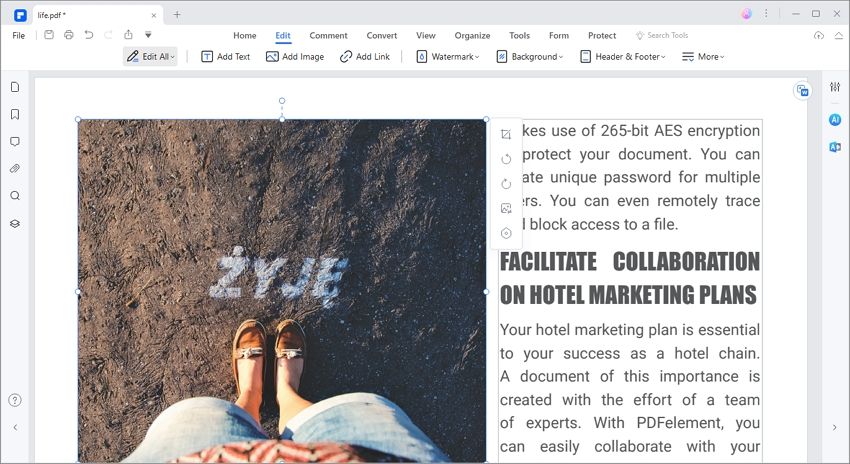
انقر فوق "Edit" في الجزء العلوي من نافذة البرنامج ثم على رمز "إضافة صورة" في شريط الأدوات أدناه. ثم يمكنك وضع الماوس على المنطقة التي تريد إدراج الصورة فيها.
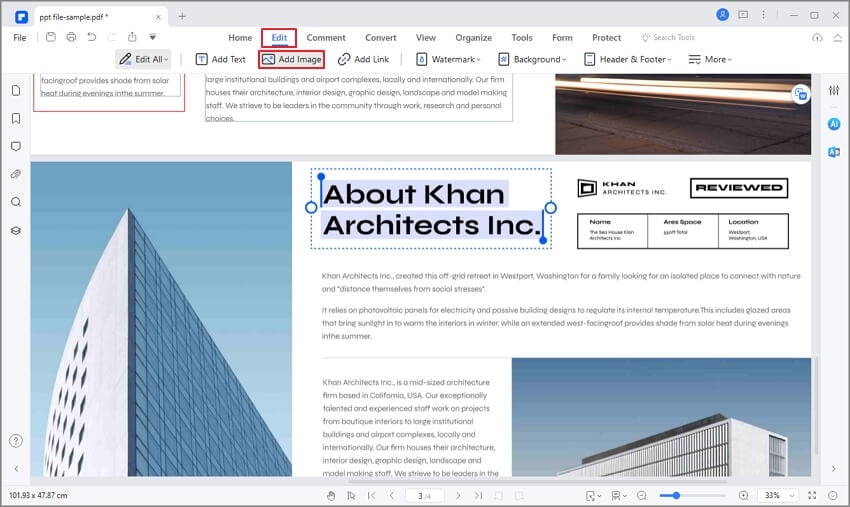
الخطوة 2: تحديد وإدراج صورة في ملف PDF
في النافذة المنبثقة ، اختر الصورة في نافذة "Select Picture" وانقر على "Open". إذا كنت تريد إضافة صور متعددة إلى ملف PDF ، فما عليك سوى الضغط على "Ctrl" وتحديد المزيد من الصور.
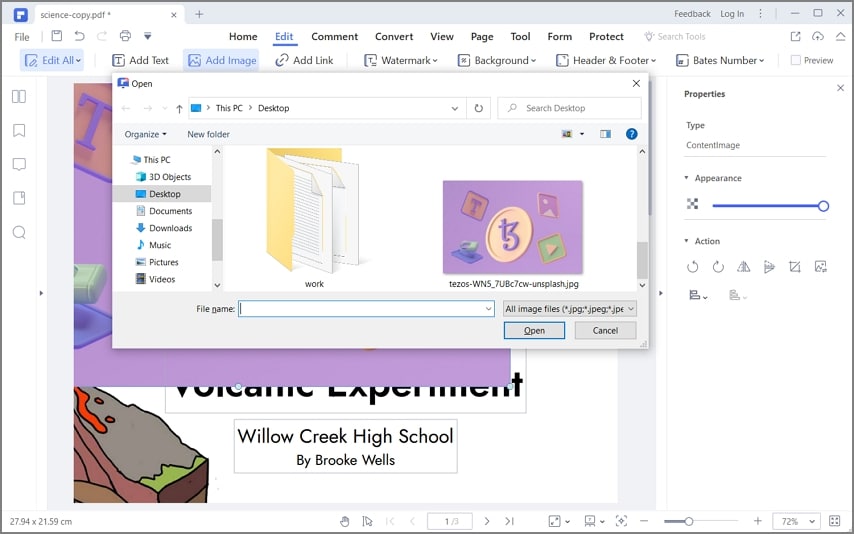
بعد ذلك ، سيتم إدراج الصورة في مستند PDF هذا بنجاح. يمكنك تحرير الصور أو اقتصاصها أو تدويرها كما تريد.
الطريقة 2: سحب الصورة وإفلاتها في ملف PDF
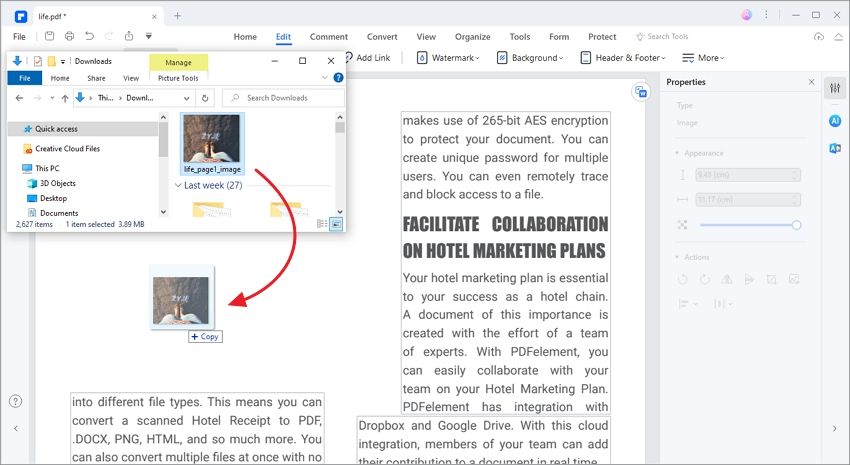
يوجد طريقة أخرى يمكنك استخدامها وهي ببساطة سحب ملف الصورة إلى ملف PDF أثناء فتحه. تمنحك هذه الطريقة مزيدًا من المرونة والسرعة في تنفيذ مهام مثل هذه المهمة. إليك فيما يلي خطوات القيام بذلك:
- قم بحفظ ملف الصورة على سطح المكتب الخاص بك.
- افتح نافذة برنامج PDFelement وقم بتغيير حجمه ، حتى تتمكن من رؤية سطح المكتب الخاص بك.
- اسحب الصورة إلى حيث تريد إدراجها في ملف PDF.
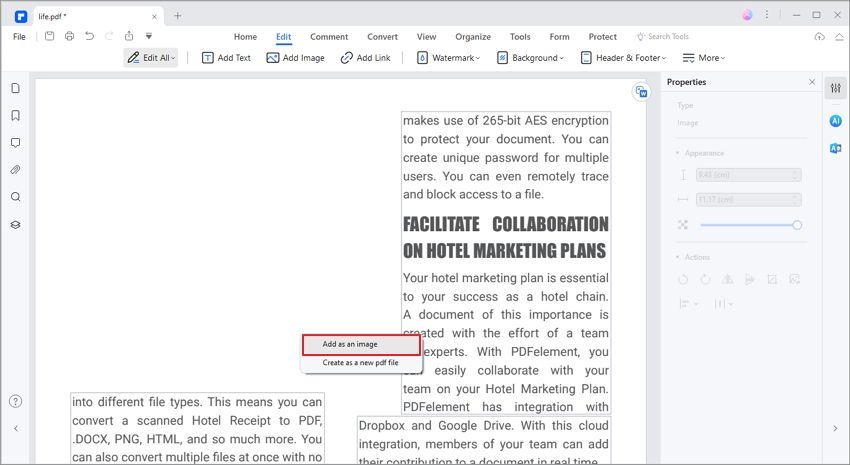
- حدد خيار "Add as an Image" وسيتم إدراج الصورة في ملف PDF.
الطريقة 3: كيفية إضافة صورة إلى PDF عبر الإنترنت
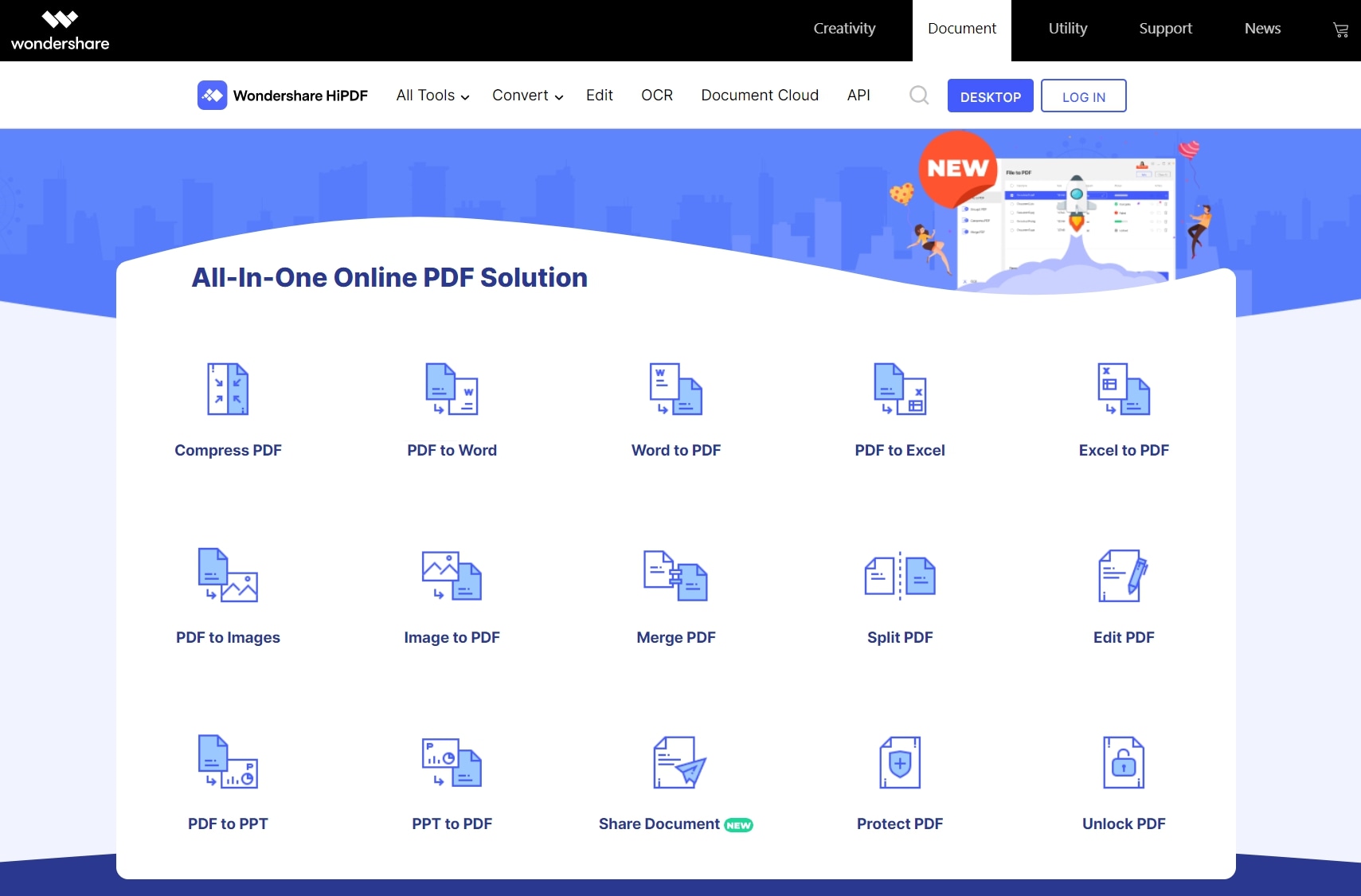
كبديل ، يمكنك استخدام محرر PDF عبر الإنترنت مثل HiPDF. الخدمة المستضافة على خادم بعيد يمكنك الوصول إليها من خلال موقع الويب الخاص بهم. إليك ما عليك القيام به لإدراج صورتك في مستند PDF:
- افتح نافذة المتصفح وانتقل إلى موقع HiPDF على الويب.
- انقر فوق خيار "Edit PDF" ، وفي الصفحة الجديدة ، انقر فوق زر "Choose File" أو أحد رموز مزود السحابة أسفل النافذة لاستيراد الملف.
- انقر فوق زر "Add Image" في شريط الأدوات أعلى ملف PDF الخاص بك.
- بمجرد رؤية الصورة على ملف PDF الخاص بك ، ضعها في المكان الذي تريده.
- اضغط على زر "Apply" في الأسفل ، واحفظ الملف في مجلد محلي ، وبذلك تكون قد انتهيت!
الطريقة 4: كيفية نسخ الصورة ولصقها في ملف PDF
إذا كانت صورتك في نوع ملف آخر مثل مستند Word ، فيمكنك ببساطة نسخها من هناك ولصقها مباشرة في ملف PDF الخاص بك. السبب في أن هذه طريقة سهلة هو أن وظيفة النسخ و اللصق وظيفة بديهية وطبيعية لأي شخص يعمل على نظام Windows أو حتى Mac. إليك كيفية القيام بذلك:
- افتح ملف المصدر في Word أو في تطبيقه الأصلي.
- افتح ملف PDF في PDFelement.
- قم بإجراء "Ctrl + C" لنسخ الصورة ، والإنتقال إلى PDFelement.
- قم بعمل "Ctrl + V" للصق الصورة ، ثم أعد تحديد موضعها في أي مكان تريده.
إليك فيما يلي مقدمة كاملة حول PDFelement:
يعد PDFelement أحد حلول PDF الأقل تكلفة ويحتوي على كل ما تحتاجه لإنشاء مستندات PDF وتحريرها وتحويلها وتوقيعها وحمايتها وتحسينها. بالإضافة إلى ذلك ، يمكنك الاستفادة من ميزاته الإنتاجية المتقدمة مثل العمليات المجمعة ، والتعرف على حقل النموذج ، والتعرف الضوئي على الحروف OCR ، والمزيد. إليك فيما يلي تسليطاً للضوء على أهم ميزات برنامج PDFelement:
- إمكانيات تحرير كاملة الميزات: تحرير أي نص أو صورة أو كائن أو رابط لملف PDF بالانتقال إلى وضع التحرير. إعادة تحديد موضع العناصر وتغيير النص باستخدام التعرف التلقائي على الخط وحتى إضافة أو تحرير الرؤوس والتذييلات والخلفيات والعلامات المائية.
- خيارات تحويل PDF شاملة: سواء كنت تقوم بإنشاء ملفات PDF من مستندات أخرى أو تقوم بتحويل PDF إلى تنسيقات أخرى ، فإن برنامج PDFelement يغطي كافة جوانب العملية. التحويل السريع والدقيق ، ويمكنك الاعتماد على جودة المحتوى المحول الذي يتوافق مع الأصل من حيث التخطيط والخطوط والسمات الأخرى.
- حماية ملفات PDF بميزات أمان قوية: لا يمكنك فحسب إضافة تشفير للملفات من الدرجة الأولى إلى مهام سير عمل PDF الخاصة بك ، بل يمكنك أيضًا الاستفادة من الأدوات المفيدة مثل التنقيح والعلامات المائية لحماية حقوق النشر الخاصة بك على المحتوى والحفاظ على الخصوصية والسرية.
- مجموعة كاملة من أدوات التعليقات التوضيحية: تعد المراجعة والتعليق على ملف PDF أمرًا في غاية السهولة باستخدام المجموعة الشاملة من أدوات التعليقات التوضيحية التي تتضمن الملاحظات وتسليط الضوء و وضع خط سفلي و وضع خط على النص وإضافة أشكال وغير ذلك الكثير. اجعل مراجعاتك واضحة وموجزة باستخدام الطوابع والتوقيعات ومربعات النص وعناصر أخرى تم وضعها بشكل ملائم ، بحيث لا يتم إخفاء المحتوى في الخلفية.
- العمليات المجمعة: تسريع عملك حتى تصبح أكثر إنتاجية وكفاءة مع العديد من أدوات المعالجة على دُفعات الخاصة بالتعرف الضوئي على الحروف OCR والتحسين والتحويل. لن تضحي بالجودة مقابل حجم العمل: فبرنامج PDFelement يتميز بالدقة في مستند واحد كما هو الحال مع 100 ملف PDF في المرة الواحدة.
- Document Cloud: يوفر PDFelement مساحة تخزين سحابية مجانية تبلغ 1 جيجابايت لحفظ المستندات على السحابة. يمكنك تحميل المستندات السحابية مباشرةً عبر "Open Cloud" - "من Wondershare Cloud" في برنامج PDFelement.
حتى الآن ، أظهرنا لك جميع ميزات PDFelement التي تجعله أحد أكثر تطبيقات البرامج إقناعًا في مجال إدارة المستندات. لكن الفوائد الحقيقية التي تنشأ من هذه الأداة الغنية بالميزات هي الإنتاجية والكفاءة. فيما يتعلق بالإنتاجية ، يمكنك التعامل مع مستندات أكبر ومعالجتها بشكل أسرع وتأمينها بغض النظر عما إذا كانت محفوظة على السحابة أو على سطح المكتب المحلي. بالنسبة للكفاءة ، يتيح لك PDFelement توفير الوقت في عمليات التحرير المعقدة والتمييز والأنشطة الأخرى من خلال توفير واجهة بديهية حقًا تتيح لك التركيز على المهمة بدون الحاجة إلى القلق بشأن مكان العثور على الأدوات والإعدادات المناسبة. تم تصميم واجهة المستخدم بطريقة تضع جميع الأدوات اللازمة في المقدمة عند اختيار إحدى علامات تبويب الوظائف في الأعلى. بالإضافة إلى ذلك ، هناك اختصارات للوحة المفاتيح وطرق بديلة لإكمال المهمة بناءً على تفضيلاتك المحددة.
في النهاية ، إذا كنت ستقارن PDFelement مع البرامج الرائدة في السوق مثل Adobe Acrobat DC و Nitro Pro ، فستجد أن الأول يقدم حجة قوية للنشر على مستوى المؤسسة. لا يقتصر الأمر على كونه أكثر تكلفة من البدائل المذكورة ، ولكنه يمكن أن يعزز بشكل كبير إنتاجية مهام سير عمل PDF والموظفين الذين يستخدمونه بشكل متكرر لأنه يقدم خدمات كاملة
