

PDFelement - محرر PDF قوي وبسيط
ابدأ بالطريقة الأسهل لإدارة ملفات PDF مع PDFelement!
النماذج - الحياة البالغة مليئة بها. تملأ النماذج عند توقيع عقد، التقديم على قرض، استخدام خدمات شركة، وأكثر. وفي هذه الأيام، لم تعد النماذج ورقية بل أصبحت على ملفات PDF. عند ملئها، كما هو الحال دائماً، يجب أن تتأكد من أن المستند يبدو مناسباً. أحد الأشياء التي يمكنك القيام بها لضمان ذلك هو أن تكون كل معلومة واضحة بسهولة.
يمكنك فعل ذلك ببساطة عبر استخدام حجم الخط المناسب. إذن السؤال هو: كيف تغير حجم الخط في نموذج PDF قابل للتعبئة?

الجزء 1. كيفية تغيير حجم الخط في نموذج PDF قابل للتعبئة باستخدام Wondershare PDFelement
ليس من المفاجئ أن أفضل أداة لتغيير حجم الخط في نماذج PDF القابلة للتعبئة هي Wondershare PDFelement. فهو حل متقدم لملفات PDF مع الكثير من الميزات المفيدة. ميزاته الخاصة بالنماذج ممتازة، حيث تتيح لك إنشاء حقول خطوط تفاعلية، وتغيير التفاف الكلمات، وملء النماذج، وأكثر. لذلك، تغيير حجم الخط في النماذج القابلة للتعبئة مهمة سهلة باستخدام Wondershare PDFelement.


 آمن ومضمون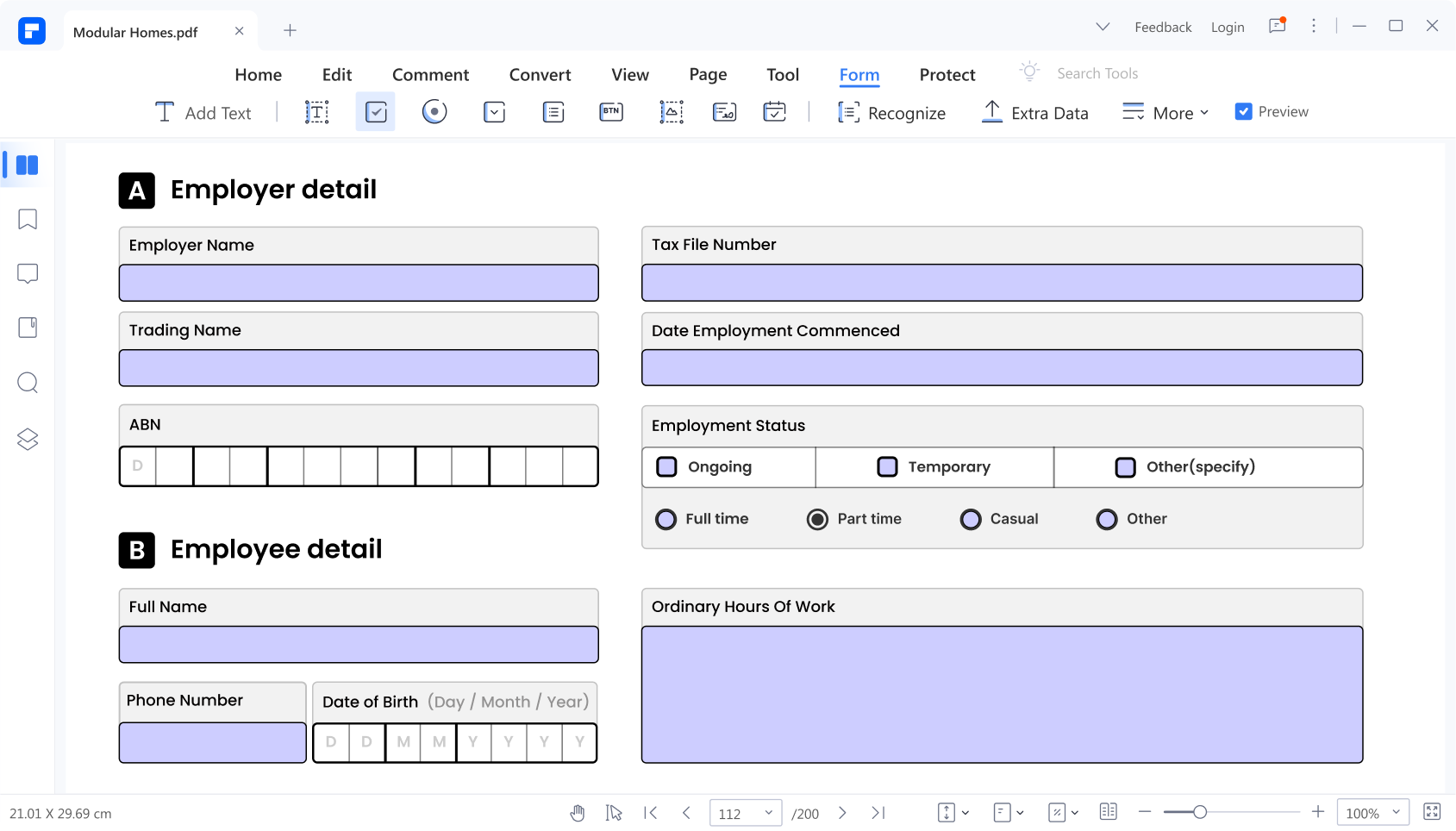
قد تتوقع أن تكون أداة قوية كهذه معقدة. كذلك، قد تتوقع سعرًا مرتفعًا. لكن هذا غير صحيح مع Wondershare PDFelement. فهو يجمع بين القوة وسهولة الاستخدام والسعر المناسب!
مثير، أليس كذلك؟ إليك دليل لاستخدام PDFelement لتغيير حجم الخط في نماذج PDF القابلة للتعبئة. سيساعدك ذلك في تحديد ما إذا كانت هذه الأداة مناسبة لك.
الطريقة 1. تغيير حجم الخط عبر ضبط خصائص حقول النموذج
- افتح النموذج التفاعلي باستخدام Wondershare PDFelement.
- اذهب إلى علامة تبويب النموذج .
- انقر بزر الماوس الأيمن على عنصر النموذج القابل للتعبئة الذي تريد تعديله.
- اختر الخصائص.

- انقر على المظهر.
- تحت قسم "النص"، انقر على قائمة "الحجم" المنسدلة.

- اختر حجم الخط المفضل لديك.
الطريقة 2. تغيير حجم الخط عبر ضبط حجم النص
- افتح ملف PDF الذي ترغب في تعبئته باستخدام Wondershare PDFelement.
- انقر على تعديل.
- اختر إضافة نص.

- انقر على الحقل الذي ترغب في تعبئته واكتب مدخلاتك.
- حدد النص ثم انقر على أيقونة الخصائص .

- ستفتح لوحة جديدة في الجانب الأيمن. تحت قسم "الخطوط"، انقر على قائمة حجم الخط واختر الحجم المناسب.

الجزء 2. 4 أدوات أخرى يمكنك استخدامها لتغيير حجم الخط في نماذج PDF القابلة للتعبئة
رغم أن Wondershare PDFelement رائع، إلا أنه ليس الحل النهائي. هناك أدوات أخرى لتعديل النماذج يمكنك استخدامها إذا أردت. إليك أفضل 4 خيارات.
1. ApowerPDF
ApowerPDF هو برنامج جديد نسبياً لتحرير ملفات PDF. لكنه يثبت نفسه بسرعة كواحد من الأدوات التي يمكنك الوثوق بها. يوفر هذا البرنامج ميزات لتشغيل النماذج. يمكنك استخدامه لإنشاء نماذج قابلة للتعبئة أو ملء نماذج موجودة. وبالطبع، يتيح لك أيضاً تغيير حجم الخط في نموذج PDF قابل للتعبئة.
إليك دليل سريع لكيفية استخدام ApowerPDF لتغيير حجم الخط في نموذج PDF قابل للتعبئة.
- حمّل وثبت ApowerPDF. لاحظ أنه متاح فقط على أنظمة ويندوز 7، 8، 10، و11.
- افتح ملف PDF الذي يحتوي على النموذج باستخدام هذه الأداة.
- انقر على تعديل.
- ستظهر لوحة جديدة على الجانب الأيمن للواجهة. اختر النص الذي ترغب بتغيير حجم خطه.
- غير حجم الخط في لوحة "تعديل المحتوى" على اليمين.

المميزات
يتيح لك ApowerPDF تغيير حجم الخط بسهولة في النماذج القابلة للتعبئة.
يوفر أدوات أخرى لتشغيل النماذج.
الاشتراك بسعر مناسب جداً.
العيوب
ApowerPDF متاح فقط على نظام ويندوز.
قدرات النسخة المجانية محدودة قليلاً.
2. Preview
إذا كنت تستخدم جهاز Mac فأنت محظوظ. هناك أداة PDF مدمجة في هذه الأجهزة وهي تطبيق Preview. يمكنك استخدام هذه الأداة المجانية لتغيير حجم الخط في نموذج PDF قابل للتعبئة. اتبع هذه الخطوات للقيام بذلك.
- شغل Preview وافتح ملف PDF الذي ترغب في تعبئته.
- انقر على أدوات > توضيح > نص. بدلاً من ذلك، انقر على T الأيقونة في شريط أدوات Preview.

- سيظهر مربع نص جديد في الصفحة.
- اكتب داخل مربع النص ثم انقر على A الزر.
- غير حجم الخط في اللوحة التي ستظهر.
المميزات
تطبيق Preview مثبت مسبقاً على أجهزة Mac.
مجاني 100%.
العيوب
يمكنك فقط تغيير حجم الخط للنص الجديد المُضاف.
لا يحتوي على ميزات أخرى لتشغيل النماذج.
3. EaseUs PDF Editor
EaseUs PDF Editor هو أيضاً من حلول PDF المكتبية التي يمكنك الاعتماد عليها. يوفر هذا البرنامج العديد من الأدوات لتشغيل النماذج. يمكنك إنشاء أو تعبئة النماذج القابلة للتعبئة، استيراد أو تصدير البيانات، وزيادة أو تقليل حجم الخط.
للأسف، EaseUs PDF Editor متاح فقط على أجهزة ويندوز 7، 9، 10، و11.
إليك دليل لكيفية تغيير حجم الخط في النماذج القابلة للتعبئة باستخدام EaseUs PDF Editor.
- حمّل، ثبت، وشغل EaseUs PDF Editor على حاسوبك بنظام ويندوز.
- انقر على افتح الملفات أسفل اليسار وادرج ملف PDF مع النموذج القابل للتعبئة.
- انقر على تعديل.
- ستظهر لوحة جديدة باسم تعديل المحتوى على الجانب الأيمن للواجهة.
- اختر تعديل النص والصور في لوحة تعديل المحتوى.
- حدد الكلمات التي ترغب بتغيير حجم خطها.
- انظر إلى قسم "التنسيق" في لوحة تعديل المحتوى. انقر على قائمة حجم الخط المنسدلة واختر الحجم المناسب لك.

المميزات
يتيح لك تعديل حجم الخط للنص الموجود مسبقاً.
EaseUs PDF Editor يوفر ميزات أخرى لتشغيل النماذج.
العيوب
EaseUs PDF Editor متاح فقط على ويندوز.
النسخة المجانية من SwifDoo PDF محدودة القدرات.
4. SwifDoo PDF
SwifDoo هو برنامج تحرير PDF آخر لأجهزة ويندوز. كالأدوات الأخرى، يتيح لك تعديل النماذج التفاعلية ومحتواها. أي يمكنك استخدام SwifDoo PDF لزيادة أو تقليل حجم الخط للنص في النماذج القابلة للتعبئة. بالإضافة إلى ذلك، يسمح لك أيضًا بتسطير أو شطب النص وجعل الخط غامقاً.
إليك دليل سريع لاستخدام هذا البرنامج لتغيير حجم الخط في نموذج PDF قابل للتعبئة.
- حمّل وشغل SwiftDoo PDF.
- ادرج ملف PDF الذي تريد تعديله.
- انقر على تعديل أعلى اليمين، ثم انقر تعديل على الشريط الجديد.
- حدد النص في النموذج القابل للتعبئة الذي ترغب بتصغيره أو تكبيره.
- انقر على قائمة حجم الخط المنسدلة أعلى الواجهة واختر الحجم الذي تفضله.

المميزات
يوفر SwifDoo PDF أدوات أخرى لتشغيل النماذج.
من السهل جدًا استخدامه.
العيوب
يتوفّر SwifDoo فقط على نظام ويندوز.
الإصدار المجاني لديه قدرات محدودة.
الجزء 3. كيف تختار الأداة المناسبة لتغيير حجم الخط في النماذج القابلة للتعبئة في PDF
عند اختيار أداة لتغيير حجم الخط، من المهم أن تضع احتياجاتك في الاعتبار. هل تغيير حجم الخط هو كل ما تحتاجه؟ أم أنك بحاجة أيضًا إلى تعبئة النموذج أو إنشاء نماذج تفاعلية؟
بالطبع، يجب أن تأخذ في اعتبارك أيضًا النظام الأساسي الذي تستخدمه. تحقق ما إذا كانت الأداة التي تريدها متاحة على هذا النظام التشغيلي. بالإضافة إلى ذلك، تحقق من توفر مساحة تخزين كافية للبرنامج. إذا لم يكن الأمر كذلك، فعليك تجربة الحلول عبر الإنترنت.
يجب أيضًا أخذ العوامل الخارجية مثل سعر الأداة بعين الاعتبار. يجب أن تكون أداة تحرير النماذج ضمن ميزانيتك.
الخلاصة
يجب ألا يكون تغيير حجم الخط في النماذج القابلة للتعبئة في ملفات PDF أمرًا صعبًا طالما أن لديك الأداة المناسبة. وتلك الأداة هي Wondershare PDFelement.
يوفر Wondershare PDFelement هذه الإمكانية بالإضافة إلى ميزات أخرى للتعامل مع النماذج ومزيد من ميزات إدارة وتحرير ملفات PDF. كما أن برنامج PDFelement ميسور التكلفة وسهل الاستخدام، ومتوفر على كل من ويندوز وماك.
