
طريقة سهلة لإزالة العلامة المائية من ملف PDF عبر الإنترنت

اكتسبت ملفات PDF أهمية كبيرة ، خاصة بالنسبة للعمل الرسمي حيث تعتبر سهلة القراءة وتدور في جميع أنحاء المكتب. ومع ذلك ، وبقدر سهولة إدارتها ، من الصعب جدًا تعديلها في شكلها الأولي. حيث اشتكى عدد كبير من الأشخاص من وجود علامات مائية مختلفة على ملفات PDF الخاصة بهم ، والتي يصعب إزالتها. تركز هذه المقالة على تزويدك بأفضل الأنظمة الأساسية لإزالة العلامة المائية من ملف PDF عبر الإنترنت..
- الجزء 1: هل يجب علي إزالة العلامة المائية من PDF عبر الإنترنت أو في وضع عدم الاتصال بالإنترنت؟
- الجزء 2: كيفية إزالة العلامة المائية من ملف PDF عبر الإنترنت مجانًا باستخدام Google Drive
- الجزء 3: كيفية إزالة العلامة المائية من PDF عبر الإنترنت باستخدام Microsoft Word
- الجزء 4: أدوات عبر الإنترنت لإزالة العلامة المائية من PDF
- الجزء 5: برنامج لإزالة العلامة المائية من PDF على نظامي تشغيل Windows و Mac
- الجزء 6: الأسئلة الشائعة و المتداولة حول برنامج إزالة العلامات المائية لملفات PDF عبر الإنترنت
الجزء 1: هل يجب علي إزالة العلامة المائية من PDF عبر الإنترنت أو في وضع عدم الاتصال بالإنترنت؟
يعد مزيل العلامة المائية من PDF عبر الإنترنت مريحاً جدًا. حيث يمكنك الوصول بسهولة إلى ملفات PDF الخاصة بك ومعالجتها عبر الإنترنت بدون تحميل أي برنامج. ومع ذلك ، لا تزال أدوات إزالة العلامة المائية بتنسيق PDF عبر الإنترنت تفرض قيوداً في الاستخدام. بعد البحث المتعمق ، وجدنا بعض القيود والتي يمكن توضيحها فيما يلي:
- إجراءات إزالة العلامات المائية من PDF باستخدام منصات الإنترنت تتطلب تفاصيل عديدة وتستغرق وقتًا طويلاً. تحتاج أولاً إلى تحويل الملف إلى تنسيق قابل للتحرير ، ومن ثم تعديله ثم إعادة تحويله إلى شكله الأصلي. العملية بالكامل تستنفذ الوقت.
- - قد يتم فقدان الملف الأصلي أثناء استخدام برامج تحرير PDF عبر الإنترنت. يعتبر هذا أحد العيوب الرئيسية لاستخدام العديد من برامج تحرير PDF.
- - لدى العديد من المنصات عبر الإنترنت قيود على الملفات حيث لا يمكن إضافة ملفات ذات أحجام كبيرة وتعديلها باستخدامه. لهذا ، من المهم أن يكون لديك محرر PDF قابل للتحميل يوفر علاجات أكبر بدون تلك القيود.
بعد النظر في قيود أنظمة PDF الأساسية عبر الإنترنت وإدراك الحاجة إلى محرر PDF يوفر أدوات واضحة إلى جانب إخراج عالي الجودة ، يمكن أن يكون PDFelement هو الخيار الأمثل في مثل هذه الحالة. حيث يوفر هذا البرنامج جودة إخراج فعالة إذا كنت ترغب في إزالة العلامة المائية من PDF أو تحرير PDF.


 آمن ومضمون
 الجزء 2: كيفية إزالة العلامة المائية من ملف PDF عبر الإنترنت مجانًا باستخدام Google Drive
يوجد العديد من الطرق الفعالة المتاحة التي توفر دليلًا للمستخدمين حول كيفية إزالة العلامة المائية النصية من ملف PDF عبر الإنترنت. لطالما فضل الناس أقصر آلية تحل جميع مشاكلهم باتباع خطوات قليلة. يمكن استخدام محرر Google Docs لإزالة العلامة المائية من ملف PDF. تتطلب العملية لعب الأدوار من Google Drive. تقوم العملية الكاملة بتقييم العلامة المائية كنص ، مما يجعل من السهل استثناءها من ملف PDF. من أجل الاستخدام الفعال لمحرر مستندات Google لإزالة العلامة المائية من ملف PDF مجانًا ، يمكنك الاطلاع على الخطوات الموضحة على النحو التالي.
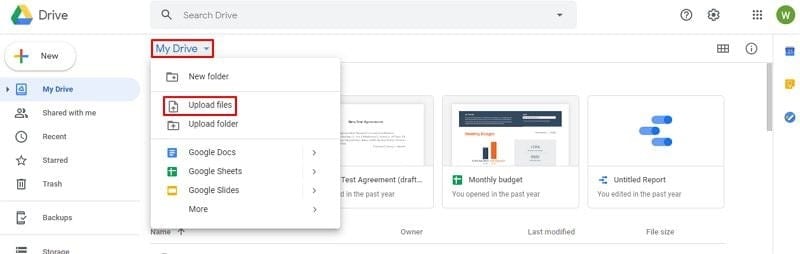
الخطوة 1. قم برفع الملف على Google Drive
في البداية ، يجب أن يكون ملفك على Google Drive. لذلك ، تحتاج إلى رفع الملف بعد فتح Google Drive.
الخطوة 2. افتح الملف باستخدام محرر Google Docs
بعد رفع الملف على Google Drive ، قم بفتحه في محرر مستندات Google عن طريق النقر بزر الماوس الأيمن على الملف وتحديد "Open With" > "Google Docs."
الخطوة 3. إزالة العلامة المائية
بعد فتح ملف PDF باستخدام محرر مستندات Google ، ستظهر علامة مائية كنص في الملف. ستحتاج فقط إلى حذفها وحفظ الملف كملف PDF مرة أخرى.
الجزء 3. إزالة العلامة المائية من PDF باستخدام Microsoft Word
يعد Microsoft Word أداة معالجة الكلمات الأكثر شيوعًا والأكثر استخدامًا على كوكب الأرض. حيث يمكنك إضافة صور ورسومات إلى مستندات Word الخاصة بك من وحدة تخزين الكمبيوتر الخاص بك أو باستخدام الرسومات المضمنة. لكن هل تعلم أنه يمكنك إزالة العلامة المائية من ملفات PDF باستخدام Microsoft Word؟ سيوضح لك هذا الجزء كيفية القيام بذلك. اتبع الدليل التفصيلي الموضح أدناه.
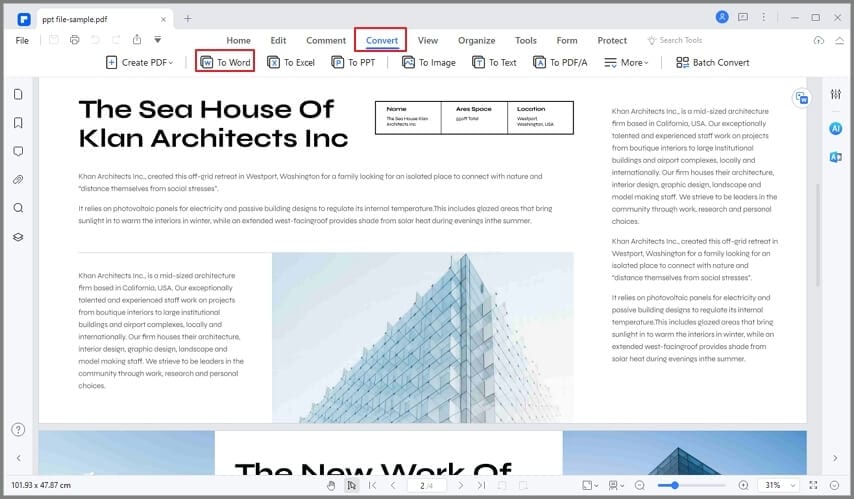
الخطوة 1. تحويل ملفات PDF إلى Word
أولاً ، تحويل مستند PDF إلى تنسيق Word. يمكنك استخدام PDFelement أو أي محول PDF إلى Word عبر الإنترنت لإكمال المهمة.
الخطوة 2. تمكين التحرير في Microsoft Word
افتح ملف Word المحول في Microsoft Word. قد ترى إشعارًا يخبرك عن مشكلة في التوافق ؛ قم بمراجعته وانقر فوق زر "OK". انقر فوق زر "Enable Editing".
الخطوة 3. إزالة الخلفية
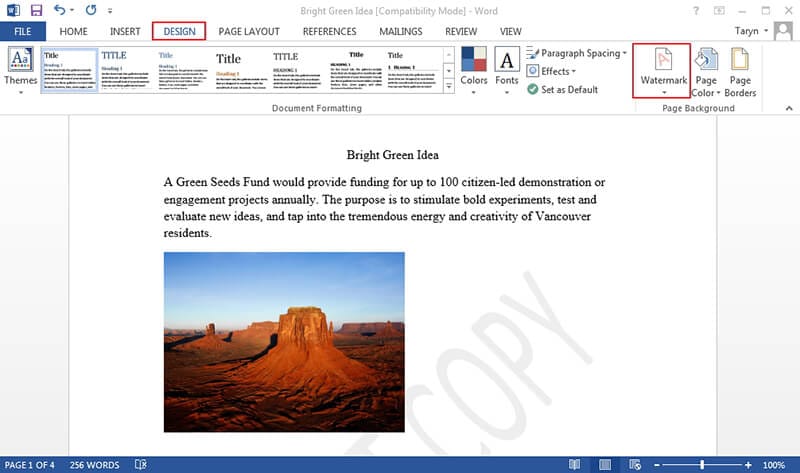
ابحث الآن عن منطقة الشريط وانقر على تصميم ، ثم على على الزاوية اليمنى ، انقر فوق العلامة المائية. بمجرد الانتهاء ، انتقل إلى أسفل يمين الشاشة وانقر فوق Remove Watermark. الآن عليك النقر فوق العلامة المائية والضغط على مفتاح Delete على لوحة المفاتيح أو اختيار خيار Delete بالنقر بزر الماوس الأيمن ، وسيؤدي ذلك إلى إزالة العلامة المائية من مستند PDF الخاص بك.
الجزء 4: أدوات عبر الإنترنت لإزالة العلامة المائية من PDF
نظرًا لأنه من المؤكد وجود العشرات من العلاجات الفعالة المتاحة لإزالة العلامة المائية من ملفات PDF ، تعتبر الحلول عبر الإنترنت هامة جدًا في مجملها. حيث يوجد الكثير من الحلول المختلفة عبر الإنترنت لإزالة العلامة المائية من PDF عبر الإنترنت ، ومن المهم أن نفهم أن أفضل الأنظمة الأساسية التي يمكن أن تكون مفيدة في تنفيذ مهمة ما بسهولة. يوجد ثلاث منصات واضحة ومفصلة عبر الإنترنت توفر ميزات رائعة لإزالة العلامة المائية من PDF مجانًا عبر الإنترنت.
1. PDFdu
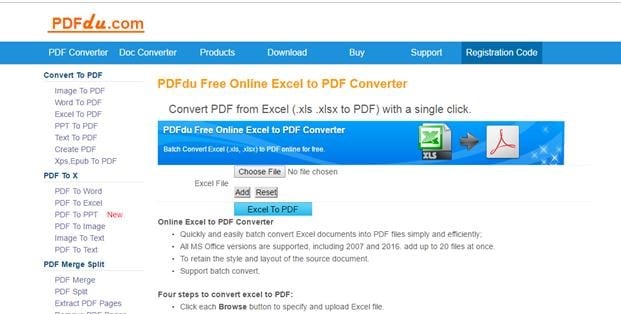
يعد PDFdu واحدًا من أكثر منصات تحرير PDF عبر الإنترنت وضوحًا وتعبيرًا المتوفرة في السوق مجانًا. توفر هذه الأداة مجموعة رائعة جدًا من أدوات تحرير وتحويل وتقسيم ودمج ملفات PDF. أثناء استخدام هذا النظام الأساسي للتحرير الأساسي ، يمكن أيضًا استخدامه لإزالة العلامات المائية من ملفات PDF. لهذا ، يطلب PDFdu تحويل الملفات إلى نصوص يمكن حذفها يدويًا.
2. PDFaid
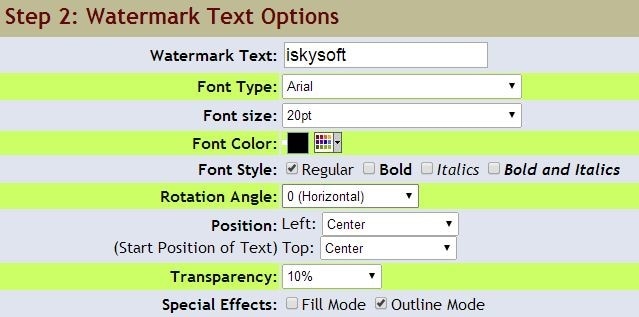
منصة أخرى عبر الإنترنت يمكن اعتبارها من بين أفضل المنصات لإزالة العلامة المائية من PDF عبر الإنترنت هي PDFaid. تقدم هذه المنصة خيارات تحرير PDF رائعة للغاية والتي تعتبر عميقة جدًا من حيث الحجم. يقدم PDFaid دليلاً بسيطًا وفعالًا لإزالة العلامات المائية من ملفات PDF. في البداية ، تحتاج فقط إلى تعديل تنسيق الملف إلى شيء قابل للتحرير ، مما يسمح لك بعد ذلك بإزالة العلامة المائية بسهولة.
3. LightPDF
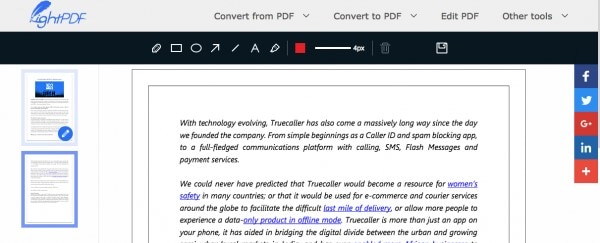
يسمح محرر PDF المستند على الويب بتحويل ملفات PDF إلى أي تنسيق قابل للتحرير إلى جانب الميزات الصريحة الأخرى مثل دمج ملفات PDF وتحريرها وإضافة تعليقات توضيحية إليها وإلغاء تأمينها. إلى جانب ذلك ، يمكنك أيضًا إدارة علاماتك المائية باستخدام LightPDF ، حيث يمكن تحويلها بسهولة داخل النظام الأساسي ثم إزالتها دون صعوبة.
الجزء 5: برنامج لإزالة العلامة المائية من PDF على نظامي تشغيل Windows و Mac
PDFelement هو برنامج متميز يسمح لك إما بإضافة نص وصورة وعلامة مائية للملف إلى ملف PDF الخاص بك أو إزالة العلامة المائية في المستند الخاص بك في غضون بضع نقرات. كما يوفر لك خيار تخصيص العلامة المائية الخاصة بك. بالإضافة إلى ذلك ، تم دمج العديد من القوالب فب PDFelement التي يمكنك الاختيار من بينها.
يضمن PDFelement لك الجودة أثناء تحويل الملفات باستخدام أدواته الرائعة. يمكنك تحرير ملفات PDF الخاصة بك بأي طريقة تريدها. أفضل ما في الأمر هو أن هذا البرنامج يحتفظ بجودة وتنسيق ملفك الأصلي ويعزز من شكله بدلاً من أن يجعله يبدو أسوأ بالنسبة لك.

إلى جانب ذلك ، يمكن أيضًا استخدام PDFelement للتعليق ومراجعة ملفات PDF المختلفة بدون تحويلها إلى أي تنسيق آخر. يوفر PDFelement إجراءً فعالاً للغاية لإزالة العلامة المائية من الملفات ، مقارنةً بالأنظمة الأخرى. حيث يمكنك ببساطة استخدام أداة العلامة المائية الموجودة في حقيبته لإزالة العلامة المائية من ملف PDF مجانًا. علاوة على ذلك ، يوجد تقنيات حماية أمنية مختلفة متوفرة في PDFelement ، إلى جانب مجموعة متنوعة من أدوات إدارة ملفات PDF الخاصة بك.
الميزات الرئيسية:
- يسمح لك بتشفير ملفات PDF من خلال توفير كلمة مرور للفتح وكلمة مرور للإذونات.
- يسمح لك بتحرير النصوص والصور والكائنات وتعديل تسليط الضوء على الصفحات والتعليق عليها وإضافة ترقيم بيتس وترقيم ورؤوس وتذييلات.
- محول PDF يدعم العديد من تنسيقات الإخراج مثل الصور و HTML و EPUB و Word و Excel و Plain Text و Rich Text و PPT.
- منشئ PDF يقوم بإنشاء ملفات من الصور و HTML وملفات PDF الموجودة ولقطات الشاشة.
- مزود بمكون إضافي OCR متعدد اللغات يقوم بتحويل ملفات PDF الممسوحة ضوئيًا إلى ملفات قابلة للتحرير.
- يمكنه إنشاء نماذج PDF ويسمح لك بتعبئتها بسهولة.
