

PDFelement - محرر PDF قوي وبسيط
ابدأ بأسهل طريقة لإدارة ملفات PDF مع PDFelement!
إذا كنت بحاجة إلى إنشاء ملف PDF قابل للتعبئة لعملك، فهو يجعل جمع المعلومات أسهل بكثير. عند إنشاء واحد، فإن مربعات النص القابلة للتعبئة هي العناصر التي ستستخدمها أكثر. لذا قد تتساءل:كيفية إضافة مربع نص قابل للتعبئة في PDF؟ الأمر سهل للغاية في الواقع. تتيح لك مجموعة كبيرة من الأدوات إنشاء نماذج قابلة للتعبئة في ملفات PDF بسرعة.
في هذا المقال، ستجد أفضل 6 خيارات لديك لإضافة مربعات نص قابلة للتعبئة في ملفات PDF.
في هذا المقال
إضافة مربعات نص قابلة للتعبئة في PDF باستخدام Wondershare PDFelement
Wondershare PDFelementهي الأداة التي يجب التحقق منها عند إنشاء نماذج PDF قابلة للتعبئة. إنها قوية وغنية بالميزات ولكنها لا تزال سهلة الاستخدام. بالإضافة إلى ذلك، فإن حل PDF عالي الأداء هذا ميسور التكلفة.


 آمن ومضمون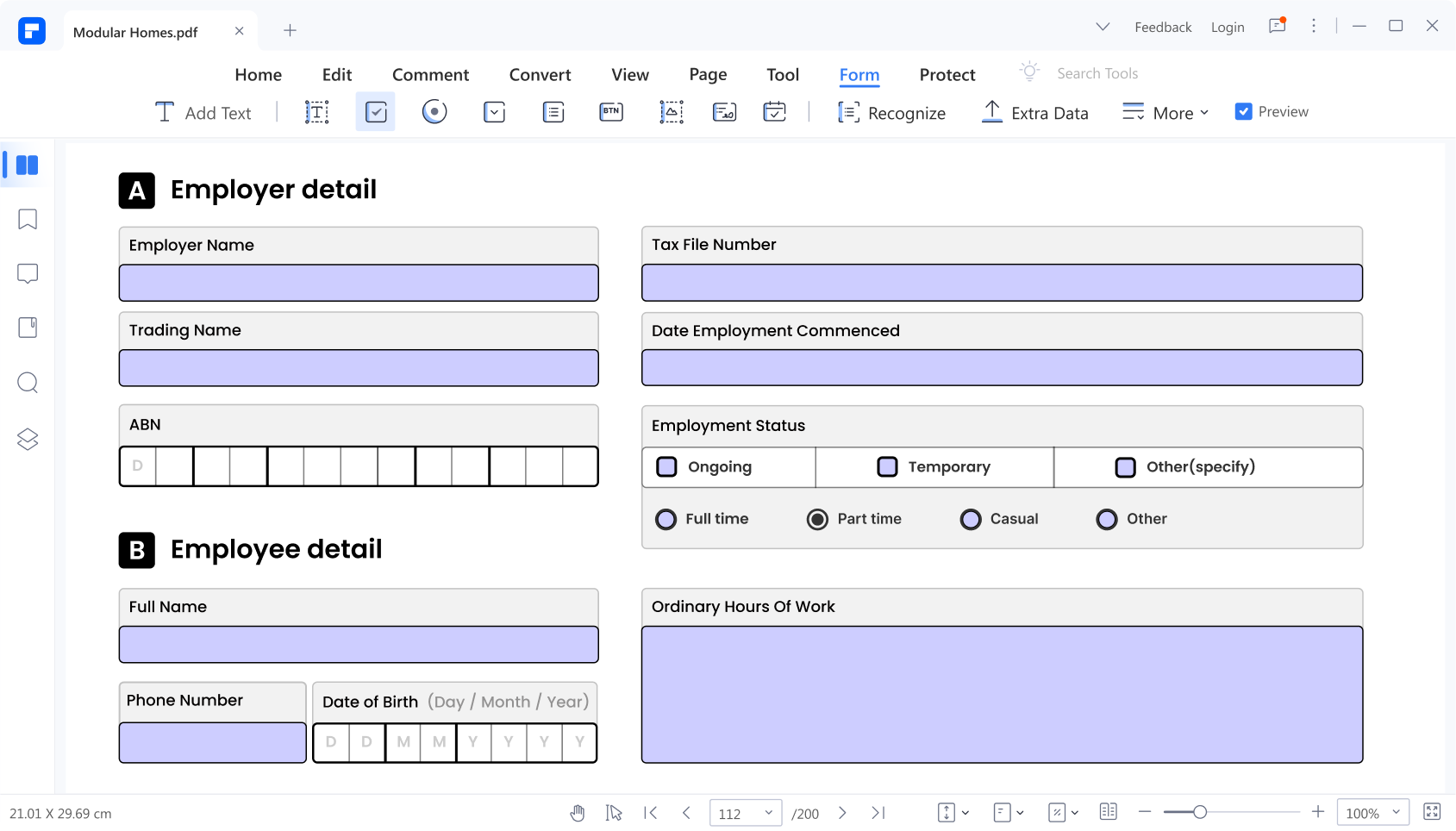
ميزة إنشاء حقول النماذج في Wondershare PDFelement هي واحدة من أكثر الأدوات موثوقية. ما عليك سوى تحديد نوع حقل النموذج الذي تريده والنقر حيث تريد وضعه. طالما أن لديك فكرة واضحة عن كيفية ظهور نموذج PDF، يمكن لـ Wondershare PDFelement جعل العملية سلسة كالزبدة.
اتبع هذه الخطوات لإنشاء مربعات نص قابلة للتعبئة باستخدام Wondershare PDFelement:
- افتح ملف PDF الخاص بك أو أنشئ ملف PDF جديد باستخدام Wondershare PDFelement.
- انقر علىنموذجفي شريط الأدوات العلوي.
- حددحقل نص.

- انقر على المنطقة في PDF حيث تريد وضع مربع النص القابل للتعبئة.

- انقر على زرحفظأو اضغط علىCTRL + Sلحفظ PDF مع مربعات النص القابلة للتعبئة.
مكافأة: ميزات تشغيل النماذج الأخرى في PDFelement
ما يجعل Wondershare PDFelement خيارًا رائعًا هو أنه لا يتيح لك فقط إنشاء مربعات نص قابلة للتعبئة. يمكنك تعبئة النماذج أو إضافة عناصر نماذج أخرى أو جعل ملفات PDF غير التفاعلية تفاعلية بنقرة واحدة. إليك دليل حول كيفية استخدام Wondershare PDFelement لهذه الأغراض.
تعبئة النماذج باستخدام Wondershare PDFelement
- افتح ملف PDF الذي تريد تعبئته باستخدام Wondershare PDFelement.
- تحقق مما إذا كان PDF يحتوي على حقول نماذج قابلة للتعبئة. يجب أن يكون هناك مطالبة في الجزء العلوي من PDF تقول "يحتوي هذا المستند على حقول نماذج تفاعلية". إذا لم تكن الرسالة موجودة، انقر علىنموذج > التعرف على النموذج.

- انقر على الحقول أو المربعات القابلة للتعبئة في PDF لتعبئتها.

إنشاء حقول نماذج تفاعلية تلقائيًا
- افتح PDF مع النموذج غير التفاعلي باستخدام Wondershare PDFelement.
- انقر علىنموذج > التعرف على النموذج.
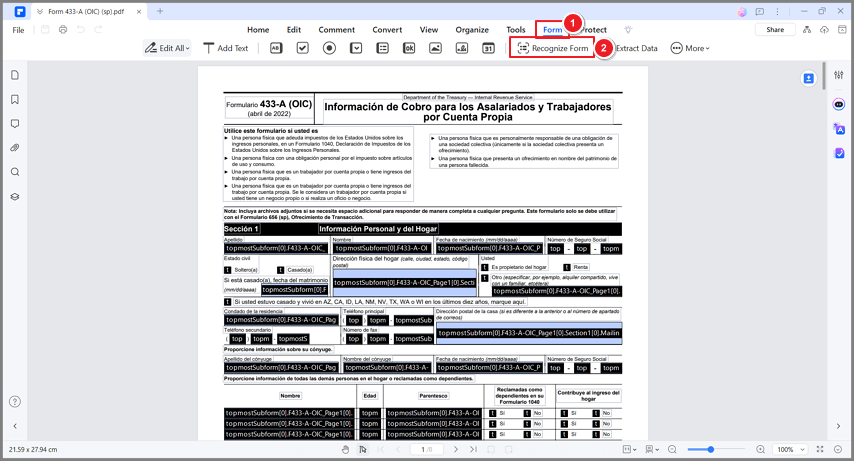
- سيقوم Wondershare PDFelement بتحويل حقول النماذج غير القابلة للتعبئة إلى حقول نماذج تفاعلية. للتحقق، انقر علىمعاينةثم انقر على حقل نموذج. يجب أن تكون الآن قادرًا على تعبئة حقول النموذج.
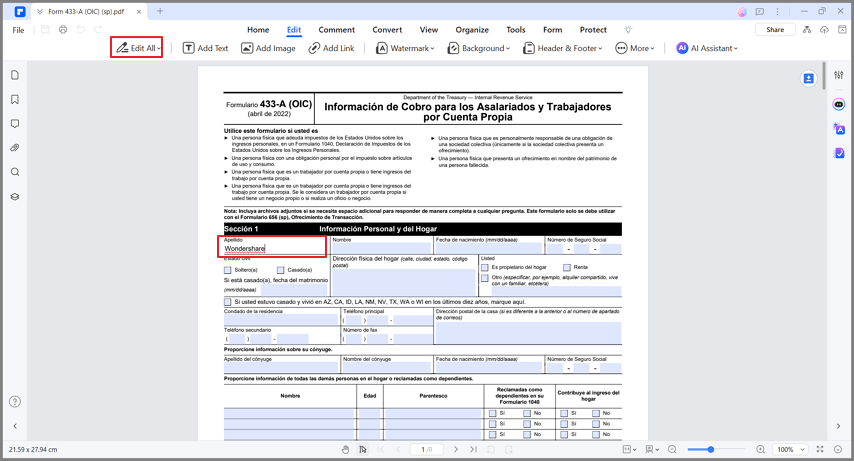
إنشاء حقل نموذج تفاعلي يدويًا
- افتح PDF باستخدام Wondershare PDFelement.
- انقر علىنموذج.
- ضمن علامة تبويب النموذج، سترى مجموعة من الأدوات التي تتيح لك إضافة عناصر النماذج إلى PDF الخاص بك. حدد الذي تريد إضافته.
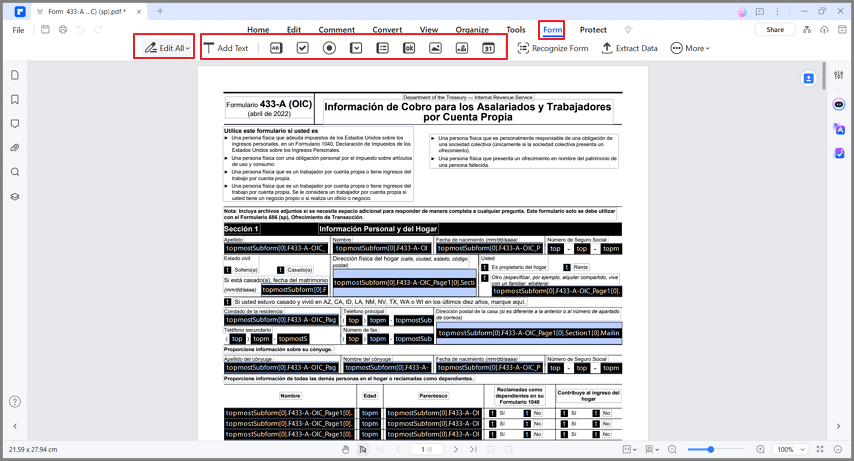
- انقر على منطقة في PDF الخاص بك لإضافة عنصر النموذج التفاعلي.
- كرر الخطوات 3 - 4 حتى تكون راضيًا عن شكل النموذج.
- انقر علىحفظعندما تنتهي.
إضافة مربعات نص قابلة للتعبئة في PDF باستخدام Adobe Acrobat
جاء Adobe Acrobat من المجموعة التي اخترعت تنسيق PDF. كما هو متوقع، فهو من بين حلول PDF الرائدة في السوق. لديه قوة لا مثيل لها تقريبًا ومجموعة واسعة من الميزات الأساسية والمتقدمة.
ليس من المستغرب أن يكون Adobe Acrobat Pro DC واحدًا من أفضل الأدوات التي يمكنك استخدامها لإضافة مربعات نص قابلة للتعبئة. إليك كيف يمكنك القيام بذلك.
- افتح PDF باستخدام Adobe Acrobat Pro DC.
- انقر علىأدوات > إعداد نموذج.
- في النافذة الجديدة، حددإضافة حقل نص.

- اسحب الماوس إلى المنطقة في PDF حيث تريد إضافة مربع النص القابل للتعبئة. وها أنت ذا!
إضافة مربعات نص قابلة للتعبئة في PDF مجانًا باستخدام Google Docs
لنفترض أنك بحاجة إلى تعبئة مربع النص القابل للتعبئة على الفور. إذن، Wondershare PDFelement هو خيار رائع لك. أولاً، إنه مجاني 100٪. لذا طالما أن لديك حساب Google (ومعظم الناس لديهم)، يمكنك استخدام هذه الأداة. لسوء الحظ، لا يمكنك الاعتماد على هذه الطريقة لإضافة مربعات نص ليقوم شخص آخر بتعبئتها.
اتبع هذه التعليمات لإضافة مربعات نص قابلة للتعبئة باستخدام Google Docs.
- انتقل إلى Google Drive وقم بتسجيل الدخول إلى حسابك.
- قم برفع ملف PDF الخاص بك.
- انقر نقرًا مزدوجًا على PDF.
- انقر علىفتح باستخدام > Google Docs.
- انقر حيث تريد أن يكون مربع النص. ثم انقر علىإدراج > رسم > جديد.
- في النافذة المنبثقة، انقر علىمربع نص.
- اسحب الماوس لرسم مربع نص.
- اكتب النص الذي تريد أن يحتويه مربع النص.

- انقر علىحفظ وإغلاق.
إضافة مربعات نص قابلة للتعبئة في PDF مجانًا باستخدام Preview
لنفترض أنك تستخدم جهاز Mac. إذن، هناك أداة مجانية يمكنك استخدامها لإضافة مربعات نص قابلة للتعبئة إلى ملفات PDF. يمكنك استخدام حل PDF المثبت مسبقًا في macOS وهو Preview. ولكن يرجى ملاحظة أن مربعات النص في هذه الأداة هي أدوات تعليق توضيحي. إذا كان ذلك مناسبًا لك، فإن Preview هو خيار رائع، خاصة لأنه أداة مجانية.
إليك كيف يمكنك إضافة مربعات نص باستخدام هذا البرنامج.
- افتح PDF باستخدام Preview.
- انقر علىأدوات > تعليق توضيحي > نص.

- سيظهر مربع. اكتب فيه.
- اسحب المربع حيث تريد وضعه.
- انقر علىملف > حفظ.
إضافة مربعات نص قابلة للتعبئة في PDF عبر الإنترنت باستخدام PDF Bob
محرر PDF مجاني آخر عبر الإنترنت يمكنك استخدامه هو PDF Bob. إنه سهل الاستخدام للغاية، لذا حتى الأطفال يمكنهم استخدام هذه الأداة بسهولة كبيرة. ومع ذلك، يرجى ملاحظة أنه يجب عليك تعبئة مربعات النص التي تضيفها باستخدام هذه الأداة على الفور.
إليك كيفية إضافة مربعات نص قابلة للتعبئة باستخدام PDF Bob.
- افتح متصفح ويب وانتقل إلى موقع PDF Bob.
- انقر علىابدأ تحرير PDF.
- في الصفحة الجديدة، انقر علىرفع PDFوقم برفع ملفك.
- انقر علىتحريرفي شريط الأدوات العلوي.
- حددأداة النصفي شريط الأدوات الأيسر.

- انقر على منطقة في PDF حيث تريد أن يكون مربع النص. سيظهر مربع النص ويمكنك الكتابة فيه.
- انقر علىتصديرلتنزيل PDF.
إضافة مربعات نص قابلة للتعبئة في PDF عبر الإنترنت باستخدام DocFly
DocFly هي أداة أخرى عبر الإنترنت يمكنك استخدامها لإضافة مربعات نص إلى PDF. مثل الحلول الأخرى عبر الإنترنت، الميزة الرئيسية لاستخدام هذا هو أنك لا تحتاج إلى تثبيت المنتج. لذلك فهو خيار رائع للأشخاص الذين لا يريدون عناء ذلك أو الذين لا تحتوي أجهزة الكمبيوتر الخاصة بهم على مساحة تخزين كافية لأداة أخرى.
إليك خطوات إضافة مربعات نص قابلة للتعبئة باستخدام DocFly.
- قم بزيارة موقع DocFly باستخدام متصفح الويب المفضل لديك.
- قم برفع ملف PDF الخاص بك.
- في علامة التبويب "المحرر"، حدد نص.
- انقر في أي مكان على ملف PDF لإدخال مربع نص.

- بمجرد إضافة مربعات النص، انقر على القائمة المنسدلة لـ تصديروحدد تنزيل.
الخلاصة
هناك طرق متعددة يمكنك من خلالها إضافة مربعات نص قابلة للتعبئة إلى ملفات PDF. من بين خياراتك العديدة، يعد استخدام Wondershare PDFelement هو الخيار الأفضل. فهو يتيح لك إضافة مربعات نص يمكن لشخص آخر ملؤها عند فتح ملف PDF. في الأدوات الأخرى، يجب عليك ملء مربع النص على الفور. لهذا السبب، يمكنك استخدام Wondershare PDFelement لإنشاء نماذج قابلة للتعبئة.
أفضل ما في الأمر هو أن مربعات النص القابلة للتعبئة ليست عناصر التشغيل الوحيدة للنماذج التي يوفرها Wondershare PDFelement. تتيح لك هذه الأداة أيضًا إضافة أزرار الاختيار ومربعات الاختيار والقوائم المنسدلة والمزيد. ويمكنك أيضًا تحويل ملفات PDF غير التفاعلية إلى نماذج تفاعلية باستخدام هذه الأداة! لكل هذه الأسباب، يعد Wondershare PDFelement خيارك الأفضل.
