

في هذه المقالة
- ما هو التعرف على النص الممسوح ضوئيًا (OCR)؟
- الطريقة 1: مسح الكلمات من الصورة باستخدام Wondershare PDFelement (الأفضل للدقة)
- الطريقة 2: كيفية تحويل الصورة الممسوحة إلى نص باستخدام Google Drive (طريقة مجانية عبر الإنترنت)
- الطريقة 3: مسح النص من الصور باستخدام أدوات نظام التشغيل الأصلية (Windows وApple)
- الطريقة 4: استخراج النص باستخدام Microsoft OneNote
- نصائح الخبراء للحصول على نتائج أفضل لتحويل الصورة إلى نص
- لماذا تختار أداة احترافية بدلاً من البدائل المجانية؟
عند العمل مع المستندات الإلكترونية أو لقطات الشاشة أو التقارير المادية أو صور الكتب المدرسية، غالبًا ما نواجه مشكلة شائعة ومحبطة: النص محبوس داخل الصورة. في الماضي، إذا كنت بحاجة إلى الاستشهاد بفقرة من نموذج ضريبي ممسوح ضوئيًا أو اقتباس صفحة من كتاب مادي، فإن خيارك الوحيد كان كتابتها يدويًا كلمة بكلمة.
لحسن الحظ، ألغت التكنولوجيا الحديثة الحاجة إلى إدخال البيانات يدويًا. سواء كنت بحاجة إلى رقمنة مستند مادي أو الحصول على بيانات من لقطة شاشة سريعة، فإن تعلم كيفية مسح الكلمات من الصورة يمكن أن يوفر لك ساعات لا حصر لها. باستخدام تقنية التعرف الضوئي على الأحرف (OCR)، يمكنك بسرعة تحويل البكسلات الثابتة إلى مستندات قابلة للتحرير بالكامل.
في هذا الدليل الشامل، سنستكشف أربع طرق سهلة وفعالة للغاية لاستخراج النص من الصور، تتراوح من برامج سطح المكتب الاحترافية إلى أدوات نظام التشغيل المجانية المدمجة.


 آمن ومضمون
 ما هو التعرف على النص الممسوح ضوئيًا (OCR)؟
قبل الخوض في الطرق، من المفيد فهم كيفية "قراءة" أجهزة الكمبيوتر للصور فعليًا. عندما تلتقط صورة لمستند، يرى جهاز الكمبيوتر أو الهاتف الذكي مجموعة من البكسلات الملونة فقط. إنه لا يتعرف على الأشكال كحروف أو كلمات.
لسد هذه الفجوة، تستخدم البرامج التعرف على النص الممسوح ضوئيًا، المعروف بشكل أكثر شيوعًا باسم OCR (التعرف الضوئي على الأحرف). تقوم خوارزميات OCR بمسح الصورة، وتحديد الأشكال المميزة للحروف، ومقارنتها بالخطوط واللغات المعروفة، وترجمة تلك الأشكال إلى أحرف نصية رقمية قابلة للتحديد.
تقنية OCR المتقدمة اليوم دقيقة للغاية. سواء كنت تريد مسح النص من الصورة الفوتوغرافية، أو سحب البيانات من مخطط معقد، أو استخراج فقرات من كتاب قديم، يتيح لك OCR بسلاسة مسح النص ونسخه دون أن تفقد عقلك بسبب الكتابة المملة.
الطريقة 1: مسح الكلمات من الصورة باستخدام Wondershare PDFelement (الأفضل للدقة)
إذا كنت تتعامل بانتظام مع مستندات ممسوحة ضوئيًا، أو ملفات PDF متعددة الصفحات، أو صور عالية الدقة تحتاج إلى تحويلها إلى تنسيقات قابلة للتحرير، فإن الأداة الاحترافية هي خيارك الأفضل. Wondershare PDFelement معروف على نطاق واسع كأحد أقوى وأسهل برامج إدارة المستندات المتاحة.
على عكس الأدوات المجانية الأساسية التي غالبًا ما تخلط التخطيط أو تقرأ الأحرف بشكل خاطئ، تقنية OCR الرائدة في الصناعة من PDFelement تضمن دقة استثنائية. إنها تتيح لك تحويل الصورة إلى نص مع الحفاظ تمامًا على التنسيق الأصلي والخطوط والتخطيط. بالإضافة إلى ذلك، فهي تدعم عشرات اللغات ويمكنها بسهولة تحويل الملفات من المسح الضوئي إلى Word، Excel، PowerPoint، أو نص عادي.
إليك كيف يمكنك تحويل الصورة الممسوحة إلى نص في ثلاث خطوات سريعة باستخدام PDFelement:
الخطوة 1توصيل ماسح ضوئي أو فتح الصورة
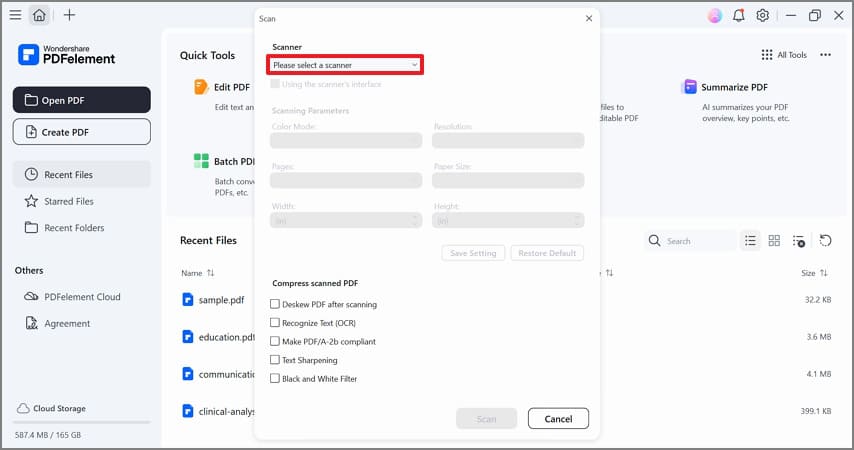
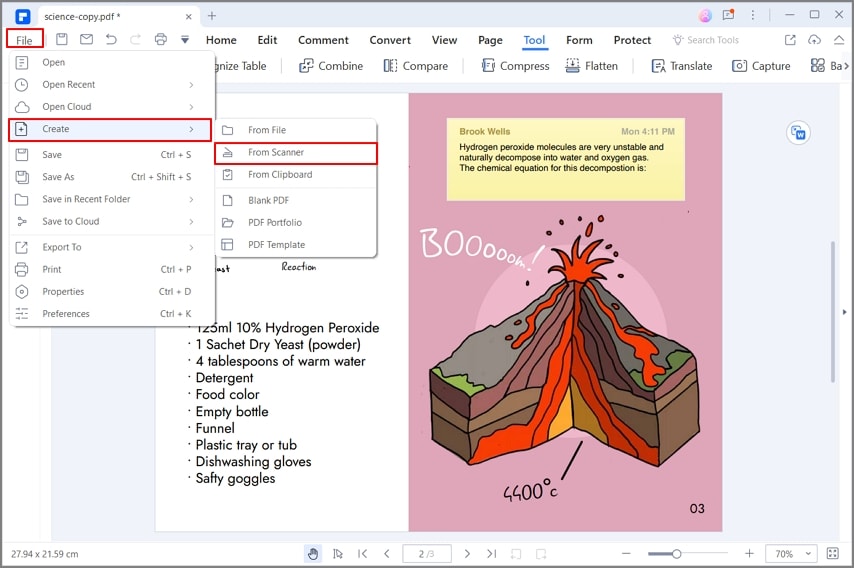
إذا كان لديك مستند مادي، يمكنك توصيل الماسح الضوئي مباشرة بجهاز الكمبيوتر الخاص بك. قم بتشغيل PDFelement، انقر على زر "السهم" في الزاوية العلوية اليسرى للدخول إلى النافذة الرئيسية، وانتقل إلى "الصفحة الرئيسية" > "من الماسح الضوئي" لربط جهازك. بدلاً من ذلك، إذا كانت لديك الصورة محفوظة بالفعل على جهاز الكمبيوتر الخاص بك أو تم نقلها من هاتفك المحمول، يمكنك ببساطة النقر على "إنشاء PDF" وتحديد ملف الصورة لفتحه في البرنامج.
الخطوة 2إجراء التعرف على النص الممسوح ضوئيًا (OCR)
بمجرد فتح الصورة أو الملف الممسوح ضوئيًا في مساحة العمل، سيكتشف PDFelement تلقائيًا أنه ملف قائم على الصورة ويطالبك بإجراء OCR. ستظهر نافذة منبثقة تقدم إعدادات المسح. حدد خيار "التعرف على النص (OCR)". يمكنك اختيار جعل النص "صورة نص قابلة للبحث" أو "نص قابل للتحرير". لتحرير أو نسخ الكلمات، اختر الخيار القابل للتحرير وحدد اللغة الصحيحة للنص.
الخطوة 3التحويل إلى نص أو Word
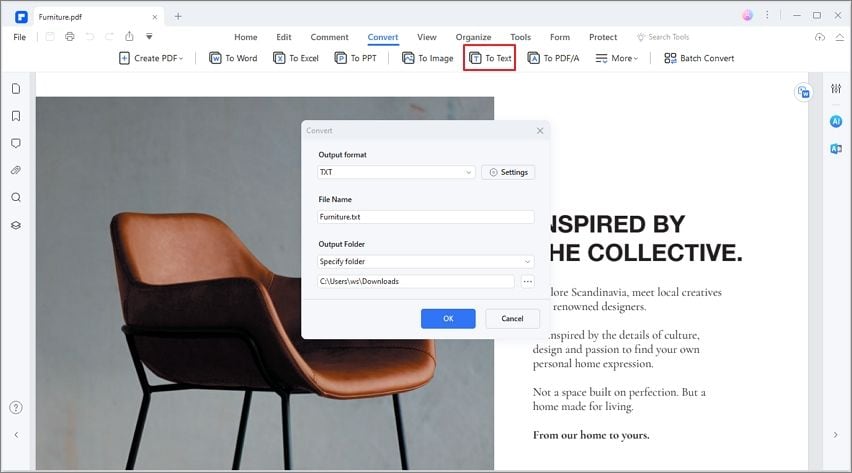
بعد اكتمال عملية OCR، سيصبح النص الموجود في صورتك قابلاً للتحديد والتحرير بالكامل. يمكنك تحرير النص مباشرة داخل PDFelement، أو إذا كنت تفضل تصديره، انتقل إلى علامة التبويب "تحويل". انقر على زر "إلى نص" or "إلى Word" لبدء التحويل. في غضون ثوان، سيكون لديك مستند منسق بشكل مثالي وقابل للتحرير.
الطريقة 2: كيفية تحويل الصورة الممسوحة إلى نص باستخدام Google Drive (طريقة مجانية عبر الإنترنت)
إذا كنت تبحث عن حل مجاني تمامًا قائم على السحابة ولا تمانع في التضحية بقليل من التنسيق، فإن Google Drive يتضمن أداة OCR مدمجة قوية بشكل مدهش. نظرًا لأنها تعتمد بالكامل على الويب، يمكنك استخدامها على أي نظام تشغيل دون تثبيت برامج من طرف ثالث.
إليك كيفية تحويل الصورة إلى نص استخدام Google Drive:
الخطوة 1تحميل الصورة إلى Google Drive
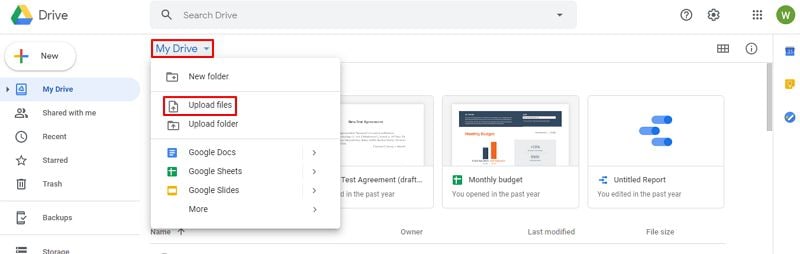
أولاً، قم بتسجيل الدخول إلى حساب Google Drive الخاص بك. انقر على زر "جديد" أو القائمة المنسدلة "Drive الخاص بي"، واختر "تحميل ملف." حدد الصورة (JPG أو PNG أو GIF) التي تحتوي على النص الذي تريد استخراجه وانتظر حتى يتم تحميلها إلى Drive الخاص بك.
الخطوة 2فتح الصورة الممسوحة في Google Docs
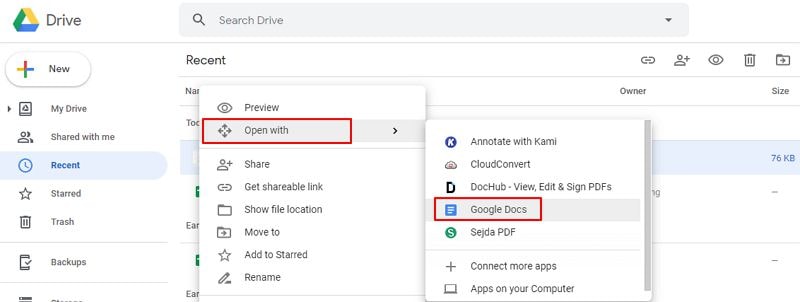
بمجرد تحميل الصورة وظهورها في حساب Google Drive الخاص بك، ما عليك سوى النقر بزر الماوس الأيمن على الملف. من القائمة السياقية، حدد "فتح باستخدام" > "Google Docs". ستظهر أيقونة ورقة، تشير إلى أن Google Docs يعالج الملف ويشغل محرك OCR الخاص به في الخلفية لاستخراج النص.
الخطوة 3تحرير وحفظ النص
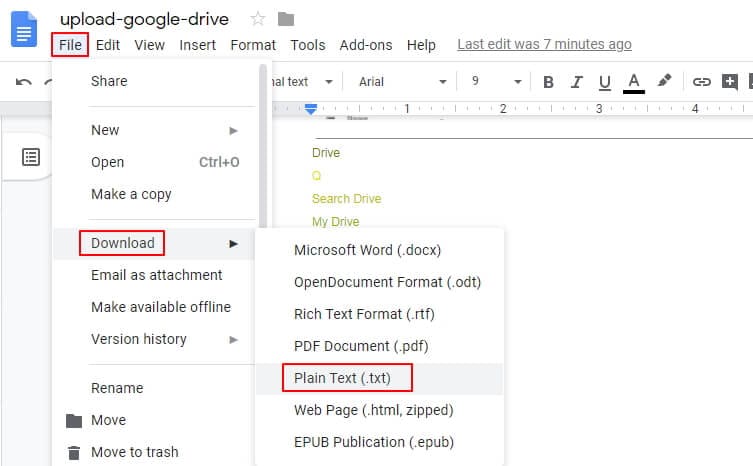
عند فتح الملف في Google Docs، سترى الصورة الأصلية في أعلى الصفحة، والنص المستخرج القابل للتحرير مباشرة أدناه. لاحظ أنه في حين أن Google Drive رائع للنص العادي، قد تكون هناك مشكلات تنسيق طفيفة (مثل فقدان الأعمدة أو تغيير الخطوط). يمكنك تحرير النص مباشرة في المتصفح، أو النقر على "ملف" > "تنزيل" لحفظه كملف نصي (.txt) أو ملف Microsoft Word (.docx).
الطريقة 3: مسح النص من الصور باستخدام أدوات نظام التشغيل الأصلية (Windows وApple)
إذا كنت بحاجة فقط إلى الحصول بسرعة على رقم هاتف أو عنوان أو فقرة قصيرة من صورة، فقد لا تحتاج حتى إلى تحميل الملف إلى خدمة سحابية أو فتح تطبيق ثقيل. كل من أنظمة تشغيل Windows وApple الحديثة تتميز الآن بأدوات OCR مدمجة.
استخراج النص باستخدام أداة الاقتصاص في Windows
إذا كنت تستخدم Windows 11، فقد حصلت أداة الاقتصاص المدمجة مؤخرًا على ترقية هائلة مدعومة بالذكاء الاصطناعي.
الخطوة 1
افتح الصورة التي تحتوي على النص على شاشتك.
الخطوة 2
اضغط على مفتاح Windows + Shift + S لفتح أداة الاقتصاص واسحب مربعًا حول النص.
الخطوة 3
بمجرد فتح لقطة الشاشة في نافذة أداة الاقتصاص، انقر على أيقونة "إجراءات النص" الموجودة في شريط الأدوات العلوي.
الخطوة 4
ستقوم الأداة تلقائيًا بتمييز جميع الكلمات القابلة للقراءة. يمكنك بعد ذلك النقر على "نسخ كل النص" ولصقه في أي مستند.
استخدام Apple Live Text على Mac وiOS
يتمتع مستخدمو Apple بميزة سلسة للغاية تسمى Live Text، متاحة على iOS 15+ و macOS Monterey أو الإصدارات الأحدث.
- على iPhone/iPad: ما عليك سوى فتح تطبيق الصور وعرض صورتك. إذا اكتشف الهاتف كلمات، ستظهر أيقونة "Live Text" صغيرة في الزاوية اليمنى السفلية. انقر عليها لتمييز كل النص، والذي يمكنك بعد ذلك نسخه أو ترجمته أو مشاركته.
- على Mac: افتح أي صورة في تطبيق Preview الأصلي أو Apple Photos. حرك مؤشر الماوس فوق النص في الصورة؛ سيتغير المؤشر إلى أداة تحديد النص. ما عليك سوى النقر والسحب ونسخ النص كما لو كنت تقرأ مستند نصي عادي.
الطريقة 4: استخراج النص باستخدام Microsoft OneNote
بالنسبة للمحترفين في مجال الأعمال والطلاب الذين يستثمرون بالفعل بشكل كبير في نظام Microsoft Office، يوفر Microsoft OneNote طريقة رائعة وغير معروفة للغاية ل الحصول من المسح الضوئي إلى الكلمات.
الخطوة 1
افتح دفتر ملاحظات جديدًا أو موجودًا في Microsoft OneNote (متاح مجانًا على نظامي Windows و Mac).
الخطوة 2
اسحب وأفلت صورتك في الملاحظة، أو اذهب إلى "إدراج" > "صور" لتحميلها.
الخطوة 3
انقر بزر الماوس الأيمن على الصورة المدرجة واختر "نسخ النص من الصورة".
الخطوة 4
تم الآن نسخ النص إلى حافظة الكمبيوتر الخاص بك. يمكنك لصقه مباشرة أسفل الصورة في OneNote، أو لصقه في مستند Microsoft Word فارغ لسهولة مسح الصورة ضوئيًا إلى كلمات.
نصائح الخبراء للحصول على نتائج أفضل لتحويل الصورة إلى نص
في حين أن تقنية التعرف الضوئي على الحروف (OCR) ذكية بشكل مذهل، إلا أنها لا تزال تعتمد على جودة الصورة المصدر. إذا كنت تواجه صعوبة في الحصول على نتائج دقيقة عندما مسح النص من الصورة المصادر، ضع في اعتبارك هذه الممارسات المثلى:
- تحسين الإضاءة: الظلال والوهج يمكن أن تربك برنامج OCR. تأكد من إضاءة المستند بشكل متساوٍ عند التقاط صورة.
- الحفاظ عليه مسطحًا ومستقيمًا: ستؤدي الصفحة المشوهة أو الصورة الملتقطة من زاوية حادة إلى تشويه أشكال الحروف. حاول التقاط الصورة مباشرة من الأعلى، مع إبقاء الكاميرا موازية للصفحة.
- الدقة العالية مهمة: إذا كانت الصورة ضبابية أو مجزأة أو مضغوطة، فسيواجه البرنامج صعوبة في التمييز بين حرف "e" وحرف "c". التقط دائمًا بأعلى دقة ممكنة.
- اقتطاع الضوضاء: إذا كانت الصورة ذات خلفية فوضوية (مثل مكتب أو مفرش طاولة ذو نمط)، فقم باقتصاص الصورة بحيث يظهر المستند فقط قبل تشغيلها من خلال أداة OCR الخاصة بك.
لماذا تختار أداة احترافية بدلاً من البدائل المجانية؟
كما أوضحنا، هناك طرق متعددة لـ مسح الكلمات من الصورة الملفات. ومع ذلك، فإن الأدوات المجانية مثل Google Drive أو مستخرجات النصوص الأصلية لنظام التشغيل تأتي مع قيود ملحوظة. إنها ممتازة لنسخ جملة أو جملتين سريعتين، ولكنها عادة ما تدمر تخطيط المستند. إذا قمت بمسح فاتورة بها جداول ضوئيًا، فمن المحتمل أن يخرج Google Docs كتلة نصية غير منسقة وفوضوية.
إذا كان هدفك هو رقمنة المستندات المهمة، أو إنشاء أرشيفات قابلة للبحث، أو تحويل مسح الصورة ضوئيًا إلى كلمات ملفات متعددة الصفحات مع الحفاظ على الخطوط الأصلية والهوامش والجداول سليمة، فإن مجموعة إدارة PDF شاملة مثل PDFelement لا مثيل لها. تقدم معالجة OCR بشكل جماعي، وأمان دون اتصال (مما يعني عدم تحميل بياناتك الحساسة إلى خادم سحابي)، وأدوات تحرير مخصصة لا تستطيع البدائل المجانية ببساطة مطابقتها.
يسأل الناس أيضًا
-
هل يمكن لأدوات OCR مسح الكلمات من ملفات الصور التي تحتوي على كتابة يدوية؟
نعم، ولكن الدقة تعتمد بشكل كبير على وضوح الكتابة اليدوية ومدى تطور الأداة. أدوات OCR المتقدمة المدعومة بالذكاء الاصطناعي وميزات مثل Apple's Live Text أو Microsoft OneNote تزداد جودتها في قراءة الكتابة اليدوية الأنيقة والمنمقة والمطبوعة. ومع ذلك، قد تظل الكتابة اليدوية الفوضوية أو المتنوعة الأسلوب تؤدي إلى أخطاء.
-
هل من الآمن تحميل صوري إلى مستخرجات النصوص عبر الإنترنت؟
إذا كانت صورتك تحتوي على معلومات حساسة أو سرية (مثل البيانات المالية، أو أرقام الضمان الاجتماعي، أو السجلات الطبية الخاصة)، فمن الأكثر أمانًا عمومًا استخدام برامج سطح المكتب دون اتصال مثل PDFelement بدلاً من محول مجاني عبر الإنترنت يعتمد على المتصفح، لأنك لا تستطيع دائمًا ضمان كيفية تعامل الأدوات عبر الإنترنت مع بياناتك أو تخزينها.
-
كيف أقوم بمسح صورة ضوئيًا مباشرة إلى مستند Word؟
أسرع طريقة للتحويل من صورة مباشرة إلى مستند Word هي استخدام برنامج OCR الذي يدعم تنسيق التصدير المباشر. باستخدام PDFelement، ما عليك سوى فتح الصورة، وتشغيل OCR، والنقر على زر التحويل "إلى Word". بدلاً من ذلك، يمكنك استخدام Adobe Acrobat أو تحميل الصورة إلى Google Drive، وفتحها في Google Docs، وتنزيل الملف الناتج كملف .docx.
-
لماذا النص المستخرج من صورتي مليء بالأخطاء؟
عادة ما تنبع أخطاء OCR من جودة الصورة الرديئة. إذا كانت الصورة الأصلية ضبابية، أو ذات تباين منخفض (مثل نص رمادي فاتح على خلفية بيضاء)، أو كان النص منمقًا بشكل كبير أو مكتوبًا بخط اليد، فقد يواجه البرنامج صعوبة. سيؤدي تحسين تباين الصورة وضمان الدقة العالية قبل المسح الضوئي إلى تحسين الدقة بشكل كبير.
