

في هذا المقال
- ماذا يعني "تحويل الصورة إلى نص"؟ (فهم التعرف البصري على الأحرف OCR)
- لماذا تستخدم محول الصورة إلى نص؟
- كيفية تحويل الصورة إلى نص باستخدام PDFelement (ويندوز وماك)
- كيفية تحويل الصورة إلى نص عبر الإنترنت باستخدام جوجل درايف
- كيفية تحويل الصورة إلى نص باستخدام مايكروسوفت ون نوت
- أفضل الممارسات لتحويل دقيق من الصورة إلى نص
- الأسئلة الشائعة (FAQ)
هل سبق لك أن التقطت صورة لمستند أو لوح أبيض أو صفحة من كتاب دراسي وتمنيت لو يمكنك نسخ الكلمات ولصقها فورًا؟ عندما تمسح مستندًا ضوئيًا أو تصوره، يتم حفظه كملف صورة (مثل JPG أو PNG). بينما يسهل مشاركة هذه الملفات، فإن محتواها "مقفل". لا يمكنك تحرير النص أو البحث فيه أو نسخه باستخدام معالجات النصوص القياسية مثل مايكروسوفت وورد.
لسد هذه الفجوة، تحتاج إلى تحويل الملف من صورة إلى نص. بفضل تقنية التعرف البصري على الأحرف (OCR)، أصبح تحويل صورة ثابتة إلى مستند قابل للتحرير أسهل من أي وقت مضى. سواء كنت بحاجة إلى محول صورة إلى نص مخصص أو حل سريع لتحويل الصورة إلى نص عبر الإنترنت، سيوضح لك هذا الدليل بالضبط كيفية تحويل الصورة إلى نص باستخدام أكثر الأدوات فعالية المتاحة اليوم.
ماذا يعني "تحويل الصورة إلى نص"؟ (فهم التعرف البصري على الأحرف OCR)
عندما تحول الصورة إلى نص، فأنت في الأساس تعلّم جهاز الكمبيوتر أو الهاتف الذكي "قراءة" الحروف والأرقام المحبوسة داخل صورة. يتم ذلك من خلال التعرف البصري على الأحرف (OCR).
يقوم برنامج OCR بمسح بكسلات الصورة، وتحديد أشكال الحروف، وترجمتها إلى نص قابل للقراءة آليًا. من خلال استخراج البيانات من صورة إلى نص، تتخلص من الحاجة إلى إعادة كتابة المستندات الطويلة يدويًا. ما عليك سوى تحميل الصورة، وتشغيل عملية OCR، وفي غضون ثوانٍ، تحول الصورة إلى نص يمكن تحريره وتنسيقه ومشاركته.



 آمن ومضمون
 لماذا تستخدم محول الصورة إلى نص؟
استخدام محول صورة إلى نص يوفر فوائد هائلة، تغير كيفية تعاملنا مع المعلومات. كما أشارت الشركات الرائدة في الصناعة مثل أدوبي، فإن استخراج النص من الصور مفيد بشكل خاص في سيناريوهات مختلفة:
1. تعزيز تعلم الطلاب وتدوين الملاحظات
بالنسبة للطلاب، القدرة على تحويل الصورة إلى نص تعد بمثابة تغيير للقواعد. بدلاً من نسخ الملاحظات بشكل محموم من لوح الفصل الدراسي أو إعادة كتابة مقاطع من كتاب مرجعي في المكتبة، يمكن للطلاب ببساطة التقاط صورة. باستخدام أداة OCR، يمكنهم تحويل تلك الصورة إلى ملف نصي، مما يسمح لهم بتنظيم مواد الدراسة، والبحث عن كلمات رئيسية محددة أثناء الاستعداد للامتحان، ودمج الاقتباسات مباشرة في مقالاتهم.
2. تعزيز الإنتاجية المهنية
في عالم الشركات، يتعامل المحترفون مع بطاقات العمل والعقود المطبوعة والإيصالات يوميًا. تحويل الصورة إلى ملف نصي يعني أن مهام إدخال البيانات التي كانت تستغرق ساعات يمكن الآن إكمالها في ثوانٍ. يمكنك تصوير تقرير مالي مطبوع وتحويله إلى جدول إكسل أو مستند وورد قابل للتحرير.
3. تحسين إمكانية الوصول
تحويل الصور إلى نص أمر حيوي لتسهيل الوصول. لا تستطيع قارئات الشاشة قراءة الكلمات المضمنة في صورة JPEG أو PNG. من خلال تغيير الصورة إلى نص، يمكن للأشخاص ضعاف البصر استخدام برنامج تحويل النص إلى كلام لسماع محتوى المستندات والمنشورات والقوائم الممسوحة ضوئيًا.
كيفية تحويل الصورة إلى نص باستخدام PDFelement (ويندوز وماك)
إذا كنت تبحث عن أكثر الطرق موثوقية ودقة وغنية بالميزات، فإن تطبيق سطح المكتب المخصص هو الخيار الأفضل. PDFelement هو واحد من أكثر صورة إلى نص محولات فعالية في الصناعة. محرك OCR المتقدم الخاص به يدعم عشرات اللغات ويحافظ على التخطيط الأصلي لمستندك بشكل مثالي.
إليك دليلاً بسيطًا من 3 خطوات حول كيفية تحويل الصورة إلى نص استخدام PDFelement:
الخطوة 1فتح صورة
أولاً، قم بتنزيل وتشغيل PDFelement على جهاز الكمبيوتر الخاص بك. يمكنك ببساطة سحب ملف الصورة (JPG، PNG، BMP، إلخ) وإفلاته مباشرة في واجهة البرنامج لفتحه. سينشئ PDFelement تلقائيًا نسخة PDF من صورتك.

الخطوة 2إجراء OCR
بمجرد فتح الصورة، سيكتشف البرنامج أنه ملف ممسوح ضوئيًا. تُستخدم أداة التعرف البصري على الأحرف في PDFelement لمسح المستندات ضوئيًا وترجمة أي نص في ملف الصورة إلى تنسيق يمكن تحريره. انقر على زر "OCR" في القائمة العلوية لإجراء OCR حسب الحاجة. يمكنك تحديد لغة النص لضمان أقصى قدر من الدقة.
الخطوة 3تحويل الصورة إلى نص
بعد اكتمال عملية OCR، يصبح النص قابلاً للتحديد والتحرير. الخطوة الأخيرة هي تحول الصورة إلى نص ملف. ما عليك سوى النقر على زر "إلى نص" (أو "إلى TXT") ضمن علامة التبويب تحويل. سيحفظ هذا بياناتك المستخرجة في تنسيق .txt قابل للتحرير أو مستند وورد.
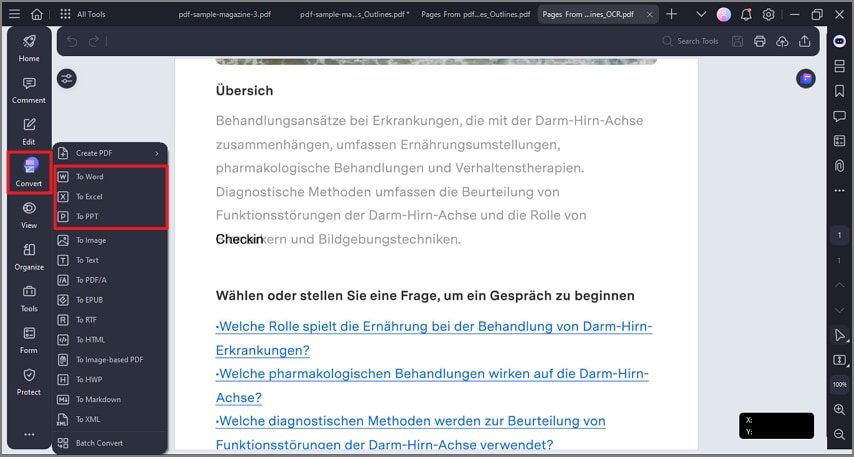
PDFelement ليس مجرد أداة لتحويل الصورة إلى نص؛ إنه محرر مستندات متطور يتيح لك فتح وإنشاء والتعليق على ملفات PDF وتأمينها بسهولة.
كيفية تحويل الصورة إلى نص عبر الإنترنت باستخدام جوجل درايف
إذا كنت بعيدًا عن جهاز الكمبيوتر الرئيسي الخاص بك وتحتاج إلى لتحويل الصورة إلى نص عبر الإنترنت حل عبر الإنترنت، جوجل درايف يقدم بديلاً رائعًا ومجانيًا. لا تحتاج إلى تنزيل أي برنامج من طرف ثالث؛ تحتاج فقط إلى حساب جوجل.
إليك كيفية معالجة صورة باستخدام جوجل درايف:
الخطوة 1تحميل صورة
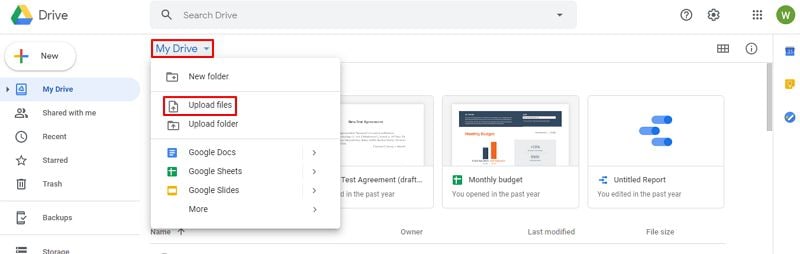
قم بتسجيل الدخول إلى حساب جوجل درايف الخاص بك. انقر على زر "جديد" وحدد "تحميل ملف" لتحميل ملف الصورة الخاص بك إلى محرك الأقراص.
الخطوة 2معالجة OCR باستخدام مستندات جوجل
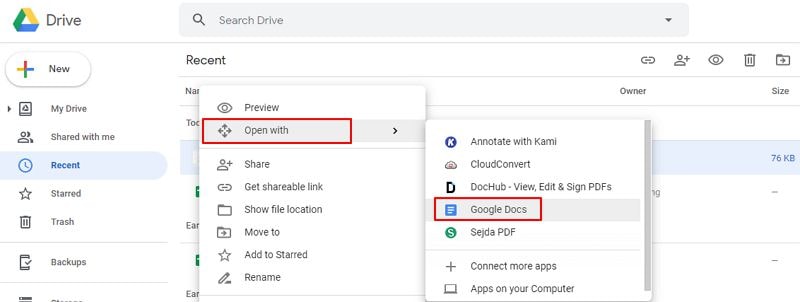
بمجرد تحميل الصورة، ابحث عنها في محرك الأقراص الخاص بك. انقر بزر الماوس الأيمن على الصورة، وحوم فوق "فتح باستخدام"، وحدد "مستندات جوجل". سيقوم جوجل درايف تلقائيًا بمعالجة OCR في الخلفية.
الخطوة 3حفظ كملف نصي
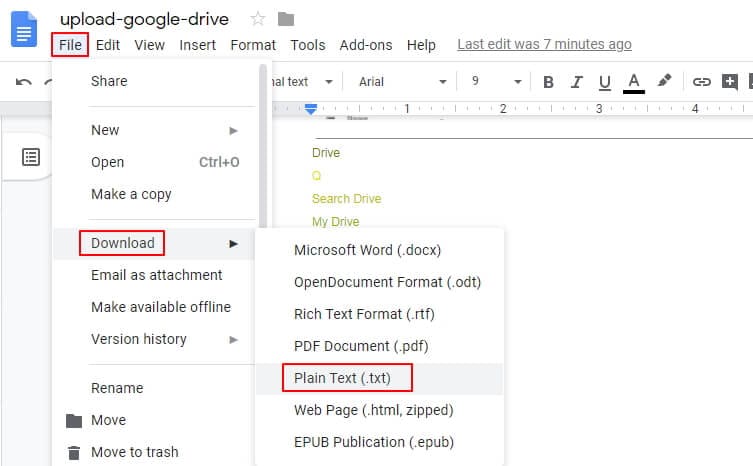
ستقوم مستندات جوجل بإنشاء مستند جديد يحتوي على صورتك الأصلية في الأعلى، مع النص المستخرج القابل للتحرير مباشرة أدناه. يمكنك بسهولة حذف الصورة، وتحرير النص، والانتقال إلى ملف > تنزيل > نص عادي (.txt) لحفظه كملف نصي.
بينما يعد جوجل درايف مريحًا للغاية، ضع في اعتبارك أن قدرات OCR قد تواجه صعوبة مع التخطيطات المعقدة أو الكتابة اليدوية غير المنظمة أو الصور منخفضة الدقة مقارنة بأداة سطح مكتب مخصصة.
كيفية تحويل الصورة إلى نص باستخدام مايكروسوفت ون نوت
إذا كنت تستخدم بالفعل مجموعة مايكروسوفت أوفيس، فلديك أداة قوية مدمجة تحت تصرفك. مايكروسوفت ون نوت يتضمن محول صورة إلى نص أداة مخفية ولكنها فعالة للغاية تعمل بشكل رائع للاستخراجات النصية السريعة، خاصة للطلاب وموظفي المكاتب الذين يدونون الملاحظات الرقمية.
إليك كيفية استخدام ون نوت لاستخراج النص:
الخطوة 1إدراج الصورة
افتح دفتر ملاحظات جديد أو موجود في مايكروسوفت ون نوت. انتقل إلى علامة التبويب "إدراج" في أعلى الشاشة، وانقر على "صور"، وحدد ملف الصورة الذي تريد استخراج النص منه.
الخطوة 2نسخ النص من الصورة
بمجرد وضع الصورة على صفحة ون نوت، ما عليك سوى النقر بزر الماوس الأيمن على الصورة. من القائمة المنسدلة، حدد الخيار الذي يقول "نسخ النص من الصورة." سيقوم ون نوت بإجراء OCR بصمت في الخلفية ونسخ كل النص المتعرف عليه إلى الحافظة الخاصة بك.
الخطوة 3لصق وتحرير
انقر في أي مكان على صفحة ون نوت (أو افتح مستند مايكروسوفت وورد جديد أو ملف المفكرة) والصق (Ctrl+V أو Cmd+V). سترى النص المستخرج يظهر على الفور. يمكنك الآن بسهولة تحويل الصورة إلى نص تحريره وتنسيقه حسب الحاجة.
أفضل الممارسات لتحويل دقيق من الصورة إلى نص
حتى أفضل محول صورة إلى نص يعتمد على جودة الصورة المصدر. لضمان الحصول على أدق النتائج عند تحول الصورة إلى نص، اتبع أفضل الممارسات التالية:
- استخدم إضاءة جيدة: إذا كنت تلتقط صورة لمستند بهاتفك، تأكد من أن الغرفة مضاءة جيدًا. يمكن للظلال عبر الصفحة أن تربك برنامج OCR وتؤدي إلى نص مفقود أو مشوش.
- حافظ على ثباته: النص الضبابي هو عدو OCR. حافظ على ثبات الكاميرا، أو الأفضل من ذلك، استخدم ماسحًا ضوئيًا مسطحًا إذا كان متاحًا لك.
- التباين العالي هو المفتاح: النص الأسود على خلفية بيضاء ناصعة يعطي أفضل النتائج. إذا كانت صورتك باهتة أو متغيرة اللون، فكر في ضبط التباين والسطوع باستخدام محرر صور أساسي قبل تشغيلها من خلال أداة OCR.
- قص الفوضى: إذا كانت الصورة تحتوي على الكثير من الفوضى في الخلفية (مثل مكتب فوضوي يحيط بالورقة)، قم بقص الصورة بحيث تكون وثيقة النص فقط مرئية.
الأسئلة الشائعة (FAQ)
-
هل يمكنني تحويل صورة مكتوبة بخط اليد إلى نص؟
نعم، ولكن الدقة تعتمد بشكل كبير على وضوح الكتابة اليدوية. عادة ما يتم التعرف على الكتابة اليدوية المطبوعة بشكل أفضل بواسطة أدوات التعرف الضوئي على الحروف مقارنة بالكتابة المتصلة. تتحسن الأدوات المتقدمة المدعومة بالذكاء الاصطناعي والميزات المدمجة في الهواتف المحمولة (مثل النص المباشر) في قراءة الكتابة اليدوية، ولكن يجب أن تتوقع القيام ببعض التدقيق اليدوي. -
هل هناك طريقة آمنة لتحويل الصورة إلى نص عبر الإنترنت؟
نعم. تقدم الخدمات ذات السمعة الطيبة مثل جوجل درايف طرقًا آمنة تحول الصورة إلى نص عبر الإنترنت. ومع ذلك، إذا كان مستندك يحتوي على معلومات حساسة للغاية أو سرية (مثل السجلات المالية أو البيانات الطبية)، فمن الموصى به بشدة استخدام تطبيق سطح مكتب آمن غير متصل بالإنترنت مثل PDFelement لضمان عدم تخزين بياناتك على خوادم خارجية. -
ما هو ملف TXT؟
ملف TXT هو مستند نصي قياسي يحتوي على نص غير منسق. يتم التعرف عليه بواسطة برامج تحرير النصوص أو برامج معالجة الكلمات مثل المفكرة أو TextEdit. ملفات TXT مهمة لتخزين المعلومات بنص عادي دون استخدام أي تنسيق خاص (مثل الخط العريض أو المائل أو أحجام الخط المختلفة). إنها خفيفة للغاية ومتوافقة عالميًا. -
كيف أستخرج النص من صورة على هاتفي؟
تحتوي الهواتف الذكية الحديثة على ميزات التعرف الضوئي على الحروف المدمجة. على أجهزة iPhone (iOS 15 وما بعده)، يمكنك استخدام ميزة "النص المباشر" في تطبيق الصور ببساطة عن طريق النقر مع الاستمرار على النص داخل الصورة لنسخه. تحتوي هواتف Android على ميزة مماثلة مدمجة في صور Google عبر عدسة Google. -
لماذا النص المحول مليء بالأخطاء المطبعية؟
إذا كان النص المستخرج يحتوي على أخطاء، فذلك عادة بسبب جودة الصورة السيئة. يمكن أن يؤدي التركيز الضبابي أو الإضاءة السيئة أو الدقة المنخفضة أو أنماط الخلفية المعقدة إلى إرباك محرك التعرف الضوئي على الحروف. حاول إعادة التقاط الصورة بإضاءة أفضل أو استخدام مسح ضوئي بدقة أعلى.
