

PDFelement - محرر PDF قوي وبسيط
ابدأ بأسهل طريقة لإدارة ملفات PDF مع PDFelement!
ملفات PDF التفاعليةتشبه بشكل أساسي ملفات PDF التي نقوم بتنزيلها عادةً ككتب إلكترونية أو مواد مبيعات أو كتيبات وما إلى ذلك. الفرق الرئيسي هو مستوى التفاعل الذي توفره للقراء. ببساطة، ملفات PDF التفاعلية هي الأشكال الأكثر ديناميكية من ملفات PDF التي تحافظ على تفاعل جمهورك.
نظراً لأن عدداً قليلاً من الأشخاص يعرفون كيفية تطوير واحد، فهذا هو أفضل وقت لتعلمكيفية إنشاء ملف PDF تفاعليحتى تتمكن من إحداث بعض الضجة وإبهار عملائك أو فريقك أو إدارتك أو مدربك وما إلى ذلك. ستوضح لك هذه المقالة أسهل الطرق لإنشاء ملف PDF تفاعلي.
الجزء 1. ما معنى ملف PDF التفاعلي؟
عادةً ما تسمح ملفات PDF العادية بقراءة المحتوى النصي الذي تحتويه فقط. قد يؤدي هذا إلى تجربة قراءة سيئة، خاصةً إذا لم يكن هناك الكثير من التصميم الجذاب. أيضاً، لا يوجد ضمان بأن القراء سينهون المستند من البداية إلى النهاية أو يتخلون عنه في المنتصف. بسبب هذا، تعتبر ملفات PDF التفاعلية تحسيناً مفيداً ومطلوباً للغاية فوق ملفات PDF القياسية.
يمكنك فعل المزيد مع ملف PDF تفاعلي أكثر من النص والرسومات الثابتة. تضمن مكوناته الوسائطية الغنية حصول القارئ على تجربة محتوى رائعة، وهو أمر ضروري لتشجيعه على القراءة حتى النهاية أو حتى تنفيذ الإجراء المطلوب.
يتضمن ملف PDF التفاعلي مكونات مثل الروابط التشعبية والوسائط المتعددة وحقول خانات الاختيار وحقول التوقيع، على سبيل المثال لا الحصر. يمكنك استخدام بعض الأدوات لتضمينها في مستنداتك، مثلWondershare PDFelement- أداة إدارة PDF الشاملة النهائية.


 آمن ومضمون
الجزء 2. كيف يمكن لـ PDFelement مساعدتك في إنشاء ملف PDF تفاعلي؟
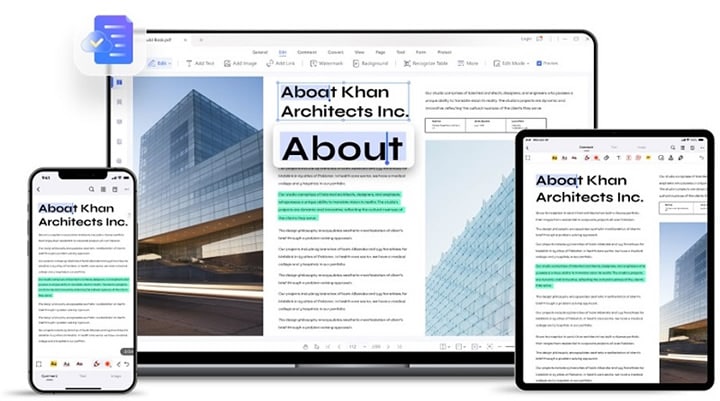
إنشاء ملف PDF تفاعلي ليس علماً معقداً، خاصةً إذا كان لديك أداة تحرير PDF ممتازة مثل PDFelement تحت تصرفك. PDFelement هو محرر PDF من الدرجة الأولى يوفر حلاً شاملاً لتحرير ملفات PDF كما لم ترَ من قبل.
الميزات الرئيسية
حقيقة أن PDFelement هو حل PDF كامل الميزات مع العديد من خيارات تحرير PDF الأساسية والمتقدمة يميزه عن الآخرين. بعض الميزات الرائعة التي يقدمها PDFelement هي:
- عرض وقراءة ملفات PDF
- تحرير PDF
- إنشاء وملء نماذج PDF
- ميزة OCR دقيقة
- تحويل ملفات عالي الجودة من وإلى PDF
- ترتيب صفحات PDF
- التوقيع على مستندات PDF
- تخزين سحابي متكامل
- إضافة تعليقات توضيحية إلى ملفات PDF
- دمج ملفات PDF
- حماية PDF بكلمة مرور
- إنشاء ملفات PDF من أي ملف
المزايا
واجهة المستخدم البديهية والنظيفة تجعله سهل الاستخدام للغاية
مليء تماماً بالكثير من ميزات تحرير PDF الأساسية والمتقدمة
خيارات ميسورة التكلفة إما للترخيص أو الاشتراك
يدمج الخدمات السحابية
واجهة مستخدم/تجربة مستخدم احترافية وفعالة
العيوب
مجاني للتنزيل، ولكن مطلوب عمليات شراء داخل التطبيق للاستمتاع بميزاته الواسعة بالكامل
التسعير
يقدم PDFelement مجموعة متنوعة من الخطط الفعالة من حيث التكلفة لضمان حصول المستخدمين على أفضل صفقة لهم. تفاصيل التسعير لخطط PDFelement كما يلي:
فردي |
فريق |
|
الخطة السنوية- 79.99 دولار أمريكي خطة السنتين- 109.99 دولار أمريكي الخطة الدائمة- 129.99 دولار أمريكي |
الخطة السنوية- 109 دولار أمريكي لكل مستخدم الخطة الدائمة- 139 دولار أمريكي لكل مستخدم |
أنظمة التشغيل المدعومة
PDFelement هو حل PDF متعدد المنصات يدعم Windows وMac وAndroid وiOS. يوضح الجدول أدناه أنظمة التشغيل المدعومة.
النظام |
PDFelement |
| Windows | Windows 11 وما دونه |
| Mac | macOS 10.14 إلى macOS 13 (متوافق مع Apple M1 وM2) |
| Android | Android 5.0 (Lollipop) وما فوق |
| iOS | iOS 13 وما فوق |
الجزء 3. كيفية جعل PDF تفاعلياً باستخدام PDFelement
إنشاء ملف PDF تفاعلي للعديد من الأغراض العملية بسيط مثل إضافة روابط تشعبية. يتيح لك PDFelement القيام بذلك وأكثر من ذلك بكثير. باستخدام PDFelement، يمكنك بسهولة إنشاء ملف PDF تفاعلي في بضع نقرات فقط عن طريقإضافة حقول خانات الاختياروالوسائط المتعددة وحقول أزرار الاختيار والنماذج الأخرى مثل حقول التوقيع. ستتعلم المزيد حول دمجها في ملفات PDF الخاصة بك أثناء قراءة الأدلة التفصيلية أدناه.
1. إضافة روابط تشعبية
الربط عبر المستندات هو طريقة حديثة لتوجيه القراء إلى معلومات حول موضوع معين تمت مناقشته في مستند. إليك كيفية القيام بذلك:
الخطوة 1بعد تنزيل PDFelement على جهازك، قم بتشغيله وافتح ملف PDF الخاص بك بالنقر فوق زرفتح PDFفي الزاوية اليسرى السفلية من الصفحة الرئيسية. يمكنك أيضاً سحب ملفك وإفلاته في PDFelement.
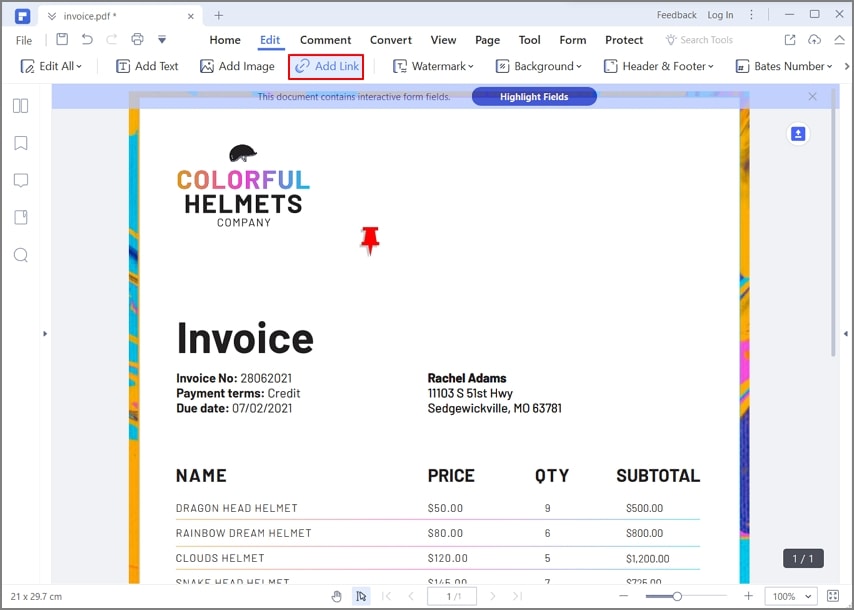
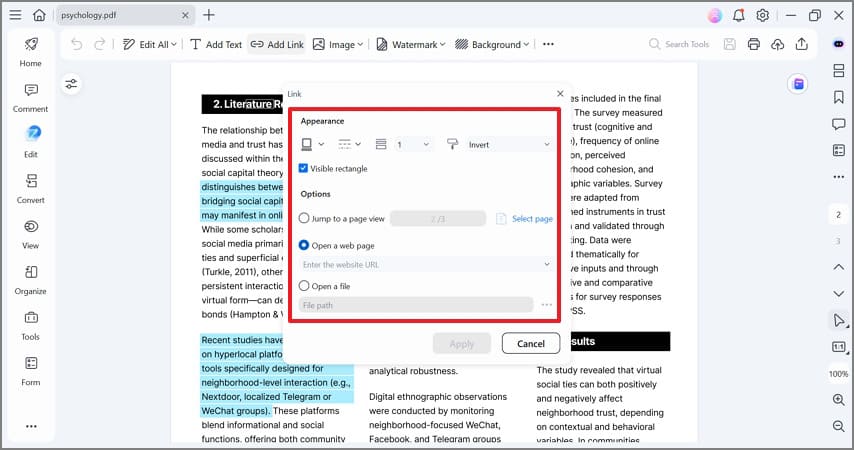
الخطوة 2انتقل إلى علامة التبويبتحريروانقر فوق زرإضافة رابط. لديك ثلاثة خيارات للربط للاختيار من بينها - الانتقال إلى عرض صفحة، أو فتح صفحة ويب، أو فتح ملف. اختر واحداً، ثم حدد المنطقة التي تريد تضمين الرابط فيها.
الخطوة 3بمجرد تحرير الماوس، تظهر نافذة منبثقة تتيح لك تخصيص الإجراء والمظهر للرابط التشعبي. بالنسبة لمظهر الرابط، يمكنك تغيير نوعه (مرئي أو غير مرئي) ولونه ونمط التمييز ونمط الخط وسمك الخط. بمجرد الانتهاء، انقر فوقOKزر
الخطوة 4احفظ ملفك بمجرد الانتهاء من تعديل الروابط التشعبية الخاصة بك.
2. إضافة الوسائط المتعددة
هناك طريقتان لإضافة الوسائط المتعددة في ملف PDF باستخدام أدوات PDFelement. إحداها هي إضافته كرابط تشعبي، والأخرى هي إضافته كمرفق. يمكنك الرجوع إلى الخطوات أعلاه لإضافة الروابط التشعبية، حيث سيهدف هذا القسم إلى إضافة الوسائط المتعددة كمرفق.
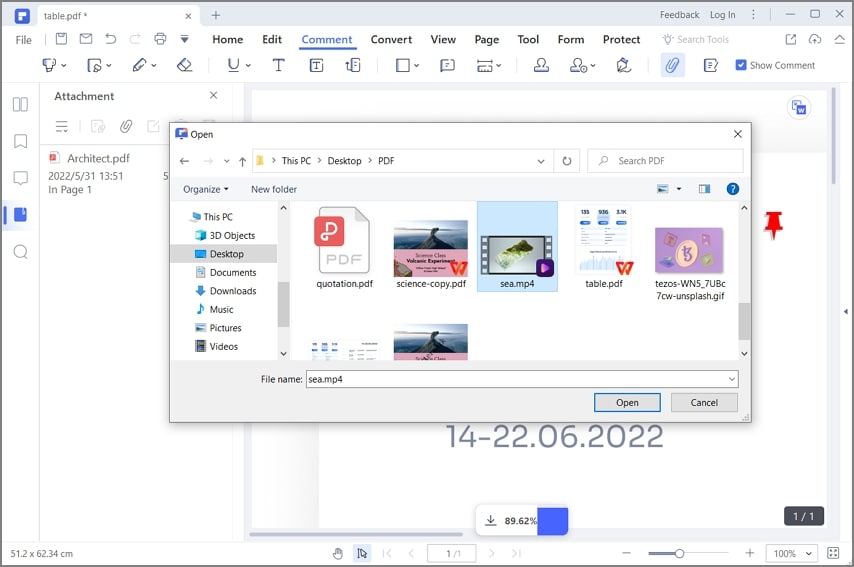
الخطوة 1لاستيراد ملف PDF في PDFelement، انتقل إلى علامة التبويبتعليقمن شريط الأدوات في أعلى الشاشة. انقر فوق أيقونة "مشبك الورق" لإضافة الفيديو الخاص بك كمرفق.
الخطوة 2الفتح ستظهر نافذة، وحدد الفيديو من الدليل المحلي الخاص بك.
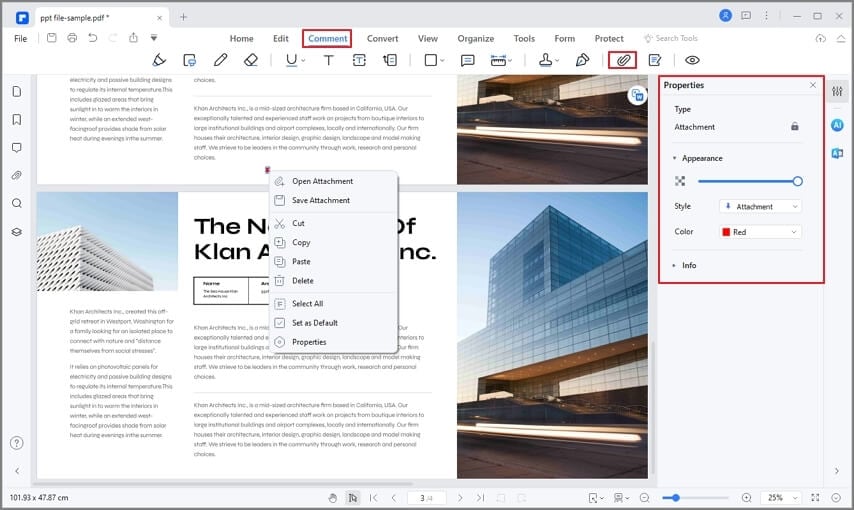
الخطوة 3 يمكنك تعديل خصائصه من شريط الخصائص على الجانب الأيمن من الشاشة. احفظ ملفك بمجرد الانتهاء.
ملاحظة: في الخصائص يمكنك تعديل المظهر للمرفق الخاص بك وفقًا لـ النمط و اللون. يمكنك أيضًا إضافة المؤلف، و الموضوع، و الوصف تحت قائمة المعلومات.
3. إضافة حقول خانة الاختيار
تؤدي إضافة حقول خانة الاختيار في مستندات PDF أيضًا إلى زيادة تفاعل القارئ. إليك كيف يمكنك القيام بذلك باستخدام PDFelement:
الخطوة 1 قم بتشغيل PDFelement وافتح ملفك.
الخطوة 2انتقل إلى علامة التبويب علامة التبويب النموذج في أعلى الشاشة، ثم انقر فوق أيقونة "خانة الاختيار". انقر على أي منطقة داخل المستند حيث تريد إضافة خانة الاختيار.
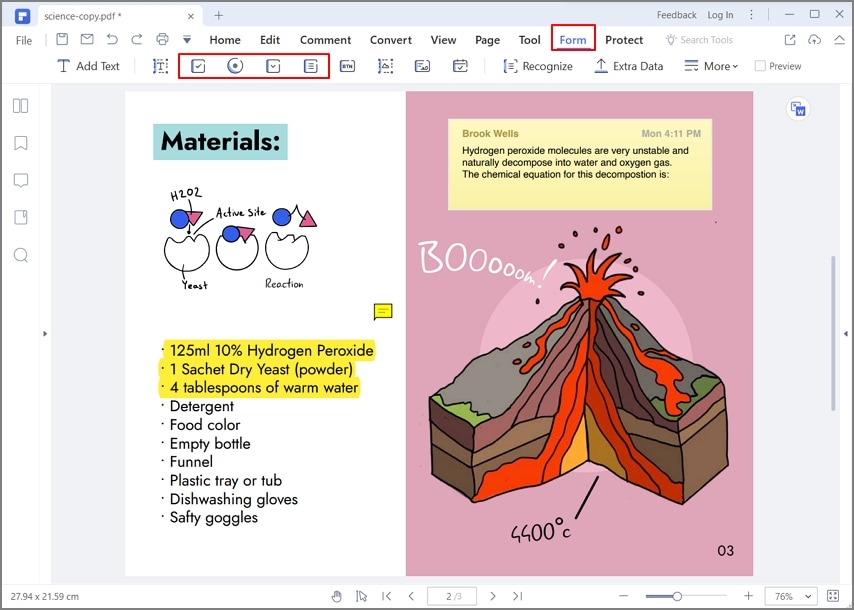
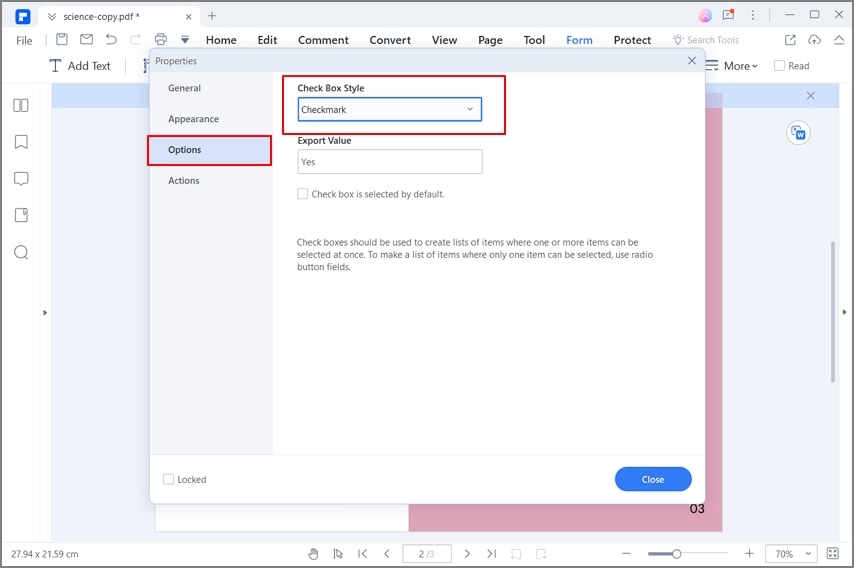
الخطوة 3 انقر نقرًا مزدوجًا فوق خانة الاختيار لتعديل الخصائص لفتح الخصائص مربع الحوار. يمكنك إضافة اسم وتغيير الألوان والخطوط وتعيين نمط خانة الاختيار و قيمة التصدير.
4. إضافة حقول زر الاختيار
أداة تحرير PDF قوية، مثل Wondershare PDFelement - PDF Editor، هي أفضل طريقة لإضافة زر اختيار إلى PDF. ستوضح لك الخطوات التالية كيفية إضافة زر اختيار إلى PDF باستخدام PDFelement.
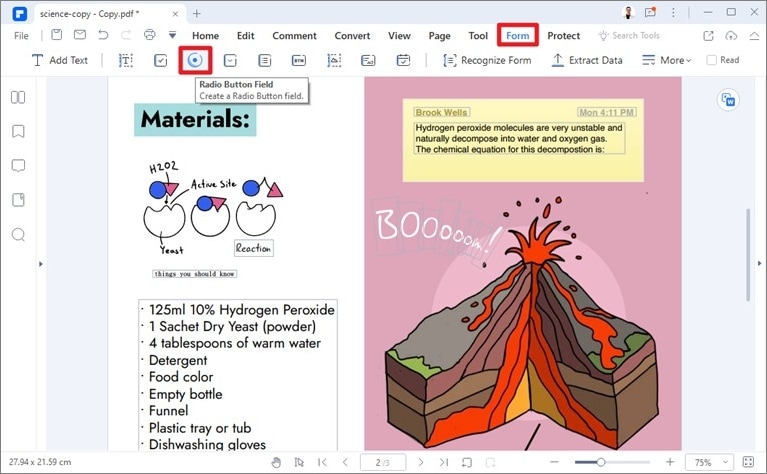
الخطوة 1 قم بتشغيل PDFelement وافتح ملفك. ثم انتقل إلى النماذج علامة التبويب وانقر فوق أيقونة "حقل زر الاختيار".
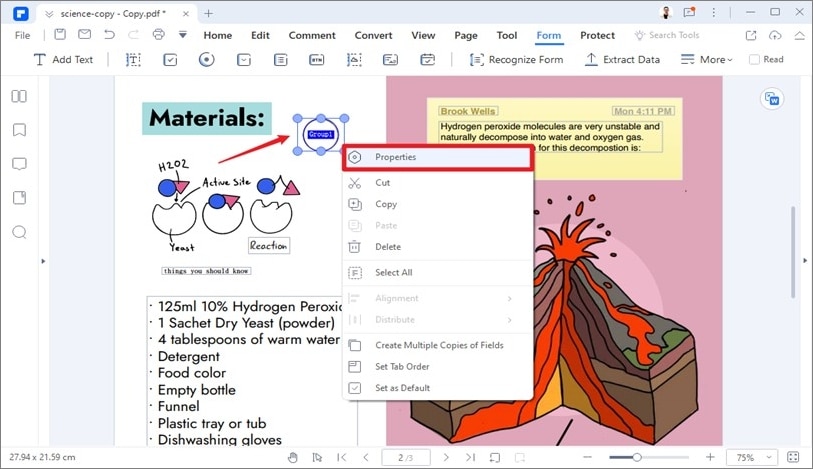
الخطوة 2 انقر بزر الماوس الأيمن فوق زر الاختيار وحدد الخصائص لتعديل خصائصه. يمكنك تعديل العامة الخصائص، المظهر, الخيارات، و الإجراءات هنا.
الخطوة 3 بمجرد الانتهاء من تعديل خصائص زر الاختيار، انقر فوق إغلاق. ثم، في الزاوية اليمنى العليا، انقر فوق ملف ثم حفظ or حفظ باسم لحفظ ملف PDF الخاص بك.
5. إضافة نماذج أخرى مثل حقول التوقيع
حقل التوقيع هو المكان الذي يمكن للأشخاص فيه توقيع ملفات PDF. إذا كان مستند PDF الخاص بك يفتقر إلى حقل التوقيع، يمكنك إضافة واحد بسهولة باستخدام PDFelement. اتبع الخطوات الموضحة أدناه:
الخطوة 1 قم بتشغيل PDFelement وافتح مستند PDF الخاص بك.
الخطوة 2 لإضافة كتلة توقيع إلى PDF، انقر فوق النموذج علامة التبويب ثم أيقونة "حقل التوقيع الرقمي".
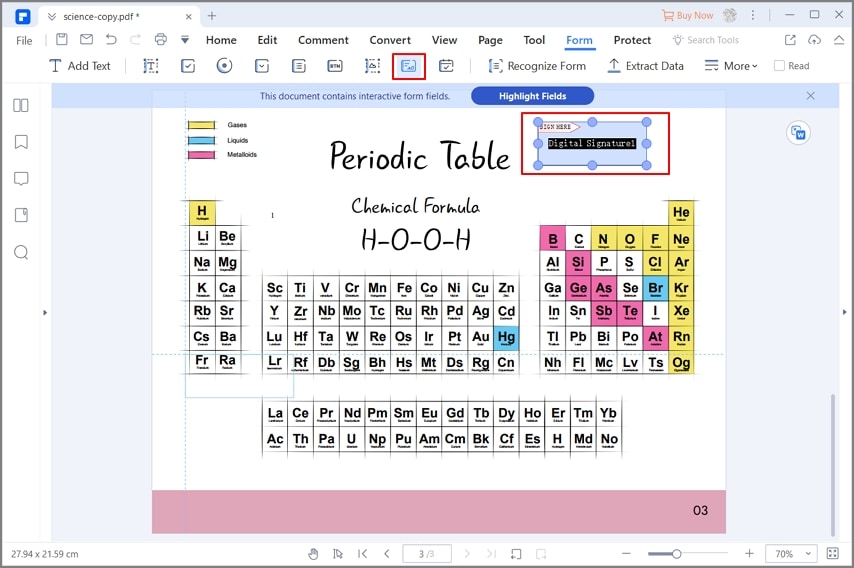
الخطوة 3 اسحب حقل التوقيع إلى الموقع المناسب في المستند واضغط على Enter.
نصيحة: باستخدام PDFelement، يمكنك إضافة توقيع إلكتروني كصورة أو توقيع مكتوب بخط اليد أو توقيع بالكتابة، مما يوفر لك أكثر من 50 نمط خط. شاهد الفيديو التالي لمعرفة كيفية القيام بذلك.
الجزء 4. مزايا إنشاء ملف PDF تفاعلي
سيكون من المفيد إذا قمت بإنشاء ملفات PDF تفاعلية لهذه الأسباب البسيطة: لإبهار المستخدمين وإشراكهم وتحويلهم. ضع في اعتبارك الروابط القابلة للنقر، والتي تعد مكونًا مهمًا من ملفات PDF التفاعلية. يمكنك تزويد القراء بتجربة قيمة وموسعة للمعرفة من خلال الربط بالمحتوى ذي الصلة. وبالتالي، تعد ملفات PDF التفاعلية موردًا قيمًا للاستخدام الداخلي وتثقيف جمهورك والتقاط العملاء المحتملين في مسارات التسويق الخاصة بك.

إليك المزيد من الأسباب التي تدفعك لإنشاء ملفات PDF تفاعلية:
- إنها طريقة بسيطة لتمييز نفسك عن منافسيك.
هناك الكثير من الضوضاء في عالم المحتوى. كل يوم، ينشر المدونون 7.5 مليون منشور. تتوفر مغناطيسات العملاء المحتملين ودراسات الحالة ومقاطع الفيديو ورسومات وسائل التواصل الاجتماعي ذات العلامات التجارية بكثرة. هذا لا يعني أنه يجب عليك التوقف عن إنشاء المحتوى تمامًا. بدلاً من ذلك، يجب أن تبحث عن طرق لتمييز نفسك عن الحشد. يعد إنشاء محتوى تفاعلي إحدى الطرق لتمييز نفسك.
- تدفع ملفات PDF التفاعلية المزيد من التفاعل.
وفقًا للأبحاث، فإن المحتوى التفاعلي أكثر جذبًا بمرتين من المحتوى الثابت. بعبارة أخرى، من المرجح أن تولد ملفات PDF التفاعلية تفاعلًا أكثر من ملفات PDF القياسية.
- يتوقع عملاؤك محتوى تفاعليًا منك.
نظرًا لأن المحتوى التفاعلي جذاب للغاية، يتوقع جمهورك أن تقوم بإنشائه. وفقًا للإحصاءات، يصنف 45٪ من المستهلكين المحتوى التفاعلي كواحد من أفضل ثلاثة أنواع محتوى مفضلة لديهم. علاوة على ذلك، يقول 51٪ من مشتري B2B أنه يساعد في التعامل مع تحديات الأعمال. ما هي الفائدة؟ تعد ملفات PDF التفاعلية شكلاً بسيطًا ولكنه فعال من المحتوى التفاعلي لمفاجأة المشترين المستهدفين وكسبهم.
- تجعل ملفات PDF التفاعلية علامتك التجارية لا تُنسى.
من المرجح أن يتم تذكر العلامات التجارية التي تبذل جهدًا إضافيًا لإشراك عملائها. يصبح القراء أكثر دراية بعلامتك التجارية بينما يتقدمون خلال مسار تسويق المحتوى.
الخلاصة
تتمتع ملفات PDF التفاعلية بفرصة أكبر لإشراك القراء. مع عناصرها التفاعلية مثل الروابط والوسائط المتعددة والأزرار وما إلى ذلك، فإنها توفر للقراء سياقًا أفضل وتجعل التنقل أسهل مع خيارات قابلة للنقر. ومع PDFelement، يمكنك القيام بكل هذا وإنشاء ملفات PDF تفاعلية أفضل وأكثر ذكاءً ببضع نقرات فقط.
كونه حلاً نهائيًا لـ PDF، يحتوي PDFelement على جميع الأدوات التي تحتاجها لإنشاء ملف PDF تفاعلي وأكثر من ذلك بكثير، مثل إنشاء وتحرير وتحويل وتوقيع ملفات PDF بسهولة كبيرة. ومع واجهة المستخدم البديهية والنظيفة، يعد PDFelement مثاليًا للمبتدئين والمحترفين.
