

PDFelement - محرر PDF قوي وبسيط
ابدأ بأسهل طريقة لإدارة ملفات PDF باستخدام PDFelement!
يحتوي Windows على محرر نصوص مدمج يسمى Notepad. الآن، نظراً لأن Markdown لا يتطلب منك استخدام أدوات متقدمة، فهذا يمنحك تلقائياً محرر Markdown. ولكن لنفترض أن عملك يدور حول ملفات Markup. فإن تطبيق Notepad لن يكون كافياً. أنت بحاجة إلى محرر Markdown أكثر قوة لنظام Windows.
هذا ما سنناقشه في هذا المقال. هذه هي القائمة الوحيدة التي ستحتاجها للعثور على محرر Markdown رائع لنظام Windows. بالإضافة إلى ذلك، ستجد معلومات مفيدة إضافية.
في هذا المقال
أفضل 3 محررات Markdown لنظام Windows
إليك أفضل 3 محررات Markdown لسطح المكتب على Windows. تحتاج إلى تثبيتها على جهاز الكمبيوتر الخاص بك لاستخدامها.
1. Ghostwriter
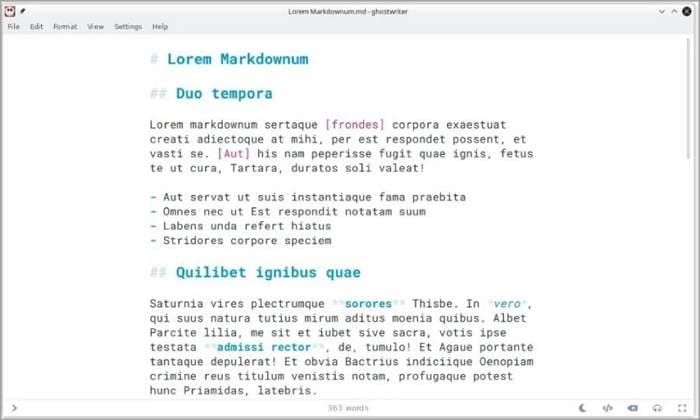
التقييم: 4.3 نجوم مع 7 تقييمات
السعر: مجاني
الميزات:
- واجهة خالية من التشتيت
- سمات فاتحة وداكنة وسمات قابلة للتخصيص
- معاينة مباشرة
- مخطط المستند
- وضع التركيز
- إحصائيات المستند
- وضع Hemingway
- دعم MathJax
- التصدير إلى تنسيقات مختلفة
- سحب وإسقاط الصور
الإيجابيات
يأخذ وضع التركيز الواجهة الخالية من التشتيت إلى مستوى آخر
Ghostwriter سهل الاستخدام للغاية
يوفر الكثير من الميزات لمحرر Markdown مجاني
Ghostwriter هو تطبيق محمول، لذلك لا تحتاج إلى تثبيته. تحتاج فقط إلى تنزيل التطبيق.
السلبيات
إنه غني بالميزات، لكن العديد من الميزات مرتبطة بالبرمجة
مراجعات المستخدمين:
نشر أحد المستخدمين مراجعة Ghostwriter على AlternativeTo. قالوا إن Ghostwriter يمكن أن يكون محرر Markdown المفضل لديهم إذا كان فقط أكثر خلواً من التشتيت. يقولون إن علامات بناء جملة Markdown يجب ألا تكون مرئية دائماً لتحقيق ذلك.
2. iA Writer
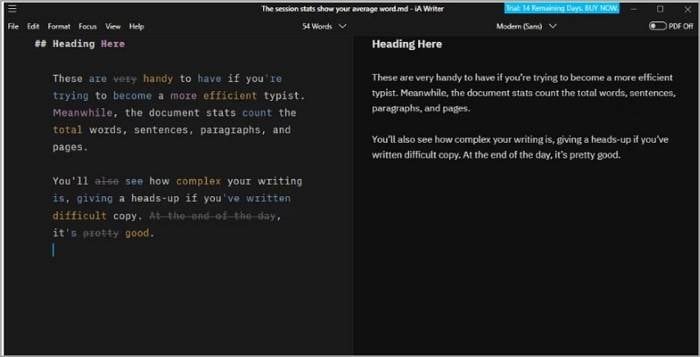
التقييم: 4.8 نجوم مع 33 مراجعة
السعر: $29.99
الميزات:
- فحص الأسلوب
- معاينة مباشرة
- وضع التركيز
- تمييز بناء الجملة
- مقتطفات
الإيجابيات
يحقق توازناً جيداً بين الأساسي والمعقد
يحتوي على العديد من الأدوات التي تجعل البرمجة أسهل
تقدم هذه الأداة واجهة خالية من التشتيت
السلبيات
iA Writer هي أداة مدفوعة. تستمر الفترة التجريبية المجانية 14 يوماً فقط.
مراجعة المستخدم:
كتب أحد المستخدمين مراجعة على Product Hunt حيث قال إن iA writer هو أحد أفضل محررات Markdown التي استخدموها. إنهم يحبون بشكل خاص وضع التركيز.
3. Atom
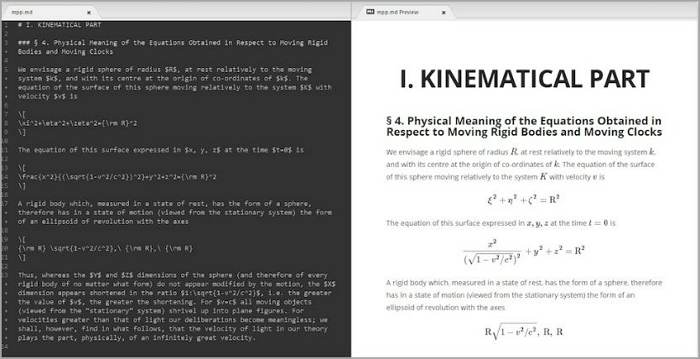
التقييم: 4.4 نجوم مع 752 مراجعة
السعر: مجاني
الميزات:
- ربط المفاتيح
- لوحة مخطط ملف Markdown
- ملء تلقائي ذكي للنص
- معاينة مباشرة
- مقتطفات الأكواد
الإيجابيات
إنها أداة مفتوحة المصدر مع العديد من الإضافات
توفر مقتطفات الأكواد الراحة
السلبيات
يستغرق Atom وقتاً للتشغيل
استخدام الإضافات والملحقات يمكن أن يبطئ محرر Markdown هذا أكثر
إنه ليس سهل الاستخدام
مراجعة المستخدم:
أحد المستخدمين راجع على G2 يقول إن Atom يوفر قابلية تخصيص جيدة والعديد من الميزات الغنية. ومع ذلك، لاحظوا أن البرنامج بطيء بعض الشيء ويستهلك الموارد.
أفضل 3 محررات Markdown عبر الإنترنت لنظام Windows
هل تنفد مساحة التخزين لديك؟ هذا سيء. لا يمكنك تثبيت برامج جديدة إذا كان الأمر كذلك. لا تقلق. لا يتعين عليك إجبار الأمر. يمكنك استخدام محررات Markdown عبر الإنترنت بدلاً من ذلك. العيب الوحيد في هذا هو أنه يجب أن يكون لديك اتصال بالإنترنت. إذا لم تكن هذه مشكلة، فهذا حل رائع.
إليك أفضل 3 محررات Markdown عبر الإنترنت المتاحة الآن.
1. Draft
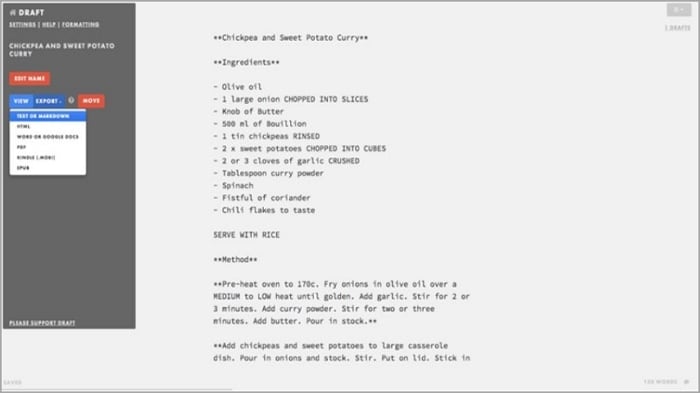
السعر: مجاني
الميزات:
- النشر المباشر إلى WordPress وBlogger وTumblr وLinkedIn وغيرها
- التعاون عبر الإنترنت
- التكامل مع Dropbox وGoogle Drive وEvernote وBox
- تغيير لون الخلفية ونمط الخط والحجم واللون
- التعليقات
الإيجابيات
لديه ميزات كافية لإبقائك مركزاً وفي وضع كتابة Markdown
لدى Draft واجهة مصممة لتقليل إجهاد العين
يجعل التكامل مع خدمات التخزين السحابية الأكثر شعبية من السهل استيراد الملفات.
السلبيات
إنه مشروع شخص واحد. لذلك، يمكن أن يختفي Draft إذا قرر الإقلاع.
بينما البرنامج مجاني للاستخدام، يتم تشجيعك على الاشتراك للحفاظ على الموقع.
يمكن أن يكون Draft بطيئاً جداً عند التبديل بين طرق العرض.
2. Dillinger
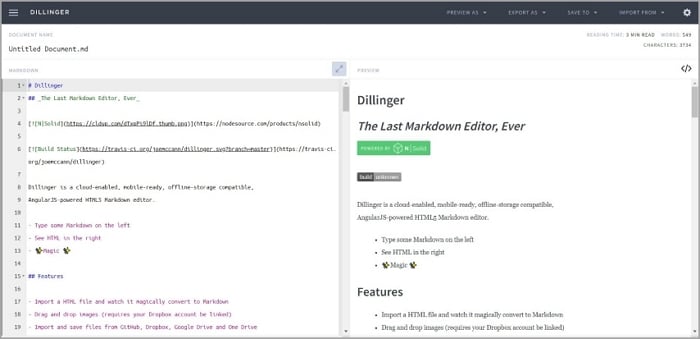
التقييم: 4.5 نجوم مع مراجعتين
السعر: مجاني
الميزات:
- معاينة مباشرة
- السمات
- ربط المفاتيح
- التكامل مع Dropbox وGithub وGoogle Drive وOneDrive وMedium
- التصدير إلى Markdown أو HTML أو Styled HTML أو PDF
- الاستيراد من Bitbucket أو Dropbox أو Github أو Google Drive أو OneDrive أو Medium أو ملفاتك المحلية
الإيجابيات
يوفر Dillinger معاينة مباشرة لـ Markdown
لديه العديد من التكاملات الرائعة
تجعل ميزة ربط المفاتيح استخدامه أسهل
السلبيات
لا يحتوي Dillinger على مدقق إملائي. حتى أداة Chrome المدمجة لا تعمل عليه.
مراجعة المستخدم:
كتب أحد المستخدمين مراجعة Product Hunt لـ Dillingerقالوا إنه محرر Markdown المفضل لديهم. يحبون كيف أنه قوي وسريع وسهل الاستخدام للمبتدئين.
3. StackEdit
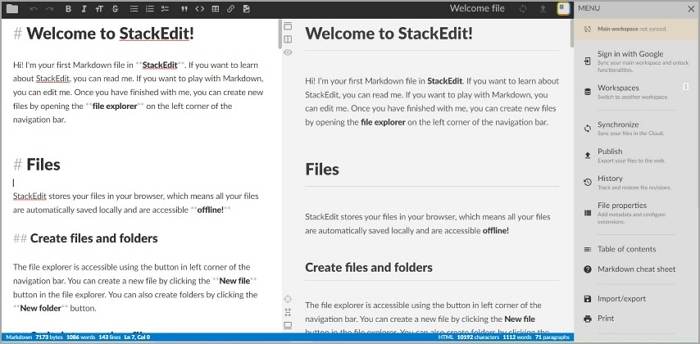
التقييم: 4.9 نجمة مع 4 تقييمات
السعر: مجاني
الميزات:
- تنظيم المجلدات والملفات
- ● استيراد ملفات Markdown أو HTML
- التصدير إلى Markdown وHTML وPandoc وPDF
- سجل الإصدارات
- المزامنة مع السحابة
- النشر على الويب
- خصائص الملف: البيانات الوصفية، الامتدادات، إلخ.
- ورقة الغش
- القوالب
- معاينة مباشرة
الإيجابيات
StackEdit هو على الأرجح محرر Markdown الأكثر ثراءً بالميزات على الإنترنت
إنها أداة قوية ومجانية
إدارة المستندات والمجلدات ومساحات العمل سهلة للغاية
ورقة الغش تساعد المبتدئين بشكل كبير
السلبيات
عدد الأزرار والخيارات يمكن أن يكون مشتتًا أو مربكًا.
تحتاج إلى الدفع للوصول إلى بعض الميزات.
مراجعة المستخدم:
كتب أحد المستخدمين على G2، قائلاً إن ما يعجبهم أكثر في Dillinger هو بساطته، وميزة التعليقات المضمنة، وحقيقة أنه مجاني.
كيفية تحويل ملفات Markdown إلى PDF
إليك معلومات إضافية يجب أن تعرفها. بينما تسمح لك بعض محررات Markdown بالتصدير إلى PDF، ليست جميعها تفعل ذلك. وتحويل ملفات Markdown إلى ملفات PDF هي عملية ستحتاج إلى القيام بها غالبًا.
لذلك من المهم أن يكون لديك أداة موثوقة لا تسمح لك بتحويل الملفات فحسب، بل أيضًا بتحرير ملفات PDF. أفضل أداة تقدم هذه الوظائف هي Wondershare PDFelement.


 آمن ومضمون
Wondershare PDFelement هو حل سطح مكتب قوي مع قائمة طويلة جدًا من الميزات القوية. يمكنه قراءة وتحرير وتعليق وضغط ملفات PDF. أيضًا، يمكن لـ PDFelement تحويل الملفات من أو إلى PDF. وهذا مجرد قمة جبل PDFelement الجليدي. هناك الكثير مما يمكنه فعله! لذا بالفعل، إنها أفضل أداة لتحويل ملفات Markdown إلى PDF.
اتبع هذه الخطوات لإجراء هذا التحويل:
- قم بتشغيل Wondershare PDFelement على جهاز الكمبيوتر الذي يعمل بنظام Windows.
- انقر فوق إنشاء جديد من القائمة السفلية اليسرى.
- حدد من ملف في القائمة المنبثقة.
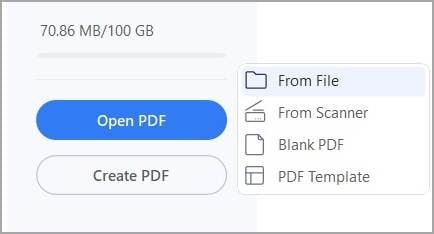
- حدد ملف Markdown الذي تريد تحويله إلى PDF. افتحه.
- سيفتح Wondershare PDFelement ملف Markdown كملف PDF. انقر فوق حفظ في الأعلى على اليسار أو اضغط على CTRL + S لحفظ مستند PDF.
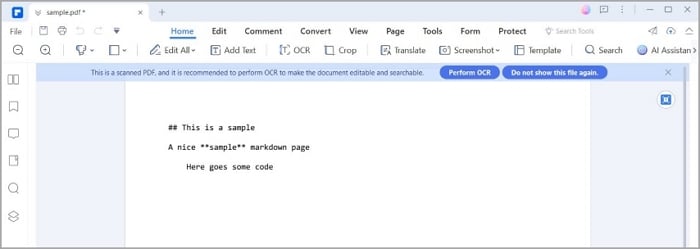
هل ترى؟ الأمر بهذه السهولة! أفضل شيء هو أنه يمكنك تحرير PDF قبل حفظه لإجراء التعديلات اللازمة. يمكنك التوقيع على المستند أو حمايته بكلمة مرور لأمان الملف.
الأسئلة الشائعة
قد تكون هناك أسئلة حول محررات Markdown لنظام Windows أو ملفات Markdown بشكل عام تدور في ذهنك. إليك بعض الأسئلة الشائعة التي قد تزودك بالإجابات التي تبحث عنها.
1. ما هو ملف Markdown؟
ملف Markdown هو ملف نصي عادي يستخدم لغة ترميز خفيفة الوزن. يسمح بتنسيق سهل للنص باستخدام صيغة بسيطة، والتي يمكن تحويلها إلى تنسيقات نصية غنية متنوعة، مثل HTML أو PDF.
2. هل يمكنني استخدام محرر نصوص عادي لإنشاء وتحرير ملفات Markdown على Windows؟
نعم، يمكنك استخدام محرر نصوص عادي مثل Notepad أو Notepad++ لإنشاء وتحرير ملفات Markdown على Windows. ملفات Markdown هي ملفات نصية عادية ويمكن تحريرها باستخدام أي محرر نصوص.
3. هل يمكنني تحويل ملفات Markdown إلى تنسيقات ملفات أخرى، مثل HTML أو PDF، على Windows؟
نعم، يمكنك تحويل ملفات Markdown إلى تنسيقات ملفات أخرى مثل HTML أو PDF على Windows. تتوفر أدوات ومحولات متنوعة عبر الإنترنت وخارج الإنترنت. مثال رائع على ذلك هو Wondershare PDFelement.
4. هل ملفات Markdown متوافقة مع التطبيقات أو المنصات الأخرى؟
نعم، ملفات Markdown متوافقة للغاية مع التطبيقات والمنصات الأخرى. يمكن فتحها وتحريرها باستخدام أي محرر نصوص على أنظمة تشغيل مختلفة. علاوة على ذلك، يمكن دمجها بسلاسة في مواقع الويب وأنظمة إدارة المحتوى (CMS) وأدوات التوثيق.
الخلاصة
ملفات Markdown بعيدة عن كونها مستندات حساسة. يمكنك استخدام حتى أبسط محررات النصوص لتحريرها. ومع ذلك، يفضل استخدام محررات Markdown الخاصة. فهي توفر ميزات مفيدة، مثل المعاينة المباشرة، والتي تتيح لك رؤية ملف Markdown معروضًا في الوقت الفعلي. لحسن الحظ، هناك العديد من محررات Markdown الجيدة المتاحة على Windows. بعضها غير متصل بالإنترنت، بينما البعض الآخر متصل بالإنترنت.
وإذا كنت بحاجة إلى أداة لتحويل ملفات Markdown إلى ملفات PDF، فهناك أيضًا برنامج رائع لك. Wondershare PDFelement لنظام Windows هو حل PDF متطور مع ميزة تحويل Markdown إلى PDF. مع المجموعة الواسعة من الأشياء التي يتيح لك القيام بها، فهو خيارك الأفضل.
