

PDFelement - محرر PDF قوي وسهل الاستخدام
ابدأ بطريقة سهلة لإدارة ملفات PDF باستخدام PDFelement!
بغض النظر عما تقدمه أو لمن تقدم شيئاً، من الضروري دائماً أن تبدو عروضك التقديمية بشكل جيد. ولكن لكي تتحقق ذلك، أنت بحاجة إلى برنامج عرض تقديمي فعّال.
هنا يأتي دور PowerPoint وKeynote وGoogle Slides، حيث تعتبر أفضل الخيارات الموصى بها. كل أداة تتميز بصفات ممتازة يمكن لأي شخص استخدامها لإنشاء عرض تقديمي احترافي، مما يجعل من الصعب اختيار الأفضل بينهم.
لمساعدتك في تحديد أي من PowerPoint أو Keynote أو Google Slides هو الأنسب لاحتياجاتك، قمنا بمقارنة برامج العرض الثلاثة بناءً على عدة معايير، وسنناقش ذلك في هذه المقالة. لذا تأكد من متابعة القراءة حتى نهاية هذه الصفحة لمعرفة المزيد.
في هذه المقالة
الجزء 1. تعرف على PowerPoint و Keynote و Google Slides
قبل أن نبدأ في مقارنة PowerPoint وKeynote وGoogle Slide، سنتحدث بإيجاز عن الأمور الأساسية التي يجب معرفتها حول كل أداة قبل اقتنائها. تابع القراءة لمعرفة المزيد.
1. PowerPoint
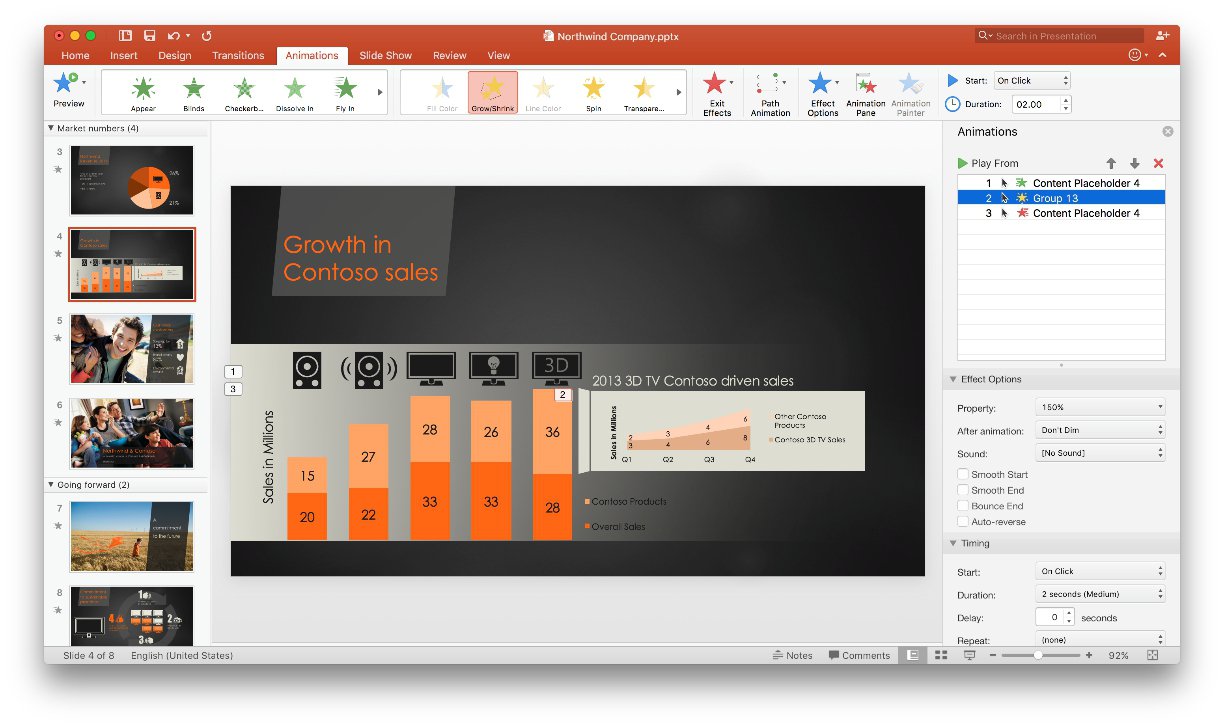
يعتبر PowerPoint واحداً من أشهر برامج العروض التقديمية للبيانات التي توفر ميزات رائعة تساعد المستخدمين على بناء قصة وتقديمها بشكل احترافي. يشتهر بكونه جزءاً من مجموعة Microsoft Office ويمكن أن يكون مفيداً للأعمال والأشخاص المحترفين لإنشاء وتحرير ومشاركة الشرائح مع أطراف مختلفة.
كما يدعم PowerPoint العديد من الميزات الفعّالة التي تسمح بإدارة التغييرات التي يجريها أعضاء الفريق في عرض PowerPoint. كما يسهل إدراج الحركات والعناصر ثلاثية الأبعاد والأشكال والرموز والصوت والفيديو والعناصر الأخرى في العروض التقديمية بسهولة. يمكنك استخدامه أيضاً لإنشاء تصاميم إعلانات رقمية ومطبوعة.
الأنظمة المدعومة: ويندوز، ماك، أندرويد، وiOS
الميزات الرئيسية
- يدعم ما يصل إلى 50 نوعاً مختلفاً من الحركات والتأثيرات.
- يسمح بالوصول للعروض دون اتصال بالإنترنت.
- يمكن تصدير الملف بصيغ متعددة، مثل BMP، TIF، ODP، GIF، وغيرها الكثير.
- يمكن دمجه مع تطبيقات Microsoft Office.
- أدوات تعاون رائعة.
الإيجابيات
متوافق مع الأجهزة المكتبية والهواتف المحمولة.
يسمح بتعاون سلس مع أعضاء الفريق.
تصميم الواجهة جذاب للغاية
يدعم العديد من خيارات التخصيص.
السلبيات
سعر الشراء مرتفع مقارنة بـ Keynote و Google Slides.
يستغرق وقتاً لتحميل الفيديوهات الكبيرة.
قد يجد المبتدئون صعوبة في استخدامه.
2. Keynote
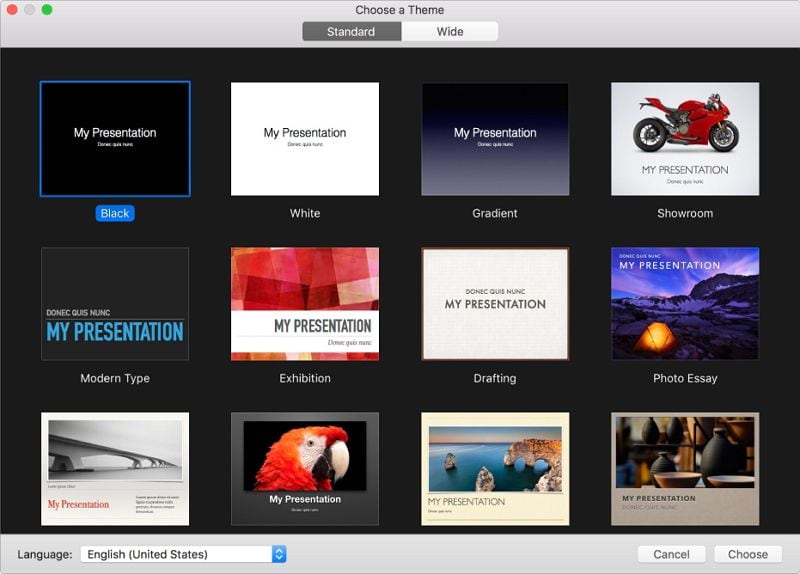
مدعوم فقط على أجهزة Apple، Keynote هو برنامج عرض بيانات يتميز بعدة وظائف فريدة يمكن للمستخدمين الاستفادة منها لإنشاء عروض ممتازة. يوفر الكثير من الميزات الرائعة، من الثيمات المصممة من قبل Apple إلى انتقالات تعتمد على الوسائط، والحركات، وميزات الفيديو، وغير ذلك الكثير.
هذه الأداة التي تعتبر جزءاً من مجموعة iWork، أطلقتها Apple في 2003، وخلال السنوات الماضية أصبحت الخيار الأول لكثير من مستخدمي Mac لإنشاء عروض مذهلة لأغراض مختلفة. وعلى خلاف أدوات العرض الأخرى، تسمح بمزامنة ملفات العرض بسهولة عبر جميع أجهزة Apple دون مشاكل. كما أنها سهلة الفهم، لذا لن يجد المبتدئون صعوبة في استخدامها.
الأنظمة المدعومة: Mac، iPhone، iPad
الميزات الرئيسية:
- يحتوي على أكثر من 700 شكل، معادلة رياضية، معرض، وغيرها الكثير مصممة بشكل فريد من Apple.
- يدعم إضافة بث الفيديو المباشر للشرائح في العروض.
- يوفر العديد من القوالب مرتبة في فئات متنوعة مثل التحرير، الحرف، والحافظة.
- سهولة عرض الشرائح القادمة، ملاحظات المقدم، والتنقل بين الشرائح في نافذة منفصلة.
الإيجابيات
سهل التشغيل.
مجاني للاستخدام.
ميزة الفيديو المتكامل ممتازة.
اختيار رائع من القوالب.
يدعم تطبيق الهواتف.
السلبيات
متوافق فقط مع أجهزة Mac.
عملية تحويل الملفات إلى Microsoft PowerPoint معقدة للغاية.
الميزات محدودة جداً.
3. Google Slides
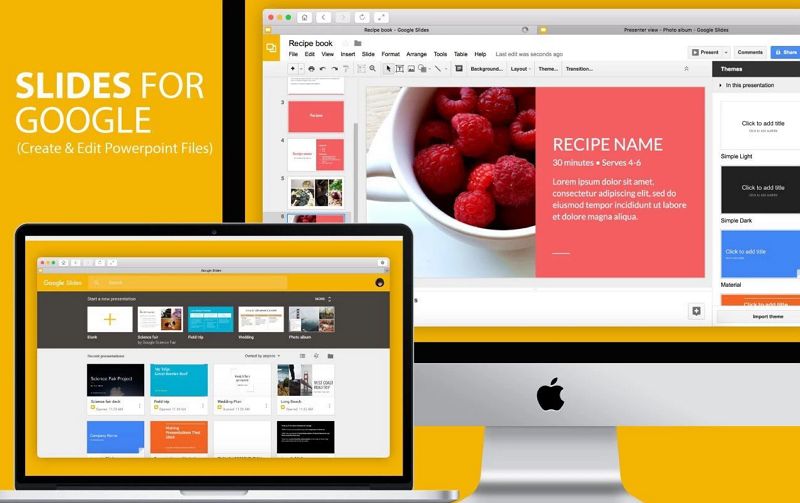
Google Slides هو أداة عرض قوية وهو جزء من مجموعة تطبيقات Google، ويقع ضمن Google Drive. هذه الأداة المستندة إلى الإنترنت مثالية لإنشاء وتحرير العروض عبر الإنترنت باستخدام ميزات فعّالة، وهي موثوقة للأغراض الشخصية والتجارية.
مع Google Slides، ستحصل على مجموعة واسعة من القوالب والثيمات ومكتبة من الإضافات المجانية والعديد من الميزات الأخرى. بالإضافة إلى ذلك، يحتوي على ميزات مشاركة وتعاون ممتازة تتيح إدارة عروض البيانات بكفاءة في مختلف الأقسام.
جانب آخر جدير بالذكر هو واجهة Google Slides السهلة، حيث يمكن لما يصل إلى مئة مستخدم إجراء تغييرات على عرض الشرائح بسهولة دون فقدان الجودة. كما يوجد خيار لتحميل الملفات محلياً وإتاحتها للوضع دون اتصال بالإنترنت.
الأنظمة المدعومة: ويندوز وماك
الميزات الرئيسية:
- أدوات تعاون رائعة.
- جميع الملفات تكون محدثة دائماً خلال ثوانٍ بعد إجراء التغييرات.
- دعم دمج أدوات خارجية لتحسين سير العمل.
- مجموعة رائعة من الثيمات والقوالب.
الإيجابيات
لا يتطلب تثبيت تطبيق خارجي.
فعّال جداً لأعمال التعاون.
الموقع ذو واجهة بسيطة وسهلة للتنقل على الأجهزة المكتبية والهواتف.
السلبيات
عدم توفر تطبيق مكتبي.
يجب الدفع للوصول إلى جميع الميزات.
لا يمكن تصدير الفيديوهات.
الجزء 2. مقارنة PowerPoint و Keynote مع Google Slides
بات لديك الآن معرفة بما تقدمه PowerPoint وKeynote وGoogle Slides، لننتقل لمقارنة ميزات هذه الأدوات. الجدول التالي يوضح الفروقات الرئيسية بين أدوات العرض PowerPoint وGoogle Slides وKeynote.
البرمجيات |
PowerPoint |
Keynote |
Google Slides |
| السعر | Office 365 Home بتكلفة $100 | مجاني لمستخدمي Mac | مجاني، لكن الميزات المتقدمة تتطلب اشتراك يبدأ من $5 شهرياً وحتى $25 شهرياً |
| الحركات والتأثيرات | أكثر من 50 تأثيراً | 30 حركة و40 تأثير انتقال | حوالي 15 تأثيراً |
| التعاون | يمكن مشاركة الملفات عند حفظها في OneDrive | يستفيد Keynote من تكامل iCloud | أفضل أدوات تعاون يمكن مشاركتها مع أي شخص |
| الوصول | يقتصر استخدام PowerPoint غالباً على سطح المكتب | يعمل بشكل جيد على الأجهزة المحمولة | يعمل على جميع الأجهزة |
| التصدير | يمكن تصديره إلى Keynote دون فقدان الخطوط | عند تصديره إلى PowerPoint، قد يفقد الخطوط المحلية ويستبدلها بخطوط النظام | يتم فقدان التنسيق عند التحويل إلى PowerPoint |
| سهولة الاستخدام | يتطلب تعلم عميق لاستخدامه | يمكن أن يكون تحدياً للمستخدمين الجدد على Mac | سهل الاستخدام جداً |
الجزء 3. أفضل برامج PDF مكملة لـ PowerPoint و Keynote و Google Slides
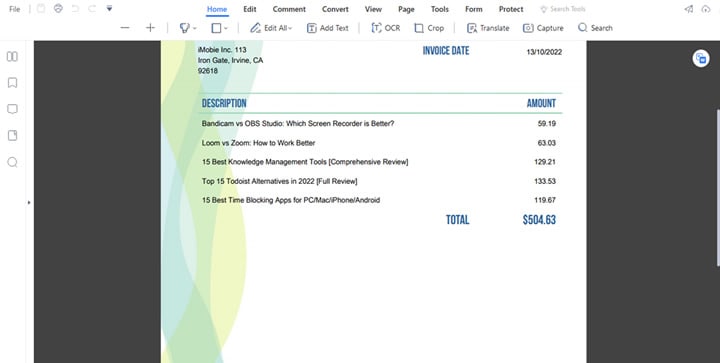
بعد قراءة المراجعة السابقة لـ PowerPoint و Keynote و Google Slides، نعتقد أنك الآن قادر على الاختيار. ولكن إذا لم يكن كذلك، قد تحتاج إلى برنامج آخر يكمل هذه الأدوات. وهنا يأتي دورPDFelement للإنقاذ.
يعد PDFelement برنامجاً احترافياً لتحرير ملفات PDF ويقدم العديد من الميزات المتقدمة التي تتجاوز التوقعات. ورغم أن هذا البرنامج مشهور بقدراته الممتازة لتحرير ملفات PDF، إلا أنه يمكن استخدامه أيضاً كبرنامج عروض تقديمية.


 آمن ومضمون
 مع PDFelementيمكنك تحرير وتحويل والقيام بالعديد من العمليات على ملفات PPT بسهولة دون التأثير على بياناتها. بالإضافة إلى ذلك، لا يوجد أي قيود على حجم العناصر التي ترغب في إضافتها إلى عرضك التقديمي، سواء كانت فيديو أو صوت أو صور؛ تتيح لك هذه الأداة إضافتها بسرعة دون أي بطء.
أيضًا، يمكنك استخدام PDFelement كأداة للتعاون لمشاركة الملفات بين أعضاء الفريق، كما يدعم حماية الملفات بكلمة مرور، مما يجعلها آمنة لمشاركتها بين الأعضاء المخصصين. بصراحة، يمكنك فعل الكثير عندما يكون لديك برنامج مثل PDFelement في متناول يدك. كل ما عليك هو بضع نقرات فقط.
الميزات الرئيسية:
- يدعم تقنية التعرف الضوئي على الأحرف (OCR) لتحرير والبحث عن النصوص القابلة للفحص في أي نوع من الملفات.
- يقوم بتحويل ملفات PPT إلى PDF أو Word أو أي صيغة أخرى بنقرة واحدة فقط.
- يحمي ملفات PDF بكلمة مرور، ويضيف التعليقات التوضيحية والتعديلات بكفاءة.
- يدعم المعالجة الدفعية للعديد من الملفات دون أي بطء.
- يدعم تحرير الملفات ثلاثية الأبعاد.
- يتيح إضافة علامة مائية وتعليقات إلى ملفك ببضع نقرات.
لماذا تختار:
- التطبيق خفيف ويعمل مع جميع الأجهزة.
- لا يتطلب منحنى تعلم.
- إنه أداة رائعة للعروض التقديمية.
- يوفر نطاقًا أوسع من الميزات مقارنة بـ PowerPoint و Keynote و Google Slides.
الخلاصة
لا شك أن PowerPoint وKeynote وGoogle Slides هي أدوات رائعة للعروض التقديمية. ومع ذلك، عندما تظهر الحاجة لاختيار واحدة من هذه الأدوات، يجد الكثيرون صعوبة في اتخاذ القرار. لذا، قمنا بإعداد هذا المقال لمساعدة المستخدمين من جميع المستويات على اتخاذ القرار الصحيح في اختيار PowerPoint أو Keynote أو Google Slides. ولكن إذا بعد المقارنة وجدت أن هذه الأدوات تفتقد بعض الميزات التي تحتاجها لعرضك التقديمي، يمكنك استخدام برامج PDF قوية مثل PDFelementلإكمالها.
