

PDFelement- محرر PDF قوي وبسيط
ابدأ بأبسط طريقة لإدارة ملفات PDF مع PDFelement!
Bluebeam Revu هو محرر PDF مصمم للأشخاص الذين يعملون مع الملفات التقنية. بعبارة أخرى، هو حل PDF لأولئك العاملين في مجالات البناء والهندسة والعمارة والصناعات المشابهة. يمكنك تنظيم ووضع التعليقات وتحرير ملفات PDF باستخدام محرر Bluebeam PDF.
سيعلمك هذا المقال كيفية إدراج الصور في ملفات PDF باستخدام Bluebeam. إنها إحدى أكثر الميزات المطلوبة في محررات PDF. بالإضافة إلى ذلك، ستتعلم كيفية القيام بذلك في أداة PDF أخرى. وهناك مقارنة بين البرنامجين لمساعدتك على تحديد أيهما تقوم بتحميله.
لنبدأ.
في هذا المقال
الجزء 1. مميزات وعيوب Bluebeam
المميزات
متوفر على الويب وiOS داخل وخارج الموقع
مشاركة المستندات والبيانات
عرض خطط المشاريع بوضوح وسهولة
أدوات تعليقات وتخطيط متقدمة ومفصلة للغاية
العيوب
يستغرق وقتًا طويلاً للطباعة أو فتح الملفات
غير متوفر على Mac
يفتقر إلى بعض أدوات تحرير PDF الموجودة في برامج أخرى مبنية على المتجهات
فتح وعرض ملفات PDF متعددة أمر صعب بعض الشيء
الجزء 2. كيفية إدراج صورة في Bluebeam
يُعد Bluebeam محرر PDF متقدم. ومع ذلك، فإن إضافة الصور إلى مستندات PDF ليست معقدة. في الواقع، يمكنك القيام بذلك في بضع خطوات بسيطة. إليك دليل كامل حول كيفية إدراج صورة باستخدام Bluebeam Revu.
الخطوة 1 افتح ملف PDF الذي تريد تعديله باستخدام Bluebeam Revu.
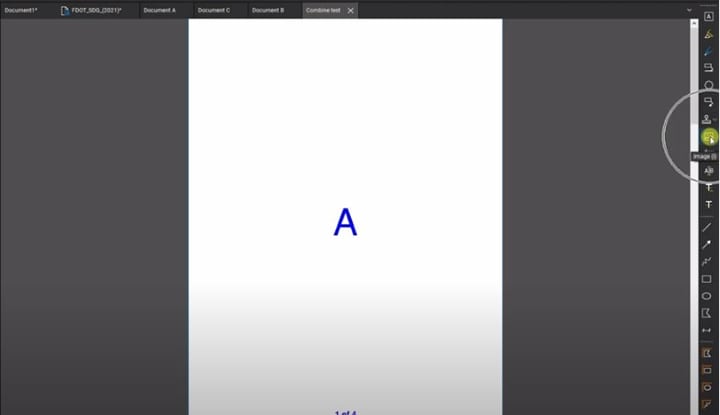
الخطوة 2 اضغط على أداة الصورة في شريط الأدوات على الجانب الأيمن. أو بدلاً من ذلك، اضغط على مساعدة > البحث عن الأدوات + الأوامر، اكتب "صورة"، ثم حدد أداة الصورة.
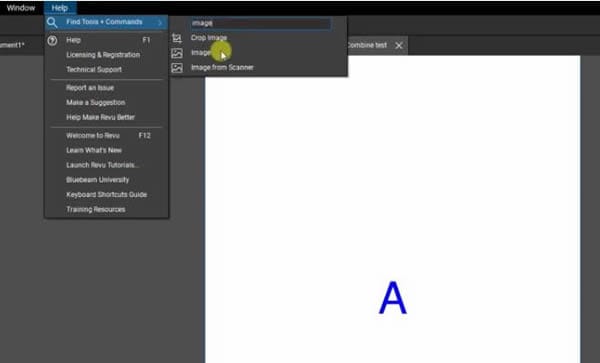
الخطوة 3 اضغط على فتح من القرص.
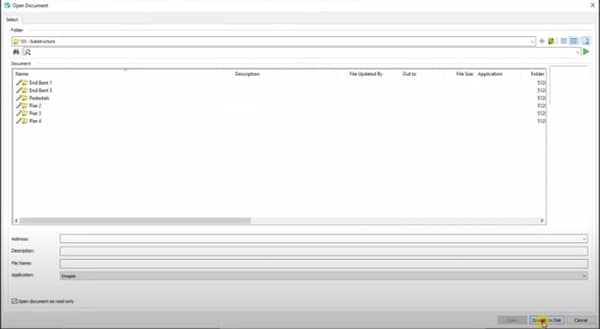
الخطوة 4 اختر الصورة التي ترغب في إدراجها بالـ PDF.
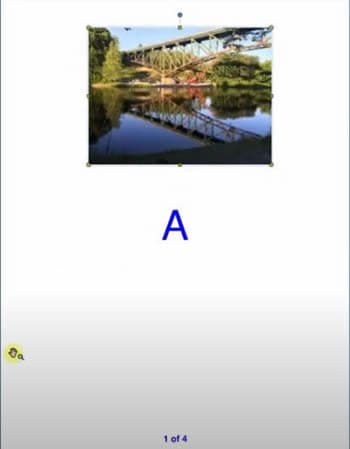
الخطوة 5 اضغط مرة واحدة على المكان في PDF حيث تريد وضع الصورة واسحب الماوس للتحكم في حجم الصورة. حرر للإدراج النهائي للصورة في الـ PDF.
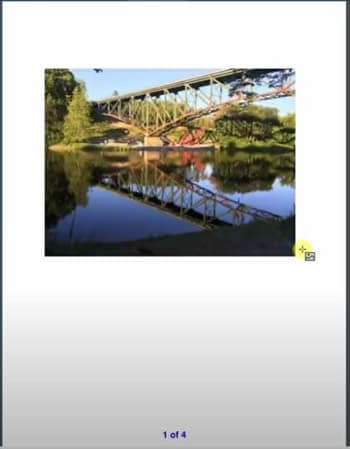
الخطوة 6 بما أن الصورة الآن في وضع التعليق، يمكنك نقلها أو تغيير حجمها أو تدويرها إذا رغبت بذلك.
الجزء 3. كيفية إدراج الصور في PDF بسهولة باستخدام بديل Bluebeam: PDFelement
PDFelementيظهر PDFelement كبديل أبسط وأكثر توفيرًا من Bluebeam لإدراج الصور في ملفات PDF. يدعم هذا المحرر المتعدد الصيغ JPG وPNG وGIF وTIFF وBMP، مع توفير أدوات تحرير سهلة - مثالي للمهنيين الراغبين في تحقيق الكفاءة في سير عمل المستندات.


 آمن ومضمون
 إليك دليلاً خطوة بخطوة حول كيفية استخدام أداة الصور في PDFelement.
1. افتح مستند PDF الخاص بك
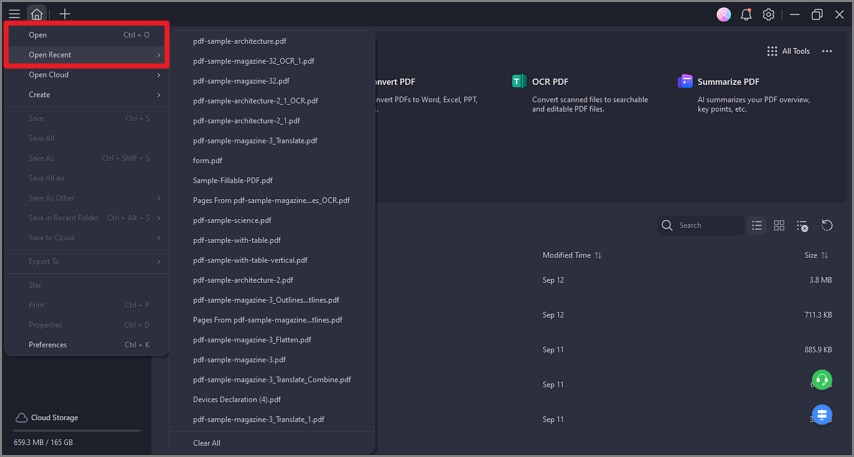
افتح ملف PDF المستهدف في PDFelement. الواجهة النظيفة تضمن سهولة التنقل حتى للمستخدمين الجدد.
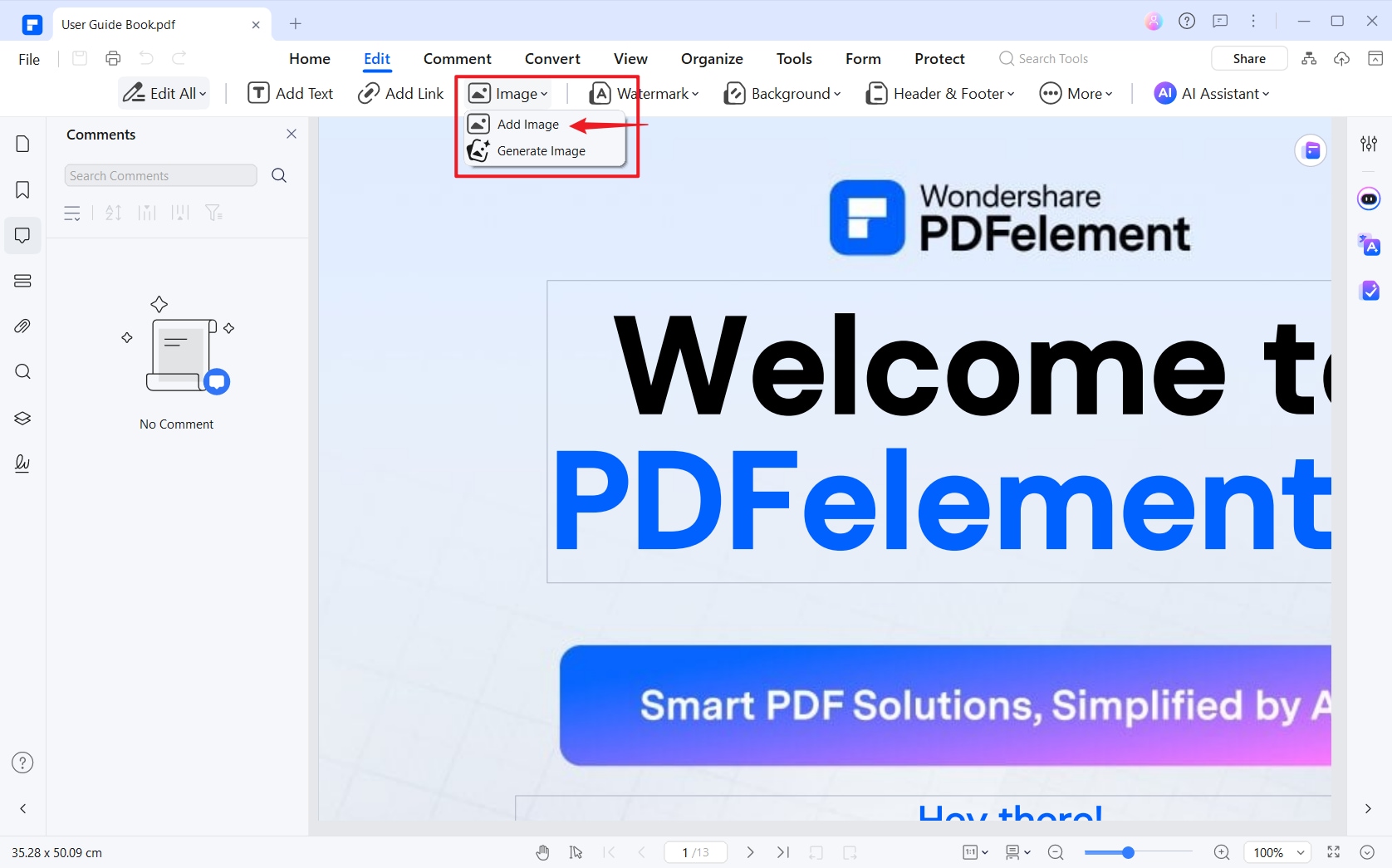
2. اختر إضافة صورة
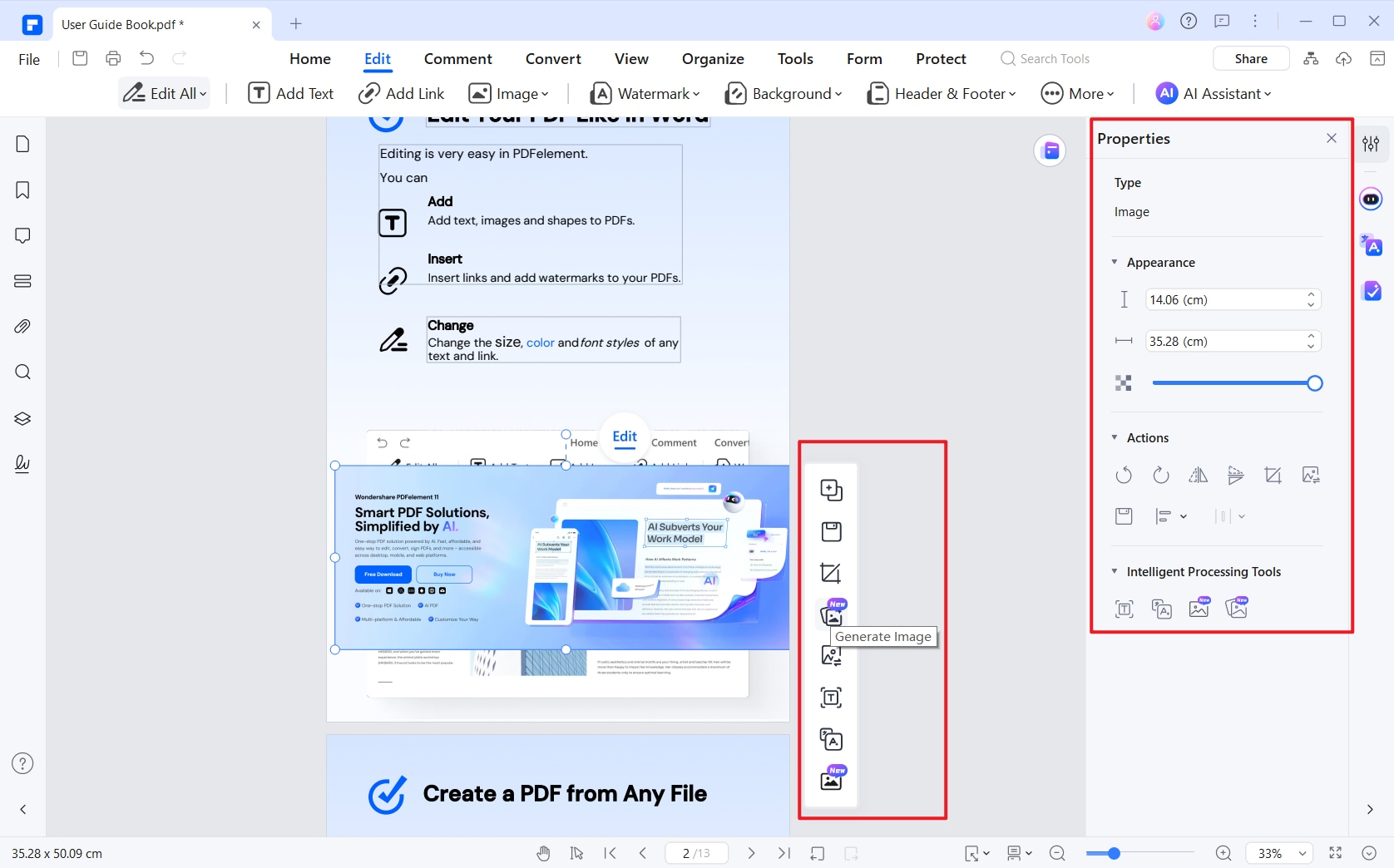
اضغط على علامة التبويب "تحرير" البارزة في شريط الأدوات العلوي. اختر أيقونة "إضافة صورة" (🖼️) من القائمة الثانوية التي تظهر.
3. أدخل صورتك
- اختر الصور من جهاز التخزين المحلي لديك
- نصيحة احترافية: اضغط مع الاستمرار على CTRL/CMD لتحديد عدة صور وإدراجها دفعة واحدة
- ضع الصور بدقة عن طريق السحب والإفلات
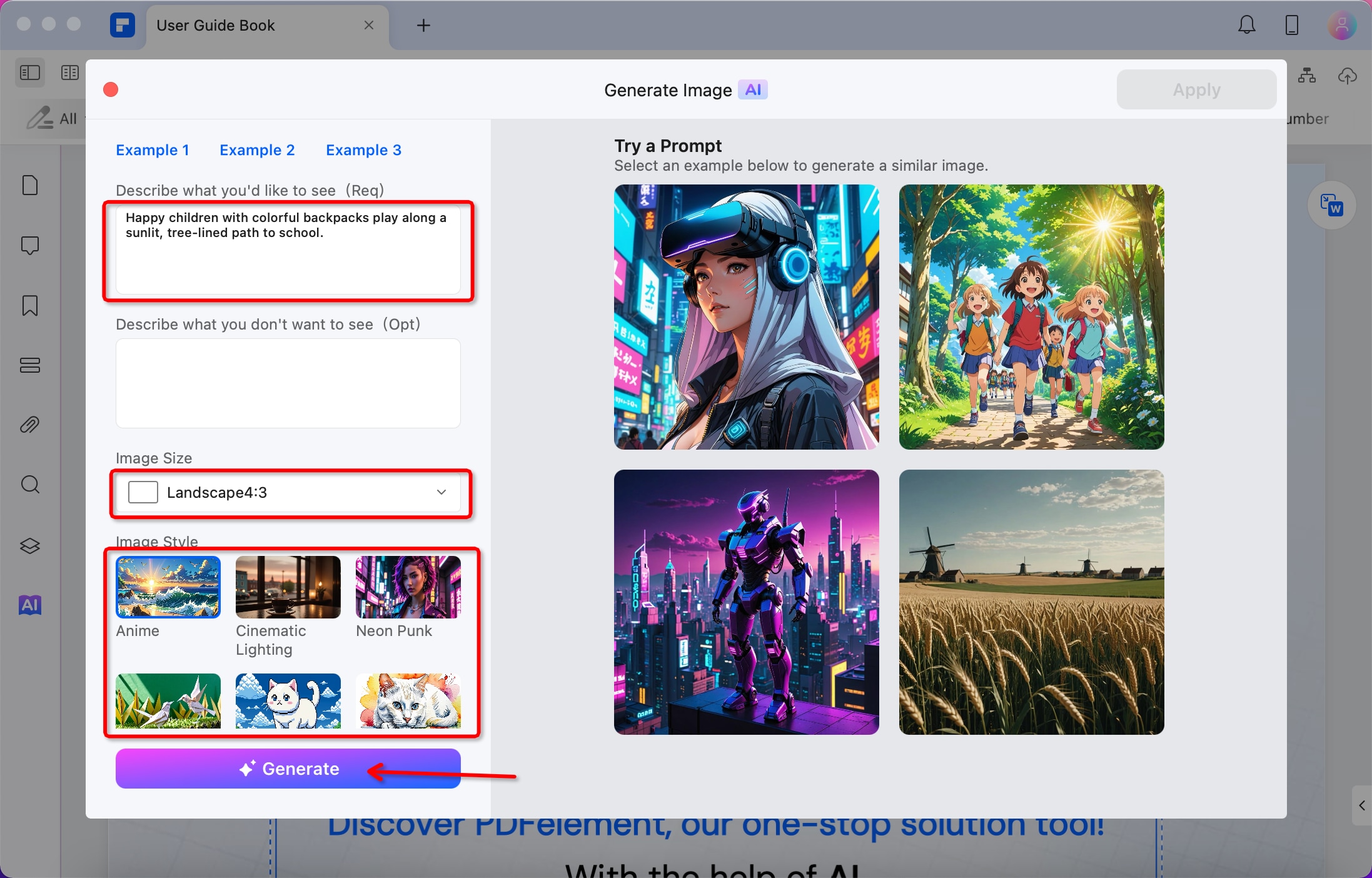
- توليد صور مخصصة بالذكاء الاصطناعيجديد
- مع مولّد الصور بالذكاء الاصطناعي في PDFelement، أصبح ابتكار صور فريدة أمرًا سهلاً وسريعًا. فقط صِف فكرتك، واختر نمطاً مثل الأنمي أو الإضاءة السينمائية، ودَع الذكاء الاصطناعي يُنتج لك صوراً مذهلة فورًا. جرّب ذلك من خلال 'تحرير' > 'صورة' > 'توليد صورة' و عزِّز وثيقتك بصور احترافية في ثوان!
4. تخصيص متقدم للصور
مباشرةً بعد الإدراج، يمكنك استخدام أدوات التحرير على الصورة:
- تغيير الحجم: قم بسحب مقابض الزوايا بنسبة متساوية
- تدوير: استخدم أزرار التدوير السريع 90° أو التدوير الحر بالمقبض العلوي
- قص: احذف الأجزاء غير المرغوب فيها مباشرة داخل PDF
- استبدال: استبدل الصور مع الحفاظ على التنسيق
- محاذاة: ضع الصورة بدقة مع خطوط الشبكة التوجيهية
- تحرير ذكي للصورةجديد:
- عزز، حسن، املأ الأجزاء تلقائياً للصورة بضغطة واحدة.
- إزالة خلفيات الصور، واحذف العناصر غير المرغوبة على الفور.
لماذا يختار المستخدمون PDFelement للتعامل مع صور PDF؟
- دعم للعديد من التنسيقات: عمل سلس مع ملفات JPG وPNG وGIF وTIFF وBMP.
- المعالجة الدُفعية: إدراج الصور عبر عدة ملفات PDF في وقت واحد.
- خصائص الأمان: إضافة حماية بكلمة سر/علامات مائية بعد التحرير.
- مرونة عبر الأنظمة: متوفر لـ Windows وMac وiOS وAndroid.
- توفير في التكاليف: أقل تكلفة بنسبة 60% من Bluebeam مع خطط ترخيص دائمة.
الجزء 4. PDFelement مقابل Bluebeam Revu
هنا سنقارن بين PDFelement وBluebeam Revu لمساعدتك في تحديد الأداة الأنسب لك.
السعر
لنبدأ بالسعر، حيث لا يمكنك إدراج الصور في ملفات PDF دون الدفع. تقنياً، يمكنك إدخال الصور مجاناً في PDFelement، لكن عند حفظ الملف سيكون هناك علامة مائية. أما تجربة Bluebeam المجانية فهي لمدة 30 يومًا فقط.
PDFelementPDFelement أرخص بكثير من Bluebeam. حيث يكلف Bluebeam 240 دولارا لكل مستخدم سنويا للنسخة الأساسية. بينما النسخة الكاملة تكلف 400 دولار. من ناحية أخرى، خطة PDFelement Pro الدائمة تكلف 129 دولارًا فقط.
أداة الصور
دعونا ننظر الآن إلى أداة الصور نفسها. إدراج الصور في كلا البرنامجين أمر سهل. ومع ذلك، عند إضافة الصورة، يكون من الأسهل تعديلها في PDFelement. هناك أزرار بنقرة واحدة للدوران أو الاستبدال وأيضاً بعض أدوات التحرير بجوار الصورة مباشرةً. أي يمكن الوصول إليها أسرع.
للمشاريع التعاونية، خاصة في الهندسة المدنية والمعمارية والبناء، يعتبر Bluebeam أفضل. فهو مصمم خصيصاً لتلبية احتياجات العاملين في تلك المجالات.
ميزات أخرى
يدعم كلا البرنامجين التعليقات التوضيحية ووضع العلامات على ملفات PDF. أما PDFelement فهو أفضل للاستخدام العام كإدارة المستندات المكتبية.
Bluebeam مناسب للفرق ذات المتطلبات العالية لأدوات التعليق والتخصيص وقياس وإدارة المستندات.
PDFelementيركز PDFelement على إدارة جميع جوانب PDF مع كل ميزات التحرير، مثل OCR وحماية PDF وتوقيعات رقمية، وغيرها. إنه خيار رائع للمهنيين في التعليم، وتقنية المعلومات، والعقارات، والمزيد.
كيف تختار
في النهاية، لاختيار أفضل أداة لإضافة الصور إلى PDF، عليك أن تسأل نفسك من أنت؟ وما هو ميزانيتك؟ إذا لم يكن السعر مشكلة، يمكنك تجربة محرر Bluebeam PDF. وإلا، فإن PDFelement هو الخيار التلقائي.
هل تحتاج إلى ميزات تحرير PDF أكثر؟ إذا كنت تبحث عن محرر PDF متعدد الإمكانيات مع المزيد من الأشكال والرموز للتعليق، يفوز PDFelement.
الجزء 5. أسئلة شائعة
1. هل Bluebeam PDF مجاني؟
لا، Bluebeam Revu ليس مجانياً.
إنه محرر PDF مدفوع. النسخة الأساسية تكلف 240 دولارًا لكل مستخدم سنوياً. المستوى التالي "Core" بـ 300 دولار سنويًا لكل مستخدم، والنسخة الكاملة بـ 400 دولار سنوياً لكل مستخدم.
يمكنك الحصول على النسخة التجريبية المجانية، ولكنها تجريبية لفترة محدودة. سوف تفقد الوصول إلى جميع الميزات بعد ٣٠ يومًا.
2. هل يمكنني تعديل ملفات PDF في Bluebeam؟
نعم، يمكنك ذلك.
يُعد Bluebeam Revu أداة لإنشاء وتحرير ملفات PDF للفرق المهنية على أجهزة الكمبيوتر المكتبية. يمكنك قص، ومسح، ونقل محتوى PDF. بالإضافة إلى ذلك، يمكنك تحديد النص وتحريره في ملف PDF. يمكنك أيضًا تطبيق التعميات. ويمكنك إضافة صور أو محتوى ثلاثي الأبعاد وتحريرها.
3. كيف يمكن دمج الصور في ملف PDF واحد باستخدام Bluebeam؟
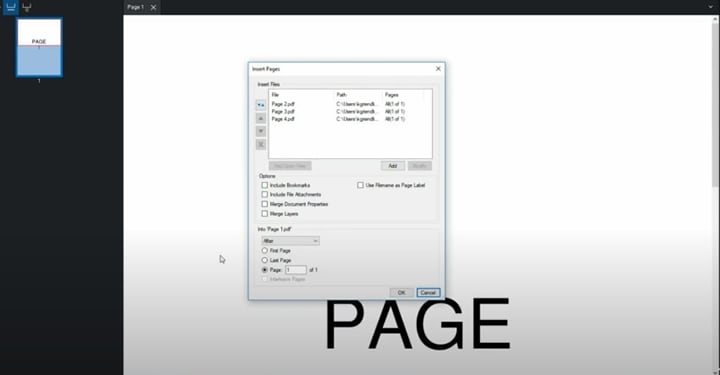
١. حوّل الصور إلى ملفات PDF.
٢. افتح أحد ملفات PDF، وانقر بزر الماوس الأيمن عليه واختر إدراج صفحات.
٣. اختر ملفات PDF الأخرى التي تحتوي على الصور.
٤. نظم ترتيب الصفحات، ثم انقر على OK.
٥. احفظ ملف PDF الجديد.
يمكنك أيضًا إنشاء ملف PDF جديد باستخدام Bluebeam وإدراج الصور داخل المستند. ثم احفظ ملف PDF لدمج الصور في ملف واحد.
4. كيف تضيف توقيعًا في Bluebeam؟
١. انقر على Documents > Signatures > Sign Document.
٢. ارسم مربعًا للتوقيع. سوف تظهر نافذة توقيع حوارية.
٣. اختر هويتك الرقمية واملأ المعلومات المطلوبة.
٤. اختر توقيع رقمي ضمن نوع التوقيع.
٥. اختر مظهر توقيعك.
٦. اضغط على OK واحفظ المستند.
الخلاصة
إدراج الصور في ملفات PDF بواسطة Bluebeam أمر سهل. لا يستغرق وقتًا طويلاً ولا تحتاج أن تكون خبيرًا للقيام بذلك. ولكن إذا كنت تبحث عن أداة أسهل وأوفر في التكلفة، يمكنك اختيار Wondershare PDFelement.
إدراج الصور في ملفات PDF باستخدام هذا البرنامج ليس مختلفًا كثيرًا. ومع ذلك، فإن تعديل الصورة بعد الإدراج أسهل بكثير. إنه الاختيار الأفضل إذا كنت ترغب بالحد الأقصى من الراحة.
