

ضمان أن تكون تصاميمك متقنة واحترافية يتطلب أكثر من مجرد مرئيات رائعة. إن تطبيق النص الدقيق مهم بنفس القدر وهو جزء أساسي من العملية.أدوبي إنديزاين هو أداة رائدة لإنشاء تخطيطات مذهلة مع ميزات قوية لمساعدتك على إتقان النص. يتضمن وظيفة تدقيق إملائي قوية ودقيقة للغاية لتسهيل هذه الخدمة.
في هذا الدليل المفصل، ستكتشف كيفية التدقيق الإملائي في إنديزاين لتجنب الأخطاء المطبعية في الوثائق. علاوة على ذلك، اكتشف تقنية فعالة لضمان خلو نصك من العيوب للحفاظ على جودة المستند.
في هذه المقالة
الجزء الأول. خطوات فعالة للتدقيق الإملائي في إنديزاين
بينما يحتوي البرنامج على منحنى تعلم حاد للتصميم، فإن عملية ضمان أن يكون نصك صحيحًا نحويًا هي عملية مباشرة.التدقيق الإملائي في إنديزاين هو أداة أساسية لاكتشاف الأخطاء المطبعية والحفاظ على الاحترافية في مشاريع التصميم الخاصة بك. استخدم التعليمات المبسطة أدناه للتحقق من نصك للتأكد من دقته:
الخطوة 1
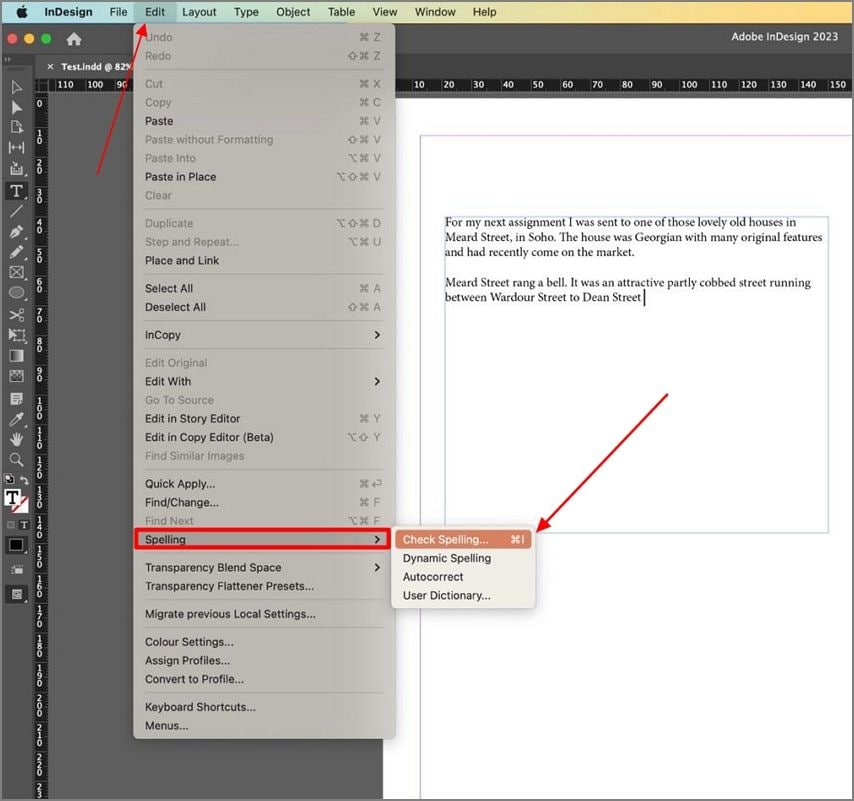
بعد تشغيل إنديزاين، افتح المستند الذي تريد التحقق من الأخطاء الإملائية فيه. الآن، انقر على "تحرير" من شريط الأدوات العلوي وضع المؤشر فوق "الإملاء" لتحديد "التحقق من الإملاء".
الخطوة 2
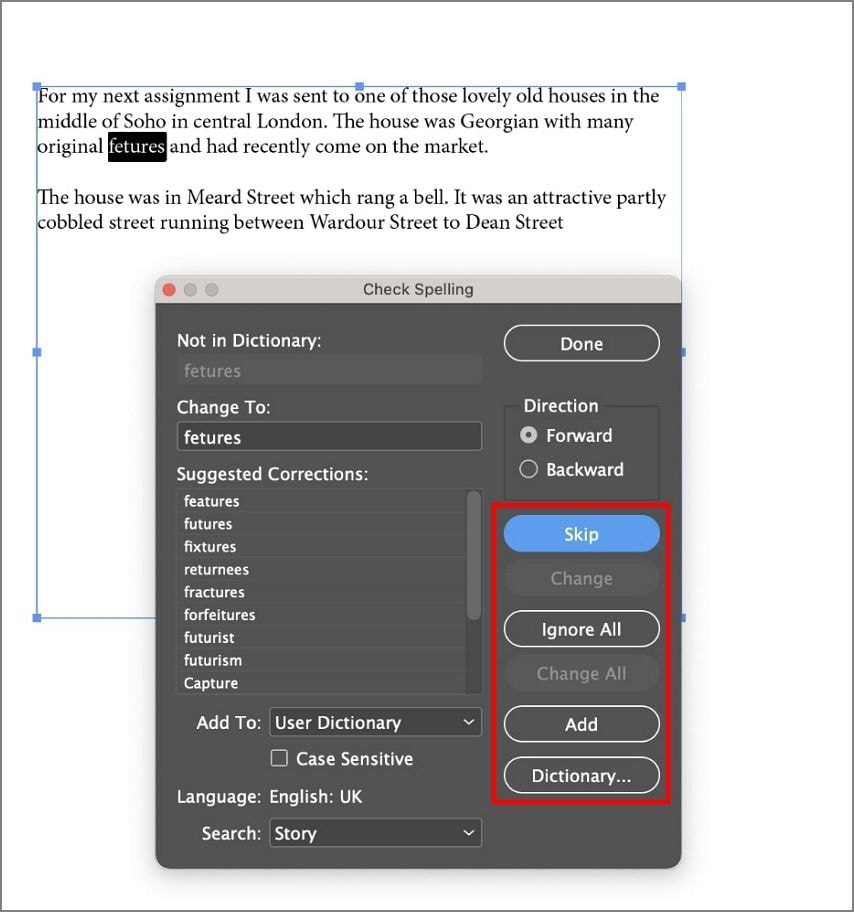
سيفتح مربع حوار "التحقق من الإملاء"، حيث يمكنك تخصيص التدقيق الإملائي باختيار خيارات محددة. عندما تبرز الأداة كل خطأ محتمل، ستُعطى خيارات "تجاهل" أو "تغيير" أو "إضافة إلى القاموس" أو "تغيير الكل" للأخطاء المماثلة.
الخطوة 3
الآن، استمر في إجراء التصحيحات أثناء التقدم للتأكد من مراجعة كل كلمة مميزة. بمجرد الانتهاء من مراجعة جميع الأخطاء، تأكد من حفظ المستند باستخدام خيار "حفظ" في علامة التبويب "ملف".
الجزء الثاني. كيفية استخدام التصحيح التلقائي والتدقيق الإملائي الديناميكي في إنديزاين
السماح لك يدويًا بتصحيح أخطاء النحو والأخطاء المطبعية ليس الميزة الوحيدة التي يقدمها منتج أدوبي هذا. فهو يتضمن أيضًا أدوات "التصحيح التلقائي" و"التدقيق الإملائي الديناميكي" لمساعدتك على اكتشاف الأخطاء أثناء الكتابة. يمكن لهذه الأدوات تبسيط سير عملك بشكل كبير وتقليل مخاطر إغفال الأخطاء عندما تقوم بتشغيل التدقيق الإملائي في إنديزاين بمساعدة هذه الخطوات:
1. تمكين التدقيق الإملائي الديناميكي
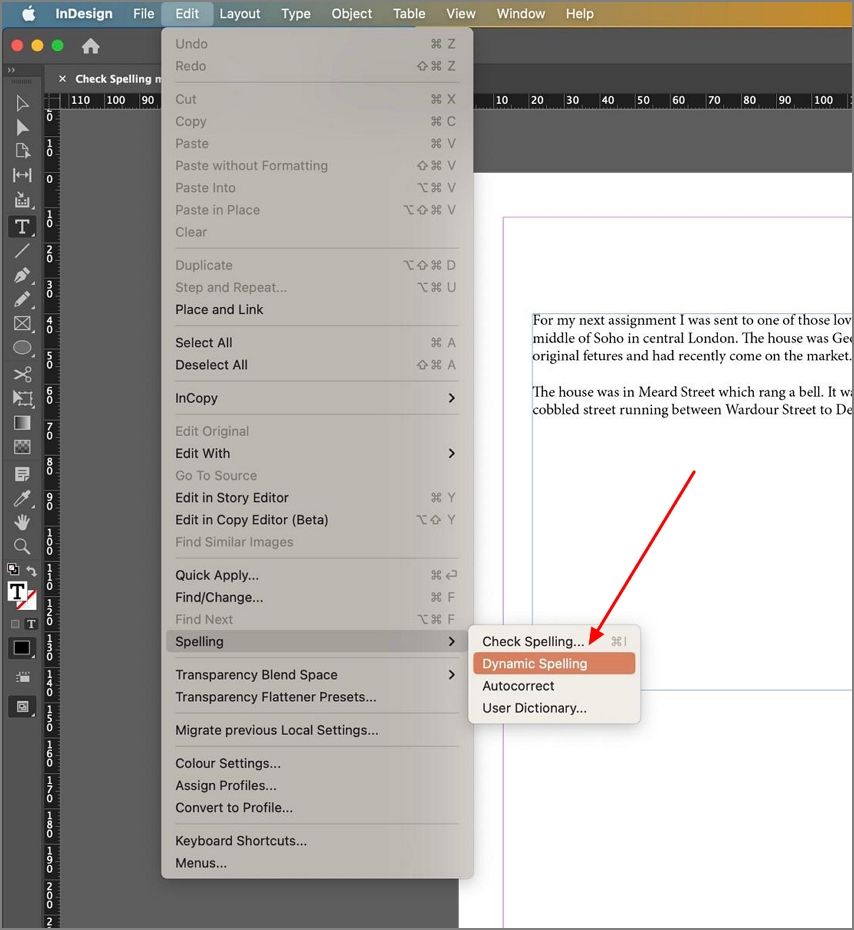
إذا كنت تفكر في تنشيط هذه الميزة، انتقل إلى علامة التبويب "تحرير" في ملف PDF الخاص بك واختر "التدقيق الإملائي الديناميكي" من قسم "الإملاء". سيتم وضع خط أحمر متعرج تحت الكلمات التي بها أخطاء إملائية عبر ملف PDF.
2. تشغيل التصحيح التلقائي
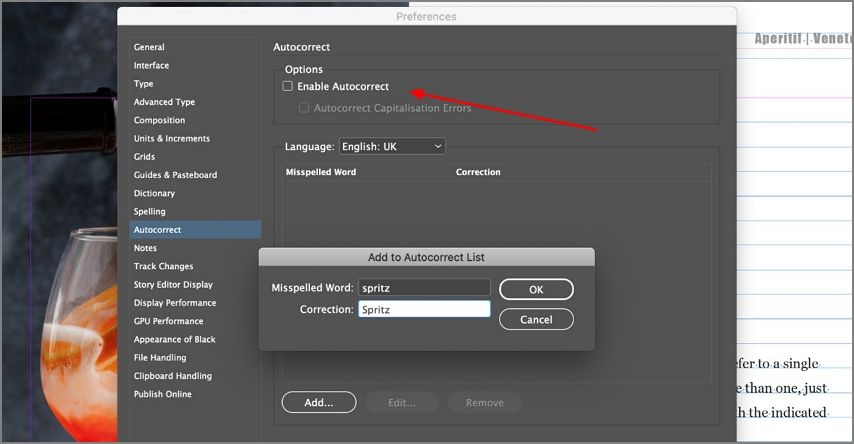
مشابه لـ "التدقيق الإملائي الديناميكي"، يمكنك تنشيط "التصحيح التلقائي" من خلال خيارات "الإملاء" في علامة التبويب "تحرير". أثناء الكتابة، سيقوم البرنامج تلقائيًا بتصحيح أخطاء الإملاء الشائعة بناءً على إعدادات التصحيح التلقائي الخاصة بك. للكلمات المميزة، انقر بزر الماوس الأيمن على الكلمة التي تحتها خط لعرض التصحيحات المقترحة واختيار الخيار المطلوب.
الجزء الثالث. إيجابيات وسلبيات إجراء التدقيق الإملائي المدمج في إنديزاين
في حين أن ميزة التدقيق الإملائي المدمجة في البرنامج هي أداة قيمة للحفاظ على دقة النص أثناء عملية التصميم، من الضروري البقاء متيقظًا. الأداة ليست مثالية وتأتي مع العديد من القيود لأن منتج أدوبي هذا ليس برنامجًا موجهًا للنصوص. موضحة أدناه بعض المزايا والعيوب المهمة لـالتدقيق الإملائي في إنديزاين:
الجزء الرابع. بديل أفضل للتدقيق الإملائي لملفات PDF: PDFelement
كما أوضحنا، فإن التدقيق النحوي في إنديزاين له العديد من القيود عندما يتعلق الأمر بمستندات PDF. هذا يستلزم البحث عن مدقق إملائي مناسب، وهنا يأتي دور PDFelement. يوفر هذا البرنامج ميزة شاملة للتدقيق النحوي بالذكاء الاصطناعي يمكنها صقل وإتقان مستنداتك بسهولة. يتيح لك إجراء تعديلات متعمقة، بما في ذلك خيارات التلخيص والترجمة المتقدمة.
بالإضافة إلى التدقيق الإملائي، يقدم PDFelement مجموعة من الميزات المصممة لتلبية احتياجات المحترفين عبر مختلف الصناعات. حيث أنه يدمج أدوات ذكاء اصطناعي قوية، يمكنك التفاعل مباشرة مع المستند للعثور على المحتوى المطلوب. علاوة على ذلك، يحتوي البرنامج على أدوات قوية لإضافة تعليقات وتحويل وتأمين مستندات PDF، مما يجعله خيارًا متعدد الاستخدامات لإدارة ملفات PDF.


 آمن ومضمون
 الميزات الأساسية في لمحة
- تحرير النص: يمكنك بسهولة تحرير النص في ملفات PDF، بما في ذلك تعديلات حجم الخط ولونه ونمطه، دون الحاجة إلى العودة إلى الملف المصدر الأصلي.
- التعرف الضوئي على الحروف (OCR): تحويل المستندات الممسوحة ضوئيًا إلى ملفات PDF قابلة للتحرير والبحث، مما يسهل تحديث النص أو التدقيق الإملائي في المحتوى الرقمي.
- تحويل PDF: تحويل ملفات PDF من وإلى تنسيقات ملفات مختلفة، بما في ذلك Word وExcel وPowerPoint والمزيد، مع الحفاظ على التخطيط والتنسيق الأصلي.
- أدوات التعليق: يتيح لك محرر PDF هذا إضافة تعليقات وإبرازات وتعليقات أخرى إلى ملفات PDF، مما يسهل عمليات التعاون والمراجعة.
- إنشاء وملء النماذج: إنشاء نماذج تفاعلية، وملء النماذج الموجودة، واستخراج البيانات بسهولة من نماذج PDF.
- أمان المستند: لضمان بقاء المحتوى الخاص بك آمنًا، قم بحماية ملفات PDF الخاصة بك بكلمات مرور وأذونات وميزات التنقيح.
الجزء الخامس. كيفية التدقيق الإملائي لملف PDF باستخدام PDFelement
إن إجراء التحقق وتصحيح الأخطاء النحوية في مستنداتك بسيط مع هذا البرنامج مثل كيفية التدقيق الإملائي في إنديزاين. يبسط PDFelement هذه العملية للسماح لك بمراجعة وتصحيح أي أخطاء نصية داخل ملف PDF الخاص بك بسرعة. مفصل أدناه الدليل المتعمق حول استخدام المدقق النحوي بالذكاء الاصطناعي لهذا البرنامج القوي لمعالجة الأخطاء الإملائية.
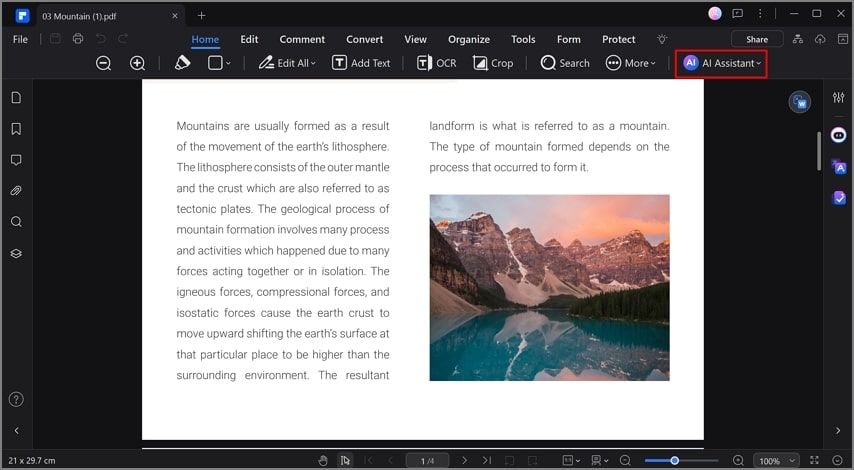
الخطوة 1 انتقل إلى مساعد الذكاء الاصطناعي في PDFelement
يمكنك بدء هذه العملية من خلال تشغيل البرنامج على نظامك والوصول إلى المستند المستهدف عبر "فتح ملف". عندما يقوم البرنامج بتحميل ملف PDF، انتقل إلى شريط القوائم العلوي للوصول إلى "مساعد الذكاء الاصطناعي".
الخطوة 2 التدقيق الإملائي لملف PDF من خلال التدقيق النحوي بالذكاء الاصطناعي
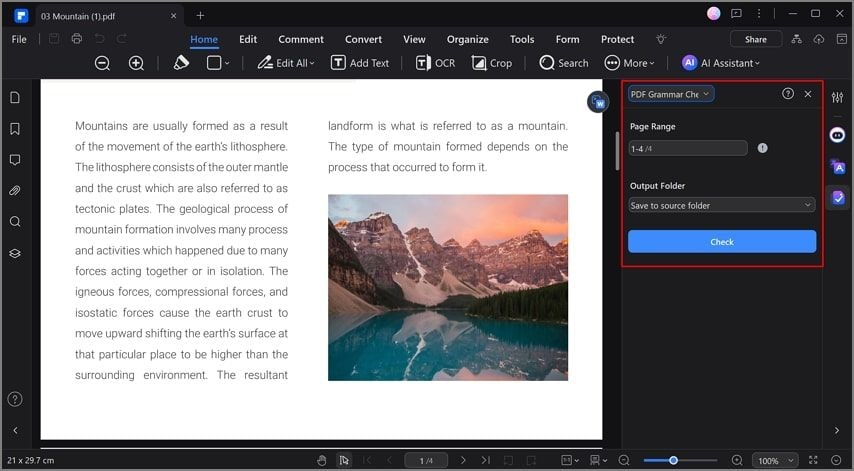
من الخيارات المتاحة في "مساعد الذكاء الاصطناعي"، ضع مؤشر الماوس فوق "التدقيق النحوي بالذكاء الاصطناعي" لاختيار إما "التدقيق النحوي للفقرة" أو "التدقيق النحوي لـ PDF". استخدام "التدقيق النحوي لـ PDF" سيؤدي إلى تحقق البرنامج من المستند بأكمله دفعة واحدة. في الوقت نفسه، مع "التدقيق النحوي للفقرة"، يمكنك أخذ فقرة و"التحقق" منها بحثًا عن أخطاء إملائية.
الخاتمة
في الختام، ضمان خلو مستنداتك من الأخطاء هو خطوة حاسمة في تقديم عمل متقن واحترافي. في حين أن استخدام التدقيق النحوي في إنديزاين مفيد أثناء عملية التصميم، قد لا يلتقط كل خطأ، خاصة في ملفات PDF. يبرز PDFelement كبديل ممتاز للتدقيق الإملائي الشامل والموثوق، حيث يقدم ميزات متقدمة. معه، يمكنك بسرعة تأمين ملفات PDF الخاصة بك وإجراء التعرف الضوئي على الحروف، إلى جانب قدرات تحرير النص والتعليق.
