

أي شخص يتعامل مع مستندات PDF كبيرة يفهم أهمية الإشارات المرجعية في PDF. وعلى الرغم من صحة ذلك، إلا أن إنشاء الإشارات المرجعية ليس مهمة سهلة. لا عجب أن العشرات من الأشخاص يختارون الإشارات المرجعية التلقائية في PDF. ومع ذلك، تحتاج إلى أداة مناسبة لإنشاء إشارات مرجعية تلقائية في PDF.
لحسن الحظ، تأخذك هذه المقالة عبر دليل كامل حول إنشاء إشارات مرجعية PDF تلقائيًا.

في هذا المقال
فوائد إنشاء إشارات مرجعية في مستندات PDF
الإشارات المرجعية هي روابط نصية في PDF توجهك إلى محتوى أو صفحة أو إجراء معين. ستجد على الأرجح الإشارات المرجعية مفيدة عند قراءة أو التنقل في ملف PDF كبير. تتضمن بعض فوائد إنشاء إشارات مرجعية في مستندات PDF ما يلي:
● تجعل المستند أسهل في التنقل - ببساطة انقر فوق النص المرتبط وسيتم نقلك إلى الصفحة المعنية بغض النظر عن حجم المستند.
● تتيح لك الإشارات المرجعية العثور على المحتوى المستهدف بسرعة وتوفير الوقت. من خلال النقر فوق نص الرابط في لوحة الإشارات المرجعية، يتم نقلك إلى الصفحة المعنية في وقت قصير. تتجنب التمرير يدويًا عبر المستند للعثور على المحتوى الصحيح.
● تجعل الإشارات المرجعية ملف PDF الخاص بك يبدو أكثر احترافية. إذا رأى شخص آخر الإشارات المرجعية، فإنها تصور صورة من التماسك والاحترافية.
● تعزيز الإنتاجية - وضع إشارات مرجعية على محتوى PDF يسمح لك بالتركيز على مجالات الاهتمام. لذلك، تقضي وقتًا على المحتوى الذي تحتاجه وتصبح أكثر إنتاجية.
دليل خطوة بخطوة حول كيفية إنشاء إشارات مرجعية في PDF تلقائيًا
يتطلب إنشاء إشارات مرجعية في PDF تلقائيًا برنامج PDF مناسب. لحسن الحظ،PDFelementهو الأداة المناسبة. يحتوي هذا البرنامج على الميزات والقدرات لإنشاء وتخصيص الإشارات المرجعية لتلبية احتياجاتك.
يستخدم PDFelement أنماط العناوين في PDF الخاص بك لإنشاء إشارات مرجعية PDF تلقائيًا. إذا كان ملف PDF الخاص بك يحتوي بالفعل على إشارات مرجعية، يمكنك الكتابة فوقها أو إلغاؤها أو إضافتها إلى الإشارات المرجعية الموجودة.


 آمن ومضمون
 الشيء الجيد في PDFelement هو أنه ينشئ إشارات مرجعية بدقة وسهولة. علاوة على ذلك، فهو غني بالميزات وسريع وسهل الاستخدام وبأسعار معقولة.
كيفية إنشاء إشارات مرجعية في PDF تلقائيًا باستخدام PDFelement
توضح الخطوات التالية كيفية إنشاء إشارات مرجعية في PDF تلقائيًا باستخدام PDFelement.
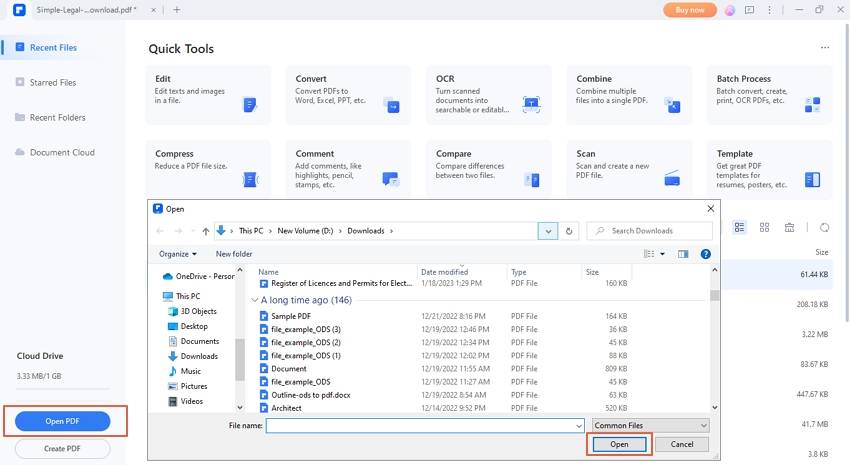
الخطوة 1قم بتنزيل Wondershare PDFelement وتثبيته على جهاز الكمبيوتر الخاص بك. قم بتشغيله لعرض النافذة الرئيسية، ثم انقر فوق زر "فتح PDF" في الأسفل الأيسر لتحميل ملف PDF المستهدف.
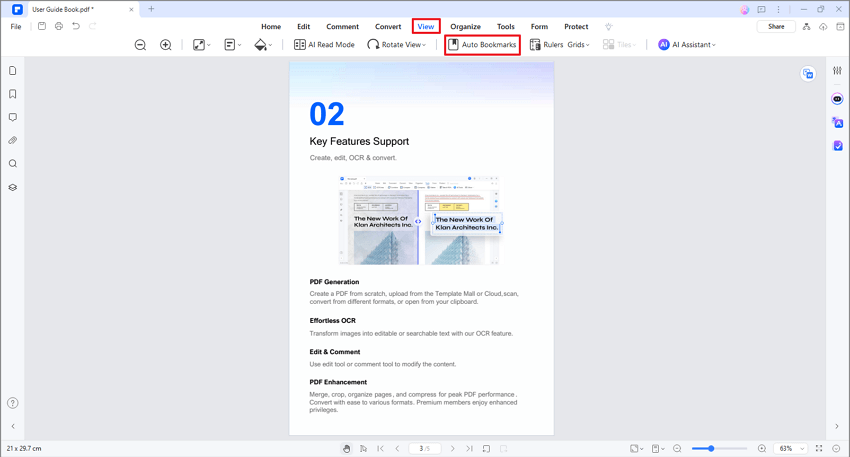
الخطوة 2بمجرد تحميل PDF، انقر فوق علامة التبويب "عرض" وزر "الإشارات المرجعية التلقائية" أدناه. في حالات أخرى، ينشئ البرنامج تلقائيًا الإشارات المرجعية عند فتح ملف PDF على واجهته.
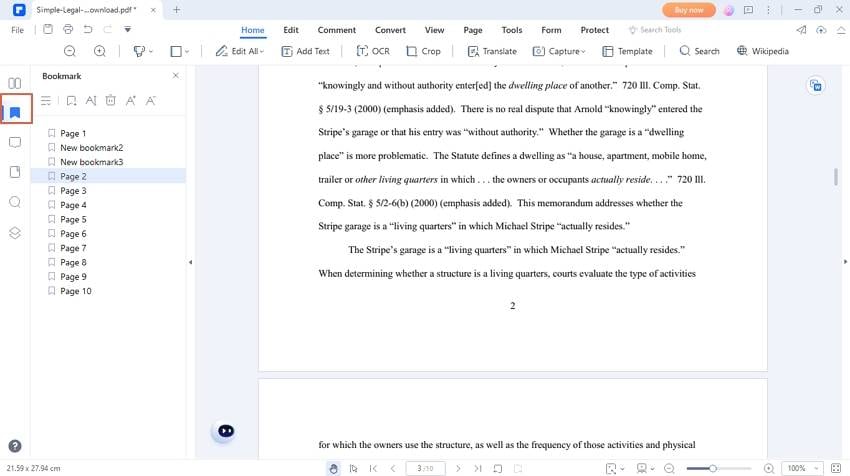
الخطوة 3إذا كان ملف PDF الخاص بك يحتوي على إشارات مرجعية، فيجب أن ترى نافذة منبثقة على الشاشة. يمكنك إما الكتابة فوقها أو الإضافة في النهاية أو الإلغاء. عندما تنقر فوق لوحة الإشارات المرجعية، يجب أن ترى الإشارات المرجعية مدرجة.
طرق بديلة لإنشاء الإشارات المرجعية يدويًا
تجدر الإشارة إلى أنPDFelementلا يقتصر على طريقة واحدة فقط لإضافة إشارات مرجعية إلى ملفات PDF. بصرف النظر عن إنشاء إشارات مرجعية تلقائية لملف PDF الخاص بك، يسمح PDFelement للمستخدمين بإضافة إشارات مرجعية يدويًا. العملية سريعة وسهلة ومباشرة. يمكن لأي شخص التعامل معها دون الحاجة إلى خبرة.
بمجرد إضافة الإشارات المرجعية، يمكنك تحريرها لتلبية احتياجاتك. يمكنك إضافة إشارات مرجعية للصفحات أو النصوص أو الإجراءات في مستند PDF الخاص بك. الشيء الجيد في PDFelement هو أنه يسمح لك بإعادة التسمية وإضافة عنصر فرعي وتعيين وجهة إشارة مرجعية وتوسيع وطي الإشارات المرجعية بناءً على تفضيلاتك.
كيفية إنشاء إشارات مرجعية يدويًا باستخدام PDFelement
توضح الخطوات التالية كيفية إضافة إشارات مرجعية يدويًا في PDF باستخدام PDFelement.
الخطوة 1أولاً، قم بتنزيل وتثبيت Wondershare PDFelement على جهاز الكمبيوتر الخاص بك. بمجرد التثبيت، قم بتشغيله للوصول إلى النافذة الأساسية. انتقل إلى الجزء السفلي الأيسر من هذا البرنامج واضغط على زر "فتح PDF". حدد ملف PDF المستهدف في نافذة مستكشف الملفات وانقر فوق "فتح" لتحميله.
الخطوة 2بمجرد التحميل، انتقل إلى الصفحة / القسم حيث تريد إضافة إشارة مرجعية. انتقل إلى جزء النافذة الأيسر وانقر فوق رمز "الإشارة المرجعية". يجب أن ترى لوحة "الإشارة المرجعية" على اليمين.
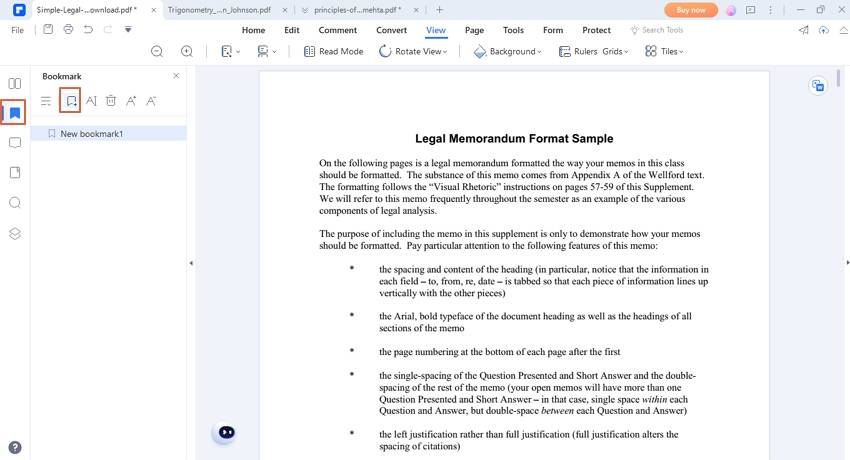
الخطوة 3انقر فوق زر "إضافة إشارة مرجعية"، وسيقوم البرنامج بإنشاء الإشارة المرجعية المعنية. يمكنك تسمية الإشارة المرجعية حسب تفضيلاتك.
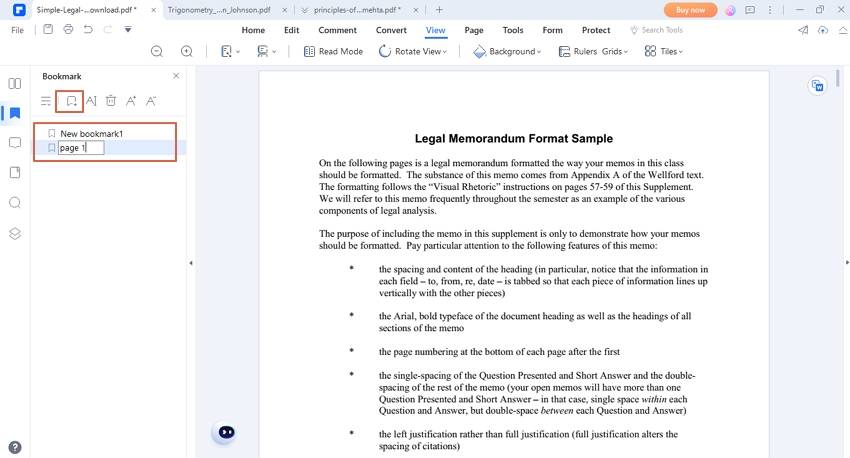
نصائح لإنشاء إشارات مرجعية PDF مفيدة
قد يبدو إنشاء إشارات مرجعية PDF مفيدة أسهل ولكن يمكن أن يكون صعبًا للغاية. يريد الجميع طريقة سلسة لإنشاء إشارات مرجعية PDF مفيدة. ربما تريد أن تبدو إشاراتك المرجعية احترافية وعملية ومنظمة.
الشيء الجيد هو أنه ليس عليك إجهاد عضلاتك المالية أو توظيف خبير. يمكنك القيام بذلك بنفسك إذا اتبعت النصائح الصحيحة. تتضمن بعض أفضل النصائح لإنشاء إشارات مرجعية PDF مفيدة ما يلي:
-
إذا كنت تقوم بإنشاء إشارات مرجعية تلقائية، فحاول استخدام أنماط تنسيق نص مختلفة لمستويات العناوين المختلفة. هذا يضمن أن البرنامج ينشئ إشارات مرجعية تلقائيًا بدقة وسلاسة.
-
استخدم منشئ إشارات مرجعية PDF جيد للحصول على أفضل تجربة وخدمة. تحتوي الأداة الجيدة على الكثير من الميزات والقدرات لإنشاء إشارات مرجعية PDF مفيدة. الأدوات دون المستوى يمكن أن تفسد تجربتك لأنها تفتقر إلى البراعة لإنشاء إشارات مرجعية مفيدة.
-
اختر اسمًا مناسبًا لإشاراتك المرجعية لتجنب صعوبة تحديد موقع الإشارة المرجعية المستهدفة.
-
إذا كان ملف PDF الخاص بك يحتوي بالفعل على إشارات مرجعية، يمكنك الكتابة فوق الإشارات المرجعية الموجودة أو الإلغاء أو الإضافة إلى القائمة الموجودة.
-
بعد إنشاء إشارة مرجعية، افتحها للتحقق مما إذا كنت قد أنشأت الإشارات المرجعية الصحيحة.
-
لا تنشئ عددًا كبيرًا جدًا من الإشارات المرجعية لأن لوحة الإشارات المرجعية الخاصة بك ستبدو فوضوية وغير احترافية.
لماذا تعتبر الإشارات المرجعية التلقائية مفيدة للتنقل في المستندات؟
الإشارات المرجعية التلقائية رائعة لأنك تقوم بأتمتة عملية إنشاء الإشارات المرجعية وتجنب الخطوات اليدوية الشاقة. مثل الإشارات المرجعية العادية، تجعل الإشارات المرجعية التلقائية من الممكن التنقل إلى الصفحات المرغوبة بسرعة وسهولة.

تتضمن بعض الأسباب التي تجعل الإشارات المرجعية التلقائية مفيدة في التنقل في المستندات ما يلي:
-
يتم إنشاء الإشارات المرجعية بناءً على أنماط الخطوط مثل العناوين والفصول. بهذه الطريقة، يمكنك التنقل بسهولة إلى المجالات / الأقسام الرئيسية في ملف PDF الخاص بك.
-
يسمح للمستخدمين باستخدام سمات مختلفة لإنشاء إشارات مرجعية تلقائيًا. مع الخصائص المحددة، تنشئ الإشارات المرجعية التلقائية إشارات مرجعية مفيدة.
-
الإشارات المرجعية التلقائية ليست فوضوية لأنها تلتقط أقسامًا / مناطق مهمة من PDF. لذلك، لا تضيع في محاولة تحديد موقع الإشارات المرجعية المستهدفة.
-
الإشارات المرجعية التلقائية سهلة الإنشاء. لا تستغرق وقتًا لأن البرنامج المعني يقوم بالكثير من العمل.
-
تبدو الإشارات المرجعية التلقائية احترافية ويمكن نشرها بسهولة.
الأسئلة المتكررة
يتوق العديد من المستخدمين إلى إنشاء إشارات مرجعية في ملفات PDF تلقائيًا. ومع ذلك، لا يستطيع العديد من الأشخاص الحصول على هذه التجربة لأن بعض الأشياء حول الإشارات المرجعية التلقائية لا تزال غير واضحة. دعنا نلقي نظرة على بعض الأسئلة المتكررة والحلول حول الإشارات المرجعية التلقائية لـ PDF.
س1.كيف أضيف إشارات مرجعية تلقائية إلى PDF؟
إضافة إشارات مرجعية تلقائية إلى PDF أسهل قولاً من فعله. ومع ذلك، فهي أيضًا ليست مهمة صعبة. السر في ذلك هو العثور على برنامج تحرير PDF المناسب. هذا هو عامل التغيير ويجب ألا يتم التقليل من شأنه. بينما توجد الكثير من أدوات تحرير PDF هناك، يمكن لحفنة منها فقط أن تمنحك أفضل خدمة.
لحسن الحظ، Wondershare PDFelement هو برنامج تحرير PDF مناسب. يحتوي على ميزات إشارات مرجعية تلقائية رائعة تحول الطريقة التي تضيف بها إشارات مرجعية تلقائية إلى ملف PDF الخاص بك. قم بتنزيل التطبيق واستخدمه لإنشاء إشارات مرجعية تلقائيًا على أي نوع وحجم من ملفات PDF.
س2.كيف تضيف إشارات مرجعية بسرعة إلى PDF؟
هناك عدة طرق مثبتة لإضافة إشارات مرجعية إلى PDF. ومع ذلك، فهي تختلف في التعقيد والسرعة. إذا كنت تريد إضافة إشارات مرجعية إلى PDF بسرعة، فإن الحل السهل هو استخدام الإشارات المرجعية التلقائية. الشيء الجيد هو أن PDFelement يوفر ميزات إشارات مرجعية تلقائية قوية. لا يتعين عليك الكفاح على الإطلاق. ببساطة قم بتشغيل PDF PDFelement واستخدم ميزات الإشارات المرجعية التلقائية لإنشاء إشارات مرجعية PDF تلقائيًا في ملف PDF الخاص بك بسرعة وسهولة. نظرًا لأن معظم العمل يتم بواسطة البرنامج نفسه، فإنك توفر على نفسك المزيد من الوقت والطاقة.
س3.كيف تضيف إشارات مرجعية بسرعة إلى PDF؟
إضافة إشارات مرجعية إلى ملف PDF شيء، والاحتفاظ بتلك الإشارات المرجعية شيء آخر. إذا كنت تتساءل عن كيفية إضافة والاحتفاظ بالإشارات المرجعية في ملف PDF الخاص بك، فاعلم أن هذا بسيط.
ابحث عن أداة تحرير PDF مناسبة مثل PDFelement وابدأ. استخدم PDFelement لإضافة إشارات مرجعية وفقًا لاحتياجاتك. تذكر، يمكنك تخصيصها تلقائيًا أو يدويًا لتلبية احتياجاتك. بمجرد أن تكون راضيًا عن الإشارات المرجعية المضافة، حان الوقت لحفظ ملف PDF الذي تم وضع إشارة مرجعية عليه.
انتقل إلى قائمة "ملف" واختر خيار "حفظ باسم". حدد مجلد الوجهة المطلوب وانقر فوق "حفظ" لحفظ إشاراتك المرجعية. بدلاً من ذلك، يمكنك تصدير ملفك الذي تم وضع إشارة مرجعية عليه إلى منصات سحابية مناسبة مثل Google Drive و Dropbox و document cloud و Box. سيحتفظ المستند المحفوظ بالإشارات المرجعية المضافة.
الخاتمة
يجلب إنشاء إشارات مرجعية تلقائيًا في PDF المزيد من الكفاءة لعملك. ومع ذلك، فإن معرفة كيفية إنشاء إشارات مرجعية تلقائية في PDF أمر مهم. من الواضح تمامًا أن العثور على الأداة المناسبة لإنشاء إشارات مرجعية هو عامل تغيير.
لحسن الحظ، لا داعي للذهاب بعيدًا لأن Wondershare PDFelement يقوم بهذه المهمة. توفر هذه الأداة أفضل تجربة عند إنشاء إشارات مرجعية تلقائية، وهذا هو السبب في أن الملايين في جميع أنحاء العالم يستخدمونها. قم بتنزيل Wondershare PDFelement وقم بإنشاء إشارات مرجعية في ملفات PDF تلقائيًا كما لم يحدث من قبل.
