

كما يوحي الاسم، الكتيب هو نسخة أصغر من الكتاب ذي الحجم القياسي. تأتي بأشكال وأحجام مختلفة وتحتوي على معلومات حول الأحداث أو المنتجات الجديدة أو البرامج. نحن معتادون على الكتيبات المطبوعة التي يمكننا تصفحها والاحتفاظ بها في حقائبنا.
ومع ذلك، تتيح لنا التكنولوجيا الحديثة الآن إنشاء كتيبات رقمية يمكننا قراءتها من هواتفنا وأجهزتنا اللوحية وأجهزة الكمبيوتر المحمولة. لنفترض أن لديك ملف PDF تريد تحويله إلى PDF، لكنك لا تعرف من أين تبدأ. استمر في قراءة هذا المقال لاكتشاف أربع طرق لإنشاء الكتيبات دون عناء.
ما هو كتيب PDF؟
تأتي الكتيبات بأشكال وأحجام مختلفة. ومع ذلك، تبدو معظم الكتيبات وكأن شخصًا ما أخذ ورقتين أو أكثر بحجم A4 وطواها إلى النصف. يمكن أن يتراوح الحجم القياسي للكتيب بين 5.5" × 8.5" أو 8.5" × 5.5".
يمكن أن يحتوي الكتيب على ما بين 4 و48 صفحة، اعتمادًا على تفضيلاتك الفريدة. إذا كنت تريد إضافة المزيد من المعلومات للقراء، فإن كتيبك يحتاج إلى مزيد من الصفحات. عندما تقوم بتحويل مستند رقمي إلى كتيب، فإنك تنشئ ما يُعرف بكتيب PDF.
الطريقة 1. كيفية إنشاء كتيب PDF باستخدام محرر PDF
يمكنك استخدام العديد من الطرق لمساعدتك في إنشاء كتيب pdf باستخدام أداة تحرير. الأولى والأكثر فعالية هي استخدام PDFelement، وهي أداة ممتازة لتحرير مستنداتك الرقمية وإنشاء كتيبات رائعة.


 آمن ومضمون
فيما يلي دليل مفصل حول كيفية إنشاء كتيب بصيغة pdf باستخدام Wondershare PDFelement.
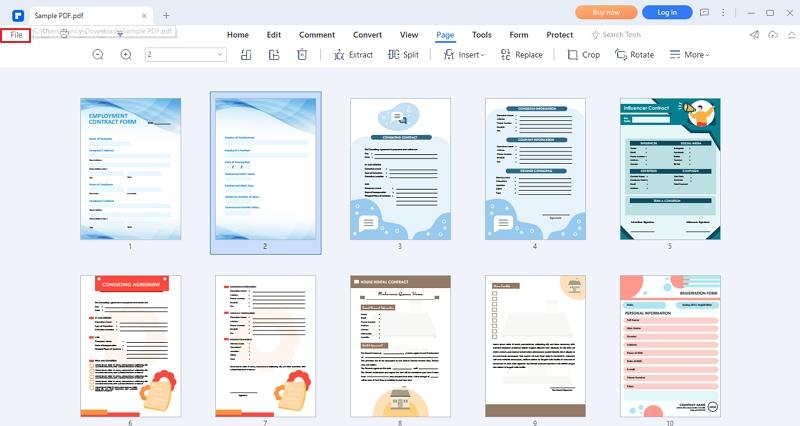
الخطوة 1 افتح ملف PDF في المنصة، انقر على علامة التبويب "ملف" في أعلى الصفحة، ثم حدد "طباعة".
الخطوة 2 عندما يظهر مربع الحوار "طباعة"، انتقل إلى "وضع الطباعة" واختر "كتيب". اضبط الإعدادات على "كلا الجانبين" وتأكد من أن كل شيء على ما يرام.
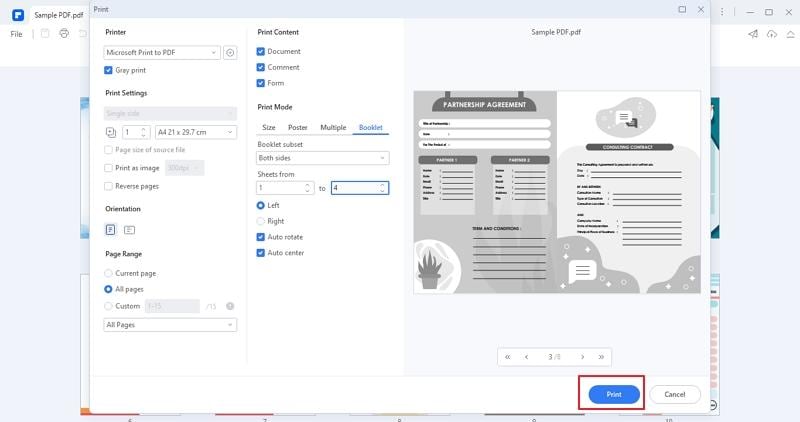
الخطوة 3 حدد "طباعة" لبدء العملية.
الطريقة 2. خطوات إنشاء كتيب من PDF باستخدام Microsoft Word
يُستخدم Microsoft Word بشكل شائع لإنشاء مستندات بسيطة ومعقدة يمكنك تحريرها بسهولة ومشاركتها مع أصدقائك. ومع ذلك، ربما لم تكن تعلم أنه يمكنك استخدام MS Word لإنشاء كتيب من PDF.
استخدم هذا الدليل أدناه لمساعدتك في إنشاء كتيب PDF باستخدام Microsoft Word.
الخطوة 1 قم بتشغيل تطبيق MS Word وحدد علامة التبويب "تخطيط" في أعلى الصفحة.
الخطوة 2 انقر على الرمز في الزاوية السفلية اليمنى من مجموعة "إعداد الصفحة".
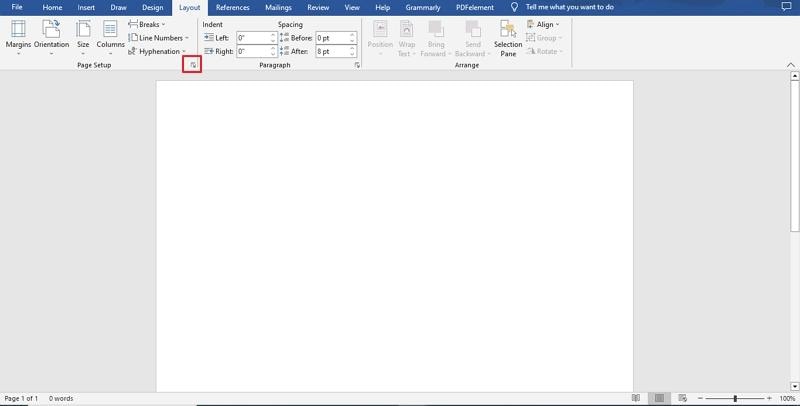
الخطوة 3 قم بتغيير الاتجاه إلى "أفقي" وانقر على علامة التبويب "صفحات متعددة". بمجرد ظهور قائمة منسدلة، حدد "طي الكتاب".
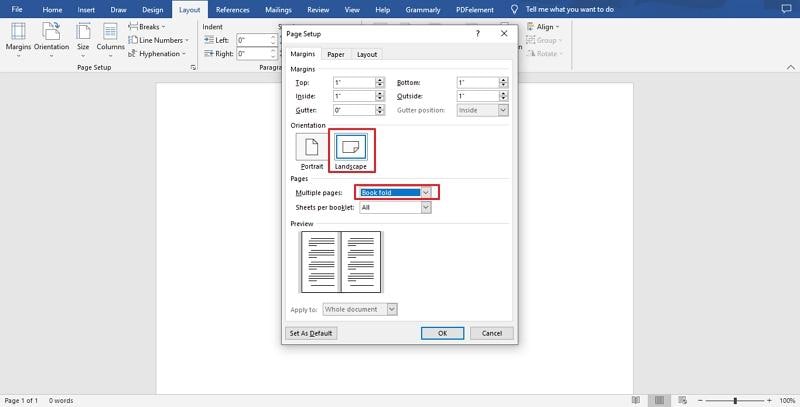
الخطوة 4 انقر فوق "موافق" لتطبيق التغييرات وإنشاء كتيب.
الطريقة 3. كيفية إنشاء كتيب PDF عبر الإنترنت
حتى الآن، نظرنا في الأدوات غير المتصلة بالإنترنت التي يمكنك استخدامها لإنشاء كتيب pdf. ومع ذلك، لا يمكننا إنكار أن هذه الأنواع من الأدوات قد لا تكون للجميع.
ربما تفضل العمل في السحابة وستكون سعيدًا بتخطي تثبيت البرامج على جهازك. لحسن الحظ بالنسبة لك، فإن استخدام Online2PDF سيوفر لك الكثير من الوقت ويسمح لك بإنشاء كتيب PDF على خادمه عبر الإنترنت.
يمكنك استخدام Online2PDF لإنشاء كتيب PDF أو طباعة مستندك حتى يتمكن المستخدم من طي الصفحات لإنشاء كتاب قابل للطي. ومع ذلك، فإن الحد الأقصى لحجم الملفات التي يمكن للمنصة تحويلها بأمان هو 150 ميجابايت. تقوم المنصة بحذف جميع الملفات المحولة فورًا، مما يضمن سلامة بياناتك.
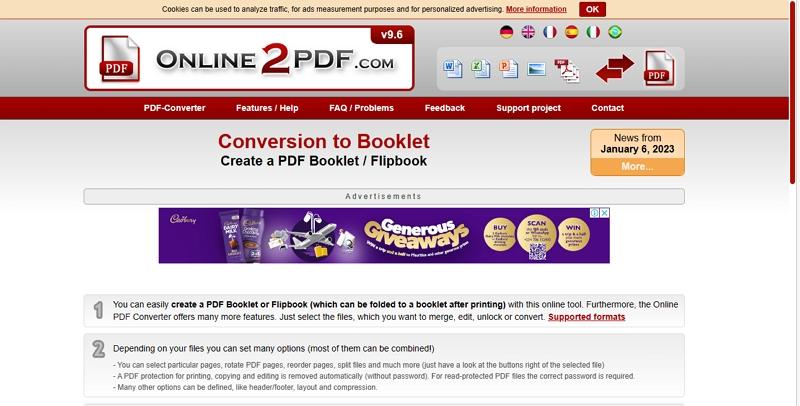
فيما يلي دليل مفصل حول كيفية إنشاء كتيب pdf باستخدام Online2PDF.
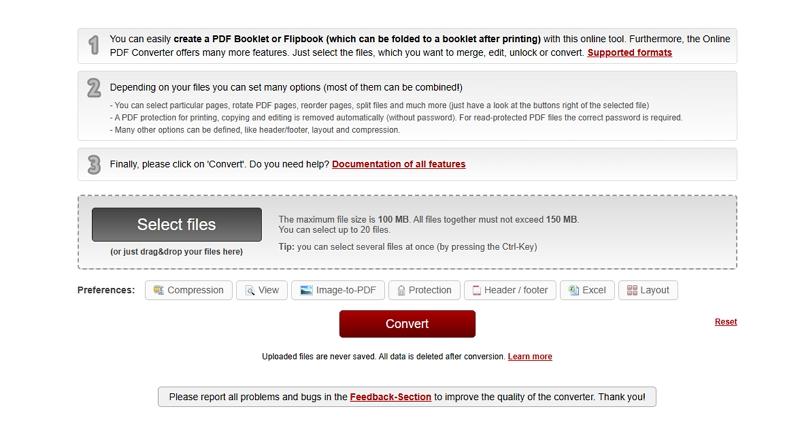
الخطوة 1 انتقل إلى الصفحة الرئيسية وانقر على "تحديد الملفات". لاحظ الحد الأقصى لحجم الملف عند تحميل PDF إلى الأداة عبر الإنترنت.
الخطوة 2 تأكد من تعيين "تخطيط صفحة PDF" على "كتيب"، وأنك قمت بتعيين الطابعة للطباعة على كل من الجانب الأيسر والأيمن من الصفحة.
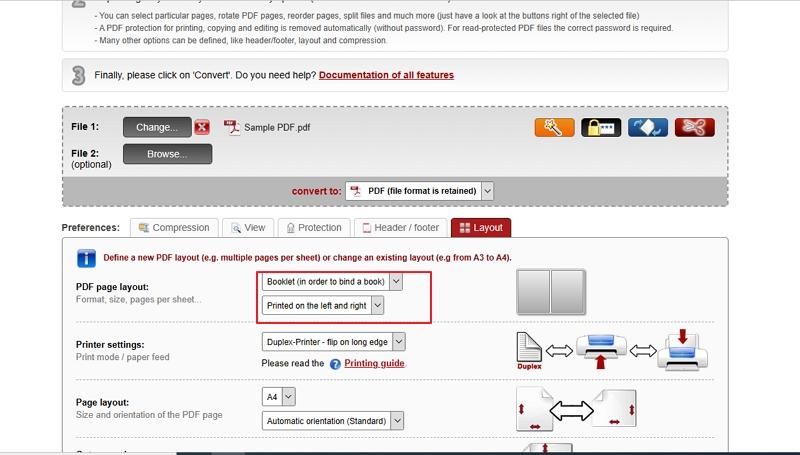
الخطوة 3 بمجرد أن تكون راضيًا عن الإعدادات، قم بالتمرير لأسفل إلى أسفل الصفحة وانقر على الزر الأحمر "تحويل" لبدء العملية.
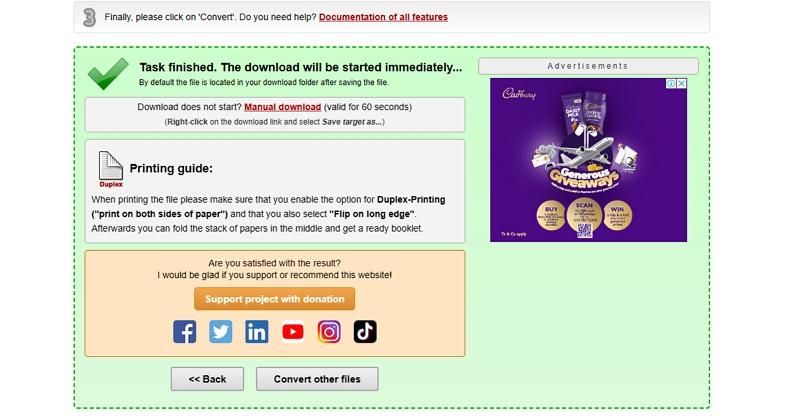
الخطوة 4 ستبدأ المنصة في تنزيل كتيبك تلقائيًا بعد اكتمال التحويل. ستتلقى أيضًا إرشادات لطباعة كتيبك، كما هو موضح أدناه.
الطريقة 4. كيفية إنشاء كتيب بصيغة PDF باستخدام تطبيق محول PDF-Booklet
قطعت الأدوات عبر الإنترنت شوطًا طويلاً في السنوات الأخيرة. أصبح المطورون أكثر ذكاءً، وتعلموا من أخطائهم، وقاموا بضبط التفاصيل التي فاتتهم عند إنشاء الإصدارات السابقة.
عندما تتصفح محرك البحث اليوم، ستجد العديد من الأدوات عبر الإنترنت، كل منها بميزات فريدة لمساعدتك في إنشاء كتيب PDF. مثال ممتاز على أداة فعالة عبر الإنترنت هو PyBooklet. تم تطوير PyBooklet بواسطة Python وحول مستندك الرقمي إلى كتيب ذو وجهين بصفحتين لكل ورقة يمكنك طباعته وطيه في كتيب.
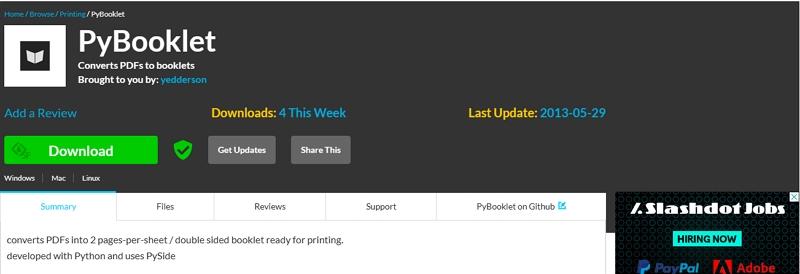
ابق معنا لتتعلم كيفية إنشاء كتيب بصيغة pdf باستخدام أداة PyBooklet عبر الإنترنت.
الخطوة 1 ابدأ بتنزيل PyBooklet وافتح التطبيق.
الخطوة 2 بعد ذلك، تحتاج إلى تحميل ملف PDF في حقل ملف الإدخال.
الخطوة 3 من هناك، اختر حجم الصفحة من A4 و Letter.
الخطوة 4 بعد ذلك، حدد المكان الذي ستحفظ فيه الكتيب الذي ستنشئه.
الخطوة 5 أخيرًا، انقر على "إنشاء" PDF وسينشئ PyBooklet الكتيب
فوائد كتيبات PDF
بعد قراءة هذا المقال حتى هذه النقطة، نفترض أنه يمكنك استخدام الأدوات المذكورة أعلاه لإنشاء كتيب PDF بأي حجم، اعتمادًا على المحتوى داخل المستند. نريد مناقشة فوائد طباعة الكتيبات لعملك الشخصي أو عملك التجاري.
فعال من حيث التكلفة
على الرغم من أننا في عصر رقمي حيث التسويق الرقمي أمر بالغ الأهمية، إلا أن طباعة بعض المستندات الورقية لتوزيعها على جمهورك المستهدف لن يضر.
ومع ذلك، فإن الطباعة على صفحات A4 الكبيرة ستحدث بالتأكيد ثغرة في جيوبك. الكتيبات المطبوعة هي أرضية وسطى صحية ستكون سهلة على جيوبك وستظل تنقل الرسالة حول علامتك التجارية بشكل فعال إلى جمهورك.
النقطة الإضافية هي أنها ستتناسب بشكل مريح داخل حقيبة اليد أو الجيب، مما يقلل من احتمالية التخلص منها بمجرد أن تبتعد.
التخصيص
يستجيب المستهلكون بشكل أفضل للعلامات التجارية التي يمكنها التحدث إليهم على المستوى الشخصي وإثارة اهتمامهم. الكتيبات المطبوعة هي وسيلة ممتازة لجذب الجماهير وتحديد النغمة الصحيحة لجمهورك المستهدف لإظهار أن لديك مصالحهم الفضلى في الاعتبار.
بالإضافة إلى ذلك، يمكنك تصميم نهجك لجعل علامتك التجارية تبدو أكثر سهولة.
يعزز الوعي بالعلامة التجارية
في الماضي، كان العملاء أكثر اهتمامًا بالمنتج النهائي الذي تقدمه علاماتهم التجارية المفضلة. اليوم، ينظر العملاء إلى ما هو أبعد من منتجاتك ويهتمون أكثر بمن أنت ولماذا قررت الدخول إلى السوق.
تعد الكتيبات المطبوعة وسيلة ممتازة لسرد قصة أصلك وإيصال قيمك الأساسية. يمكنك أيضًا استخدام هذه الكتيبات لإثبات مصداقيتك وموثوقيتك، وبناء الثقة بشكل فعال بين عملائك.
سهولة التوزيع
تخيل سيناريو حيث تمشي مع رزمة كاملة من الأوراق المطبوعة بحجم A4 لتوزيعها على جمهورك المستهدف. الصفحات كبيرة جدًا، مما يجعلها خيارًا غير عملي لحملتك التسويقية.
خيار أفضل سيكون إنشاء كتيبات PDF، والتي يمكنك توزيعها بكفاءة في الهدايا. يمكنك أيضًا الذهاب رقميًا وإرسالها عبر البريد للعملاء في قائمة بريدك الإلكتروني لتنزيلها. خيار آخر سيكون وضعها في مكتب الاستقبال في متاجرك التقليدية لأي شخص مهتم بالتقاطها في طريقه للخروج.
أسئلة يطرحها الناس أيضًا
قبل أن نختتم هذا المقال، دعنا نجيب على بعض الأسئلة الشائعة حول كتيبات PDF.
1. كيف يمكنني إنشاء كتاب من ملفات PDF متعددة؟
إذا كان لديك ملفات PDF متعددة تريد وضعها في كتيب واحد، يمكنك استخدام Wondershare PDFelement لدمج جميع المستندات. الخطوة التالية هي استخدام ميزة الطباعة لتحويلها إلى كتيب.
إليك دليل بسيط حول دمج ملفات PDF قبل إنشاء كتيب.
الخطوة 1. انقر على ميزة "دمج" على المنصة لدمج ملفين أو أكثر في ملف واحد.
الخطوة 2. بمجرد دمج ملفات PDF، اتبع الخطوات في الطريقة 1 أعلاه لطباعتها ككتيب.
2. كيف تنشئ كتيبك الخاص؟
ربما ليس لديك مستند رقمي جاهز وترغب في إنشاء مستند خاص بك من الصفر قبل تحويله إلى كتيب. هناك طريقتان يمكنك استخدامهما لإنشاء كتيبك الخاص.
الطريقة الأولى هي إنشاء PDF باستخدام Wondershare PDFelement. بمجرد أن يصبح PDF جاهزًا، يمكنك طباعته في كتيب وطي الصفحات. اتبع الخطوات في الطريقة 1 لتتعلم كيفية إنشاء PDF وجعله كتيبًا يمكنك طيه.
الطريقة التالية التي يمكنك تجربتها هي إنشاء مستند Word في MS Word. لإنشاء كتيب من مستند Word، اتبع الخطوات في الطريقة 2 أعلاه.
3. كيف يمكنني طباعة PDF ككتيب مجانًا؟
نحن نتفهم أنك قد ترغب في توفير القليل من المال هنا وهناك. يمكنك استخدام العديد من المنصات عبر الإنترنت لطباعة ملف PDF الخاص بك ككتيب دون إنفاق قرش واحد.
Online2PDF هو مثال ممتاز على أداة مجانية عبر الإنترنت تحول مستنداتك الرقمية دون رسوم اشتراك. طالما أن ملفك لا يتجاوز 150 ميجابايت، يمكنك تحويل أي مستند على المنصة.
الخلاصة
أصبحت كتيبات PDF ضرورية في حياتنا اليومية، خاصة إذا كنت تمارس الأعمال التجارية أو تحاول زيادة الوعي بعلامتك التجارية. لن يكون من المنطقي الطباعة على صفحات ضخمة عندما يمكنك نشر الكلمة باستخدام ما يقرب من نصف ورق الطباعة.
بالإضافة إلى كونها فعالة من حيث التكلفة، فإن الكتيبات أيضًا بالحجم المثالي لتخزينها في حقيبتك لقراءتها لاحقًا. نأمل أن تكون قد تعلمت شيئًا جديدًا بعد قراءة هذا المقال وأنك ستستخدم الإرشادات لإنشاء كتيبات PDF الخاصة بك.
