

مرحبًا بكم في دليلنا السهل حول كيفية تحويل ملفات PDF إلى Canva. في هذه المقالة، سنوضح لك كيفية تحويل ملفات PDF الخاصة بك إلى تصاميم قابلة للتعديل على Canva. يُعد Canva أداة شهيرة تتيح لك إنشاء رسومات رائعة بسهولة، حتى إذا لم تكن مصممًا محترفًا.
نعلم أن الكثير منكم يستخدم ملفات PDF للعمل أو الدراسة. أحيانًا تحتاج إلى تعديل هذه الملفات لتحسين مظهرها أو إضافة معلومات جديدة. هنا تأتي فائدة تحويل PDF إلى Canva. حيث يمكنك التعديل بحرية أكبر وإضافة لمستك الإبداعية. يمكن أن تجعل هذه العملية مستنداتك أكثر فائدة وجاذبية من الناحية البصرية. هيا لنبدأ!
في هذه المقالة
الجزء 1. نظرة عامة على أداة Canva
Canva هو منصة عبر الإنترنت شهيرة لإنشاء تصاميم جميلة. إنه مثالي للأشخاص الذين ليس لديهم خبرة في التصميم الجرافيكي. باستخدام Canva، يمكن لأي شخص إنشاء رسومات بمظهر احترافي مثل الملصقات والمنشورات والبروشورات ومنشورات وسائل التواصل الاجتماعي.
من أفضل ميزات Canva سهولة استخدامه وواجهته البسيطة. يمكنك البدء بصفحة فارغة أو اختيار أحد الآلاف من القوالب التي يوفرها Canva. هذه القوالب مفيدة لأنها توفر لك نقطة انطلاق تصميم رائعة.
توفر Canva أيضًا مجموعة واسعة من الأدوات والميزات. يمكنك إضافة نصوص وأشكال وصور إلى مشروعاتك؛ هناك العديد من الخيارات لضبط الألوان والخطوط. هذه المرونة تتيح لك تخصيص تصاميمك كما تريد.
ميزة رئيسية أخرى لاستخدام Canva هي أنه أداة عبر الإنترنت. هذا يعني أنه يمكنك الوصول إلى تصاميمك من أي جهاز كمبيوتر أو هاتف محمول. كل ما تحتاجه هو اتصال بالإنترنت. كما أنه من السهل مشاركة عملك مع الآخرين أو طباعته مباشرة من Canva.
استخدام Canva يوفر الوقت ويساعدك في إنشاء تصاميم مميزة دون الحاجة إلى مهارات تصميم عالية. إنه أداة مفيدة لجميع أنواع المشاريع.
كيفية رفع واستيراد وتحويل ملفات PDF إلى Canva
تحميل واستيراد وتحويل ملفات PDF إلى Canva هو عملية بسيطة ومباشرة. إليك دليل خطوة بخطوة للبدء:
الخطوة 1
أولاً، تحتاج إلى تسجيل الدخول إلى حسابك في Canva. يمكنك إنشاء حساب مجانًا على موقعهم إذا لم يكن لديك واحد.

الخطوة 2
بعد تسجيل الدخول، انقر على زر “إنشاء تصميم”. يمكنك اختيار قالب يناسب مشروعك أو البدء بصفحة فارغة.

الخطوة 3
لرفع ملف PDF الخاص بك، انقر على علامة التبويب “الملفات المرفوعة” على الجانب الأيسر من الشاشة. ثم انقر “رفع وسائط” وحدد ملف PDF من جهازك. سيقوم Canva برفع الملف إلى مساحة عملك.

الخطوة 4
بعد الرفع، اسحب وأسقط ملف PDF على مساحة التصميم الخاصة بك. سيقوم Canva تلقائيًا بتحويل PDF إلى صيغة قابلة للتعديل. الآن يمكنك استخدام أدوات Canva لتعديل النصوص والصور والتخطيط.

ستساعدك هذه الخطوات على تحويل ملفات PDF الخاصة بك بسهولة إلى تصاميم قابلة للتعديل على Canva. تذكر، قد تحتاج إلى بعض التعديلات للوصول إلى أفضل نتيجة.
إليك بعض المشكلات الشائعة وكيفية معالجتها:
- حجم الملف: في بعض الأحيان يكون ملف PDF كبيرًا جدًا. حاول ضغطه قبل رفعه أو تقسيمه إلى أجزاء أصغر.
- مشاكل في التنسيق: إذا بدا التنسيق غير صحيح، قم بضبط التخطيط يدويًا داخل Canva لإصلاح أية مشكلات في المحاذاة أو المسافات.
- تحرير النص: قد لا يكون بعض النص قابلًا للتعديل إذا كان محفوظًا كصورة في PDF. يمكنك إضافة مربعات نص جديدة في Canva لاستبدال النص غير القابل للتحرير أو تغطيته.
استخدام Canva لتحرير ملفات PDF
Canva ليس فقط لإنشاء التصاميم الجديدة، بل أيضًا لتحرير ملفات PDF. يمكنك إجراء العديد من التعديلات على ملفات PDF الخاصة بك باستخدام أدوات Canva السهلة.
إضافة محتوى
- يمكنك إضافة نصوص وصور وعناصر أخرى في ملف PDF الخاص بك داخل Canva. فقط انقر على زر “النص” لإدراج مربعات نصية حيث تحتاجها. ويمكنك سحب الصور أو الأيقونات من علامة التبويب “الملفات المرفوعة” أو اختيار الصور والرسومات المجانية الكثيرة من مكتبة Canva.

تعديل التخطيط
- تعديل تخطيط ملف PDF الخاص بك سهل جدًا. يمكنك نقل أي نص أو صورة بالنقر عليها وسحبها إلى مكان جديد. هذا يساعدك على تنظيم وتوزيع العناصر بشكل جيد. كما يمكنك تغيير حجم العناصر عبر سحب الزوايا.
تعديلات التصميم
- يتيح لك Canva تغيير الألوان والخطوط وتفاصيل التصميم الأخرى. كل هذه الخيارات تجدها في شريط الأدوات بالأعلى. بالنقر على أي عنصر في ملف PDF ستظهر لك خيارات تخصيص خاصة به.
تصدير ملف PDF الخاص بك
- عندما تنتهي من التعديل وترضى عن النتائج، يمكنك تصدير المستند. انقر على “مشاركة” في الزاوية العلوية اليمنى، ثم اختر “تنزيل.” واختر PDF كصيغة. سيتم حفظ ملف PDF المعدل على جهازك.

استخدام Canva لتحرير ملفات PDF واضح وسهل، ويمنحك الكثير من الخيارات لتخصيص مستنداتك.
الجزء 2. أفضل بديل لـ Canva: Wondershare PDFelement

Wondershare PDFelement هو بديل قوي لـ Canva للتعامل مع ملفات PDF. تم تصميمه ليجعل تحرير ملفات PDF سهلاً للجميع.


 آمن ومضمون
 PDFelement هو أداة متكاملة تتيح لك تحرير وإنشاء وتحويل وإدارة ملفات PDF. يعمل على أجهزة الكمبيوتر بنظامي Windows وMac. هذا البرنامج مناسب لأي شخص يتعامل بانتظام مع ملفات PDF.
- تحرير PDF بسهولة: يسمح لك PDFelement بتحرير النصوص والصور في ملفات PDF كما في معالج النصوص. يجعل ذلك التحرير سهلًا مثل الكتابة في مستند.
- التعامل مع النماذج: يسهل PDFelement إنشاء وملء النماذج في PDF. كما يتيح لك تحويل النماذج غير القابلة للملء إلى نماذج يمكن تعبئتها.
- تحويل المستندات: باستخدام PDFelement، يمكنك تحويل ملفات PDF إلى أنواع ملفات أخرى مثل Word أو Excel أو PowerPoint دون فقدان التنسيق.
- أمان متقدم: يمكنك حماية ملفات PDF بكلمات سر وصلاحيات. هذا يضمن أن الأشخاص المصرح لهم فقط يمكنهم الوصول إلى مستنداتك وتعديلها.
يعد Wondershare PDFelement رائعًا لمن يحتاج إلى أدوات احترافية لتحرير وإدارة ملفات PDF. وهو مفيد بشكل خاص في بيئات الأعمال التي يكون فيها أمان المستندات أمرًا بالغ الأهمية.
كيفية تحويل، وتحرير، وتنظيم، وتوقيع إلكتروني، وتأمين ملفات PDF في PDFelement
باستخدام Wondershare PDFelement، يمكنك تنفيذ مهام متنوعة على ملفات PDF من تحويل وتحرير وتأمينها. فيما يلي دليل خطوة بخطوة لكيفية استخدام هذه الميزات بفعالية:
تحويل وتحرير ملفات PDF
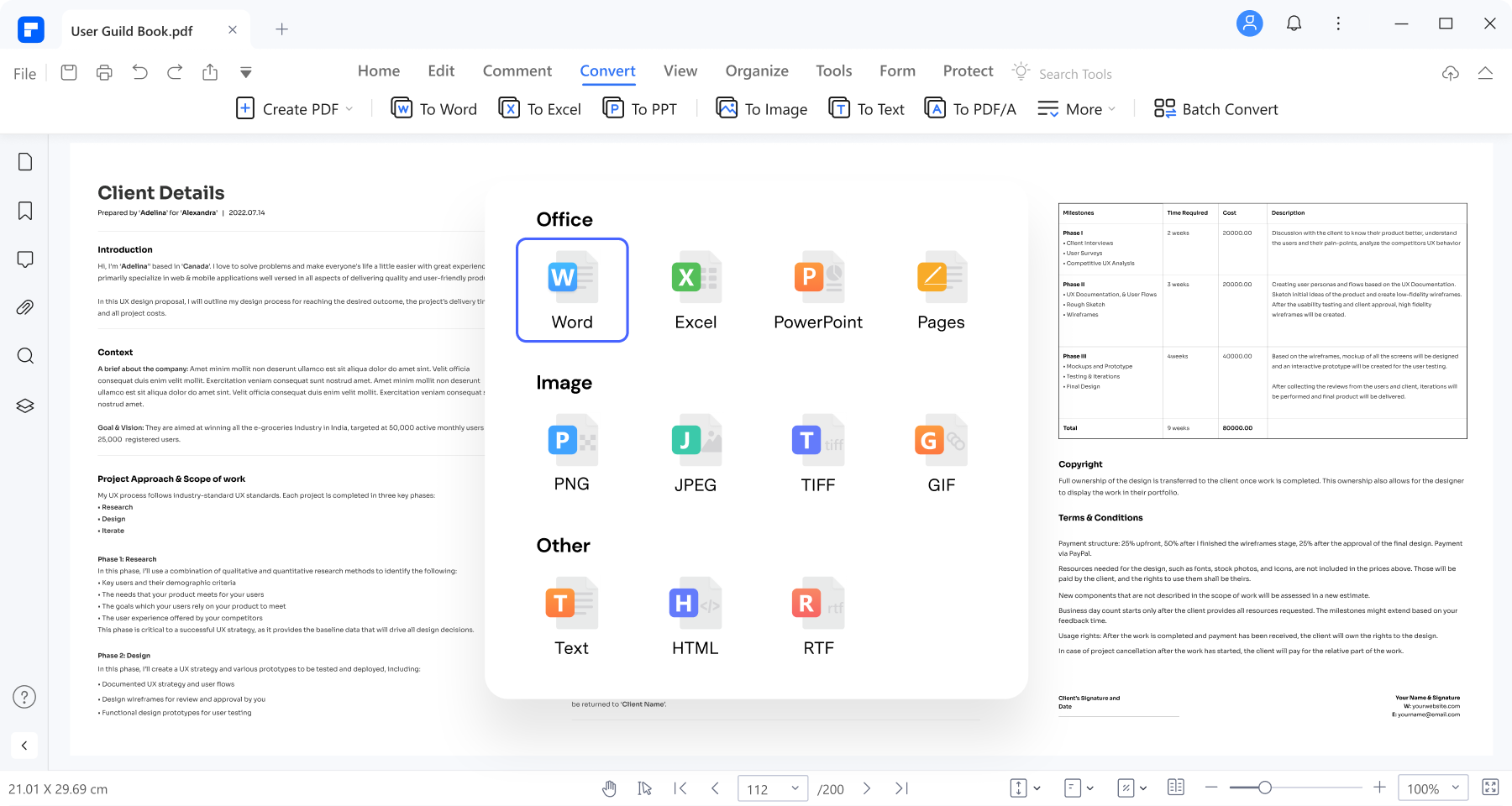
لتحويل ملف PDF من أو إلى تنسيقات مختلفة، افتح PDFelement واضغط على علامة التبويب “تحويل”. اختر تنسيق الملف الذي تحتاجه مثل Word أو Excel. حدد ملف PDF الخاص بك، ثم اضغط “تحويل.” إنها عملية سريعة وتحافظ على تنسيقك كما هو.
لتحرير نص أو صورة في ملف PDF، افتح المستند في PDFelement. اضغط على علامة التبويب “تحرير”. انقر على أي نص لبدء التعديل مباشرةً، أو أضف نصًا جديدًا بتحديد “إضافةنص.” لتحرير الصور، انقر عليها واستخدم الخيارات لاستبدالها أو تحريكها أو تغيير حجمها.
تنظيم ودمج ملفات PDF

انتقل إلى علامة التبويب “الصفحة” لتنظيم أو دمج ملفات PDF. هنا يمكنك إضافة أو حذف أو ترتيب الصفحات في ملف PDF الخاص بك. للدمج، افتح المستندات التي تريد دمجها، ثم اختر “دمج الملفات” ورتبها كما تحتاج واضغط “تطبيق” لدمجها في مستند واحد.
توقيع وتأمين ملفات PDF إلكترونيًا
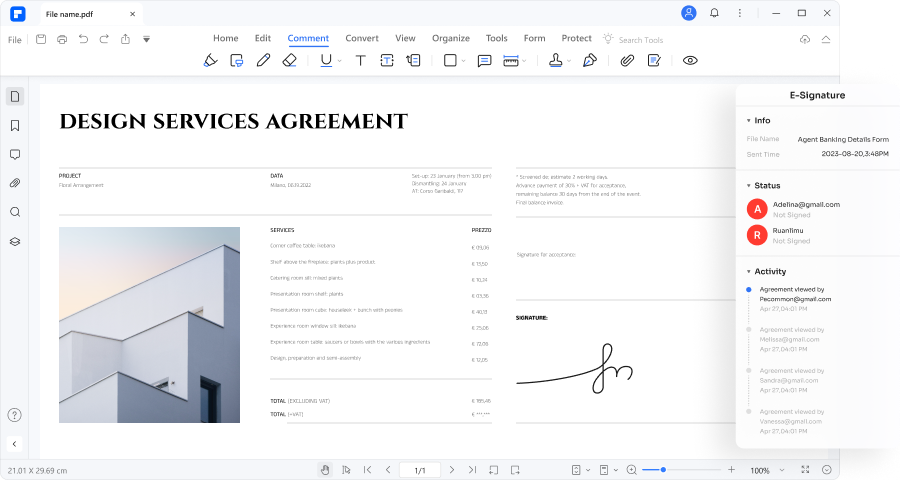
لإضافة توقيعك إلى ملف PDF، انقر على علامة التبويب “حماية” واختر “توقيع المستند.” إذا لم يكن لديك توقيع رقمي محفوظ، يمكنك إنشاؤه ووضعه في أي مكان داخل المستند.
لتأمين ملف PDF، استخدم نفس علامة التبويب “حماية”. يمكنك إضافة كلمة مرور باختيار “حماية بكلمة مرور.” أدخل كلمة المرور وحدد ما يمكن للآخرين فعله أو لا يمكنهم فعله بملف PDF مثل الطباعة أو التعديل.
باتباع هذه الخطوات، ستتمكن من تحويل وتحرير وتنظيم وتوقيع وتأمين ملفات PDF الخاصة بك بكفاءة في PDFelement، مما يجعله أداة متكاملة للاستخدام الشخصي أو المهني.
الخلاصة
Canva ممتاز للمهام البسيطة للتحرير والتصميم، بينما يوفر PDFelement أدوات شاملة لتحرير ملفات PDF والتأمين عليها. كلا المنصتين سهلتا الاستخدام وتلبيان احتياجات مختلفة، سواء كنت ترغب في تحسين تصميم أو إدارة أمان المستندات. استكشف Canva لبساطة التصميم وPDFelement لقوة التحرير. جرب كلاهما لمعرفة أيهما يناسب احتياجات مشروعك. نتمنى لك تصميماً وتحريراً ممتعًا!
