
كيفية استخدام Microsoft OCR في عام 2026
تُطلع هذه المقالة على إمكانيات التعرف الضوئي على الحروف (OCR) في منتجات مايكروسوفت، بما في ذلك Office Lens وMicrosoft Word وOnenote وMicrosoft 365، بالإضافة إلى كيفية استخدام OCR معها.
 آمن بنسبة 100% |
 مدعوم بالذكاء الاصطناعي
 يبدأ
>
مقارنة برامج PDF
> كيفية استخدام Microsoft OCR في عام 2026
يبدأ
>
مقارنة برامج PDF
> كيفية استخدام Microsoft OCR في عام 2026
هل لديك مستندات ممسوحة ضوئيًا وملفات أخرى تم إنشاؤها وأرشفتها، ولكنك استرجعتها وتتساءل عن كيفية تحرير محتواها؟ لا تقلق بعد الآن، لأن ميزة التعرف الضوئي على الحروف (OCR) جعلت ذلك ممكنًا. يمكنك الوصول إلى هذه الميزة في معظم الأدوات المستخدمة لإنشاء المستندات، مثل بعض البرامج الخاصة بمايكروسوفت OCR. ميزة OCR غير معروفة على نطاق واسع بين أدوات مايكروسوفت. لذلك، يوضح هذا المقال معلومات حول Office Lens و MS Word و Office 365، والمشكلات الشائعة المتعلقة بهذه الأدوات وكيفية حلها.
الجزء 1: هل يتوفر OCR في Microsoft Word/Office 365؟
هل يوجد OCR في Microsoft Word؟
يعتبر Microsoft Word أداة شائعة لدى مستخدمي ويندوز لإنشاء الملاحظات عبر الكتابة مباشرة في البرنامج. ولكن، هل يحتوي Word على OCR؟ الجواب السريع هو لا. بعد مراجعة الردود في منتديات مجتمع مايكروسوفت، من المرجح أن MS Word لا يستطيع تنفيذ OCR. لهذا السبب أصبح من الصعب إنشاء الملاحظات من ملفات الصور.
بالعودة إلى Windows 2003 وما قبله، كان برنامج Microsoft Office Document Imaging (MODI)، والذي يعتبر نفس تقنية OCR، متوفرًا بشكل افتراضي. كان يمكنه تحويل النص في صورة ممسوحة إلى مستند Word. ومع ذلك، تمت إزالة هذه الميزة في Office 2010 ولم تعد حتى الآن.
لإجراء OCR على مستند Word، يمكنك استخدام منتجات مايكروسوفت الأخرى مثل Microsoft Lens و OneNote، والتي تحتوي على وظيفة OCR.

هل يتوفر OCR في Office 365؟
مثل Word، لم يُعرّف OCR في Office 365 بشكل دقيق. ولكن، كما جرى تجربته على Word 2016 ضمن إصدار Office 365 64 بت رقم 1711 على Windows 10، يمكنك نسخ صورة تحتوي على نص إلى مستند Word جديد وحفظه كملف PDF. ثم أغلق المستند وأعد فتح ملف PDF في Word. سترى إشعارًا بأنه يمكن تحويله إلى نص مع تحذير بأن هذا قد يغيّر طريقة العرض. بعدها، يمكنك نسخ النص والصقه كنص عادي.
ومع ذلك، لم ينجح ذلك في عدة محاولات. لذلك لا يمكننا التأكيد بأن Office 365 يحتوي فعلاً على وظيفة OCR.
الجزء 2: كيفية استخدام OCR في Microsoft Word وأكثر
OCR عبر Microsoft Lens والتصدير إلى Word
يُعد Office Lens أحد أدوات مايكروسوفت المتاحة منذ فترة، ويمكنك استخدامه لتحويل مستنداتك الورقية إلى رقمية وتعديلها مباشرة على أجهزة iOS أو ماك أو الكمبيوتر.
يستخدم Office Lens OCR الكاميرا الخلفية على أجهزة iPhone أو iPad أو iPod touch لالتقاط صورة لأي مستند. ثم يستخدم خوارزمية معقدة لتصحيح المحتوى الملتقط ويسمح بالمشاركة أو التصدير أو التعديل. لاحظ أنه افتراضيًا يتم حفظ صورة المستند، لكن إذا كان لديك Word مثبتًا على جهاز iOS الخاص بك، يمكنك تصدير الصورة كمستند Word قابل للتعديل على جهازك.
بدون إطالة، هذه طريقة استخدام Office Lens OCR:
أولاً، قم بتنزيل Office OCR من متجر التطبيقات وركّبه على جهازك. امنح الإذن للوصول إلى الكاميرا واتبع الخطوات التالية لمسح المستند الورقي وتعديله بواسطة Word لـ iOS.
الخطوة 1: من تطبيق Microsoft Lens OCR، استخدم المؤشر أعلى زر الالتقاط وحدد "مستند". ثم وجّه كاميرة الجهاز نحو المستند مع الحرص على وضوح النص قدر الإمكان، وشاهد كيف يحدد التطبيق إطار المستند.
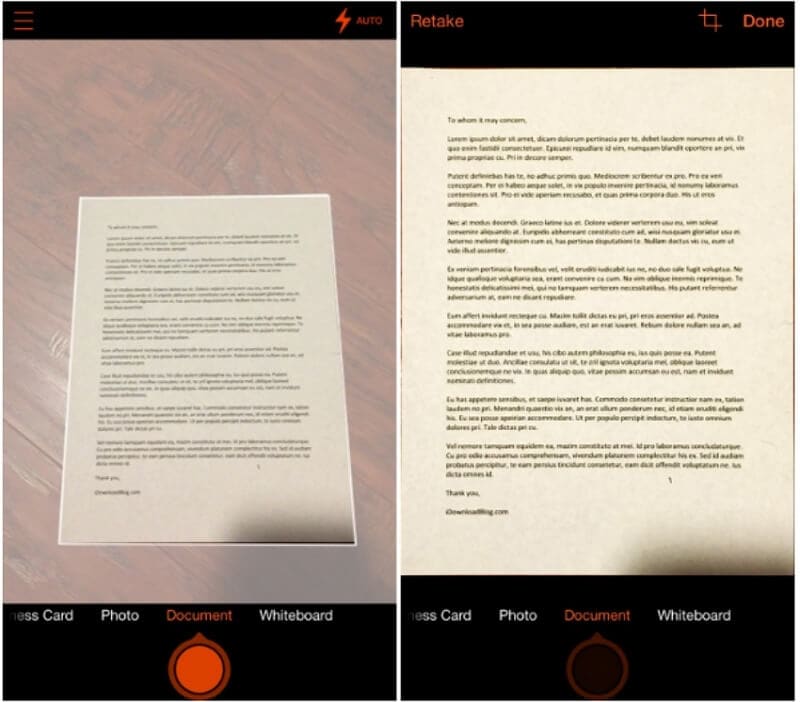
الخطوة 2: عندما تكون الإطارات متوافقة تمامًا مع المستند، انقر على زر "الالتقاط" لالتقاط صورة. سيقوم التطبيق تلقائيًا بتعديل المستند وتصحيح الزوايا الغريبة. يمكنك أيضًا تعديل الإطار يدويًا بالنقر على زر "القص" بجوار زر "تم".

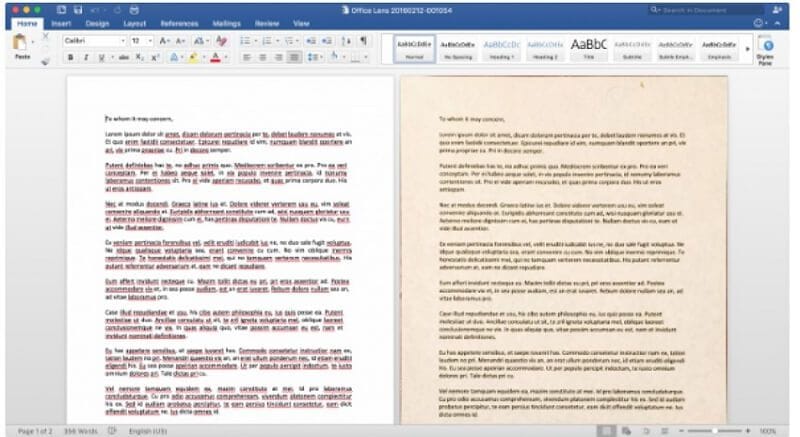
الخطوة 3: بعد الانتهاء من إطار المستند، ستظهر لك عدة خيارات للتصدير. اختر "Word"، وسيتولى التطبيق معالجة المستند وتحويله إلى ملف DOCX خاص بـ Word.

الخطوة 4: بعد معالجة المستند، سيتم فتح Word وتنزيل الملف تلقائيًا. عند فتح الملف، قم بتحريره حسب الحاجة.
المشكلات الشائعة في Office Lens OCR وحلولها
يعمل Office Lens OCR بشكل جيد، لكن المشكلة تظهر عند مسح كمية كبيرة من البيانات مرة واحدة. عند محاولة معالجة هذه الملفات إلى Word أو رفعها كملف PDF، قد تظهر رسالة "تعذّر الرفع (انقر لإعادة المحاولة)".
الحل هو الحصول على اتصال إنترنت سريع أو محاولة تجنب العمل على حجم بيانات كبير دفعة واحدة.
OCR مع Microsoft OneNote ونسخ النص إلى Word
يتضمن Microsoft OneNote ميزة OCR مدمجة تتيح استخراج النص من الصور والمستندات الممسوحة ضوئيًا. يمكنك الاستفادة من هذه الأداة لتعويض غياب وظيفة OCR في Microsoft Word.
الخطوة 1: افتح الصور في مستند Word لديك. انسخ الصور التي تحتوي على النص المطلوب ترجمته.
الخطوة 2: افتح OneNote. الصق الصورة في OneNote.
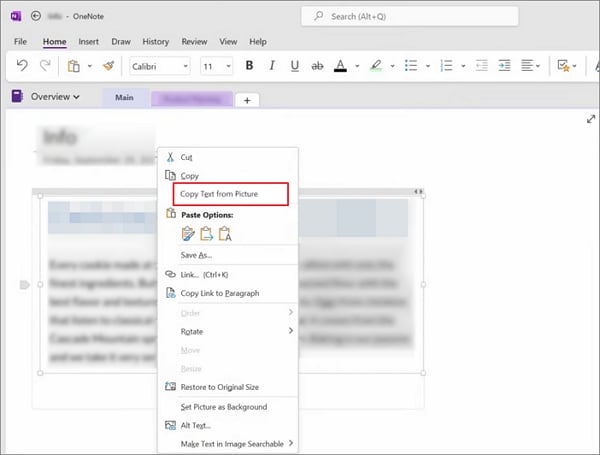
الخطوة 3: انقر بزر الفأرة الأيمن على الصورة المدرجة. ثم انقر على "نسخ النص من الصورة" من قائمة الخيارات.
الخطوة 4: ارجع إلى مستند Word، وانقر بزر الفأرة الأيمن واختر لصق لإدراج النص المنسوخ.
نصيحة: قد لا تعمل ميزة OCR في OneNote بشكل جيد مع الملاحظات المكتوبة باليد أو الصور غير الواضحة أو الخطوط المعقدة.
الجزء 3: أفضل بديل لـ Microsoft OCR
PDFelementهو أداة قوية يمكنك استخدامها للعمل على ملفات PDF من خلال إنشاءها وتنسيقها وتعديلها. الأهم من ذلك، يمكنك استخدام PDFelement كأفضل بديل لـ Microsoft OCR وتعديل ملفات الصور بسهولة.


 آمن ومضمون
 - اجعل النص داخل الصور قابلاً للتعديل باستخدام OCR.
- اعتمد ووقع المستندات رقميًا.
- عالج المستندات دفعة واحدة لتحويلها أو استخراج البيانات أو إضافة رقم Bates أو علامة مائية.
- احمِ ملفات PDF بكلمة مرور.
- حوّل ملفات PDF إلى Word وHTML وصور.
- قارن بين ملفي PDF لاكتشاف الفروقات بسرعة.
- ادمج عدة ملفات PDF في ملف واحد بسرعة.
سنستعرض الدليل اليدوي لكيفية عمل OCR على ملف PDF باستخدام البرنامج:
الخطوة 1: استيراد المستند
يمكنك استيراد ملفات PDF عبر النقر على "فتح PDF" أو "إنشاء PDF" لإنشاء ملفات PDF من مستنداتك أولاً. اتبع التعليمات على الشاشة لإكمال عملية الرفع.

الخطوة 2: إجراء OCR
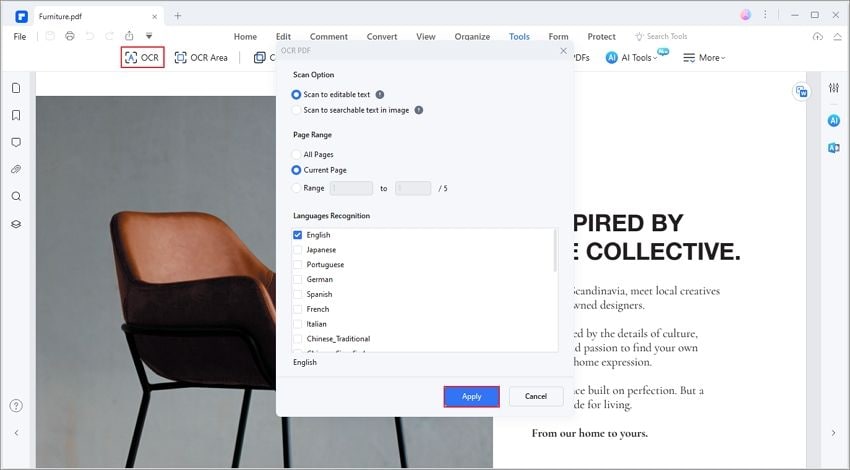
بعد رفع ملف PDF، انقر على علامة تبويب "الأداة" من شريط القائمة. مرة أخرى، انقر على "OCR" لضبط البرنامج على وضع OCR.

الخطوة 3: إعدادات OCR
في النافذة المنبثقة، اختر "مسح إلى نص قابل للتعديل". حدد لغة محتوى PDF المستخرج عبر النقر على "تغيير اللغات". اختياريًا، خصص صفحات المحتوى المستخرج في منطقة "نطاق الصفحات". بعد الانتهاء من الإعدادات، انقر على زر "موافق" لبدء عملية OCR للملف PDF.
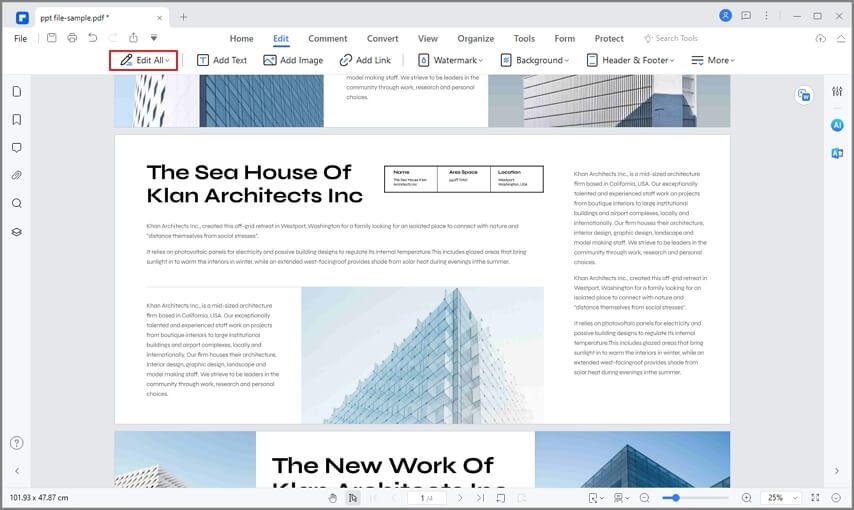
الخطوة 4: تحرير المستند بعد OCR
عند اكتمال عملية OCR للملف PDF، يتم عرض النص المُستخرج في نافذة جديدة. انقر على علامة التبويب "تعديل" في أعلى يمين شريط القائمة واضبط الإعدادات المناسبة. ثم ابدأ بتعديل وتنسيق النص كما ترغب.
مقارنة بين PDFelement وMicrosoft OCR
|
البرامج الخاصة بمايكروسوفت OCR
|
PDFelement OCR
|
|
|---|---|---|
| OCR | بعض أدوات مثل Office Lens | نعم |
| OCR دفعة واحدة | ليس كلها | نعم |
| دقة OCR | 70%-90% | 95%+ |
| الناتج | نص | نص، PDF |
| الميزات الرئيسية | إنشاء وتنظيم الملاحظات | إنشاء، تعديل، التعليق وتحويل ملفات PDF |
| سرعة التشغيل | سريع | فائق السرعة |
الجزء 4: الأسئلة الشائعة حول Microsoft OCR
هل يحتوي Windows 11 على OCR مدمج؟
نعم، يحتوي Windows 11 على إمكانيات OCR مدمجة ولكنها ليست كتطبيق مستقل. بل هي مدمجة ضمن ميزات وأدوات متعددة. إليك كيف يتوفر OCR في Windows 11:
PowerToys Text Extractor، أداة من مايكروسوفت تسمح باختيار ونسخ النص من أي مكان على الشاشة، بما في ذلك الصور والفيديوهات والتطبيقات. لا تأتي مدمجة في Windows 11، لذا يجب تنزيل التطبيق من متجر مايكروسوفت.
أداة القص: في بعض إصدارات Windows 11 المدمجة مع Copilot، يمكنك استخدام أداة القص مع Copilot أو أدوات التقاط الشاشة لاستخراج النص عبر تقنية AI أو OCR عبر الإنترنت.
ما هي منتجات Microsoft التي توفر وظيفة OCR؟
بالإضافة إلى Microsoft Lens و OneNote و PowerToys Text Extractor التي ذكرناها سابقًا، هناك منتجات أخرى من مايكروسوفت تدعم تقنية OCR
- Microsoft Azure (OCR السحابي): يمكنه معالجة كميات كبيرة من المستندات الممسوحة والصور والكتابة اليدوية وغيرها.
- Microsoft OneDrive: يمكن لـ OneDrive تنفيذ OCR على ملفات PDF وجعل النص قابلاً للبحث.
تنزيل مجاني أو اشترِ PDFelement الآن!
تنزيل مجاني أو اشترِ PDFelement الآن!
جرّبه مجانًا الآن!
جرّبه مجانًا الآن!

Ahmed Absal
staff محرر