
أفضل 4 بدائل لـ Kofax Power PDF في عام 2026
ما هي أفضل البدائل لبرنامج Kofax Power PDF؟ فيما يلي أفضل أربعة بدائل لمحرر Kofax PDF يمكنك اختيارها.
 آمن بنسبة 100% |
 مدعوم بالذكاء الاصطناعي
 يبدأ
>
مقارنة برامج PDF
> أفضل 4 بدائل لـ Kofax Power PDF في عام 2026
يبدأ
>
مقارنة برامج PDF
> أفضل 4 بدائل لـ Kofax Power PDF في عام 2026
كوفاكس باور PDFيُعرف أيضًا باسم محرر PDF من كوفاكس، وهو أفضل حل PDF يمنحك التحكم الكامل في سير العمل الخاص بالـ PDF في كل الأعمال التجارية. ورغم أن كوفاكس باور PDF هو حل مثالي لجميع احتياجات PDF الخاصة بك، إلا أنه يمكن للمستخدمين أيضًا التفكير في بدائل كوفاكس باور PDF الأخرى التي تكون أرخص وأسرع وأكثر قوة كما نناقش أدناه.
أفضل 4 بدائل لـ كوفاكس باور PDF
1. PDFelement


 آمن ومضمون
 PDFelementهو أداة PDF متكاملة تساعد في إنشاء وتحويل ودمج والتعليق وتحرير مستندات PDF للاستخدام الشخصي أو التجاري. يعتبر هذا البديل لكوفاكس باور PDF أكثر قوة بكثير ويمكنك إدارة مستندات PDF بسرعة أكبر. في 9 أكتوبر 2019، تم الاعتراف بـ PDFelement كأفضل نظام إدارة وثائق لعام 2019 من قبل TrustRadius، أحد مواقع المراجعات الموثوقة للمنتجات.
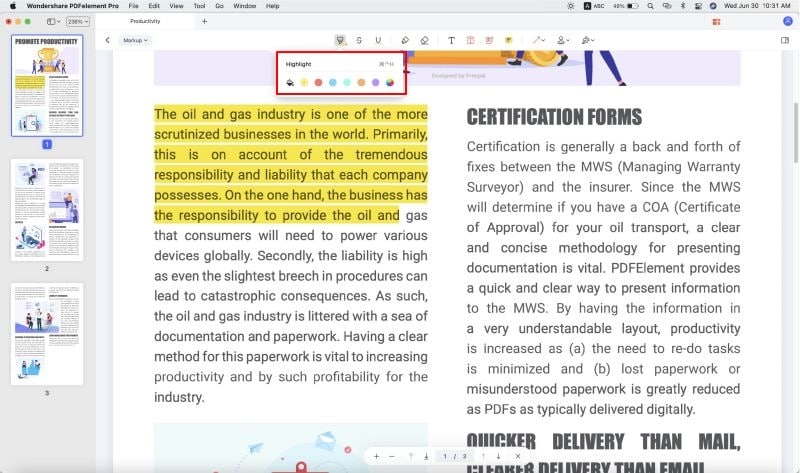
المميزات:
- يحرر نصوص وصور PDF بسهولة.
- يعطي إمكانية تعليق ملفات PDF بالملاحظات والرسم اليدوي والأشكال الخاصة وغيرها.
- يحول ملفات PDF إلى مستندات أخرى مثل Word، Excel، PowerPoint بنقرة واحدة.
- يحوِل النماذج غير القابلة للتعبئة إلى نماذج PDF قابلة للتعبئة بنقرة واحدة.
- لديه القدرة على تشفير المستندات لحمايتها من المستخدمين غير المصرح لهم.
- يدمج ويفصل أكثر من نوعين من صيغ الملفات.
- يدعم تغيير حجم المستندات لتناسب الإرسال عبر البريد الإلكتروني.
2. Able2Extract Pro
Able2Extract Pro هو محرر PDF احترافي ومحول تم تطويره لتحويل ملفات PDF إلى صيغ قابلة للتحرير. يعمل بشكل جيد في تحويل PDF إلى صيغ مثل Word، Excel، HTML وغيرها. إنه بديل جيد لمحرر كوفاكس باور PDF لمستخدمي ويندوز.
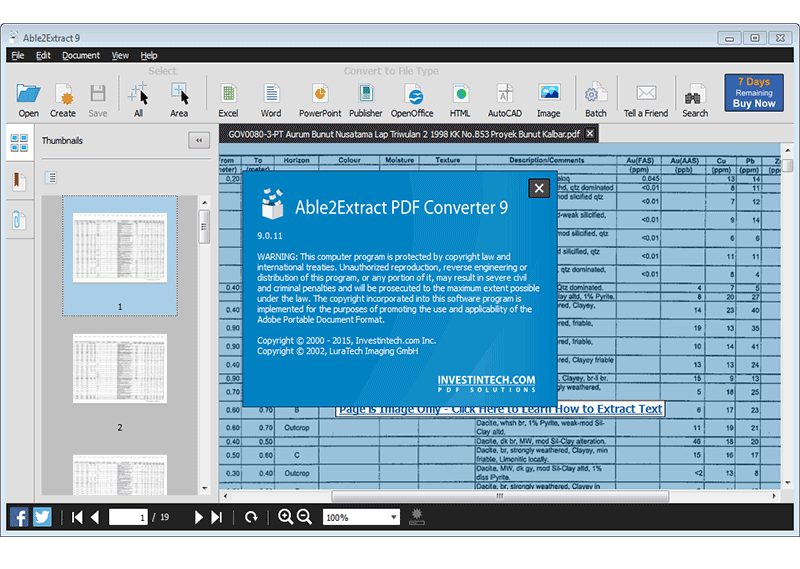
المميزات:
- يمكنك اختيار صفحة أو سطر أو فقرة للتحويل.
- يدعم التحويل الجماعي.
- يحوّل ملفات PDF إلى صور، AutoCAD، صيغ الناشر مفتوحة المصدر، PowerPoint وغيرها.
- يدعم صيغ مثل AutoCAD التي لا تدعمها معظم قارئات PDF.
العيوب:
- قد يفشل التعرف الضوئي على الحروف (OCR) في التعرف على العناوين وقد تتشوه الخطوط.
3. Adobe Acrobat Pro DC
يُعد Adobe Acrobat أحد أشهر أدوات PDF في العالم. وهو أيضًا واحد من أفضل بدائل كوفاكس باور PDF للمستخدمين المحترفين. يتوفر منه إصدار مجاني يمكن تنزيله عبر الإنترنت ويدعم إدارة المستندات في مكان واحد.

المميزات:
- تحويل مستندات أخرى إلى PDF.
- تسهيل تحرير ملفات PDF ومراجعتها.
- يمكنك مشاركة وتوقيع ملفات PDF.
- يوجد إصدار مجاني مع العديد من ميزات التحرير.
- يعمل مع أي جهاز بما في ذلك MAC وWindows والهواتف المحمولة.
العيوب:
- معظم ميزات التحرير محدودة في النسخة المجانية.
- يُعد غالي الثمن مقارنة بمحرري PDF العاديين.
4. Smallpdf (أداة عبر الإنترنت)
Smallpdf هو بديل آخر لكوفاكس باور PDF يوفر طريقة سهلة لتحويل مستندك إلى أي صيغة. لديه واجهة سهلة ويمكنك فقط سحب وإفلات الملفات للتحويل.
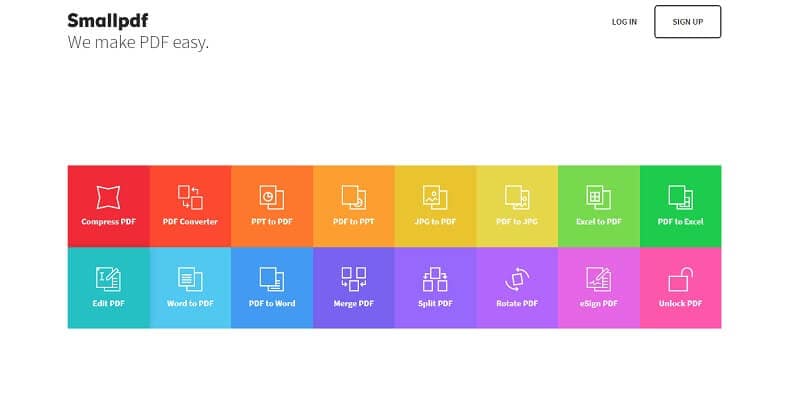
المميزات:
- يدعم عملية التحويل بالسحب والإفلات.
- متوافق مع ويندوز 7 وما فوق، بالإضافة إلى إمكانية استخدام النسخة عبر الإنترنت التي تعمل مع معظم المتصفحات.
- يحوّل PDF إلى Excel وWord وJPG وPPT وصيغ ملفات أخرى.
- لا تحتاج إلى التسجيل أو تثبيت التطبيق قبل استخدامه.
- يمكنك استخدامه من أي جهاز متصل بالإنترنت.
العيوب:
- ستحتاج إلى تنزيل الملف إلى جهاز الكمبيوتر بعد التحويل.
نصائح: كيفية استخدام كوفاكس باور PDF
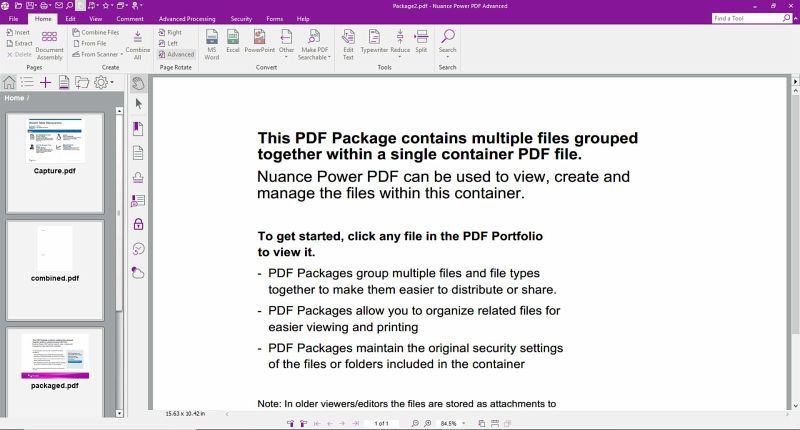
يعتبر كوفاكس باور PDF أداة رائدة في مجال PDF تضمن التحويل الدقيق وتحرير المستندات لكل من الأفراد والأعمال التجارية. توفر الأداة واجهة مستخدم حديثة تساعد المستخدمين على زيادة الإنتاجية بسبب تجربة التنقل المميزة. في حال كنت ترغب في تحويل ملفات PDF باستخدام كوفاكس باور PDF، إليك دليل خطوة بخطوة أدناه.
دليل خطوة بخطوة حول كيفية استخدام كوفاكس باور PDF
- الخطوة 1: افتح كوفاكس باور PDF وافتح ملف PDF الذي ترغب في تحويله.
- الخطوة 2: بعدها، انقر على قائمة "ملف" في أعلى يسار أداة كوفاكس PDF لاختيار الملف الذي تريد تحريره.
- الخطوة 3: من هناك، اختر قائمة "تحرير"، ثم "تحرير عنصر" واذهب إلى القسم الذي تريد تحريره في ملف PDF الخاص بك. ستتمكن من إضافة نص، حذف النصوص، تغيير الخط وغير ذلك.
- الخطوة 4: بعد الانتهاء من التحرير، توجه إلى قائمة ملف واضغط "حفظ باسم" لإعطاء اسم للمستند المحول.
- الخطوة 5: اختر المكان الذي تريد حفظ الملف المحول فيه. اضغط حفظ وسيتم تحويل المستند وحفظه تلقائياً إلى الصيغة التي اخترتها.
تنزيل مجاني أو اشترِ PDFelement الآن!
تنزيل مجاني أو اشترِ PDFelement الآن!
جرّبه مجانًا الآن!
جرّبه مجانًا الآن!

Ahmed Absal
staff محرر