

PDFelement - محرر PDF قوي وبسيط
ابدأ بأسهل طريقة لإدارة ملفات PDF باستخدام PDFelement!
إنه عصر المستندات الإلكترونية أو الرقمية. الشركات تتجه نحو العمل بدون أوراق، ومن السهل معرفة السبب. المستندات الإلكترونية مثل ملفات PDF أسهل بكثير في التخزين والاستخدام. ومع ذلك، قد ترغب في اعتماد هذا النظام لعملك. هذا يعني مسح مستنداتك وإنشاء نماذج PDF. يمكن أن يساعدك Adobe Acrobat في ذلك. ولكن ماذا لو كنت تفضل استخدام أداة أخرى؟كيفية إنشاء نموذج قابل للتعبئة بدون Acrobat?
في هذه المقالة، سنعلمك ذلك وأكثر. ستجد معلومات مفيدة حول نماذج PDF.
الجزء 1. ما هو النموذج القابل للتعبئة؟
النموذج القابل للتعبئة هو بالضبط ما يقوله الاسم. إنه نموذج في ملف PDF - مصنوع من حقول النماذج ومربعات الاختيار وأزرار الاختيار وما إلى ذلك - مصمم ليتم تعبئته من قبل شخص.
لماذا قد ترغب في إنشاء نموذج قابل للتعبئة؟ لأنها مفيدة للغاية لعملك. لنفترض أن لديك عميلاً بعيداً. لم يعد عليه السفر للذهاب إلى مكتبك حتى يتمكن من ملء نموذج. بدلاً من ذلك، يمكنك إرسال ملف PDF الذي يحتوي على نموذج PDF، ويمكنهم إرسال الملف مرة أخرى بمجرد ملئه. إنه يبسط عملية جمع المعلومات.
بالإضافة إلى ذلك، هذه النماذج الرقمية أسهل في الإدارة والتخزين. هذا إضافة كبيرة لعملك. الكفاءة دائماً موضع ترحيب.
لإعطائك فكرة، إليك بعض المستندات التي عادة ما تحتوي على نماذج قابلة للتعبئة.
- نماذج التوظيف:نماذج طلبات العمل، ونماذج تأهيل الموظفين، ونماذج الاستقطاع الضريبي W-4، ونماذج تفويض الإيداع المباشر، وعقود/اتفاقيات التوظيف
- النماذج الحكومية:النماذج الضريبية (مثل 1040، 1099)، ونماذج طلبات جواز السفر، ونماذج طلبات الضمان الاجتماعي، ونماذج الهجرة (مثل I-9، N-400)، ونماذج تسجيل الناخبين
- النماذج المالية:نماذج طلبات القروض، ونماذج طلبات بطاقات الائتمان، ونماذج الرهن العقاري، ونماذج المطالبات التأمينية، ونماذج استرداد النفقات
- النماذج التعليمية:نماذج تسجيل الطلاب، ونماذج طلبات المنح الدراسية، ونماذج تسجيل الدورات، ونماذج الموافقة للرحلات الميدانية أو الأنشطة، ونماذج تقييم الطلاب
- النماذج الصحية:نماذج قبول المرضى، ونماذج التاريخ الطبي، ونماذج الموافقة على الإجراءات الطبية، ونماذج المطالبات التأمينية الصحية، ونماذج طلبات الوصفات الطبية
الجزء 2. أفضل طريقة لإنشاء نماذج PDF قابلة للتعبئة بدون Acrobat: استخدام Wondershare PDFelement
إذا لم تتمكن من استخدام Adobe Acrobat، فإن الأداة التي يجب عليك الاطلاع عليها هي بنسبة 100%Wondershare PDFelement. معظم الأدوات التي يقدمها Acrobat، يقدمها Wondershare PDFelement أيضاً. أفضل شيء هو أن Wondershare PDFelement بأسعار معقولة. علاوة على ذلك، فإنه يتميز بتصميم واجهة بديهي للغاية، مما يسمح لأي شخص باستخدامه بسهولة كبيرة.


 آمن ومضمون
 يحتوي Wondershare PDFelement على ميزات النماذج. يتيح لك ملء نماذج PDF وحتى إنشاء نماذجك الخاصة. وإنشاء النماذج بهذه الأداة يشبه رسم النموذج. تختار العناصر التي تريد إضافتها وتنقر حيث تريد إضافتها.
اسمح لنا بتعليمك كيفية إنشاء حقل نموذج قابل للتعبئة بدون Acrobat باستخدام Wondershare PDFelement.
كيفية إنشاء نماذج PDF تفاعلية تلقائياً
لنفترض أن لديك بالفعل ملف PDF يحتوي على نموذج. ومع ذلك، النموذج ليس تفاعلياً. يمكن لـ Wondershare PDFelement تحويل الجداول وحقول النماذج تلقائياً إلى نماذج تفاعلية. إليك كيفية القيام بذلك.
- افتح ملف PDF المعني باستخدام Wondershare PDFelement.
- انقر فوقنموذج > التعرف على النموذج.

- سيقوم Wondershare PDFelement بتحويل الفراغات والجداول إلى حقول نماذج. سيتم تسمية كل واحد تلقائياً بعد النص القريب منه.
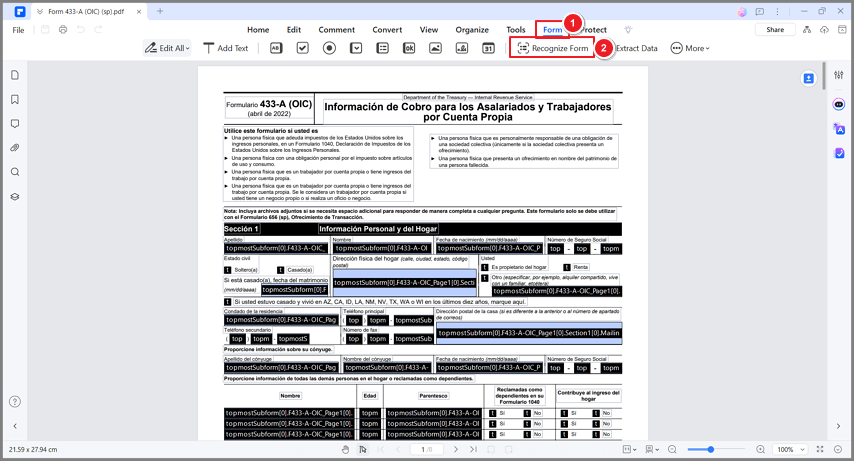
- اضغط علىCTRL + Sلحفظ ملف PDF مع حقول النماذج التفاعلية الآن.
كيفية تحويل نموذج غير تفاعلي إلى نموذج تفاعلي يدوياً
يتيح لك Wondershare PDFelement أيضاً إنشاء نماذج قابلة للتعبئة من الصفر. فقط اتبع هذه الخطوات للقيام بذلك.
الخطوة 1شغل Wondershare PDFelement. انقر فوقإنشاء PDF > PDF فارغ.
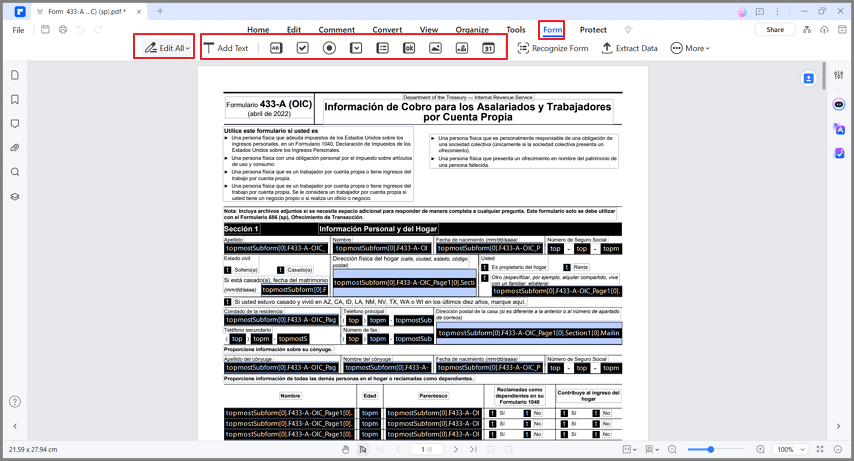
الخطوة 2انتقل إلى علامة التبويبنموذج.
الخطوة 3سترى مجموعة متنوعة من الأدوات التي يمكنك استخدامها لإضافة عناصر النموذج. يتضمن ذلك حقل النص، وحقل زر الاختيار، وحقل مربع الاختيار، والمزيد. انقر فوق الذي تريد استخدامه.
الخطوة 4انقر على منطقة في ملف PDF حيث تريد أن يكون عنصر النموذج.
الخطوة 5كرر الخطوتين 3 و 4 حتى يكتمل نموذجك.
الخطوة 6انقر فوقمعاينةلمعرفة كيف يبدو النموذج للأشخاص الذين سيملؤونه.
الخطوة 7اضغط علىCTRL + Sعند الرضا.
الجزء 3. 3 أدوات عبر الإنترنت يمكنك استخدامها لإنشاء نماذج PDF
ربما، أنت لا تستخدم Adobe Acrobat لإنشاء نماذج قابلة للتعبئة لأن جهاز الكمبيوتر الخاص بك لا يحتوي على مساحة كافية له. إذا كان الأمر كذلك، فيجب عليك الاطلاع على حلول PDF عبر الإنترنت. تتيح لك هذه إنشاء نماذج PDF قابلة للتعبئة دون تثبيت المنتج.
فيما يلي أفضل ثلاثة خيارات لديك.
DocHub
DocHub هو حل مستندات عبر الإنترنت يتيح لك معالجة ملفات PDF. يوفر أداة موثوقة لإنشاء نماذج PDF. صحيح، يتيح لك DocHub إضافة حقول نصية فقط. لكن في معظم الأوقات، هذا كل ما تحتاجه. لذا فإن DocHub قابل للخدمة.
إليك كيفية إنشاء نماذج قابلة للتعبئة باستخدام هذه الأداة عبر الإنترنت:
- افتح موقع DocHub، وأنشئ حساباً وسجل الدخول.
- استورد ملف PDF الخاص بك أو أنشئ مستنداً جديداً.
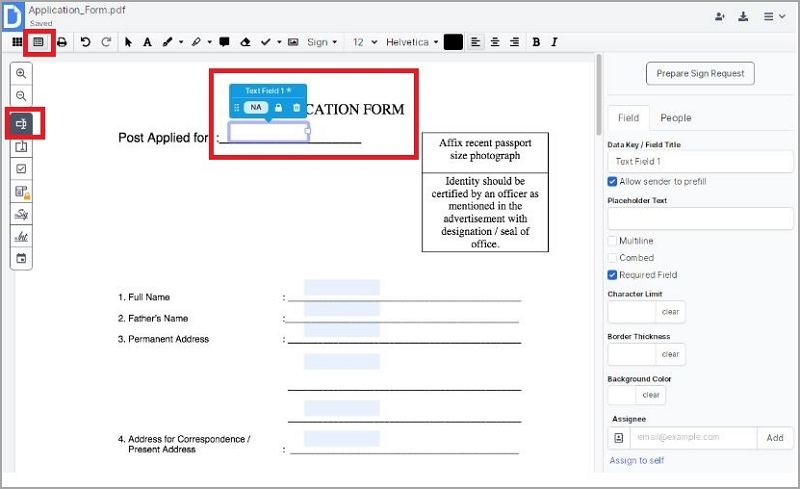
- انقر فوق أيقونةإدارة الحقولفي شريط الأدوات العلوي.
- حددحقل النصفي شريط الأدوات الأيسر.
- اسحب الماوس وانقر حيث تريد أن يكون حقل النموذج.
- انقر فوقتنزيلفي الزاوية العلوية اليمنى عند الانتهاء.
Jotform
Jotform هو منشئ نماذج رائع لأنه يمكنه التعرف على المناطق القابلة للتعبئة في ملف PDF الخاص بك تلقائياً من الصفر. لذا لا يتعين عليك البدء من الصفر أو القيام بالسحب والإفلات لإنشاء النماذج. يحول Jotform النماذج غير التفاعلية إلى تفاعلية على الفور.
اتبع هذه الخطوات لإنشاء نماذج قابلة للتعبئة باستخدام Jotform:
- افتح متصفح ويب، وانتقل إلى Jotform، وسجل.
- في قسمإنشاء نموذج، حدداستيراد نموذج.
- قم بتحميل ملف PDF الخاص بك مع النموذج غير التفاعلي.
- سيضيف Jotform تلقائياً حقول النماذج في المساحات التي ينبغي أن تكون فيها. يمكنك تحرير هذه حسب الحاجة.
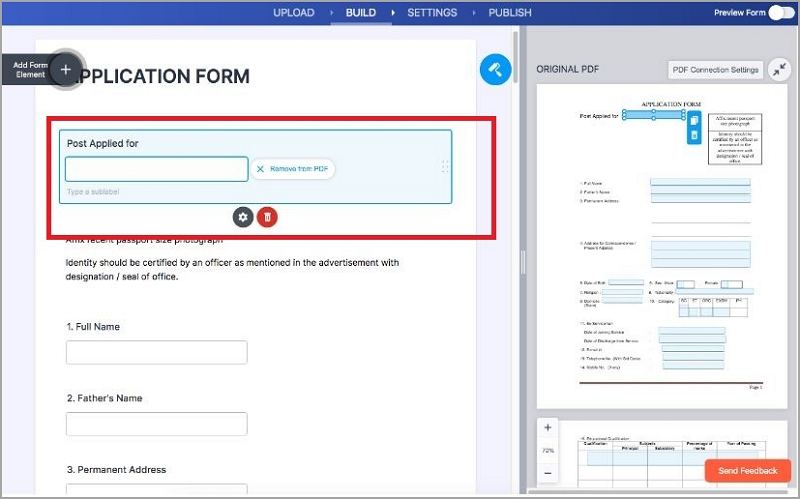
- انقر فوقنشرعند الانتهاء، ثم حدد طريقة لتنزيل ملفك.
PDFescape
PDFescape هو حل PDF مجاني عبر الإنترنت. إنه خيار مذهل إذا كنت بحاجة إلى أكثر من مجرد حقول نصية. يتيح لك إضافة أزرار الاختيار ومربعات الاختيار والقوائم المنسدلة والمزيد! المشكلة هي أنه نظراً لأن هذه أداة مجانية، فستجد إعلانات في الواجهة. أيضاً، يوجد حد لحجم الملف محدد بـ 10 ميجابايت وحد لعدد الصفحات محدد بـ 100 صفحة.
إليك ما تحتاج إلى القيام به لإنشاء نموذج قابل للتعبئة باستخدام PDFescape.
- قم بزيارة موقع PDFescape وارفع ملف PDF الخاص بك. تذكر أنه يمكن أن يصل حجمه إلى 10 ميجابايت فقط ويحتوي على ما يصل إلى 100 صفحة.
- انقر فوقإدراج > حقل نموذج.
- من النافذة المنبثقة التي ستظهر، حدد عنصر النموذج الذي تريد إضافته.
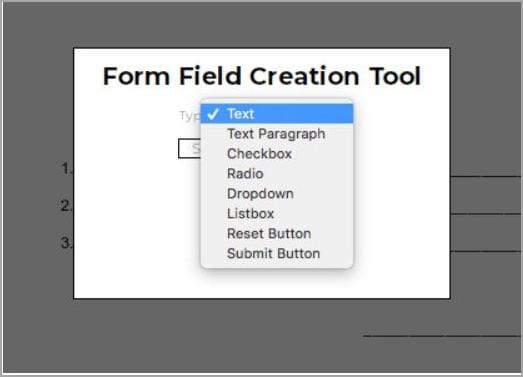
- انقر فوقحدد.
- أضف عناصر النموذج إلى ملف PDF الخاص بك.
- انقر فوق أيقونةتنزيلزر على شريط الأدوات العلوي عند الانتهاء.
الجزء 4. الأسئلة الشائعة
فيما يلي بعض الأسئلة الشائعة حول النماذج القابلة للتعبئة.
س1. ما هي الميزات التي يجب أن أبحث عنها في البرامج البديلة لإنشاء نماذج قابلة للتعبئة؟
عند النظر في البرامج البديلة لإنشاء نماذج قابلة للتعبئة، ابحث عن ميزات مثل إنشاء حقول النماذج وخيارات تنسيق النص. بالإضافة إلى ذلك، ابحث عن ميزات أخرى قد تكون مفيدة، مثل ضغط PDF وتحويله.
س2. هل يمكنني تحويل ملفات PDF الموجودة إلى نماذج قابلة للتعبئة بدون Adobe Acrobat؟
نعم، يمكنك ذلك. يتيح لك Wondershare PDFelement تحويل ملفات PDF الموجودة إلى نماذج قابلة للتعبئة. يمكنه تلقائياً جعل حقول النماذج غير التفاعلية تفاعلية، أو يمكنك إضافة حقول النماذج يدوياً إلى ملف PDF. أفضل شيء هو أنه يمنحك الوصول إلى عناصر نماذج مختلفة.
س3. هل تدعم خيارات البرامج البديلة ميزات النماذج المتقدمة مثل التpodقيعات الإلكترونية أو إشعارات إرسال النماذج؟
يجب عليك الاطلاع على Wondershare PDFelement. فهو يوفر التوقيعات الإلكترونية - التوقيعات الرقمية المكتوبة بخط اليد أو المعتمدة - وميزات أمان أخرى مثل التشفير وحماية كلمة المرور.
س4. هل يمكنني إنشاء نماذج قابلة للتعبئة باستخدام منصات الإنترنت أو أدوات قائمة على الويب؟
نعم. يمكنك الاطلاع على الحلول الثلاثة عبر الإنترنت المذكورة أعلاه للقيام بذلك. ومع ذلك، يرجى وضع في اعتبارك أن الأدوات القائمة على الويب ليست مستقرة أو قوية مثل حلول سطح المكتب.
الخلاصة
أصبح إنشاء نموذج قابل للتعبئة بدون Adobe Acrobat سهلاً للغاية. هناك الكثير من الأدوات البديلة التي يمكنك استخدامها. الأفضل هو Wondershare PDFelement. إنه متاح على Windows وMac، لذا يمكن لأي شخص تقريباً استخدامه. بالإضافة إلى ذلك، يوفر Wondershare PDFelement قوة معالجة لا تصدق وواجهة سهلة الاستخدام وسعر تنافسي. باستخدام هذه الأداة، يمكنك إنشاء نماذج PDF أو تحويل ملفات PDF الموجودة إلى نماذج قابلة للتعبئة بسهولة شديدة.
