

PDFelement- محرر PDF قوي وبسيط
ابدأ الآن بأسهل طريقة لإدارة ملفات PDF بواسطة PDFelement!
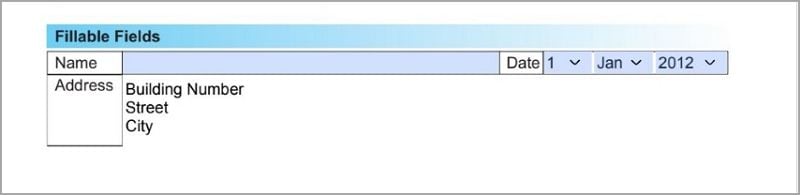
قد تجد نفسك في موقف تحتاج فيه إلى تعبئة نموذج PDF. قد يكون نموذج توظيف، أو نموذج رعاية صحية، أو نموذج مالي. بغض النظر عن الغرض من الوثيقة، يجب التأكد من أن كل معلومة واضحة للعيان. المشكلة تكمن في أن حجم الخط أو حجم حقول النموذج لا يتغير تلقائيًا ليتناسب مع المعلومات المُدخلة. لذلك، عليك تغيير طريقة التفاف النص داخل الحقول.
لكنكيف يمكن التفاف النص داخل نموذج PDF قابل للتعبئة؟ أولاً، أنت بحاجة إلى أداة تتيح لك القيام بذلك. وبالطبع، يجب أن تعرف أيضًا كيفية استخدام هذه الأداة.
في هذا المقال
الجزء 1. كيفية التفاف النص في Wondershare PDFelement
Wondershare PDFelementهو اسم شائع في مجال تحرير ملفات PDF. إنه من أفضل الأدوات المتاحة لتحرير PDF. يتميز بقوة معالجة مذهلة. ومليء بالميزات المفيدة. وعندما يتعلق الأمر بعمليات النماذج، لا يوجد أفضل من هذه الأداة. هل تعلم ما الذي يجعله أفضل؟ أنه بسعر ممتاز!


 آمن ومضمون
للتوضيح أكثر عن مدى روعة هذه الأداة، إليك دليل لكيفية التفاف النص باستخدام Wondershare PDFelement.
- قم بتشغيل Wondershare PDFelement وافتح نموذج PDF الذي ترغب في تعبئته.
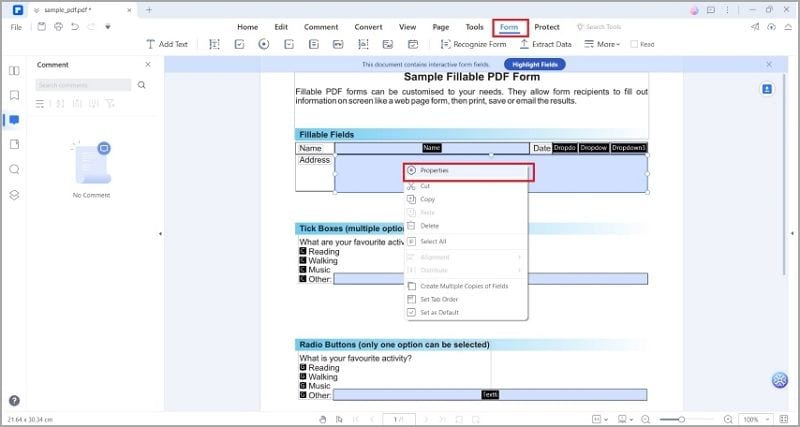
- انقر علىالنموذج (Form).
- اضغط بزر الفأرة الأيمن على حقل من حقول النموذج > ثم اخترالخصائص (Properties).
- انقر علىخيارات (Options).
- قم بتفعيلمتعدد الأسطر (Multi-line).
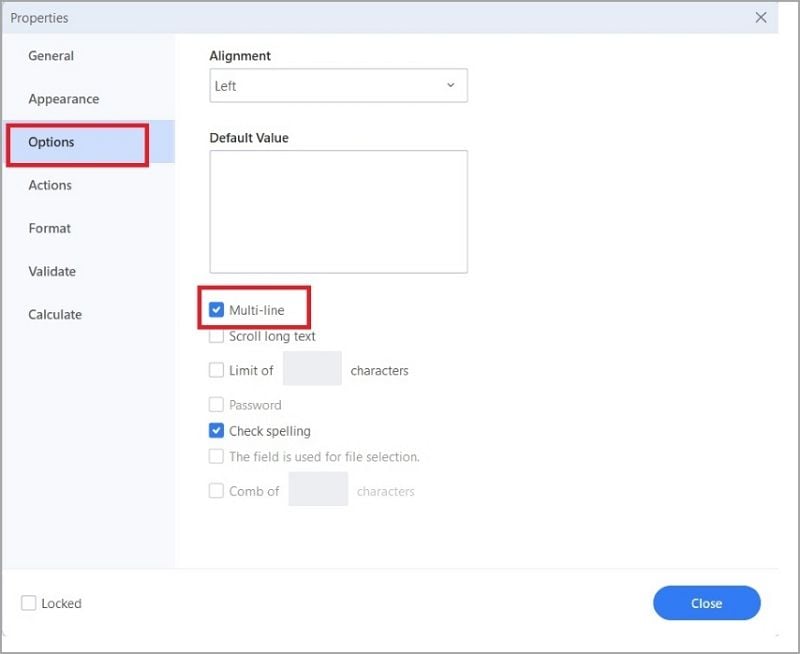
- انقر علىإغلاق (Close).
- انقر علىحرر،ثم اضغط على حقل النموذج. إذا كان النص في الحقل أطول من المساحة المتاحة، اضغط علىEnterلقسم النص إلى عدة أسطر.
إضافة: ميزات أخرى للنماذج في Wondershare PDFelement
كما ذُكر أعلاه، يعد Wondershare PDFelement حل PDF غني بالميزات. التفاف النص مجرد ميزة واحدة من بين العديد من الميزات التي يقدمها. وإليك دليلًا حول كيفية استخدام ميزاته الأخرى المتعلقة بالنماذج.
كيفية تعبئة النماذج باستخدام Wondershare PDFelement
يعتبر Wondershare PDFelement من أكثر برامج تحرير PDF موثوقية. يمكنه تحرير ملفات PDF العادية وأيضًا تلك التي تحتوي على نماذج تفاعلية. فيما يلي كيفية تعبئة النماذج باستخدام هذا البرنامج الرائع.
- قم بتشغيل Wondershare PDFelement. انقر علىتحرير (Edit)وافتح نموذج PDF الذي ترغب في تعبئته.
- سيظهر شريط أزرق في الأعلى إذا كان المستند يحتوي على نموذج قابل للتعبئة. إذا لم يظهر، انقر علىالنموذج > تعرف على النموذج (Form > Recognize Form).
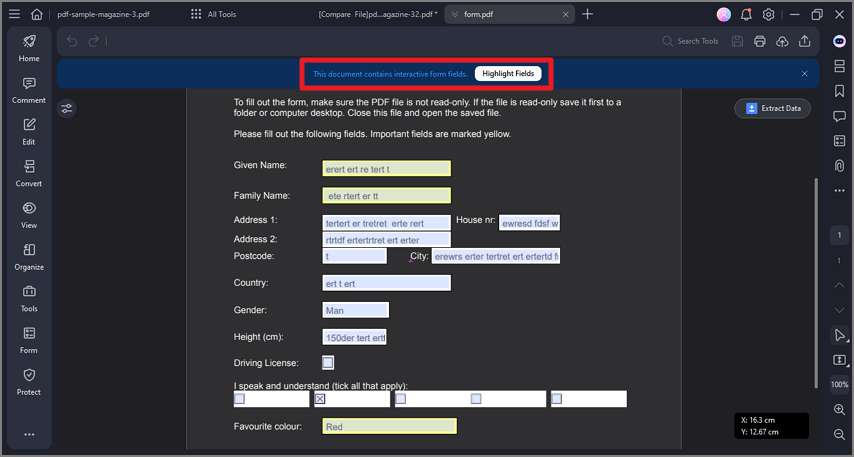
- انقر على حقل النموذج الذي تريد تعبئته وابدأ الكتابة.
كيفية إنشاء نماذج PDF تفاعلية تلقائيًا
كما لاحظت، يمتلك PDFelement القدرة على تحويل النماذج غير التفاعلية إلى نماذج تفاعلية. إليك الطريقة:
- افتح النموذج غير التفاعلي باستخدام Wondershare PDFelement.
- انقر علىالنموذج > تعرف على النموذج (Form > Recognize Form).
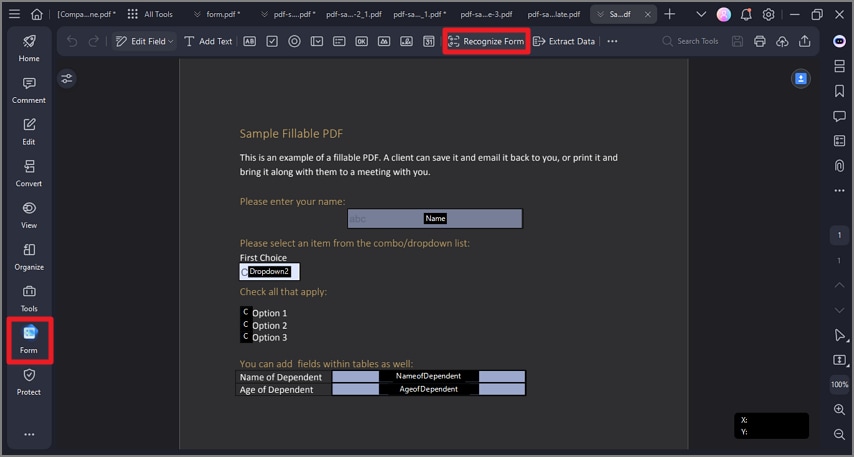
- سيظهر الشريط الأزرق الذي يشير إلى "يحتوي هذا الملف على حقول نموذج تفاعلية". يمكنك النقر علىتمييز الحقول (Highlight Fields)لرؤية حقول النموذج.
- انقر علىحفظأو اضغط علىCTRL + Sفي Windows أوCommand + Sفي Mac لحفظ المستند.
كيفية إنشاء نموذج تفاعلي يدويًا
يتيح لك Wondershare PDFelement أيضًا إنشاء نماذج تفاعلية من الصفر. فهو يمنحك الوصول إلى عناصر نماذج متعددة يمكنك وضعها في أي مكان على ملف PDF. إليك الطريقة:
- افتح ملف PDF أو أنشئ واحدًا جديدًا باستخدام Wondershare PDFelement.
- انقر علىالنموذج (Form).
- في شريط الأدوات العلوي، سترى مجموعة من عناصر النماذج. انقر على العنصر الذي ترغب في وضعه على ملف PDF الخاص بك. تتضمن الخيارات:
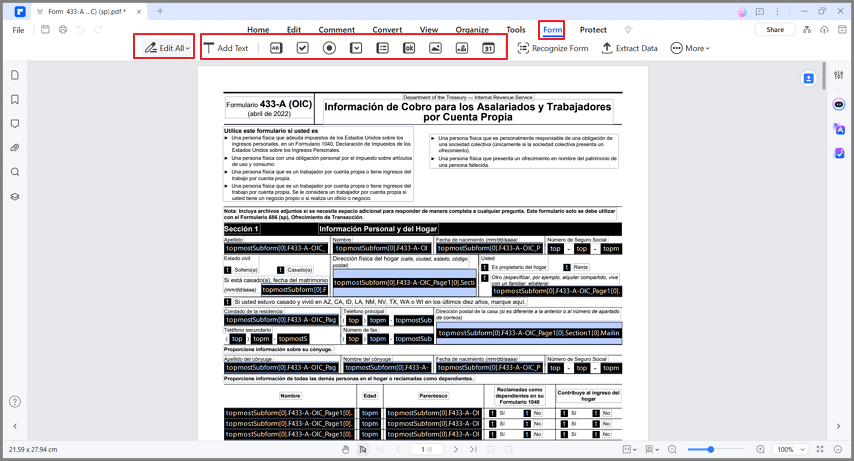
a. حقل نص -حقل يمكن للمستخدم كتابة نص فيه. يُستخدم عادةً لجمع الأسماء، وأرقام الهواتف، وما إلى ذلك.
b. حقل اختيار (Check Box) - مربعات يمكن للمستخدمين وضع علامة فيها لتأكيد صحة شيء ما.
c. حقل زر الاختيار (Radio Button)- مجموعة من الخيارات، يمكن للمستخدم اختيار واحد فقط منها. يمكنك استخدامه لأشياء مثل تحديد الجنس، حيث إذا تم اختيار خيار واحد لا يمكن اختيار البقية.
d. حقل القائمة المنسدلة (Combo Box) - استخدم هذا لإضافة قائمة منسدلة. تلعب نفس دور أزرار الاختيار، ولكن القائمة المنسدلة مفيدة إذا كان هناك أكثر من 4 خيارات لأنها توفر المساحة.
e. حقل قائمة الخيارات (List Box)- يعرض قائمة بالخيارات التي يمكن للمستخدم اختيارها.
f. حقل زر التنفيذ (Push Button) -يضيف زرًا يمكن للمستخدمين النقر عليه لأداء إجراء محدد مسبقًا، مثل فتح موقع ويب أو إرسال النموذج إلى السيرفر.
g. حقل صورة (Image Field)- حقل يتيح للمستخدم رفع صورة كمدخل.
h. حقل التوقيع (Signature Field)- حقل يمكن للمستخدمين من خلاله إدخال توقيعاتهم. وهو عنصر مهم لمستندات الاتفاقيات والعقود.
i. حقل الوقت (Time Field)- ويعرض الوقت.
- انقر على المكان في ملف PDF حيث ترغب في وضع عنصر النموذج.
الجزء 2. أهمية التفاف النص داخل نماذج PDF
اسأل نفسك هذا السؤال: هل تحتاج حقًا إلى التفاف النص داخل نماذج PDF؟ ما هو الهدف من ذلك؟ وما مدى تأثيره؟
باختصار، التفاف النص داخل نماذج PDF ضروري لضمان سهولة القراءة والاستخدام. ولكن إذا كنت بحاجة إلى أسباب إضافية لإقناعك بأهميته، إليك المزيد من المعلومات:
قابلية القراءة
يمكن أن يتجاوز النص حدود حقل النموذج. قد يُقتطع النص أو يُعرض جزئيًا، مما يصعّب على المستخدمين قراءته أو فهمه. وقد يؤدي ذلك إلى فقدان بعض المعلومات الهامة إذا لم ينقر المستخدم على الحقل. خلال التفاف النص ستضمن ظهور جميع المحتوى داخل الحقل، مما يحسن من قابلية القراءة ويقلل الحاجة للتمرير أو تعديل حجم الحقل.
الكمال والدقة
في بعض الحالات، قد يكون النص المُدخل في الحقل أطول من المساحة المتاحة. بدون التفاف النص، قد يتم اقتطاع التفاصيل الهامة. وكنتيجة لذلك، قد تكون البيانات غير مكتملة أو غير دقيقة. التفاف النص يضمن ظهور جميع المدخلات بشكل صحيح.
تجربة المستخدم
النماذج التي تحتوي على حقول نص طويلة لا تلتف يمكن أن تسبب الإحباط للمستخدمين أو القراء. إذا لم يتمكنوا من رؤية النص الكامل الذي يدخلونه أو يقرؤونه، فقد يصابون بالارتباك أو يرتكبون الأخطاء. لذلك، يضطرون إلى النقر على كل حقل للتأكد من عدم فقدان أي معلومة مهمة. هذا يجعل الأمر مرهقًا بالنسبة لهم. التفاف النص يجعل النموذج أكثر سهولة في الاستخدام ويشجع على إكماله بدقة وفعالية.
الاحترافية
النص الذي يتجاوز حدود الحقل قد يعطي انطباعًا بالفوضوية ويفقد النموذج مظهره الرسمي. التفاف النص يساعد في الحفاظ على تنظيم التصميم وجمالية النموذج. باختصار، هو يحافظ على المظهر المهني للوثيقة. إذا كنت تتقدم لوظيفة مثلًا، فهذا يزيد من فرص توظيفك، لأن أصحاب العمل يفضلون الأشخاص الذين يهتمون بتفاصيل عملهم.
الاتساق
عندما يلتف النص في حقول PDF بشكل موحد، يؤدي ذلك إلى إحساس بالاتساق. كما يعزز المظهر البصري للنموذج. التفاف النص المتسق يضمن شكلاً متناسقًا واحترافيًا للنموذج.
الجزء 3. الأسئلة الشائعة
فيما يلي بعض الأسئلة الشائعة حول التفاف النص في حقول النماذج داخل PDF.
1. ماذا لو كان النص الذي أدخلته في النموذج أطول من المساحة المتاحة؟
عند حدوث ذلك، يجب التفاف النص لعرضه بالكامل. إذا لم تقم بذلك، قد تضيع معلومات مهمة لا تتسعها الحقول. من الواضح أنك لا ترغب بذلك.
2. هل يمكنني تحديد عدد الأحرف المسموح بها داخل الحقول النصية في نماذج PDF؟
تحديد حد الأحرف يضمن عدم تجاوز المدخلات حدود الحقول القابلة للتعبئة. ويمكنك تعيين ذلك باستخدام Wondershare PDFelement. فقط افتح خصائص الحقل وحدد حدًا للأحرف فيتبويب الخيارات (Options).
3. هل هناك أي قيود أو أمور يجب الانتباه لها عند التفاف النص في نماذج PDF؟
نعم. من المهم أن تأخذ في الاعتبار محدودية بعض عارضي ملفات PDF أو الإصدارات القديمة من البرامج التي قد لا تدعم بشكل كامل ميزات التفاف النص المتقدمة. علاوة على ذلك، عند تصميم النماذج مع نص ملفوف، عليك الانتباه لتخطيط النموذج بشكل عام. تأكد من أن النص الملفوف لا يتداخل أو يتعارض مع العناصر الأخرى للنموذج.
الخاتمة
عند ملء نماذج PDF، يجب الانتباه لكيفية حفظ المعلومات أو عرضها. إذا كان النص الذي أدخلته أطول مما يمكن لحقل النص عرضه، فقد يتم اقتطاعه. النص الذي لا يتسع قد يُفقد إلى الأبد، مما يجعل من الصعب على مستلم النموذج تفسير إجاباتك.
لهذا السبب، يُعد التفاف النص في نماذج PDF القابلة للملء أمرًا ضروريًا. أفضل أداة لتحرير ملفات PDF للقيام بذلك هي Wondershare PDFelement. فهي لا تتيح لك فقط التفاف النص في النماذج القابلة للملء، بل تسمح لك أيضًا بملء النماذج أو إنشاء نماذج تفاعلية. إنها حل متكامل لعمليات النماذج.
