

PDFelement - محرر PDF قوي وبسيط
ابدأ بأسهل طريقة لإدارة ملفات PDF مع PDFelement!
بكفاءةملء نماذج PDF على Windows 10أمر حيوي في العصر الرقمي اليوم. من طلبات التوظيف إلى المستندات الضريبية، تتطلب العديد من العمليات الأساسية إكمال النماذج الإلكترونية بدقة. مع Windows 10، يمكن للمستخدمين الوصول إلى أدوات مدمجة متنوعة وتطبيقات خارجية تبسط هذه المهمة، مما يضمن ملء النماذج بسلاسة دون الطباعة والكتابة اليدوية.
يمكن لمستخدمي Windows 10 الاختيار من طرق متعددة لإكمال نماذج PDF. متصفح Microsoft Edge الأصلي، على سبيل المثال، يوفر طريقة مباشرة لإدخال المعلومات مباشرة في حقول النموذج. تطبيقات PDF المخصصة، مثل PDFelement، توفر قدرات شاملة لملء النماذج مع ميزات متقدمة مثل التحقق من صحة النموذج والتوقيعات الرقمية. تتيح هذه الأدوات للمستخدمين تبسيط سير عملهم وتسريع ملء نماذج PDF على Windows 10.
الجزء 1. كيفية ملء نموذج PDF على الكمبيوتر المحمول باستخدام PDFelement لـ Windows
PDFelement لـ Windowsهو برنامج قوي وسهل الاستخدام يبسط عملية ملء نماذج PDF على Windows 10. بواجهته البديهية وميزاته الشاملة، يوفر PDFelement تجربة سلسة لإكمال النماذج.


 آمن ومضمون
يتميز PDFelement بواجهة سهلة الاستخدام، مما يجعله متاحاً لجميع مستويات المهارة. ببساطة افتح نموذج PDF الخاص بك داخل البرنامج وستجد أدوات متنوعة. من حقول النص إلى خانات الاختيار والقوائم المنسدلة، يغطي PDFelement جميع عناصر النموذج الأساسية. املأ معلوماتك بسهولة من خلال الكتابة مباشرة في حقول النموذج.
علاوة على ذلك، يوفر PDFelement ميزات متقدمة تعزز عملية ملء النماذج. يمكنك بسهولة إضافة توقيعات رقمية للتحقق من صحة إدخالاتك أو التعليق على النموذج بالتعليقات والأختام. يدعم البرنامج أيضاً حساب النماذج، وحساب القيم تلقائياً داخل نموذج PDF. مع PDFelement، يمكنك بثقة وكفاءة إكمال نماذج PDF على جهاز Windows 10 الخاص بك، مما يوفر الوقت والجهد.
كيفية ملء نموذج PDF التفاعلي
إليك كيفية ملء النموذج التفاعلي باستخدام PDFelement:
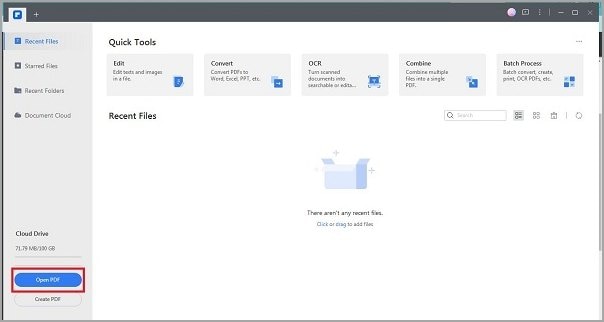
الخطوة 1تشغيل PDFelement وفتح النموذج التفاعلي.
- افتحPDFelement على جهاز Windows 10 الخاص بك.حدد موقعوافتحالنموذج التفاعلي الذي تريد ملؤه.
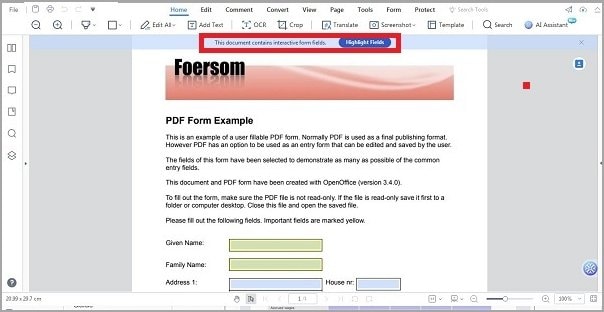
الخطوة 2تحديد حقول النموذج التفاعلية.
- ابحث عنالإشعار المميز باللون الأزرقالذي يشير إلى حقول النماذج القابلة للملء. هذه الحقول هي مناطق حيث يمكنك إدخال نص أو إجراء تحديدات.
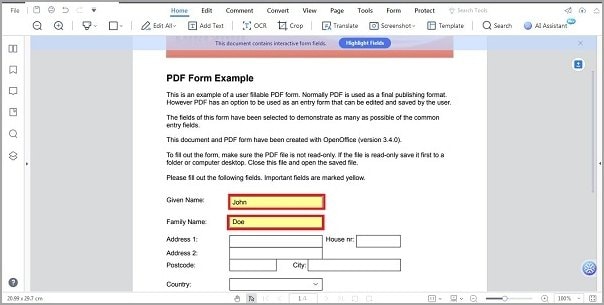
الخطوة 3إدخال النص وإجراء التحديدات.
- انقرعلى الحقول أو المربعات القابلة للملء داخل النموذج التفاعلي لإدخال المعلومات المطلوبة.استخدملوحة المفاتيح الخاصة بك لـكتابةالنص أوالتحديدمن القوائم المنسدلة أو خانات الاختيار.
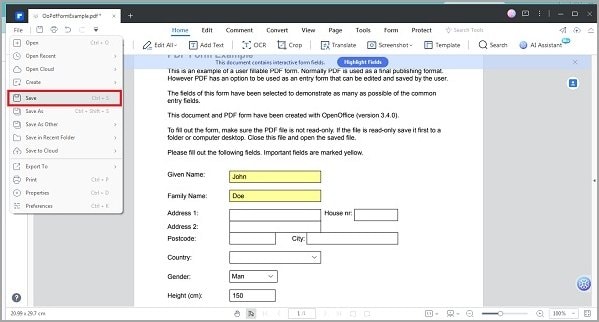
الخطوة 4حفظ النموذج المملوء.
- بعد ملء النموذج التفاعلي،انقر"ملف" في شريط القوائم، ثم "التحديد"حفظ" لحفظ تغييراتك. بدلاً من ذلك،احفظالنموذج بالضغط على مفاتيح "Command + S" كاختصار.
باتباع هذه الخطوات البسيطة، يمكنك ملء النماذج التفاعلية بسهولة باستخدام PDFelement على جهاز Windows 10 الخاص بك. وفر الوقت وقم بتبسيط عملية إكمال النموذج بسهولة.
ميزة "التعرف على النموذج"
إليك كيفية استخدام ميزة "التعرف على النموذج" في PDFelement:
الخطوة 1تشغيل PDFelement وفتح النموذج غير التفاعلي.
- افتحPDFelement على جهاز Windows 10 الخاص بك وافتحنموذج PDF غير التفاعلي الذي تريد تحويله إلى نموذج قابل للملء.
الخطوة 2الوصول إلى ميزة "التعرف على النموذج".
- انقر على علامة التبويب "نموذج" في شريط القوائم وحدد زر "التعرف على النموذج". تحدد هذه الميزة تلقائياً الخطوط الفارغة والجداول داخل النموذج غير التفاعلي وتحولها إلى حقول قابلة للملء.
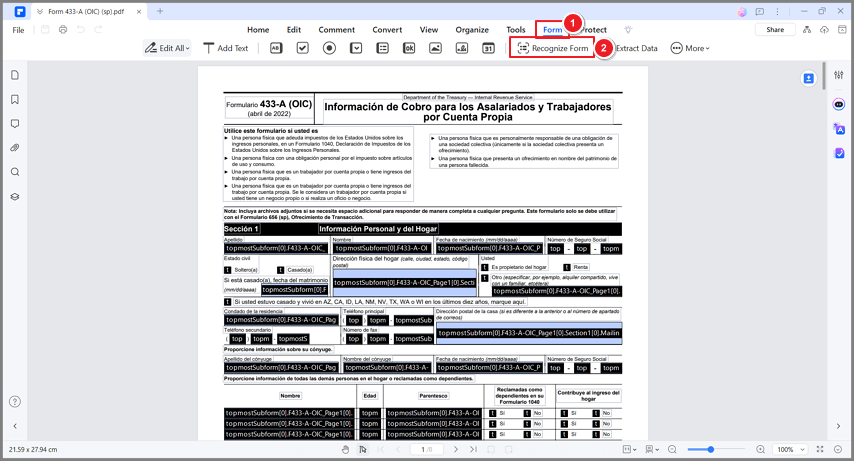
الخطوة 3معاينة وملء حقول النموذج.
- انقرعلى زر "معاينة" لرؤية الحقول القابلة للملء المحولة. ضع المؤشر في الحقل الذي تريد إدخال المعلومات فيه وأدخل التفاصيل المطلوبة. سيتم تسمية حقول النموذج تلقائياً بناءً على النص القريب.
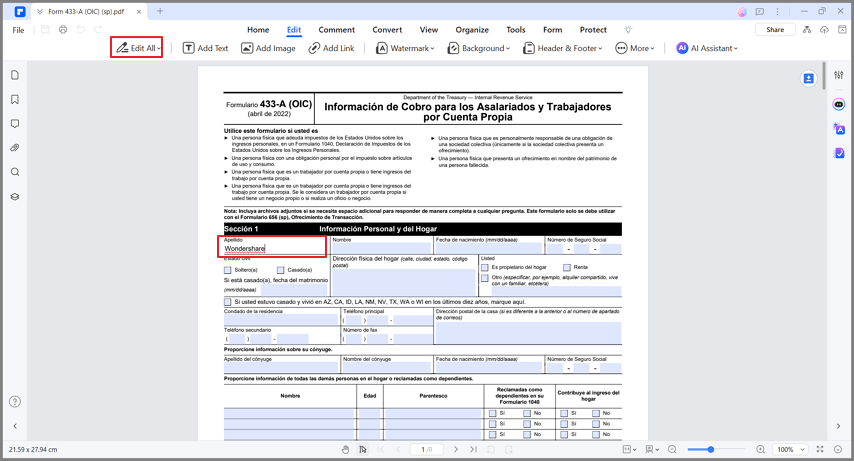
كيفية ملء نموذج PDF غير التفاعلي
إليك الطريقة اليدوية لجعل النموذج غير التفاعلي تفاعلياً في PDFelement:
الخطوة 1تشغيل PDFelement وفتح النموذج غير التفاعلي.
- افتحPDFelement على جهاز Windows 10 الخاص بك وافتحنموذج PDF غير التفاعلي الذي يحتاج إلى أن يصبح قابلاً للملء.
الخطوة 2الوصول إلى أدوات إنشاء النماذج اليدوية.
- انقرعلى زر "نموذج" علامة التبويبفي شريط القوائم وحدد الأداة المطلوبة، مثل حقول النص أو خانات الاختيار.اخترموقعاً على صفحة PDF، وسيتم إضافة حقل النموذج المحدد.
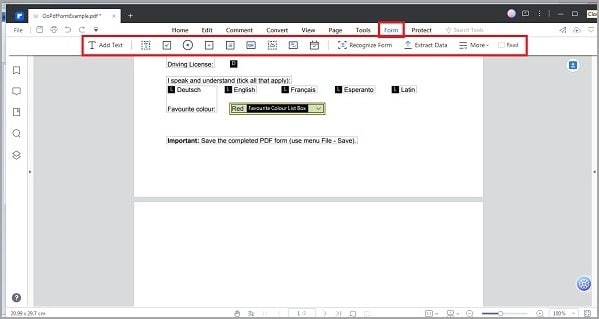
الخطوة 3معاينة والتحقق من الحقول المضافة.
- انقرزر "معاينة" لرؤية الحقول التي أضفتها إلى النموذج. تأكد من أن الحقول المضافة في المواقع الصحيحة وتخدم الغرض المقصود منها.
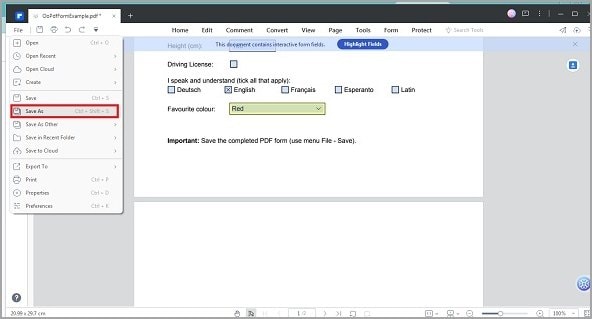
الجزء 2. كيفية ملء PDF عبر الإنترنت
XODO هي أداة شائعة عبر الإنترنت لملء نماذج PDF على Windows 10. بواجهتها سهلة الاستخدام وميزاتها المريحة، تعد خياراً ممتازاً لإكمال النماذج بسهولة.
الخطوة 1قم بتحميل نموذج PDF الخاص بك.
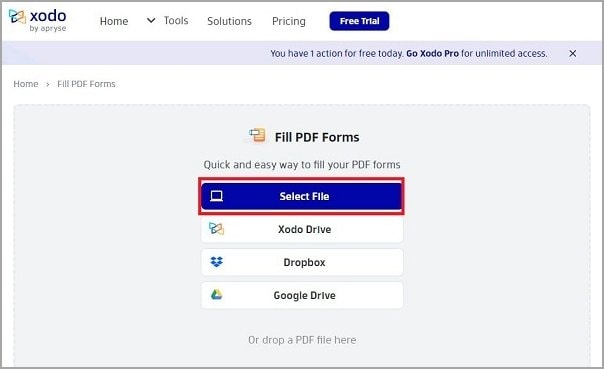
- قم بزيارةموقع XODO الإلكتروني وحدد نموذج PDF الخاص بك بالنقر على زر "تحديد ملف" زر. اخترالملف من ذاكرة جهازك وانتظر حتى يتم تحميله.
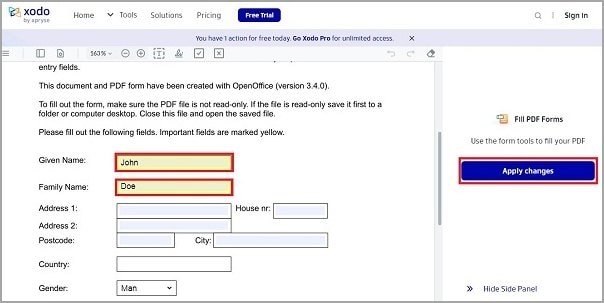
الخطوة 2املأ الحقول المطلوبة.
- انقرعلى كل حقل وكتابةفي المعلومات الضرورية وفقاً لتعليمات النموذج.
الخطوة 3تنزيل PDF المملوء.
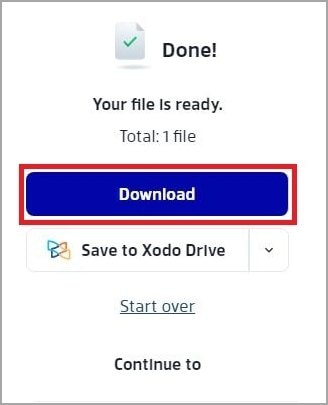
- بعد إكمال النموذج،انقرعلى زر "تنزيل" زر. سيقوم XODO بإنشاء ملف PDF جديد يحتوي على معلوماتك المملوءة.حفظالملف إلى جهاز Windows 10 الخاص بك للاستخدام المستقبلي أو الطباعة.
باتباع هذه الخطوات البسيطة ، يمكنك بسهولة ملء نماذج PDF باستخدام أداة XODO عبر الإنترنت على جهازك الذي يعمل بنظام التشغيل Windows 10. استمتع براحة ملء وتنزيل النماذج المكتملة دون تثبيت برامج إضافية.
الجزء 3. كيفية ملء المستندات على الكمبيوتر باستخدام متصفح الويب
هل تعلم أنه يمكنك ملء نماذج PDF مباشرة باستخدام متصفح ويب على جهاز Windows 10 الخاص بك ؟ إليك نظرة عامة موجزة على العملية:
الخطوة 1افتح نموذج PDF.
- إطلاقمتصفح الويب المفضل لديك وافتحعلامة تبويب جديدة.
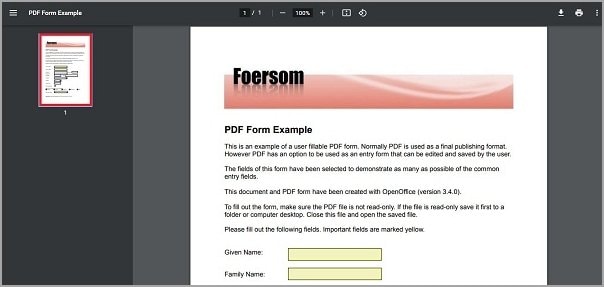
الخطوة 2معلومات الإدخال.
- بمجرد تحميل نموذج PDF في متصفح الويب ،انقرفي الحقول التي تتطلب الإدخال.
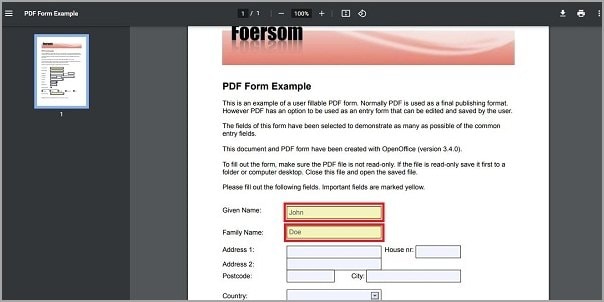
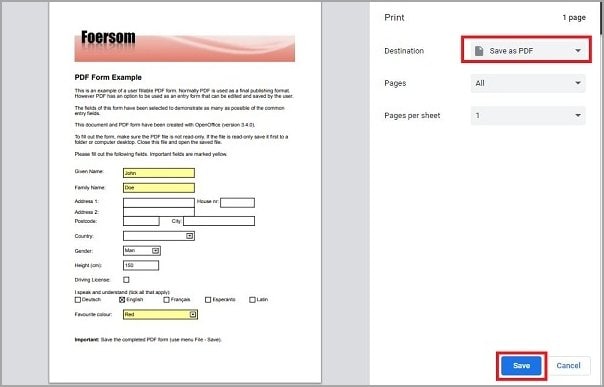
الخطوة 3احفظ أو قم بتنزيل النموذج المملوء.
- بعد ملء نموذج PDF ، ابحث عن خياراحفظor تنزيلالنموذج المملوء.
من المهم مراعاة أمان وخصوصية بياناتك عند استخدام متصفحات الويب لملء نماذج PDF. تأكد من استخدام موقع ويب أو خدمة موثوقة وآمنة ، وكن حذرًا عند إدخال معلومات حساسة.
الجزء 4. كيفية ملء المستندات على الكمبيوتر باستخدام Adobe Acrobat
Adobe Acrobat هو برنامج يستخدم على نطاق واسع لملء نماذج PDF على Windows 10. يوفر مجموعة من الميزات والوظائف التي تبسط عملية إكمال النموذج. فيما يلي نظرة عامة على كيفية استخدام Adobe Acrobat لملء نماذج PDF:
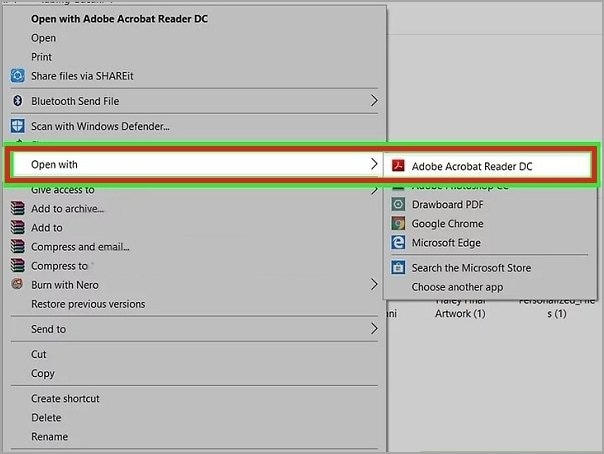
الخطوة 1افتح نموذج PDF.
- إطلاقAdobe Acrobat على جهازك الذي يعمل بنظام Windows 10.انتقل إلى "ملف" > "مفتوح." حدد موقعملف النموذج في وحدة تخزين جهازك وافتحه داخل Adobe Acrobat.
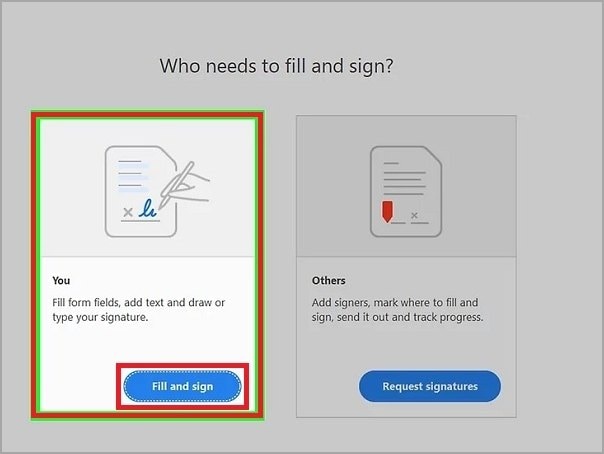
الخطوة 2استخدم أدوات النموذج.
- تنقلإلى شريط الأدوات وانقر فوق "ملء وتوقيع" أو "تحضير النموذج" الخيار.اخترالأداة المناسبة والنقر على النموذج لإضافة نوع الحقل المطلوب.
الخطوة 3املأ حقول النموذج.
- انقرعلى حقول النموذج لإدخال المعلومات المطلوبة. اكتب نصًا ، أو حدد من القوائم المنسدلة ، أو حدد/إلغاء تحديد مربعات الاختيار حسب الحاجة.
الخطوة 4احفظ أو اطبع النموذج المملوء.
- بعد تعبئة النموذج ،انقر"ملف" > "حفظ" لحفظ النموذج المملوء على جهاز Windows 10 الخاص بك. وبدلاً من ذلك ،اختر"طباعة" إلىطباعةنسخة مطبوعة من النموذج المملوء.
باتباع هذه الخطوات البسيطة ، يمكنك ملء نماذج PDF بشكل فعال باستخدام Adobe Acrobat على جهازك الذي يعمل بنظام التشغيل Windows 10. وبالتالي ، الاستفادة من أدوات وإمكانيات النموذج الشاملة للبرنامج.
توفر ميزات Adobe Acrobat المتقدمة ، مثل التحقق من صحة النماذج والحسابات التلقائية والتوقيعات الرقمية ، وظائف إضافية لملء النماذج. تضمن هذه الميزات الدقة وتبسط العمليات وتضيف الأمان إلى نماذج PDF المملوءة.
خاتمة
يعد ملء نماذج PDF على Windows 10 أمرًا ضروريًا لإدارة المستندات بكفاءة. سواء كنت تستخدم برامج مثل PDFelement أو الأدوات عبر الإنترنت أو متصفحات الويب أو Adobe Acrobat ، فإن طرقًا مختلفة تبسط العملية. من التعرف التلقائي إلى الإنشاء اليدوي ، تلبي هذه الخيارات احتياجات مختلفة. اختر الطريقة التي تناسبك بشكل أفضل وقم بتبسيط إكمال النموذج بسهولة. استمتع براحة وإنتاجية ملء نماذج PDF على جهاز Windows 10 الخاص بك.
