

يعد تدوير مستندات PDF جزءًا ضروريًا من أي سير عمل. إذا قمت مؤخرًا بمسح ملف PDF ضوئيًا على جهاز الكمبيوتر الخاص بك، فقد لا يظهر في الوضع الصحيح الذي قصدته. لذلك، سيتعين عليك تدوير ملفات PDF للتأكد من محاذاة جميع مستنداتك.
إذا كنت لا تعرف كيفية تدوير ملف PDF على Mac، فإليك أربع طرق سريعة وسهلة لتدوير ملف PDF. تابع القراءة أدناه لمعرفة المزيد.
في هذا المقال
الجزء 1: تدوير ملف PDF على Mac باستخدام PDFelement
PDFelement هو أداة مفيدة تتيح لك تنظيم ملفات PDF الخاصة بك. البرنامج متاح على Mac ويقدم نسخة تجريبية مجانية، حتى تتمكن من تجربته على الفور. بصرف النظر عن تدوير ملفات PDF بسهولة، يمكنه تقسيم الصفحات إلى ملفات متعددة، وحذف وإدراج وحتى استخراج الصفحات من ملفات PDF ببضع نقرات.
إليك كيفية تدوير ملفات PDF الخاصة بك على Mac باستخدام PDFelement:
الخطوة 1 قم بتنزيل وتثبيت PDFelement لنظام Mac. افتح ملف PDF على جهاز Mac الخاص بك وانقر على تنظيم الصفحات في أعلى يسار البرنامج.

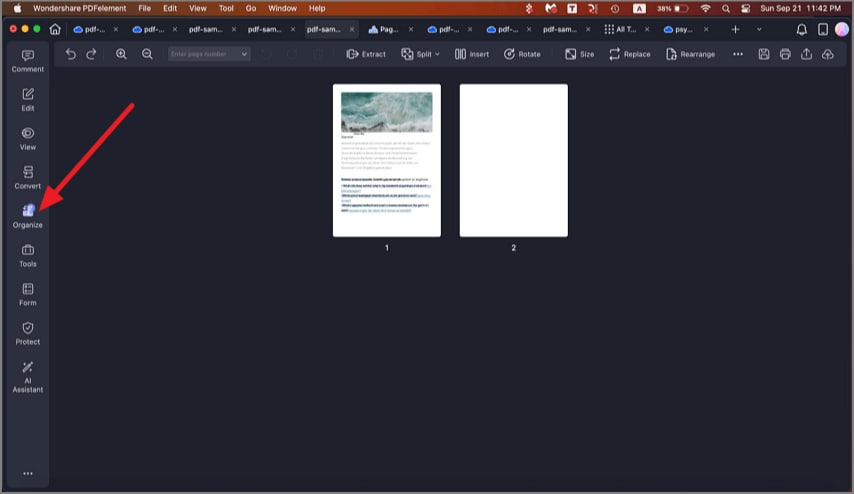
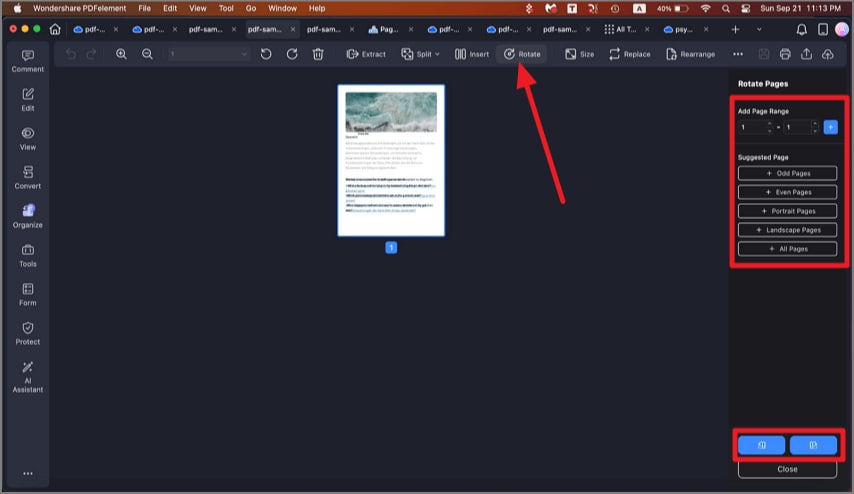
الخطوة 2في النافذة المنبثقة، انقر على تدوير وحدد صفحة واحدة أو صفحات متعددة تريد تدويرها. بعد ذلك، في اللوحة اليمنى، اختر اتجاه التدوير المفضل لديك.
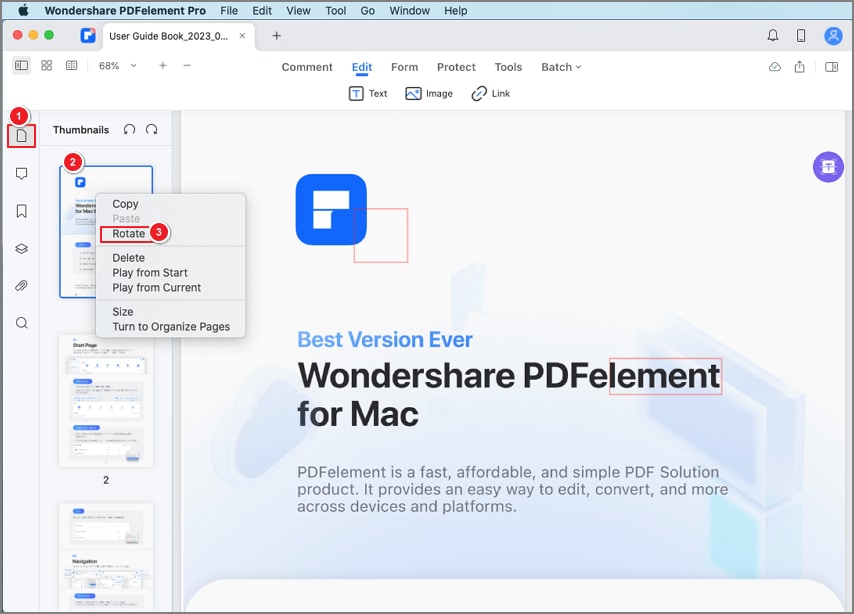
الخطوة 3بدلاً من ذلك، بمجرد فتح ملف PDF الخاص بك، انتقل إلى الصور المصغرة وانقر على الصفحة التي تريدها. بعد ذلك، انقر على تدوير.
الجزء 2: كيفية تدوير ملف PDF في Preview على Mac
يمكن لـ Preview، عارض الصور المدمج في Mac، تحرير مستنداتك إذا كنت في حاجة ماسة. إنها أيضًا طريقة رائعة لتحرير أنواع الوسائط أو تدوير مستندات PDF على Mac.
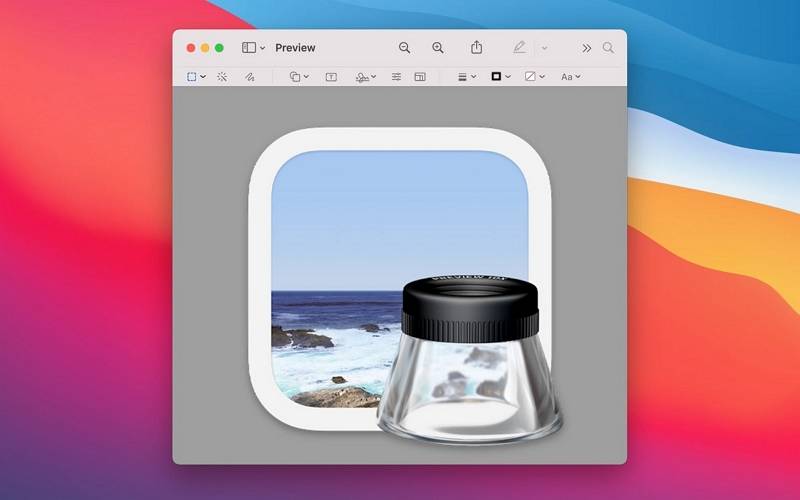
فيما يلي بعض ميزات Preview:
- تحرير PDF – يمكن لـ Preview تشفير ملفات PDF وإدراج الأشكال والخطوط وقص وتدوير الصفحات، من بين أشياء أخرى.
- تحرير الصور – أدوات تصحيح الصور الأساسية، بما في ذلك استخراج الألوان والقص والاستخراج والمزيد.
- الاستيراد والتصدير – يمكن لـ Preview استيراد وتصدير الصور الممسوحة ضوئيًا المدعومة بواسطة macOS واستيراد الصور من الماسح الضوئي. يمكنه أيضًا التحويل بين تنسيقات الصور مثل BMP وJPG وPDF وما إلى ذلك.
إليك كيفية تدوير ملف PDF على Mac باستخدام Preview:
الخطوة 1 افتح Preview وحدد ملف PDF الذي تريد تدويره.
الخطوة 2 انقر على الأدوات > تدوير لليسار or تدوير لليمين (أو استخدم Touch Bar) لتدوير الصفحة في الاتجاه المطلوب. استمر في النقر للاستمرار في التدوير.
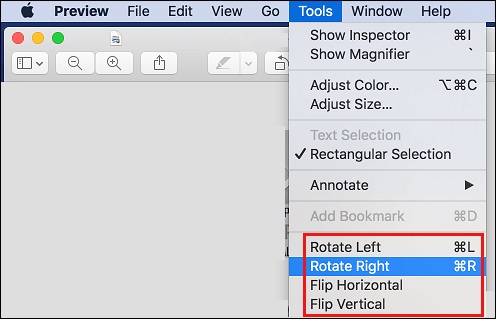
نصيحة:
إذا كنت تريد تدوير عدة صفحات في وقت واحد، اختر عرض > الصور المصغرة or عرض > ورقة جهات الاتصال. بعد ذلك، حدد الصفحات المراد تدويرها، ثم انقر على تدوير لليسار or تدوير لليمين حتى تنتهي من تدوير الصفحات.
الجزء 3: كيفية تدوير ملف PDF على Mac باستخدام Adobe Acrobat Pro
يعد استخدام Adobe Acrobat لإعادة توجيه ملفات PDF أيضًا طريقة أسهل لتصحيح موضع مستنداتك. بينما يمكن لتطبيق Preview المدمج القيام بالمهمة بشكل جيد، يمكن الوصول إلى Adobe Acrobat بسرعة أيضًا.
إليك خطوات تدوير ملفات PDF على Mac باستخدام Adobe Acrobat:
الخطوة 1 قم بتشغيل Adobe Acrobat وافتح ملف PDF الذي تريد تدويره.
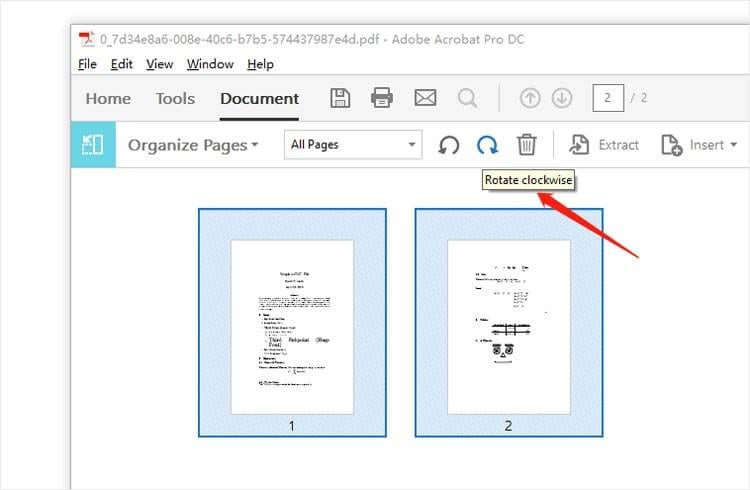
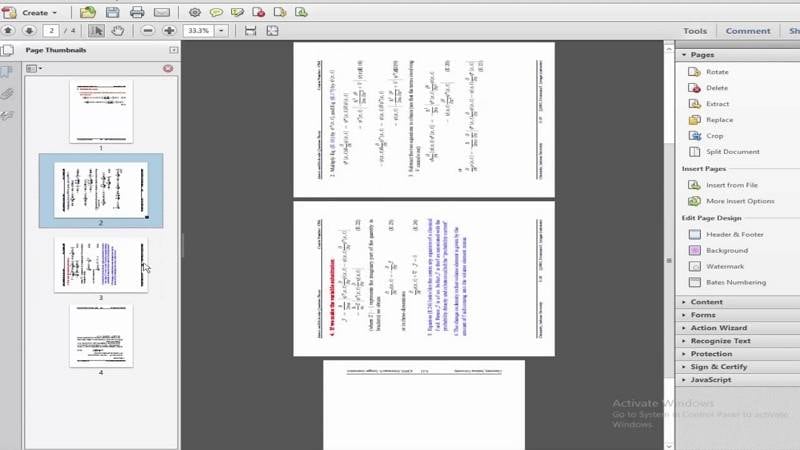
الخطوة 2 اختر الصفحات التي تريد تدويرها. اضغط باستمرار على مفتاح Shift وانقر على الصفحات التي تحتاج إلى تدوير. بدلاً من ذلك، حدد نطاقًا في شريط الأدوات الثانوي وأدخل نطاق الصفحات.
الخطوة 3 قم بتدوير الصفحات بالنقر على تدوير في اتجاه عقارب الساعة or تدوير عكس اتجاه عقارب الساعة حسب الحاجة. بمجرد الانتهاء، انقر على مجلد للملف المُصدَّر أو اختر مجلدًا مختلفًا. قم بتسمية الملف وانقر على حفظ.
الجزء 4: تدوير ملف PDF على Mac باستخدام الطرق عبر الإنترنت
1. تدوير PDF باستخدام ميزة تدوير PDF في PDFelement عبر الإنترنت:
يعد استخدام محرر PDF عبر الإنترنت طريقة أخرى لتدوير ملف PDF على Mac. يقدم PDFelement عبر الإنترنت طريقة مباشرة لتدوير ملفات PDF دون أي تثبيتات. استكشف ميزة تدوير PDF في PDFelement عبر الإنترنت:
الخطوة 1: قم بزيارة أداة تدوير PDF عبر الإنترنت من PDFelement وقم بتحميل ملف PDF الخاص بك.
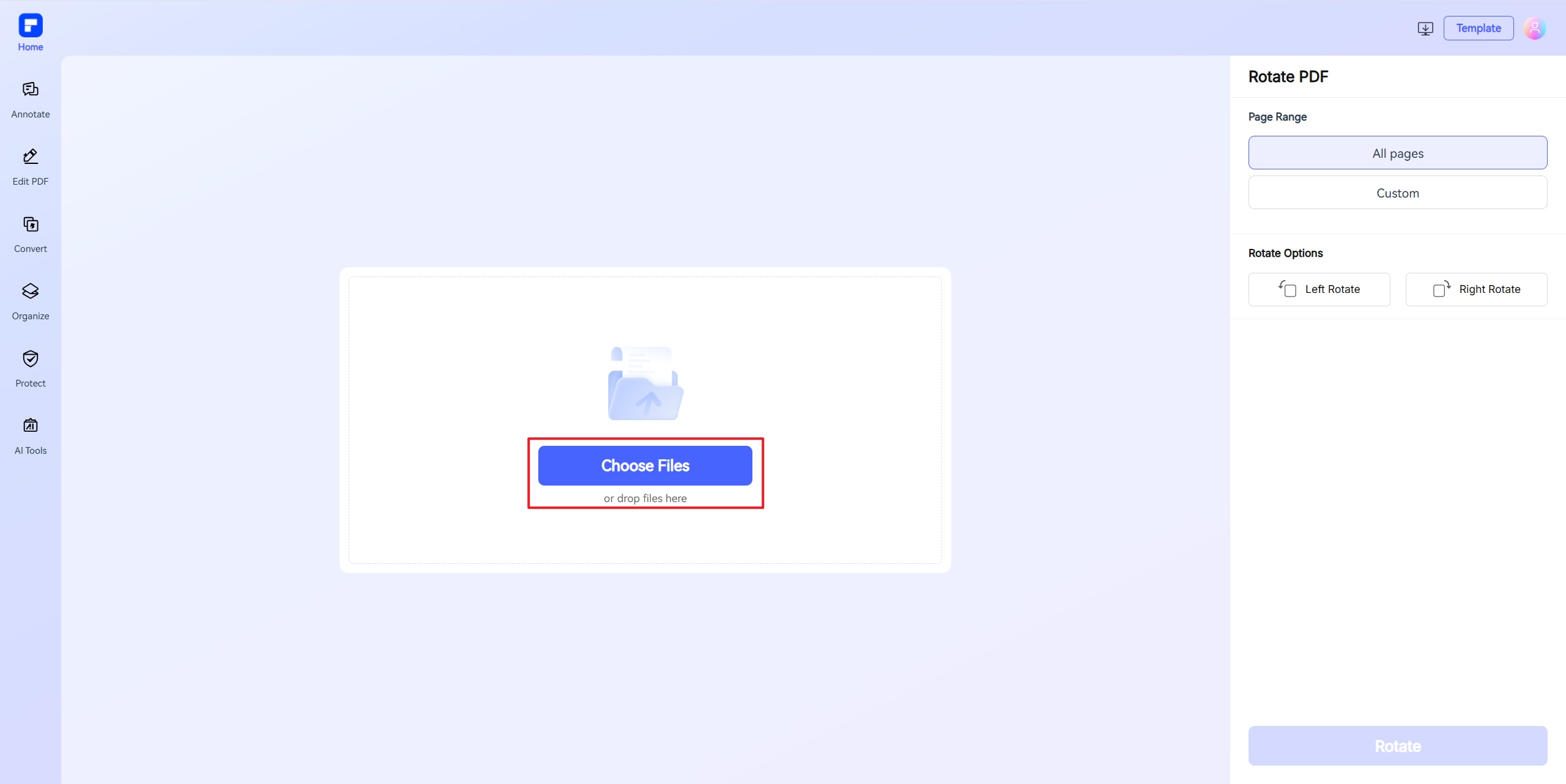
الخطوة 2: حدد الصفحات التي تريد تدويرها واختر اتجاه التدوير المطلوب.
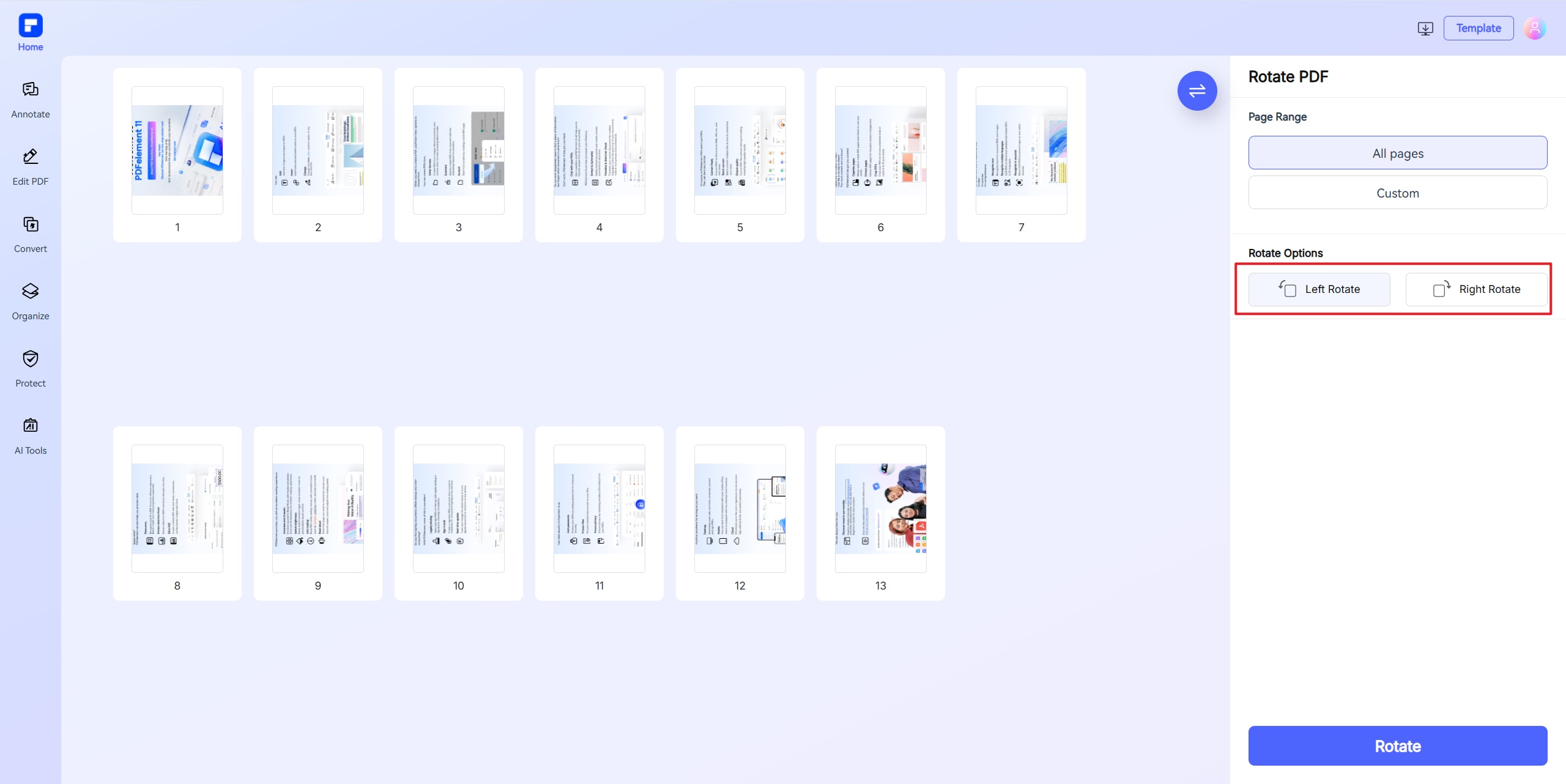
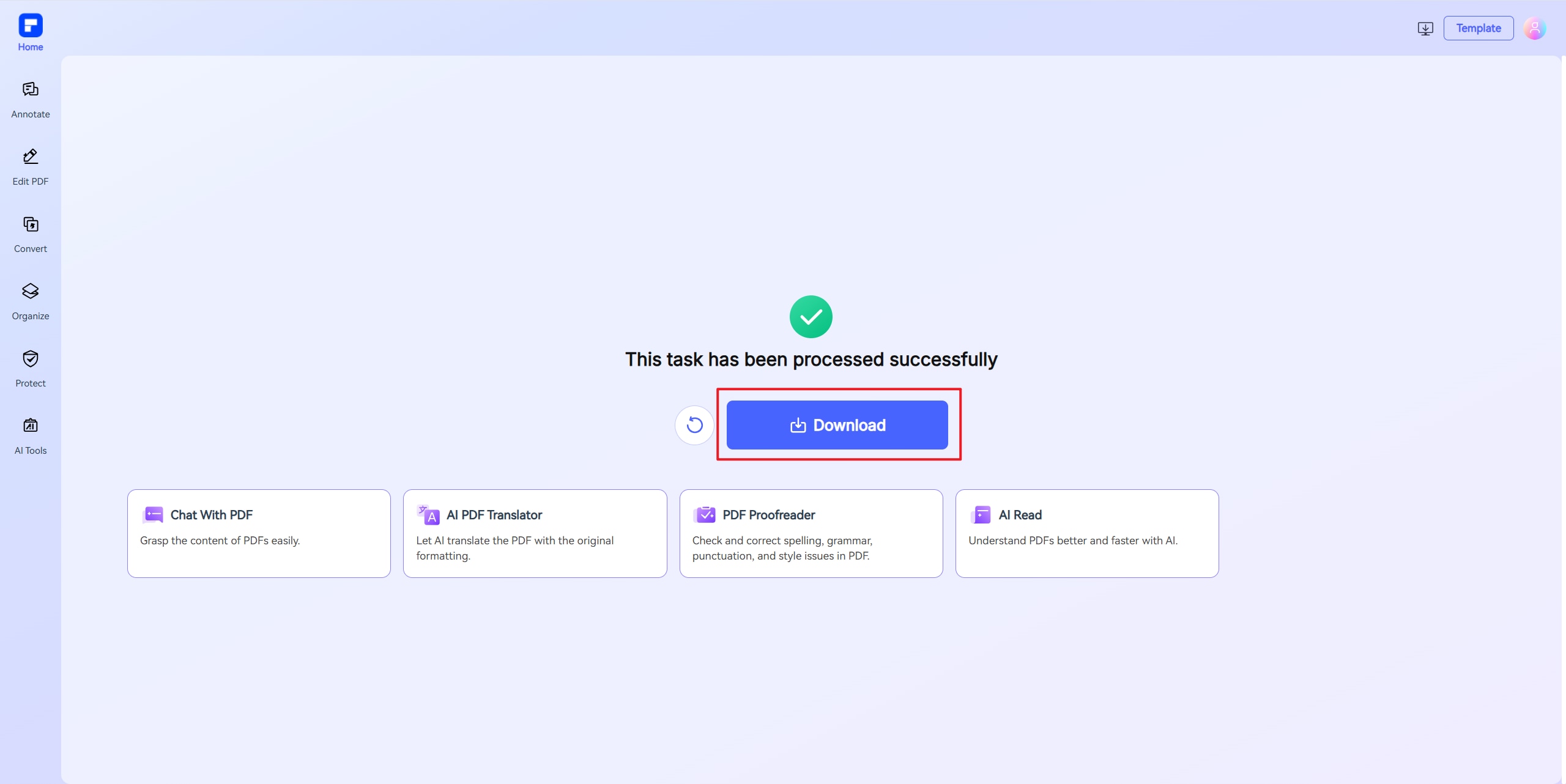
الخطوة 3: انقر على تطبيق لتدوير الصفحات، ثم قم بتنزيل ملف PDF المحدث الخاص بك.
2. تدوير PDF باستخدام HiPDF
HiPDF هي أداة مجانية عبر الإنترنت يمكنك استخدامها لتدوير PDF.
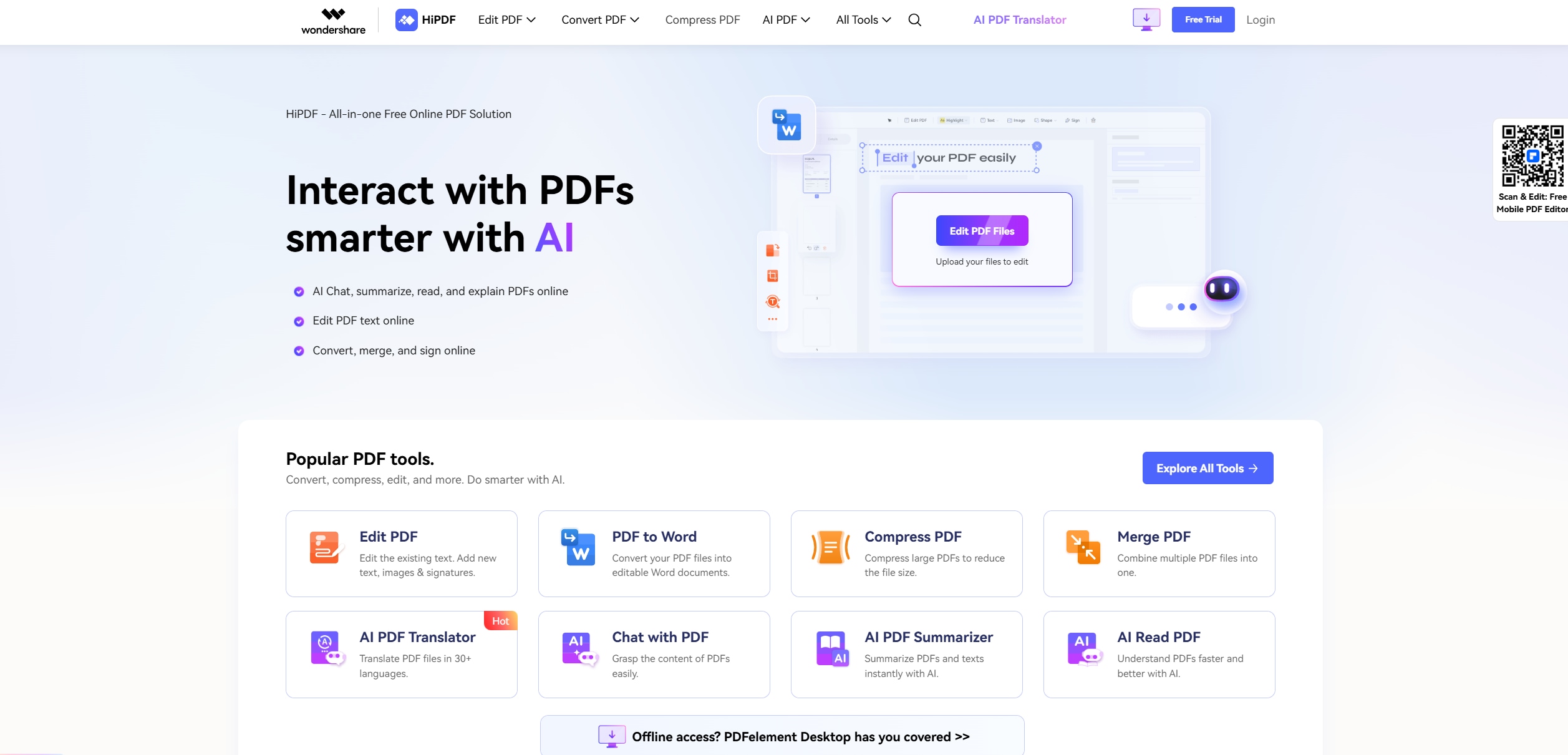
فيما يلي بعض ميزات HiPDF المتعلقة بتدوير ملفات PDF.
- تشفير SSL– يستخدم HiPDF تشفير SSL لتأمين ملفاتك. كما أنه يمحو المستندات نهائيًا من خوادمهم حتى لا يتمكن أي شخص آخر من الوصول إليها.
- مجاني للاستخدام– HiPDF عبر الإنترنت مجاني تمامًا للاستخدام دون أي تثبيتات مطلوبة أو اشتراكات للدفع.
- توافق عبر الأنظمة الأساسية– HiPDF متوافق عبر جميع المتصفحات والأجهزة الرئيسية من Windows وmacOS وiOS وAndroid وما إلى ذلك.
إليك خطوات تدوير ملفات PDF باستخدام HiPDF:
الخطوة 1 افتح HiPDF، واسحب وأفلت ملف PDF في النافذة، أو انقر على اختيار ملف لفتح ملف PDF المحفوظ على جهازك.
الخطوة 2 عند تحميل ملف PDF، اختر وضع الصفحة or وضع الملف، حسب حاجتك. استخدم تحديد الصفحات or إدخال أرقام الصفحات حسب الحاجة. بعد ذلك، انقر على أسهم التدوير لبدء تدوير ملفات PDF الخاصة بك. انقر على تطبيق بمجرد أن تكون راضياً عن الاتجاهات.
الخطوة 3 بمجرد اكتمال العملية، انقر على تنزيل لحفظ ملف PDF المدور على جهازك.
الأسئلة الشائعة
في هذا الجزء، ستجيب هذه المقالة على جميع أسئلتك المتبقية عندما يتعلق الأمر بتدوير ملفات PDF على جهاز Mac الخاص بك. سيكون هناك أيضاً خلاصة تلخص جميع الطرق المذكورة أعلاه لمعرفة أيها يعمل بشكل أفضل بالنسبة لك.
س1. كيف أقوم بتدوير ملف PDF بشكل دائم؟
جميع الطرق المذكورة أعلاه تسمح لك بتدوير ملف PDF بشكل دائم. للمبتدئين، PDFelement هو حل PDF قوي لتدوير ملفات PDF وحتى تحريرها بطرق متقدمة.
من ناحية أخرى، يمكن لـ Adobe Acrobat أو Preview على Mac أو المحررات عبر الإنترنت عادةً إنجاز المهمة. كالعادة، بمجرد تدوير ملف PDF، تأكد من حفظه حتى تتمكن من الوصول إلى ملف PDF المدور في حالته المحدثة بشكل دائم.
س2. كيف أقوم بتدوير الصفحات الزوجية من ملف PDF؟
يمكن لـ PDFelement على Mac تدوير ملفات PDF بسهولة عندما تحتاج إلى ذلك. إذا كانت هناك حالة تحتاج فيها على وجه التحديد إلى تدوير أرقام الصفحات الزوجية فقط، فإليك كيفية القيام بذلك.
الخطوة 1 افتح PDFelement على Mac. اختر ملف PDF وانقر على تنظيم الصفحات في الجزء العلوي الأيسر من البرنامج.
الخطوة 2 انقر على تدوير واختر صفحة واحدة أو صفحات متعددة تريد تدويرها. بعد ذلك، اختر الصفحات الزوجية في لوحة المقترحات.
س3. كيف يمكنك إنشاء مستند PDF على Mac؟
عند إنشاء مستندات PDF على Mac، يُوصى باستخدام حل قوي لجميع احتياجاتك من PDF. يمكن لـ PDFelement ليس فقط إنشاء ملفات PDF من الصفر، ولكن يمكنه أيضاً إنشاء ملفات PDF من ملف وحتى تحويل الصور الممسوحة ضوئياً إلى ملف PDF.
إليك دليل موجز لتحويل المستندات الممسوحة ضوئياً إلى PDF، وإنشاء ملفات PDF من الملفات، وملفات PDF الفارغة، وملفات PDF من الالتقاط باستخدام PDFelement.
تحويل المستندات الممسوحة ضوئياً إلى PDF
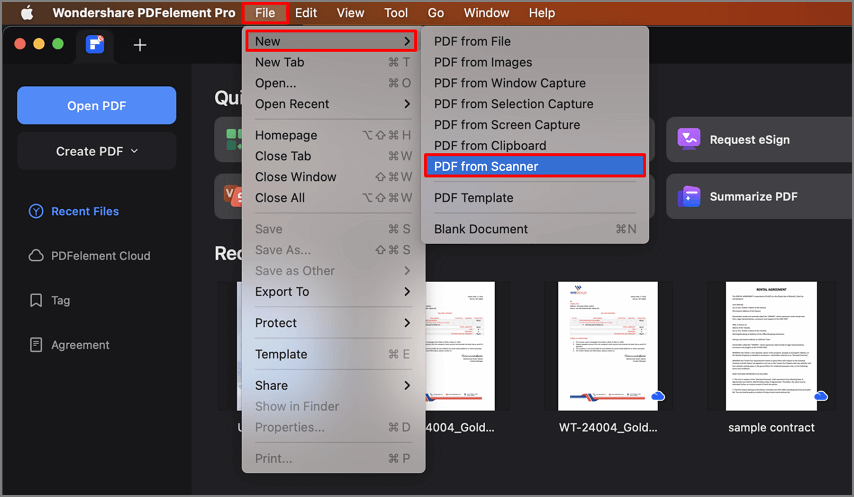
لتحويل مستند ممسوح ضوئياً إلى ملف PDF، انقر على ملف > جديد > PDF من الماسح الضوئي.
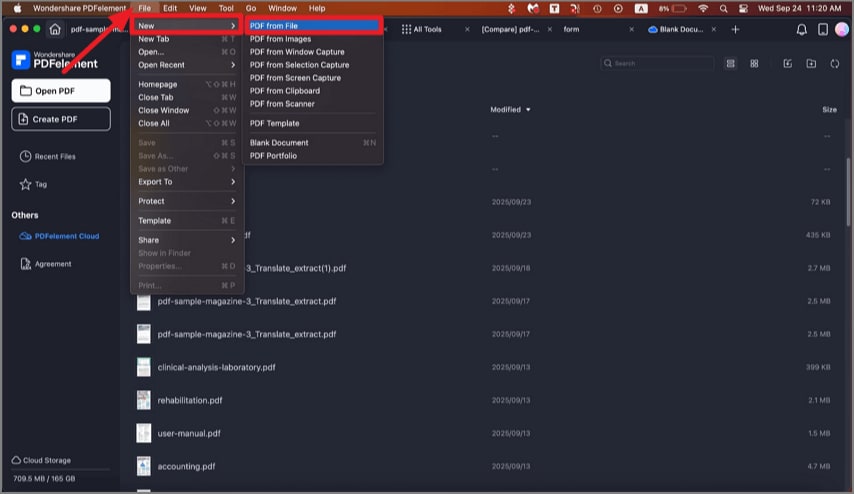
إنشاء ملف PDF على Mac من أي ملف
لإنشاء ملف PDF على Mac، انقر على ملف > جديد > PDF من ملف... بعد ذلك، افتح الملف الذي تريد تحويله إلى PDF.
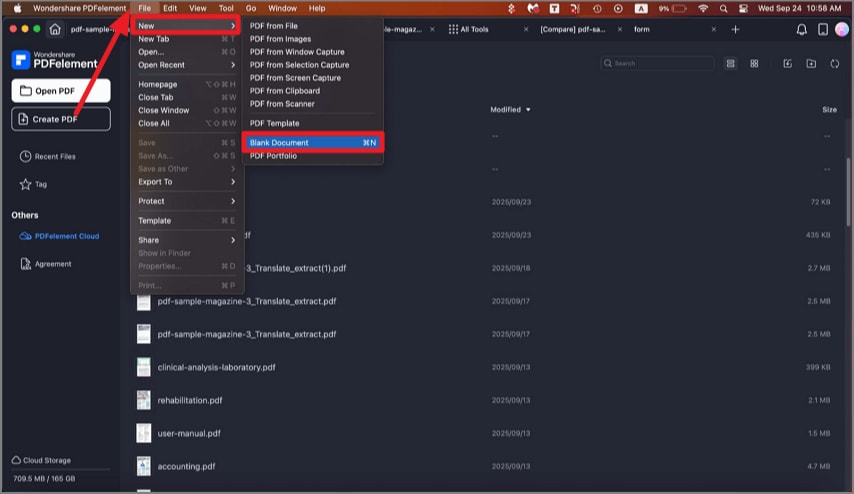
إنشاء ملف PDF فارغ على Mac
لإنشاء ملف PDF فارغ على Mac باستخدام PDFelement، قم بتشغيل البرنامج وانقر على ملف > جديد > مستند فارغ.
إنشاء ملفات PDF من الالتقاط على Mac
الخطوة 1 افتح تفضيلات النظام على جهاز Mac الخاص بك. بعد ذلك، انقر على تسجيل الشاشة ومنح Wondershare PDFelement للحصول على الوصول.
الخطوة 2 قم بتشغيل PDFelement، انقر على ملف > جديد، واختر من ثلاثة خيارات للالتقاط.
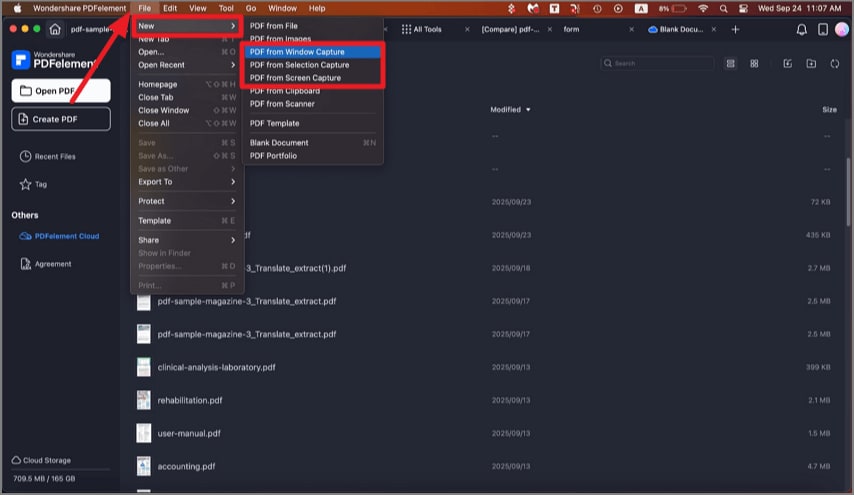
ملاحظة: ينشئ PDF من التقاط النافذة ملف PDF من أي نافذة قمت بفتحها على سطح المكتب؛ يستخدم PDF من التقاط التحديد أدوات التحديد لإنشاء ملف PDF من منطقة تحددها. ينشئ PDF من التقاط الشاشة ملف PDF باستخدام معلومات الشاشة الكاملة.
إذا كنت مهتماً بدليل مفصل حول إنشاء ملفات PDF باستخدام PDFelement، فيمكنك الرجوع إلى هذا الدليل الشامل.
الخلاصة
يتطلب العمل مع ملفات PDF أحياناً تدوير صفحات فردية، خاصة عندما يختلف اتجاهها عما تتوقعه. إن امتلاك الأداة المناسبة للقيام بهذه المهمة أمر ضروري لضمان عدم تعريض سير عملك للخطر. باستخدام الطرق الأربع المذكورة أعلاه، يمكنك بسهولة تدوير ملف PDF على جهاز Mac الخاص بك.
إذا كنت تريد دمج جميع مستندات PDF الخاصة بك بسهولة، فإن استخدام PDFelement أو HiPDF هو حل شامل لاحتياجات سير العمل الخاص بك. لا تتردد في تجربة جميع الطرق لمعرفة العملية التي تعمل بشكل أفضل بالنسبة لك.
