

PDFelement - محرر PDF قوي وبسيط
ابدأ بأسهل طريقة لإدارة ملفات PDF باستخدام PDFelement!
قد تظهر الصفحات في ملف PDF الذي أنشأته مقلوبة رأساً على عقب أو جانبياً إذا تم مسحها ضوئياً في الاتجاه الخاطئ. ولكن هناك طرق سهلة لتصحيح ذلك. على سبيل المثال، يمكنك تدوير صفحات PDF عبر الإنترنت باستخدام iLovePDF.
باستخدام محرر PDF، يمكنك إجراء تغييرات سريعة على أي مستند PDF، بما في ذلك تغيير اتجاه صفحة PDF. يجعل ذلك ملفك أكثر فائدة وأسهل في القراءة. نظراً لأنه يعمل على أي جهاز تقريباً، فإنه يتيح لك إجراء تغييرات في أي مكان وفي أي وقت. إذا كنت تريد معرفة المزيد حول تدوير صفحات PDF باستخدام iLovePDF وبدائله، تابع القراءة.
كيفية استخدام iLovePDF لتدوير صفحات PDF
حان الوقت لمعرفة كيف يقوم iLovePDF بتدوير ملفات PDF ومساعدتك على تحقيق هدفك. واجهة المستخدم الخاصة بمحرر PDF عبر الإنترنت لتدوير صفحات PDF سهلة الاستخدام للمبتدئين مع عملية كاملة خطوة بخطوة. أيضاً، بغض النظر عن نظام التشغيل الذي تستخدمه، يقوم iLovePDF بتدوير معظم المستندات.
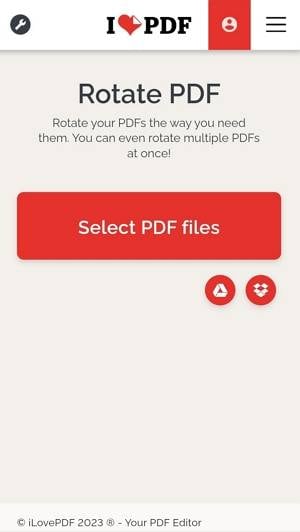
اتبع هذه الخطوات لتتعلم كيف يقوم iLovePDF بتدوير صفحات PDF عبر الإنترنت.
الخطوة 1 قم بزيارة iLovePDF عبر الإنترنت. للحصول على ملف PDF، انقر فوق تحديد ملفات PDF.
ملاحظة:
يتيح لك محرر PDF عبر الإنترنت هذا استرداد الملفات من Google Drive وDropbox.
الخطوة 2 قم برفع ملف PDF الذي ستقوم بتعديله.
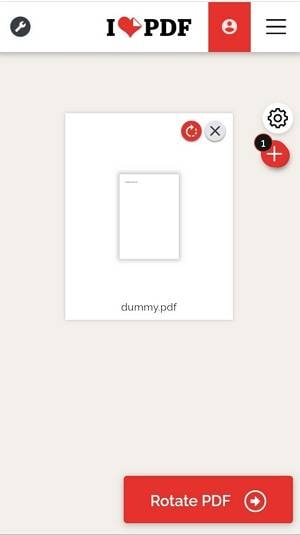
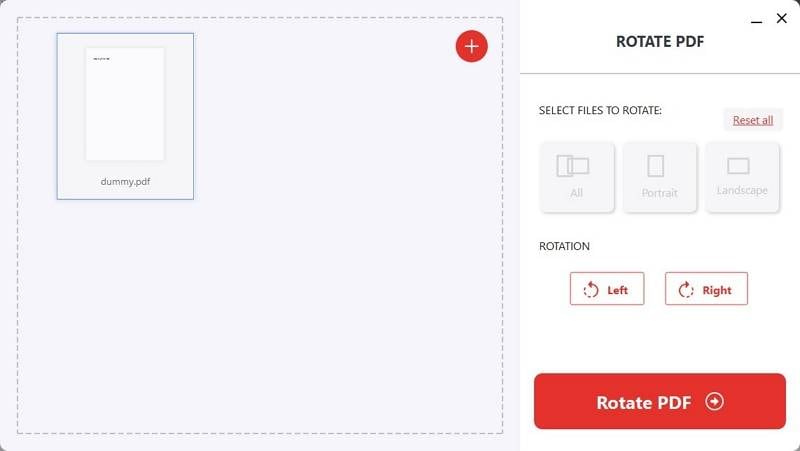
الخطوة 3أ يمكنك تدوير صفحات PDF بطريقتين. انقر فوق شعار سهم التدوير حتى تحصل على اتجاه الصفحة المطلوب.
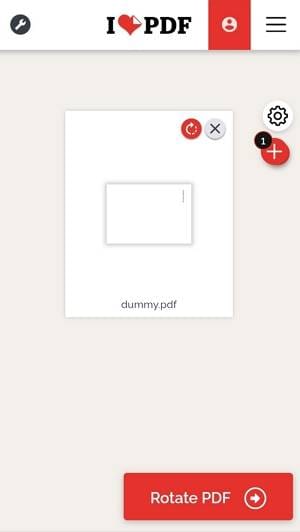
الخطوة 3ب انقر فوق رمز الإعدادات على الجانب الأيمن. بعد ذلك، انقر فوق يمين or يسار حتى تصل إلى التدوير المطلوب للصفحة. ثم، انقر مرة أخرى على رمز الإعدادات لرؤية معاينة التغييرات على الشاشة الوسطى.
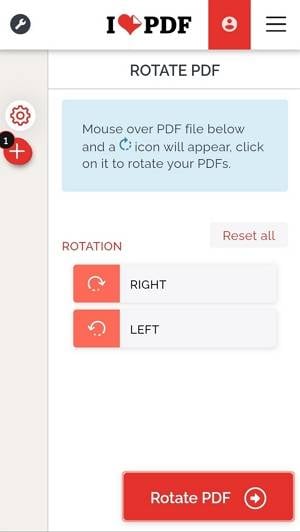
الخطوة 4 انقر فوق تدوير PDF في الزاوية اليمنى السفلية.
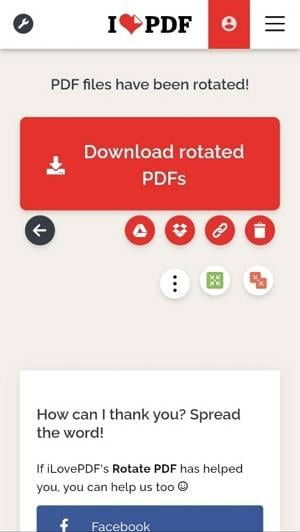
الخطوة 5 انقر فوق تنزيل ملفات PDF المدورة للتحقق من ملف PDF المحرر.
ملاحظة:
افتح الملف عبر التخزين السحابي أو انقر فوق شعار الرابط لمشاركته عبر رابط أو رمز QR تم إنشاؤه.
بدائل iLovePDF: كيفية تدوير ملفات PDF عبر الإنترنت بسهولة
الأداة المناسبة مهمة أكثر مما تعتقد. HiPDF هو محرر PDF يحتوي على ميزات ستجدها مفيدة لتحسين ملفات PDF.
HiPDF - محرر PDF الشامل عبر الإنترنت
يوفر لك HiPDF جميع الأدوات التي تحتاجها لإدارة أي عملية PDF دون الحاجة إلى التسجيل للحصول على حساب. استخدمه في أي مكان باستخدام متصفح الإنترنت، على سطح المكتب أو الهاتف الذكي.
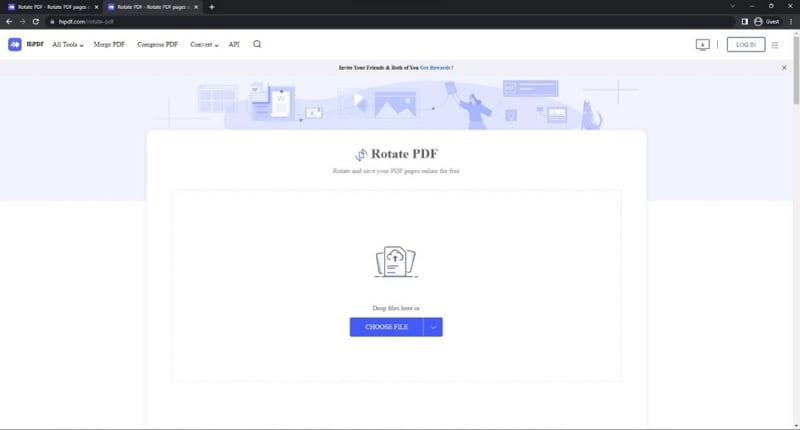
اتبع الخطوات أدناه لتدوير ملفات PDF الخاصة بك في بضع دقائق.
الخطوة 1 انتقل إلى HiPDF عبر الإنترنت. اسحب وأفلت ملفاتك على الموقع أو انقر فوق اختر ملف.
الخطوة 2 انقر فوق وضع الصفحة واختر الصفحات التي تريد تدويرها. حدد الصفحات الزوجية or الصفحات الفردية من القائمة المنسدلة لتغيير اتجاه الصفحات الزوجية أو الفردية فقط. أو أدخل رقم الصفحة إذا كانت لديك صفحات محددة في ذهنك.

الخطوة 3 انقر فوق سهم التدوير لتبديل اتجاه الصفحة.
الخطوة 4 بمجرد الانتهاء، انقر فوق تطبيق.
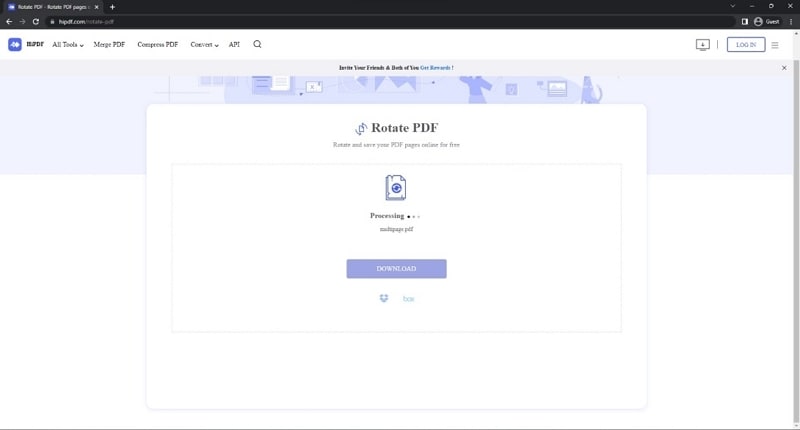
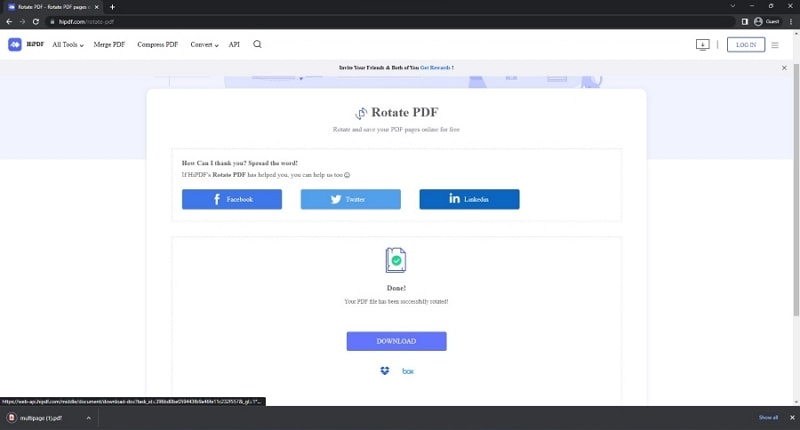
الخطوة 5 انقر فوق تنزيل للحصول على النسخة المحررة.
مزايا وعيوب تدوير PDF باستخدام iLovePDF
الآن بعد أن عرفت كيفية تدوير pdf عبر الإنترنت باستخدام iLovePDF، دعنا نتعمق في إيجابياته وسلبياته.
الإيجابيات
يمكنك تحرير ملف PDF الخاص بك عبر الإنترنت أو دون اتصال على سطح المكتب أو إدارة ملفات PDF أثناء التنقل باستخدام تطبيق الهاتف المحمول الخاص بهم.
واجهة المستخدم سهلة التنقل حيث لا يلزم سوى بضعة أزرار لتدوير صفحات PDF.
استخدم المنصة مباشرة حيث لا حاجة لتسجيل الدخول أو إنشاء حساب لتحرير مستندات PDF.
قم برفع وتنزيل الملفات بسهولة باستخدام التخزين السحابي مثل Dropbox.
السلبيات
تتيح لك النسخة المجانية القيام بخمس مهام فقط في المرة الواحدة.
قد يستغرق وقتاً طويلاً عند معالجة مستندات الملفات الكبيرة.
الخيار الوحيد هو تدوير صفحات PDF بأكملها فقط، بغض النظر عما إذا كانت فردية أو زوجية.
من الصعب معاينة الصفحات عند قلبها باستخدام الإعدادات.
[إضافي] قم بتدوير ملفات PDF الخاصة بك في ثوانٍ باستخدام بديل غير متصل بالإنترنت لـ iLovePDF
يعد تدوير الصفحات دون اتصال بالإنترنت من أكثر الميزات الضرورية لمحرر PDF. يتيح لك عرض وتحرير مستندات PDF في أي مكان، حتى بدون اتصال بالإنترنت. يمكنك حتى استخدامه أثناء العمل لعرض المستندات غير المتصلة بالإنترنت في وضع ملء الشاشة أو في الوضع الأفقي.
Wondershare PDFelement – محرر PDF بسيط دون اتصال بالإنترنت
يتيح لك Wondershare PDFelement تعديل الاتجاه من 0 إلى 270 درجة، من اليسار إلى اليمين. يقوم بتدوير صفحات PDF بناءً على الأرقام الفردية والزوجية أو الترتيب الذي تفضله. تجعله الجولة السريعة أو دليل المستخدم سهل الاستخدام للمبتدئين.

تعلم كيفية تدوير صفحات PDF دون اتصال بالإنترنت باستخدام PDFelement ببضع نقرات فقط.
الخطوة 1 قم بتنزيل PDFelement على سطح المكتب وقم بتشغيل التطبيق. ثم، انقر فوق فتح PDF على الجانب الأيسر السفلي.
الخطوة 2 قم برفع ملف PDF الذي ترغب في تحريره.
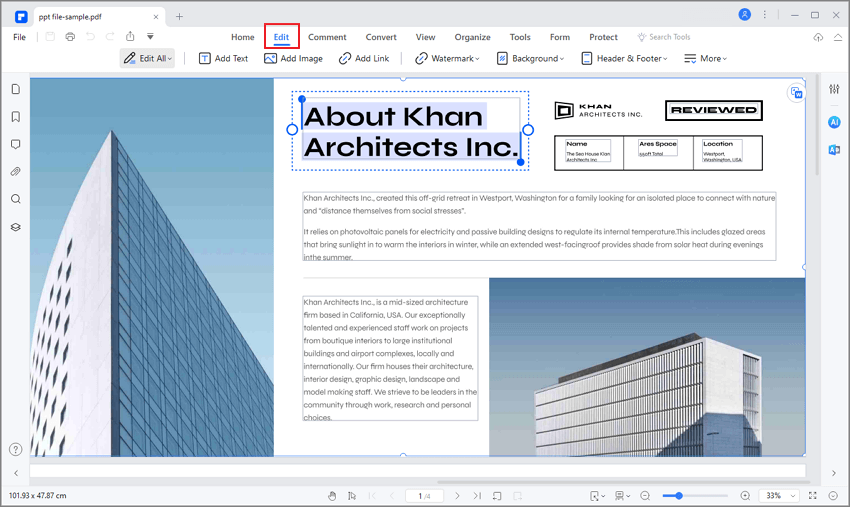
الخطوة 3 انقر فوق صفحة من شريط التنقل العلوي.
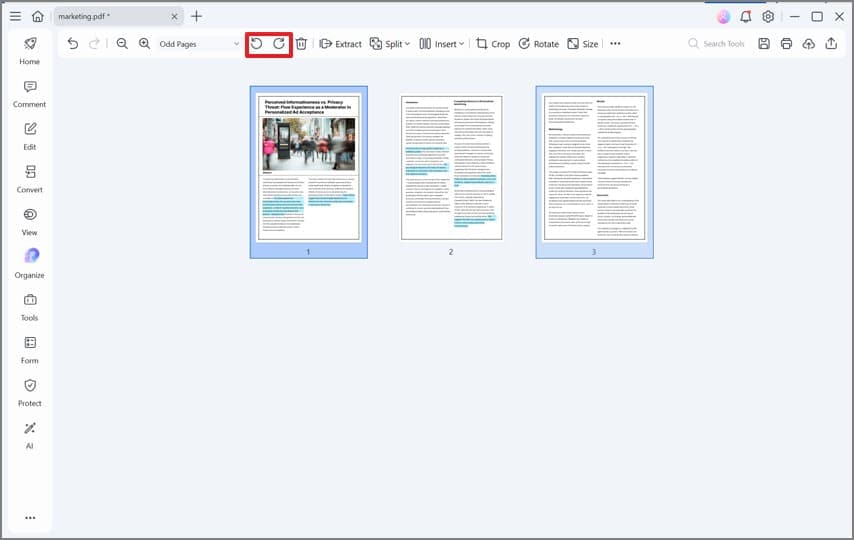
الخطوة 4 انقر فوق تدوير من لوحة التنقل العلوية.
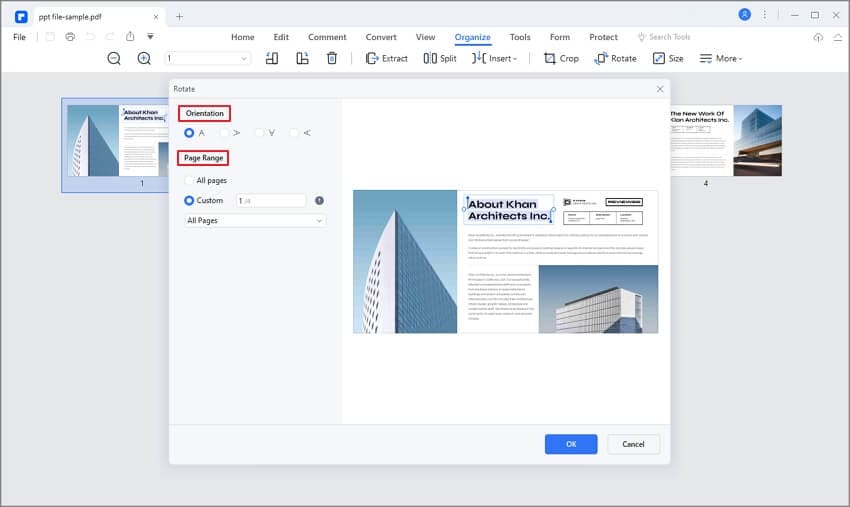
الخطوة 5 اختر درجة الاتجاه ونطاق الصفحات لملف PDF الذي تريد تدويره. انقر OK في الزاوية السفلية اليمنى من النافذة بمجرد الانتهاء.
الخطوة 6 انقر فوق شعار الحفظ من الزاوية العلوية اليسرى من قائمة التنقل. سيتم حفظ صفحة PDF وتدويرها بشكل دائم.
الأسئلة الشائعة
على الرغم من وجود الكثير من البدائل عبر الإنترنت، إلا أنك لا تزال غير متأكد مما يمكن أن يفعله هذا البرنامج. يجيب هذا القسم على الأسئلة الشائعة حول تدوير ملفات PDF باستخدام المحررات عبر الإنترنت وغير المتصلة بالإنترنت.
1. ما هو أفضل بديل لـ iLovePDF؟
هناك بعض البدائل المعقولة لـ iLovePDF، بما في ذلك HiPDF وSmalllpdf وAdobe Acrobat وPDFelement. توفر جميعها أدوات لتحرير ملفات PDF، بما في ذلك تدوير الصفحات. يمكنك استخدام HiPDF وSmallpdf، وكلاهما حلول قائمة على السحابة، إذا كنت تحتاج فقط إلى وظائف التحرير الأساسية. بالنسبة للاحتياجات أثناء التنقل، يعد Adobe Acrobat رائعًا. بالإضافة إلى ذلك، يعد PDFelement خيارًا جيدًا إذا كنت تريد محرر PDF غير متصل بالإنترنت يعمل عبر أجهزة متعددة.
2. هل خدمات تحويل PDF عبر الإنترنت مثل ilovepdf.com آمنة؟
محررات PDF عبر الإنترنت التي تستخدم SSL والتشفير من طرف إلى طرف، مثل iLovePDF، تحافظ على أمان ملفاتك وتمنع الآخرين من رؤيتها. إضافة هذه الإجراءات الإضافية تزيد من الأمان وتتوافق مع معظم لوائح بيانات الشركات.
أيضًا، عادةً ما يكون لديك ساعة أو ساعتان لاستعادة ملفاتك من خدمات تحويل PDF عبر الإنترنت. ستقوم محررات PDF عبر الإنترنت بإزالة ملفاتك فورًا من خوادمها بعد ذلك. في كل مرة تقوم فيها بالتحويل، يمكنك اختياريًا إزالة المستند.
3. ما هي أفضل طريقة لتدوير الصفحات الفردية (مثل 1، 3، 5، 7، إلخ.) من ملف PDF؟
يتيح لك Wondershare PDFelement تدوير صفحات محددة في ملف PDF الخاص بك لجعله يبدو أكثر تنظيمًا. تعلم أدناه كيفية إنشاء ملف PDF ذو مظهر أكثر احترافية عن طريق تدوير أرقام الصفحات الفردية باستخدام هذا التطبيق.
الخطوة 1 افتح PDFelement وقم بتحميل الملف الذي تريد تعديله.
الخطوة 2 حدد صفحة في شريط القوائم العلوي، ثم انقر تدوير.
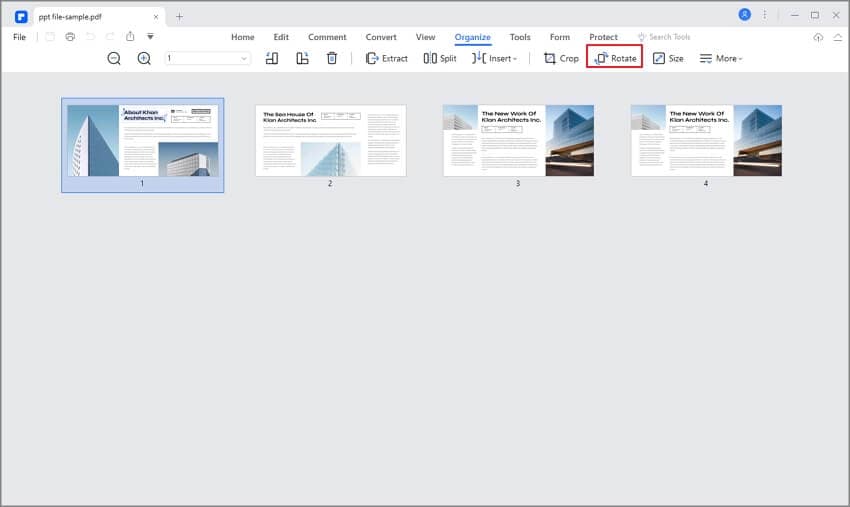
الخطوة 3 اختر اتجاه صفحتك. ثم، من القائمة المنسدلة في النافذة المنبثقة، حدد الصفحات الفردية.
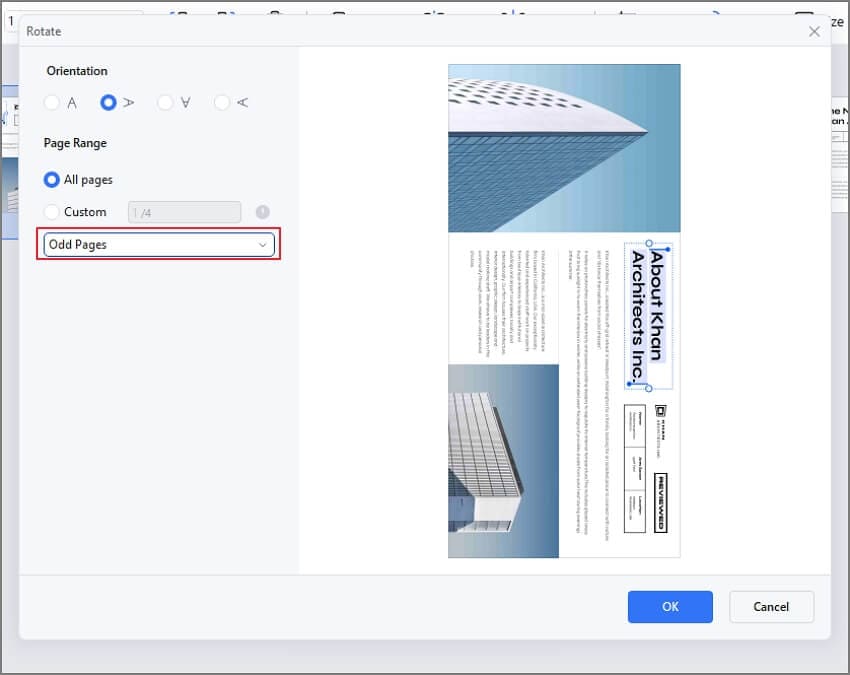
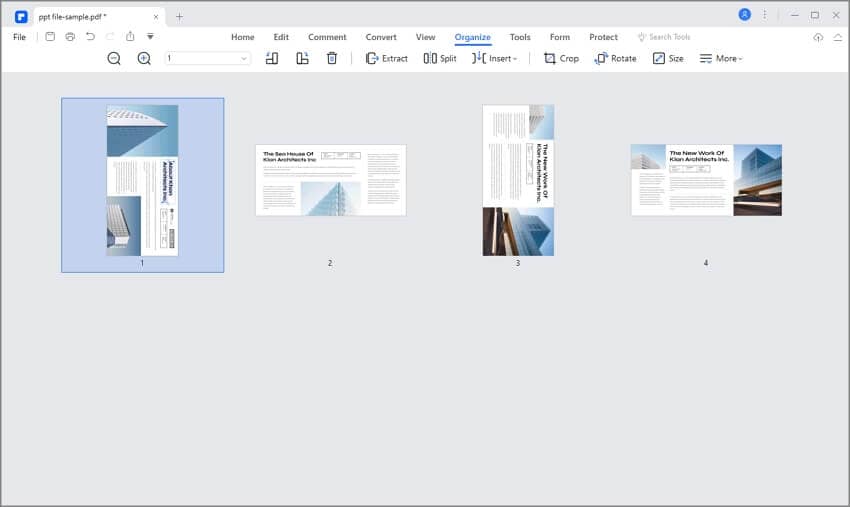
الخطوة 4 اختر جميع الصفحات ضمن نطاق الصفحات، ثم انقر OK واحفظ ملف PDF الخاص بك.
الخلاصة
إذا كنت لا تزال تتعلم كيفية تدوير pdf عبر الإنترنت باستخدام iLovePDF، فاتبع البرنامج التعليمي أعلاه. أحد أفضل محررات PDF عبر الإنترنت هو HiPDF، والذي يتيح لك تغيير اتجاه وحجم PDF. لديه واجهة نظيفة مثالية لأي شخص. حتى المبتدئين يمكنهم اكتشاف ذلك في وقت قصير.
باستخدام PDFelement، يمكنك تحديد نطاق لتدوير الصفحة واختيار درجات متعددة من الاتجاه. ليس هناك شك في أن PDFelement هو الأفضل فيما يفعله عندما يتعلق الأمر بالوظيفة. لا يتعين عليك أن تأخذ كلامنا على محمل الجد - قم بتنزيل النسخة التجريبية وشاهد بنفسك.
