

في هذا المقال
- لماذا تحويل الصورة إلى HTML؟
- أفضل محول الصور إلى HTML: PDFelement
- كيفية تحويل الصورة إلى HTML باستخدام Google Drive (طريقة مجانية)
- كيفية تحويل الصورة إلى HTML باستخدام Microsoft Word
- محولات الصور إلى HTML عبر الإنترنت البديلة
- العملية العكسية: كيفية تحويل HTML إلى صورة
- فهم HTML: مقدمة موجزة
- الأسئلة الشائعة (FAQ)
- الخلاصة
هل سبق أن نظرت إلى لقطة شاشة، أو مستند ممسوح ضوئيًا، أو صورة لصفحة مطبوعة وفكرت، "أحتاج إلى تحويل ملف الصورة هذا إلى صفحة ويب قابلة للتحرير، وأحتاج إلى محول صورة إلى HTML موثوق به الآن"؟
إذا واجهت هذه المشكلة، فأنت لست وحدك. يحتاج العديد من المحترفين والمبرمجين والمستخدمين ذوي المهارات التقنية غالبًا إلى تحويل الصور إلى تنسيقات HTML ولكنهم يجدون أن التطبيقات القياسية لا تلبي متطلباتهم. بدون تقنية التعرف البصري على الحروف (OCR) المناسبة، يصبح تحويل الصورة إلى كود HTML نصي كابوسًا محبطًا لإدخال البيانات يدويًا.
لحسن الحظ، هناك العديد من الطرق الفعالة للغاية لتحويل الصورة إلى HTML بسرعة وبتكلفة معقولة. في هذا الدليل الشامل، سنستكشف أفضل الأدوات سواء المكتبية أو عبر الإنترنت للتعامل مع هذه المهمة، مع ضمان الحفاظ على الرسومات وتخطيطات النص والبيانات بسلاسة.


 آمن ومضمون
 لماذا تحويل الصورة إلى HTML؟
قبل الغوص في الأدوات، من المفيد فهم سبب رغبة شخص ما في تحويل صورة إلى HTML في المقام الأول. سواء كنت تتعامل مع PNG أو TIFF أو تبحث عن تحويل JPG إلى HTML، فإن فوائد إجراء هذا التحول كبيرة.
1. جعل النص الممسوح ضوئيًا جاهزًا للويب
إذا كان لديك مستند تاريخي ممسوح ضوئيًا أو تقرير مطبوع أو مقالة من مجلة محفوظة كصورة، فلا يمكنك تحرير النص مباشرة أو نشره كصفحة ويب قابلة للبحث. من خلال تحويل الصورة إلى HTML، تستخرج النص بحيث يمكن عرضه بشكل طبيعي بواسطة متصفحات الويب.
2. فوائد تحسين محركات البحث (SEO)
لا يمكن لمحركات البحث قراءة النص المحبوس داخل ملف صورة بسهولة. إذا كان لديك رسم معلوماتي أو نشرة إعلانية تحتوي على الكثير من النص، فإن زواحف محركات البحث ستتجاهل الكلمات الرئيسية القيمة بداخلها. عندما تقوم بتحويل الصورة إلى HTML، يصبح ذلك النص قابلاً للقراءة من قبل محركات البحث، مما يحسن قيمة SEO للمحتوى الخاص بك بشكل كبير.
3. تحرير المحتوى القديم
في بعض الأحيان، تُفقد الملفات المصدرية الأصلية، تاركةً لك فقط ملفات صور مسطحة. يعمل محول الصور إلى HTML كجسر، مما يسمح لك باستعادة النص والبيانات الهيكلية حتى تتمكن من إعادة بناء المحتوى وتحريره.
أفضل محول الصور إلى HTML: PDFelement
عندما يتعلق الأمر بالتعامل مع تحويلات المستندات التي تتضمن الصور، فإن PDFelement يبرز كمحول صور إلى HTML رائد في الصناعة. إنه متعدد الاستخدامات وسهل الاستخدام ومجهز بمحرك OCR عالي الدقة. يتيح لك هذا البرنامج تحويل ملف الصورة إلى تنسيق HTML بتكلفة معقولة وبسرعة وكفاءة.
فيما يلي، سنوضح لك بالضبط كيفية تحويل الصورة إلى HTML باستخدام هذا البرنامج القوي.
الخطوة 1تحميل الصورة
قبل أن تبدأ، تأكد من تنزيل وتثبيت أحدث إصدار من PDFelement على جهازك. قم بتشغيل التطبيق. في الشاشة الرئيسية، انقر على علامة التبويب "إنشاء PDF". ستظهر مربع حوار الملفات، مما يسمح لك بتحديد وتحميل الصورة المستهدفة (مثل ملف JPG أو PNG) إلى البرنامج.

الخطوة 2إجراء OCR
نظرًا لأن ملفك هو صورة، فإن النص الموجود بداخله غير قابل للتحرير بعد. تحتاج إلى استخدام OCR للتعرف على الأحرف. انقر على زر "OCR" الموجود في علامة التبويب "تحرير". حدد خيار "نص قابل للتحرير"، ثم انقر على زر "تغيير اللغة" لتحديد اللغة الصحيحة للنص داخل الصورة. هذا يضمن أعلى مستوى من الدقة أثناء المسح.

الخطوة 3تحويل الصورة إلى كود HTML
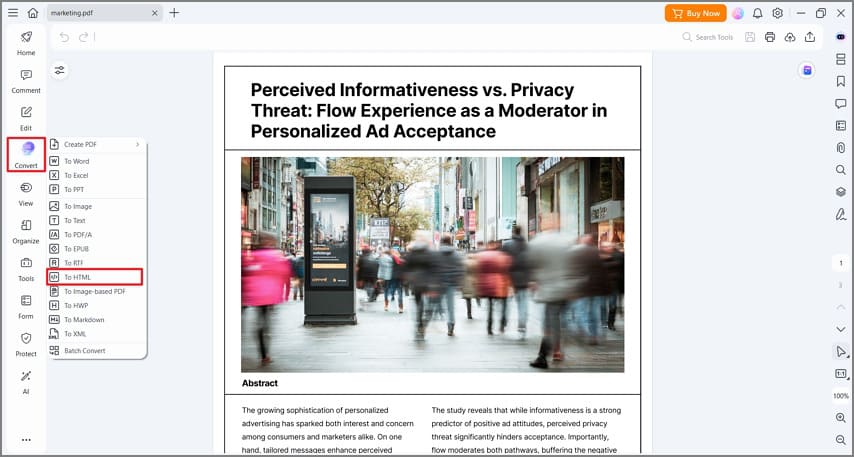
بعد اكتمال عملية OCR، سيكون النص في صورتك قابلاً للتعرف عليه بالكامل. لإنهاء العملية، انتقل إلى علامة التبويب "الصفحة الرئيسية"، وانقر على زر "إلى أخرى"، وحدد "تحويل إلى HTML" من القائمة المنسدلة. اختر مجلد الوجهة، واضغط على حفظ لبدء التحويل. لديك الآن مستند HTML وظيفي!
لماذا يتفوق PDFelement في هذه المهمة
يُعتبر PDFelement على نطاق واسع أفضل محول للصور إلى HTML لأنه يتجاوز التحويلات البسيطة.
- يساعد في تحويل الصورة إلى HTML بسرعة وكفاءة دون فقدان دقة التخطيط.
- يسمح لك بتحويل ملفات PDF/الصور الفردية أو ملفات متعددة في وقت واحد إلى العديد من التنسيقات الأخرى والعكس.
- بعد التحويل من تنسيق إلى آخر، يحتفظ PDFelement بالرسومات الأصلية والتنسيق والتخطيط في ملف الإخراج.
- يتميز البرنامج بتقنية OCR متقدمة تدعم عشرات اللغات.
- يتيح لك فتح وإنشاء وتحرير وحفظ وطباعة ملفات PDF، حيث يعمل كمدير مستندات شامل.
كيفية تحويل الصورة إلى HTML باستخدام Google Drive (طريقة مجانية)
إذا كنت تبحث عن حل مجاني تمامًا قائم على السحابة، فإن Google Drive يقدم ميزة OCR مدمجة ذات قدرة مدهشة. على الرغم من أنها قد لا تحتفظ بالتنسيق والتخطيطات المعقدة بشكل مثالي مثل البرامج المخصصة، إلا أنها طريقة ممتازة لاستخراج النص البسيط.
الخطوة 1تحميل صورة
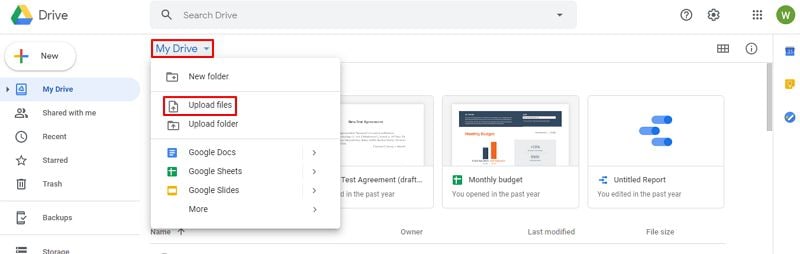
أولاً، انتقل إلى حساب Google Drive الخاص بك في متصفح الويب. انقر على زر "جديد" وحدد "تحميل ملف" لتحميل صورتك (JPG، PNG، إلخ) إلى Google Drive.
الخطوة 2الفتح باستخدام مستندات Google
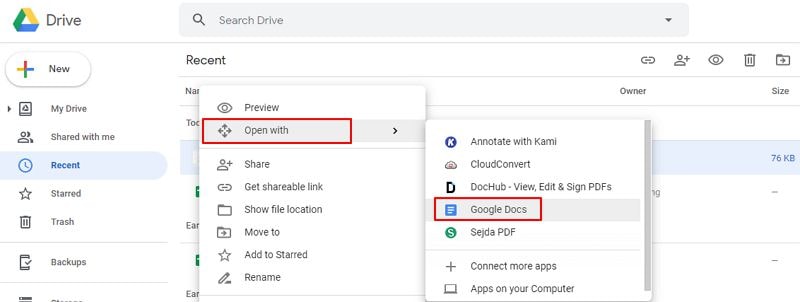
بمجرد تحميل الصورة، حدد موقعها في Drive. انقر بزر الماوس الأيمن على ملف الصورة، وحوم فوق "فتح باستخدام"، وحدد "مستندات Google". سيقوم Google Drive تلقائيًا بإجراء OCR على الصورة أثناء فتح المستند الجديد، مع وضع الصورة في الأعلى والنص المستخرج مباشرةً أدناه.
الخطوة 3تحويل الصورة إلى HTML
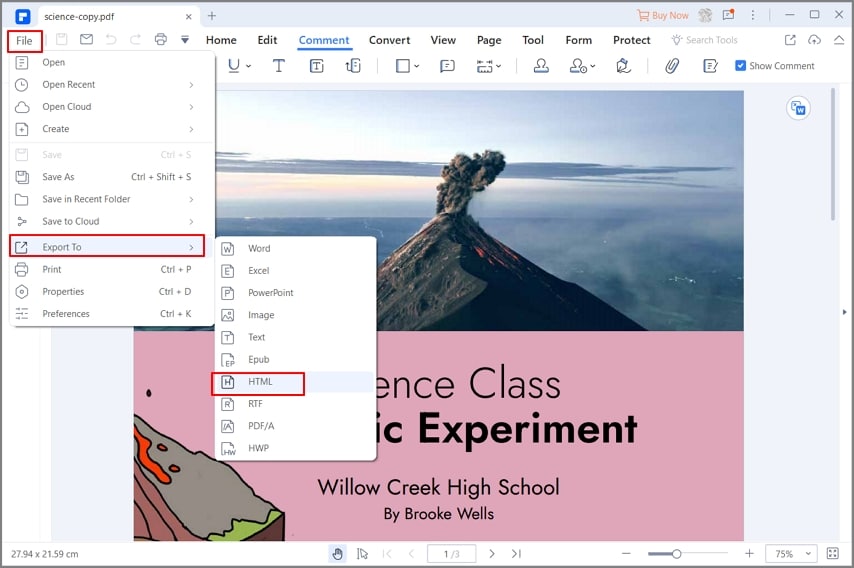
راجع النص المستخرج للتأكد من عدم وجود أخطاء طفيفة. بمجرد أن تكون راضيًا، انتقل إلى "ملف" > "تنزيل" > "صفحة ويب (.html، مضغوطة)". سيقوم Google Docs بحفظ المستند، بما في ذلك النص والصورة، كملف HTML على جهاز الكمبيوتر المحلي الخاص بك.
كيفية تحويل الصورة إلى HTML باستخدام Microsoft Word
إذا كان لديك بالفعل Microsoft Office مثبتًا على جهاز الكمبيوتر الخاص بك، فأنت تمتلك أداة قوية ولكنها مخفية لتحويل المستندات. Microsoft Word يتضمن قدرات OCR مدمجة عند التعامل مع ملفات PDF، والتي يمكن الاستفادة منها لتحويل الصورة إلى HTML بسهولة.
الخطوة 1إدراج صورة وحفظها كملف PDF
افتح مستندًا فارغًا في Microsoft Word. انتقل إلى علامة التبويب "إدراج"، وانقر على "صور"، وقم بتحميل الصورة التي تريد تحويلها. بمجرد وضع الصورة على الصفحة، انتقل إلى "ملف" > "حفظ باسم" واختر "PDF" من القائمة المنسدلة للتنسيق. احفظ ملف PDF هذا على جهاز الكمبيوتر الخاص بك.
الخطوة 2فتح ملف PDF في Word لتشغيل OCR
أغلق المستند، ثم عد إلى "ملف" > "فتح" في Word. تصفح للعثور على ملف PDF الذي تم إنشاؤه حديثًا وافتحه. ستظهر مطالبة تفيد بأن Word سيقوم الآن بتحويل ملف PDF الخاص بك إلى مستند Word قابل للتحرير. انقر على "موافق". سيقوم Word بإجراء OCR على الصورة داخل ملف PDF، مما يحول النص إلى أحرف قابلة للتحرير.
الخطوة 3حفظ المستند كصفحة ويب (HTML)
راجع النص القابل للتحرير حديثًا للتأكد من الدقة. لإكمال العملية وتحويل الصورة إلى HTML، انتقل إلى "ملف" > "حفظ باسم". في القائمة المنسدلة للتنسيق، حدد "صفحة ويب (*.htm; *.html)" وانقر على "حفظ". تم الآن تحويل نص الصورة والتخطيط بنجاح إلى ملف HTML.
محولات الصور إلى HTML عبر الإنترنت البديلة
بالنسبة للمستخدمين الذين يحتاجون فقط إلى تحويل صورة واحدة وبسيطة ولا يرغبون في تثبيت أي برامج، هناك العديد من الأدوات المستندة إلى الويب التي يمكنها إنجاز المهمة بسرعة. على الرغم من أن الأدوات عبر الإنترنت قد تكون لها حدود لحجم الملف واعتبارات الخصوصية (أنت تقوم بتحميل الملفات إلى خادم طرف ثالث)، إلا أنها مريحة للغاية.
- PDFelement عبر الإنترنت: تحويل PDF إلى HTML مجاني عبر الإنترنت للاستخدام الأوسع.
- Online-Convert: أداة ويب متعددة الاستخدامات تتيح لك تحميل صورة واستخراج النص إلى HTML. تتميز بإعدادات OCR أساسية.
- Zamzar: معروف بدعمه لمئات من تنسيقات الملفات، يوفر Zamzar طريقة سريعة لتحويل ملفات الصور الأساسية إلى كود HTML، على الرغم من أن قدرات OCR الخاصة به أكثر محدودية للتخطيطات المعقدة.
- Convertio: يقدم واجهة مستخدم نظيفة و OCR موثوق به قائم على السحابة. يسمح لك بتحويل الصورة إلى HTML بدقة معقولة، على الرغم من أن المستوى المجاني يقيد عدد التحويلات اليومية.
العملية العكسية: كيفية تحويل HTML إلى صورة
في بعض الأحيان، تسير سير العمل في الاتجاه المعاكس. قد تكون قد صممت صفحة ويب جميلة وتحتاج إلى تحويل HTML إلى تنسيق صورة (مثل JPG أو PNG) لمشاركتها كنموذج أولي، أو تضمينها في عرض تقديمي، أو استخدامها على وسائل التواصل الاجتماعي.
لتحويل HTML إلى صورة، يمكنك استخدام عدة طرق:
- إضافات المتصفح: تتيح لك أدوات مثل "GoFullPage" أو "Fireshot" التقاط صفحة ويب HTML كاملة قابلة للتمرير وحفظها فورًا كملف صورة عالي الدقة.
- المحولات عبر الإنترنت: تسمح لك مواقع الويب مثل HTMLCSStoImage أو Convertio بتحميل ملف HTML أو لصق كود HTML وإخراجه كـ JPG أو PNG.
- PDFelement: يمكنك فتح ملف HTML في PDFelement لتحويله إلى ملف PDF، ثم تصدير ملف PDF هذا كملف صورة بشكل أصلي داخل البرنامج.
فهم HTML: مقدمة موجزة
سواء كنت تبحث عن تحويل JPG إلى HTML أو مجرد تعلم أساسيات تصميم الويب، فإن امتلاك فهم أساسي لـ HTML مفيد بشكل لا يصدق.
HTML (لغة ترميز النص التشعبي) هي اللغة القياسية المستخدمة في إنشاء المستندات لشبكة الويب العالمية. كما يوحي اسمها، فهي لغة ترميز. تستخدم نصًا عاديًا مع علامات محددة (رموز) لتوجيه متصفح الويب حول كيفية عرض المحتوى.
عندما يقرأ متصفح الويب (مثل Google Chrome أو Firefox أو Safari) مستند HTML، يقوم المتصفح بتفسير رموز التنسيق هذه وعرض النص والقوائم والجداول بشكل مرئي. تحتوي مستندات HTML أيضًا على روابط إلى مستندات أخرى (ومن هنا جاء مصطلح "النص التشعبي") ويمكنها تضمين الرسومات والوسائط المتعددة.
من المثير للاهتمام أن HTML تهتم أقل بالتصميم المرئي الدقيق (الذي عادة ما تتم معالجته بواسطة CSS) وتركز بشكل كبير على بنية المستند.
لمنحك منظورًا أوسع، إليك نظرة سريعة على كيفية مقارنة HTML بأقاربها القريبين، XML و XHTML:
| الميزة/اللغة | HTML (لغة ترميز النص التشعبي) | XML (لغة الترميز القابلة للتوسيع) | XHTML (لغة ترميز النص التشعبي القابلة للتوسيع) |
|---|---|---|---|
| الاستخدام الأساسي | تستخدم لإنتاج وتنسيق المستندات لشبكة الويب العالمية. | مستقلة عن الآلة؛ تستخدم لتمثيل وتخزين البيانات حتى يمكن إرسالها إلكترونيًا. | عائلة أكثر صرامة وصلابة من لغات ترميز XML تمتد إلى إصدارات من HTML الشائعة. |
| المرونة | مرنة جدًا. غالبًا ما تتسامح المتصفحات مع علامات الإغلاق المفقودة أو الأخطاء الطفيفة. | صارمة للغاية. يجب إغلاق وتعشيش كل علامة بشكل صحيح. | أكثر صرامة من HTML القياسية، مما يتطلب كودًا نظيفًا ومكتملًا مشابهًا لقواعد XML. |
الأسئلة الشائعة (FAQ)
-
هل يمكنني تحويل JPG إلى HTML باستخدام أدوات Windows أو Mac القياسية فقط؟
ليس بسهولة. أدوات نظام التشغيل القياسية مثل MS Paint أو Apple Preview لا تتميز بتقنية OCR. لتحويل النص داخل JPG إلى كود HTML قابل للتحرير، تحتاج إلى محول صور إلى HTML بقدرات OCR، مثل PDFelement أو Google Drive. -
هل يحافظ تحويل الصورة إلى HTML على التخطيط الدقيق؟
يعتمد ذلك على الأداة التي تستخدمها. تستخدم البرامج المتميزة مثل PDFelement تقنية OCR متطورة تحاول تكرار التخطيط الأصلي وأحجام الخطوط وهياكل الفقرات بأقرب شكل ممكن. الطرق المجانية مثل Google Drive ستستخرج النص الخام ولكنها على الأرجح ستفقد التنسيق المعقد. -
هل من الآمن استخدام الأدوات عبر الإنترنت لتحويل الصورة إلى HTML؟
إذا كانت صورتك تحتوي على بيانات حساسة أو سرية أو شخصية، فمن الأكثر أمانًا عمومًا استخدام برامج سطح المكتب غير المتصلة بالإنترنت مثل PDFelement. تتطلب المحولات عبر الإنترنت تحميل ملفاتك إلى خوادم خارجية، مما قد يشكل خطرًا على الخصوصية اعتمادًا على سياسات الاحتفاظ بالبيانات الخاصة بالخدمة. -
ما هو الفرق بين تضمين صورة في HTML وتحويل صورة إلى HTML؟
تضمين صورة يعني استخدام علامةفي كود HTML الخاص بك لعرض صورة على صفحة ويب. تحويل الصورة إلى HTML يعني عادةً استخدام OCR لاستخراج النص من الصورة وتحويل هذا النص إلى كود HTML فعلي يمكن تمييزه وتحريره وقراءته بواسطة محركات البحث.
الخلاصة
العثور على محول الصور المناسب إلى HTML لا يجب أن يكون مهمة شاقة. سواء كنت مبرمجًا تحاول إنقاذ نموذج ويب مفقود، أو محترفًا يحتاج إلى رقمنة تقرير ممسوح ضوئيًا، لديك خيارات موثوقة متعددة تحت تصرفك.
للاستخراج السريع والمجاني للنص، يعد Google Drive خيارًا ممتازًا احتياطيًا. ومع ذلك، بالنسبة للمستخدمين الذين يحتاجون إلى الاحتفاظ بالتنسيق ذي المستوى الاحترافي، والتعرف الضوئي على النصوص عالي الدقة، والقدرة على معالجة ملفات متعددة، فإن البرامج المخصصة مثل PDFelement والأدوات التي يسهل الوصول إليها مثل Microsoft Word تبرز كأفضل الحلول. من خلال استخدام هذه الأدوات، يمكنك تحويل الصورة إلى HTML بسلاسة، وتحسين المحتوى الخاص بك للويب، وتحسين سير عمل المستندات الرقمية بشكل كبير.
