

في هذا المقال
- الجزء 1: نظرة شاملة على تقنية التعرف البصري على النصوص في إيفرنوت
- الجزء 2: إيجابيات وسلبيات التعرف البصري على النصوص في إيفرنوت
- الجزء 3: أفضل 3 بدائل لإيفرنوت في 2026 (مع قدرات التعرف البصري على النصوص)
- الجزء 4: كيفية مسح واستخراج النصوص من ملفات PDF باستخدام PDFelement
- الجزء 5: أسئلة متكررة حول التعرف البصري على النصوص في إيفرنوت
تطبيق تدوين الملاحظات الشهير، إيفرنوت، كان أساسياً في التنظيم الرقمي لسنوات. ومن بين وظائفه الأكثر إشادة التعرف البصري على النصوص في إيفرنوت (التعرف الضوئي على الأحرف). تسمح هذه الأداة للمستخدمين بحفظ المستندات واللوحات البيضاء والصور، مع المسح التلقائي للمحتوى المرئي وتحويله إلى تنسيق قابل للبحث.
ومع ذلك، فقد تغير مشهد الإنتاجية الرقمية. على مدى السنوات القليلة الماضية، قدم إيفرنوت زيادات كبيرة في الأسعار، وقيّد خططه المجانية، وأحبط المستخدمين بمشاكل في الأداء بعد الاستحواذ عليه. وبسبب ذلك، يتطلع العديد من المستخدمين القدامى إلى الانتقال بعيدًا عن التطبيق، باحثين عن أفضل بدائل إيفرنوت في 2026 خاصة تلك التي توفر استخراجاً وتحريراً متفوقاً للنصوص.
سواء كنت مستخدمًا مخلصًا تحاول معرفة كيفية تعظيم استخدام التعرف البصري على النصوص في إيفرنوت، أو كنت مستعدًا للانتقال إلى مدير مستندات أكثر قوة، فهذا الدليل مخصص لك. سنشرح بالضبط ما يمكن وما لا يمكن أن يفعله التعرف على النصوص في إيفرنوت، وسنزودك بأهم البدائل الحديثة.


 آمن ومضمون
 الجزء 1: نظرة شاملة على تقنية التعرف البصري على النصوص في إيفرنوت
قبل الغوص في البدائل، من الضروري فهم كيفية عمل نظام التعرف على النصوص المدمج وما الذي يجعله فريدًا.
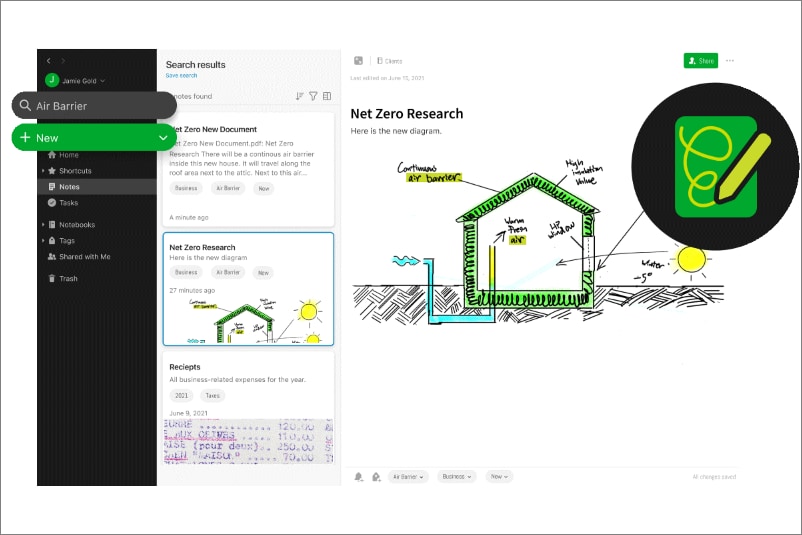
1. ما هو التعرف البصري على النصوص في إيفرنوت؟
يعتمد قوة تطبيقات تدوين الملاحظات على نظام فهرسة خلفي آلي. عندما ترفع ملفًا يحتوي على نص - سواء كان صورة لقائمة طعام، أو إيصالًا ممسوحًا ضوئيًا، أو تقريرًا بصيغة PDF - فإن التعرف البصري على النصوص في إيفرنوت محرك التطبيق يقوم بمسح المستند بهدوء على خوادمهم. يحاول تحديد أي أحرف قابلة للقراءة ويضيفها إلى فهرس مخفي مرفق بملاحظتك.
هذا يعني أنه عند استخدام شريط البحث، سيبحث التطبيق ليس فقط في عنوان ونص ملاحظاتك المكتوبة، بل أيضًا داخل الصور والملفات نفسها. يقوم التطبيق بتمييز مصطلحات البحث مباشرة على الصورة، مما يجعل العثور على السجلات القديمة سهلاً للغاية.
2. تحويل الصورة إلى نص في إيفرنوت: كيف يعالج الصور
إذا كنت تبحث عن حل لتحويل الصورة إلى نص في إيفرنوت، فمن المهم فهم القيد الأساسي للأداة: فهي مصممة لـ البحث، وليس الاستخراج.
عندما تلتقط صورة لبطاقة عمل أو شريحة عرض تقديمي، يقوم إيفرنوت بمعالجة تنسيقات مثل PNG وJPG وGIF. يحدد الكلمات بدقة حتى تتمكن من البحث عنها لاحقًا. ومع ذلك، فإنه لا يحول تلك الصورة سحريًا إلى مستند نصي يمكنك تحريره أو نسخه ولصقه بحرية في بريد إلكتروني. يظل النص محبوسًا داخل الصورة؛ تكتسب فقط القدرة على البحث عنه.
3. التعرف البصري على النصوص في ملفات PDF بإيفرنوت: البحث داخل المستندات
تعد إدارة الأعمال الورقية الرقمية جزءًا ضخمًا من سير العمل الحديث، مما يقودنا إلى قدرات التعرف البصري على النصوص في ملفات PDF بإيفرنوت. بالنسبة للمستخدمين في فئات الاشتراك المميزة أو المدفوعة، يطبق إيفرنوت تقنية التعرف البصري على النصوص على ملفات PDF المرفقة.
إذا قمت برفع ملف PDF مبني على الصور (مثل كتاب رقمي أو عقد ممسوح ضوئيًا)، سيقوم إيفرنوت بفهرسة المحتويات. لاحقًا، إذا بحثت عن بند أو كلمة رئيسية معينة، سيظهر إيفرنوت ملف PDF هذا وحتى يسلط الضوء على الصفحة التي تظهر فيها الكلمة. بينما يعتبر هذا رائعًا لأغراض الأرشفة، فإن المستخدمين الذين يحتاجون إلى تحرير النص فعليًا أو توقيع المستند أو تغيير التخطيط سيجدون إيفرنوت يفتقر بشدة، حيث أنه تطبيق لتدوين الملاحظات وليس محرر PDF متخصص.
4. التعرف البصري على الملاحظات المكتوبة بخط اليد في إيفرنوت: هل يعمل؟
أحد أكثر إنجازات المنصة إثارة للإعجاب هو قدرتها على التعامل مع التعرف البصري على الملاحظات المكتوبة بخط اليد في إيفرنوت. إذا كنت تفضل الكتابة في دفتر مادي، أو تدوين ملاحظات على لوحة بيضاء، أو استخدام قلم على جهاز لوحي، يمكنك تحميل تلك الصور إلى إيفرنوت.
تم تدريب المحرك للتعرف على 28 لغة مطبوعة مختلفة و11 لغة مكتوبة بخط اليد. يمكنه تحديد الكلمات المكتوبة بالخط العادي وحتى الخط المتصل النظيف بدقة. إذا كتبت قائمة بقالة على ملاحظة لاصقة، والتقطت صورة، وبحثت لاحقًا عن "حليب"، سيقوم إيفرنوت بتسليط الضوء على كلمتك المكتوبة بخط اليد. ومع ذلك، يعتمد نجاح هذه الميزة بشكل كبير على وضوح خط يدك وإضاءة الصورة.
الجزء 2: إيجابيات وسلبيات التعرف البصري على النصوص في إيفرنوت
كل برنامج له نقاط قوة وقيود. إذا كنت تقرر ما إذا كنت ستبقى مع التعرف البصري على النصوص في إيفرنوت أو تنتقل، فإليك نظرة سريعة على الإيجابيات والسلبيات.
الجزء 3: أفضل 3 بدائل لإيفرنوت في 2026 (مع قدرات التعرف البصري على النصوص)
بينما يعتبر إيفرنوت خزانة ملفات رقمية رائعة، فإن تكاليفه المتزايدة ومشاكل الأداء ونقص استخراج النصوص الحقيقي جعلت المستخدمين يبحثون في أماكن أخرى. لقد قمنا بتحليل السوق الحالي لنقدم لك أفضل ثلاثة أفضل بدائل إيفرنوت في 2026 في عام 2026، مع التركيز بشكل كبير على إدارة المستندات ووظائف التعرف البصري على النصوص.
1. وندرشير PDFelement (الأفضل للتعرف البصري على النصوص في PDF واستخراج النصوص)

إذا كان سببك الرئيسي لاستخدام إيفرنوت هو إدارة المستندات الممسوحة ضوئيًا والبحث فيها وتخزينها، فإن الانتقال إلى محرر مستندات متخصص هو الخطوة الأذكى. وندرشير PDFelement هو محرر ومحول PDF قوي يتفوق بشكل كبير على إيفرنوت عندما يتعلق الأمر بالتعامل مع المستندات.
بينما يتيح لك إيفرنوت فقط البحث عن النص داخل ملف PDF ممسوح ضوئيًا، يقوم PDFelement فعليًا بـ استخراجه. يتميز PDFelement بمحرك التعرف البصري على النصوص المدعوم بالذكاء الاصطناعي الرائد في الصناعة والذي يحول الملفات الممسوحة ضوئيًا والصور إلى مستندات محمولة قابلة للتحرير والبحث بالكامل في ثوانٍ. يتعرف على أكثر من 20 لغة ويسمح بالمعالجة الجماعية، مما يعني أنه يمكنك تحويل عشرات الملفات الممسوحة ضوئيًا دفعة واحدة.
الميزات الرئيسية مقارنة بإيفرنوت:
- تحرير النصوص الحقيقي: بمجرد تطبيق التعرف البصري على النصوص، يمكنك تغيير الخط، وحذف الكلمات، وإعادة كتابة الجمل، وتعديل تخطيط المستند الممسوح ضوئيًا كما لو كان ملف مايكروسوفت وورد.
- المعالجة الجماعية: مسح وتحويل ملفات PDF متعددة مبنية على الصور في وقت واحد لتوفير كمية هائلة من الوقت.
- تحويل التنسيقات: استخراج النص من صورة أو ملف PDF وتصديره مباشرة إلى وورد أو إكسل أو باوربوينت أو نص عادي.
- المعالجة المحلية: لا تحتاج إلى انتظار مزامنة الخوادم؛ يتم التعرف البصري على النصوص بسرعة على سطح المكتب الخاص بك.
2. مايكروسوفت وان نوت (أفضل بديل مجاني لتدوين الملاحظات)
إذا كنت تبحث عن بديل مباشر لتدوين الملاحظات يضاهي - وفي بعض الأحيان يتجاوز - قدرات إيفرنوت، فإن مايكروسوفت وان نوت هو البطل الذي لا منازع له لعام 2026.
على عكس إيفرنوت، الذي يقيد المستخدمين المجانيين بشدة، وان نوت مجاني تمامًا ويتكامل بسلاسة مع نظام مايكروسوفت 365 البيئي. الأهم من ذلك، يتعامل وان نوت مع سير عمل حل لتحويل الصورة إلى نص في إيفرنوت التعرف البصري على النصوص بشكل أفضل بكثير. عندما تدرج صورة أو مستندًا ممسوحًا ضوئيًا في وان نوت، يمكنك النقر بزر الماوس الأيمن على الصورة واختيار "نسخ النص من الصورة". هذا يستخرج النص الخام فورًا إلى الحافظة، مما يتيح لك لصقه وتحريره في أي مكان.
الميزات الرئيسية مقارنة بإيفرنوت:
- استخراج النص المباشر: انقر بزر الماوس الأيمن لاستخراج نص قابل للتحرير من الصور وملفات PDF على الفور.
- قالب حر: اكتب أو ارسم أو أدرج صورًا في أي مكان على الصفحة، بدلاً من أن تكون مقيدًا بتنسيق خطي.
- تكامل متفوق للكتابة اليدوية: إذا كنت تستخدم جهازًا لوحيًا وقلمًا، فإن تحويل الحبر إلى نص الأصلي في وان نوت لا يشوبه شائبة.
3. بير (الأفضل لمستخدمي ماك وiOS)
بالنسبة لمستخدمي أبل الذين يجدون إيفرنوت متضخمًا وغير مستقر، ظهر بير كأحد أكثر البدائل أناقة وسرعة في السوق. بير هو تطبيق لتدوين الملاحظات مصمم بشكل جميل، يعتمد على لغة ماركداون ومُحسّن خصيصًا لأنظمة ماك وiOS وiPadOS.
بينما بدأ بير كأداة كتابة بسيطة، قدم إصداره المتميز (بير برو) قدرات بحث سريعة للغاية للتعرف البصري على النصوص وملفات PDF. ولأن بير يستخدم أدوات النظام البيئي الأصلية لأبل، تتم معالجة التعرف البصري على النصوص بالكامل على الجهاز. وهذا يعني أن صورك وملفات PDF تصبح قابلة للبحث على الفور، دون الحاجة إلى اتصال بالإنترنت أو انتظار مزامنة الخادم.
الميزات الرئيسية مقارنة بإيفرنوت:
- سرعة فائقة: يفتح على الفور ويستخدم التعرف البصري على النصوص المحلي على الجهاز للبحث الفوري.
- دعم Markdown: يسمح بتنسيق النص بسرعة دون رفع يديك عن لوحة المفاتيح.
- التركيز على الخصوصية: نظرًا لأن الفهرسة تحدث محليًا، لا يتم إرسال مستنداتك الخاصة إلى خوادم الأطراف الثالثة للفحص.
الجزء 4: كيفية مسح واستخراج النصوص من ملفات PDF باستخدام PDFelement
إذا كنت متعبًا من مجرد البحث عن الكلمات وترغب فعليًا في استخراج وتحرير مستنداتك الممسوحة ضوئيًا، وندرشير PDFelement هو الحل النهائي. إليك دليلًا خطوة بخطوة لاستخراج النص من ملف PDF.
الخطوة 1إضافة ملف PDF
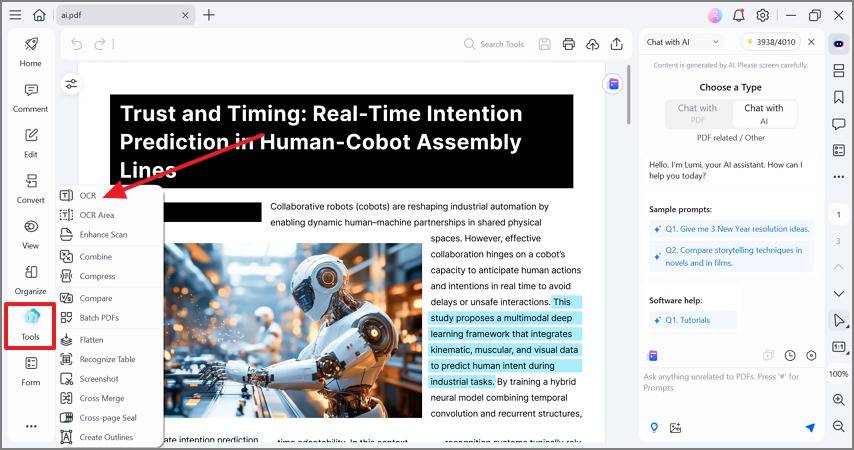
لبدء العملية، قم بتنزيل وتثبيت Wondershare PDFelement على سطح المكتب الخاص بك. قم بتشغيل الأداة وانقر على خيار OCR PDF المتاح في الصفحة الرئيسية. الآن، انقر على زر "فتح PDF" لتحميل الملف الممسوح ضوئيًا أو الصورة التي تريد تحويلها.

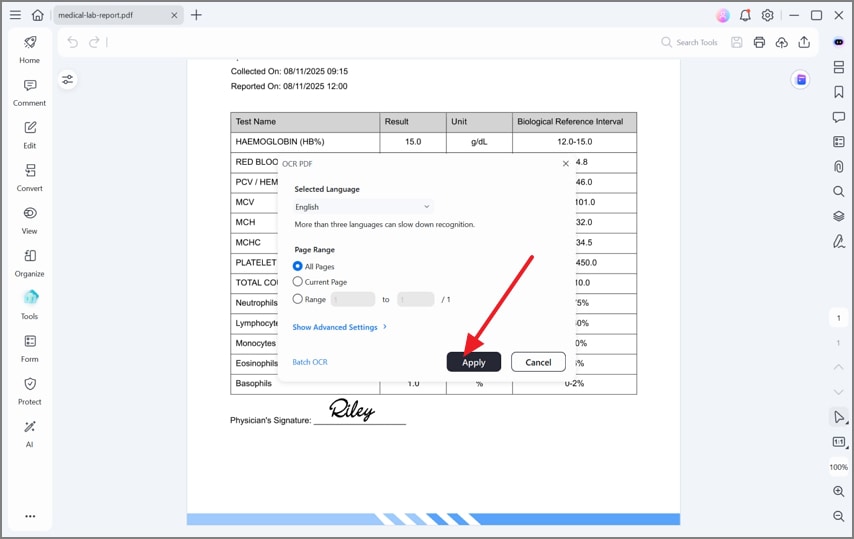
الخطوة 2اختيار لغة OCR
بمجرد تحميل ملف PDF، سيطلب منك البرنامج إجراء OCR. اختر اللغة الصحيحة للمستند من الخيارات المتاحة لضمان دقة عالية. بالإضافة إلى ذلك، يمكنك ضبط خيار المسح إما على "نص قابل للبحث في الصورة" (مشابه لـ Evernote) أو "نص قابل للتحرير" (الذي يسمح لك بتعديل المستند).
الخطوة 3تحرير ملف OCR
بمجرد اكتمال عملية OCR، يصبح المستند تفاعليًا بالكامل. انقر على زر "تحرير" الموجود في شريط القائمة العلوي. يمكنك الآن النقر على أي فقرة لتغيير النص، أو إصلاح الأخطاء المطبعية، أو حذف الصور، أو تغيير التنسيق.
الخطوة 4التحويل والتصدير
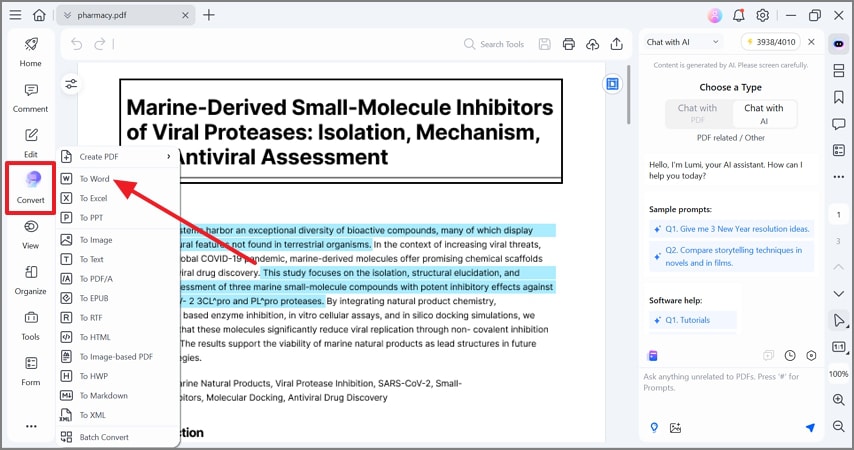
إذا كنت ترغب في استخراج هذا النص واستخدامه في تطبيق مختلف، انتقل إلى علامة التبويب "تحويل" في شريط القائمة. من هنا، يمكنك تحديد تنسيق الإخراج المطلوب، مثل Microsoft Word أو Excel أو نص عادي (.txt)، وتصدير الملف على الفور.
الجزء 5: أسئلة متكررة حول التعرف البصري على النصوص في إيفرنوت
-
هل يقوم Evernote بتقنية OCR؟
نعم، يتميز Evernote بتقنية التعرف البصري على الأحرف المدمجة. عند تحميل الصور أو المستندات الممسوحة ضوئيًا أو ملفات PDF، تقوم المنصة بمسح المحتوى المرئي وفهرسة أي نص قابل للتعرف عليه، مما يتيح لك العثور بسهولة على تلك الملفات باستخدام شريط البحث.
-
هل يمكن لـ Evernote البحث في نص PDF؟
نعم، ولكن مع بعض القيود. البحث داخل ملفات PDF المرفقة هي ميزة متميزة تتطلب اشتراكًا مدفوعًا في Evernote. بمجرد الترقية، سيقوم Evernote بفهرسة ملفات PDF الخاصة بك، وسيعرض أي بحث عن الكلمات الرئيسية النتائج المطابقة ويبرز النص داخل المستند.
-
هل يمكن لـ Evernote تحويل صورة إلى نص قابل للتحرير؟
لا. هذه نقطة شائعة من الالتباس بشأن قدرات تحويل صورة Evernote إلى نص. يقوم Evernote فقط بفهرسة النص حتى تتمكن من البحث عنه. إنه لا يستخرج النص أو يحول الصورة إلى مستند نصي عادي يمكنك تحريره. إذا كنت بحاجة إلى تحرير النص، فيجب عليك استخدام أداة OCR مخصصة مثل PDFelement أو بديل مثل OneNote.
-
كيف أجعل ملف PDF قابلاً للبحث في Evernote؟
ما عليك سوى إضافة الملف إلى ملاحظة. طالما لديك حساب متميز، ستقوم خوادم Evernote الخلفية تلقائيًا بمعالجة ملف PDF. اعتمادًا على اتصالك بالإنترنت وحجم الملف، قد يستغرق الأمر بضع دقائق حتى يظهر المستند في نتائج البحث الخاصة بك.
-
ما مدى دقة البحث في ملاحظات Evernote OCR المكتوبة بخط اليد؟
عادة ما يكون التعرف على الكتابة اليدوية في Evernote موثوقًا للغاية، شريطة أن يكون النص مقروءًا. وهو يدعم كل من الكتابة المطبوعة والمتصلة. لتحسين دقة البحث، تأكد من كتابة ملاحظاتك المكتوبة بخط اليد بوضوح على ورق مسطر أو عادي وأن يتم التقاط الصورة في بيئة جيدة الإضاءة بدون ظلال ثقيلة.
