

هل سبق أن وجدت نفسك في موقف حيث تم إعطاؤك ملفًا لإجراء تغييرات صغيرة؟ ومع ذلك، عند الوصول إليه ومحاولة اختيار الجزء الذي تريد تغييره، تكتشف أن الملف لا يمكن تحريره. هذه مشكلة نموذجية يمكن أن تطيل عملية العمل وتحول مهمة تستغرق 10 ثوانٍ إلى مهمة تستغرق 10 دقائق، وهو أمر مرهق.
في هذه المقالة، سنوضح لك بالضبط كيفية تحويل ملف PDF إلى ملف PDF قابل للتحرير. سنتناول نوعين من ملفات PDF غير القابلة للتحرير ونحولها إلى ملف قابل للتحرير، ونقدم دليلاً مفصلاً ونوضح كيفية تحويلها إلى عرض تقديمي. لذا، إذا كنت متلهفًا لتحرير ملف PDF الخاص بك، استمر في قراءة هذه المقالة.
في هذه المقالة
- الجزء 1. لماذا لا يمكن تحرير ملف PDF الخاص بي؟ السببان الرئيسيان
- الجزء 2. الحل النهائي: كيفية تحويل ملف PDF إلى ملف PDF قابل للتحرير باستخدام PDFelement
- الجزء 3. مكافأة: كيفية تحويل ملف PDF إلى عرض تقديمي (PPT) قابل للتحرير
- الجزء 4. حالات الاستخدام في الصناعة: من يحتاج إلى تحويل ملفات PDF؟
- الجزء 5. الأسئلة المتكررة (FAQs)
- الخاتمة


 آمن ومضمون
 الجزء 1. لماذا لا يمكن تحرير ملف PDF الخاص بي؟ السببان الرئيسيان
قبل أن تتعلم كيفية تحويل ملف PDF إلى ملف PDF قابل للتحرير، عليك أولاً فهم سبب قفل ملف PDF الخاص بك وعدم إمكانية تحريره. ستلبي المواقف التالية كلا الاحتياجات وستوصي بأفضل حل، لذا راجعها بالتفصيل:
السيناريو 1. ملف PDF يحتوي على صور فقط (ممسوح ضوئيًا)
فقط تخيل عندما تكون في المنزل وتحاول إكمال مهمة قبل الموعد النهائي. فجأة تتلقى موافقة من زميل، لكنها ملف PDF ممسوح ضوئيًا. تفتحه لإضافة توقيعك وتفاصيلك بسرعة، ولكن عندما تختار جزءًا معينًا، لا يمكن تحريره.
ومع ذلك، يبدو أنه ملف مستند مناسب، ولكن بالنسبة لجهاز الكمبيوتر الخاص بك، فهو مجرد بكسلات، وهذا هو السبب في أن أدوات تحرير النصوص التقليدية لا يمكنها التعرف عليه.

السيناريو 2. ملف PDF "مسطح" أو مؤمّن
لنفترض أنك تعمل مع عميل على الانتهاء من مستند أساسي. ومع ذلك، بعد سلسلة من التعديلات على Word، أرسل لك العميل النسخة النهائية منه. أثناء الموافقة عليه، تحتاج إلى إجراء بعض التغييرات الطفيفة ولكنك غير قادر على تحديد أي شيء. تدرك أنه مستند آمن، ولإجراء تغييرات على ملف PDF المؤمّن، يجب عليك أولاً تحويله إلى ملف قابل للتحرير.
المفتاح الأساسي لحل كلا السيناريوهين هو استخدام أداة ذات تقنية التعرف الضوئي على الحروف (OCR) عالية الكفاءة. من خلال هذا، ستقرأ كل النص المرئي في صورة عن طريق فحصها بدقة ثم تحويلها إلى نص قابل للتحرير. علاوة على ذلك، بالنسبة للحالات التي يكون لديك فيها ملف PDF ممسوح ضوئيًا، فإنه يترجم النص المرئي إلى طبقات نصية ويعيد بناء المستند إذا كان ملف PDF مسطحًا.
الجزء 2. الحل النهائي: كيفية تحويل ملف PDF إلى ملف PDF قابل للتحرير باستخدام PDFelement
نظرًا لأن معظم الأدوات مصممة لتلبية أحد السيناريوهات المذكورة أعلاه فقط، فإننا بالتالي نحتاج إلى PDFelement، لأنه يمكنه التعامل مع كليهما بسلاسة. يوفر محرر PDF هذا خاصية OCR عالية الجودة للتعرف على النص بكفاءة و تحويل ملف PDF الممسوح ضوئيًا إلى ملف PDF قابل للتحرير في غضون ثوانٍ. أثناء استخدام OCR، يمكنك تحديد اللغة المطلوبة وفقًا للخيارات المتاحة. علاوة على ذلك، فإنه يوفر OCR دفعي لاستخراج النص من ملفات متعددة في وقت واحد.
ضمن إعداداته المتقدمة، يتيح PDFelement لك تحديد نوع الإخراج، بما في ذلك النص القابل للتحرير والنص القابل للبحث. يمكن للمستخدمين أيضًا تحويل ملف PDF الخاص بهم إلى تنسيقات مختلفة متاحة إذا لزم الأمر، بعد اكتمال عملية OCR. من حيث التحرير، تدعم هذه الأداة إضافة النص أو تمييز النص. بالإضافة إلى التحويل، فإنه يسمح أيضًا بضغط الملف الذي تم إنشاؤه لجعله متاحًا بسهولة للجميع.
دليل الخبراء المفصل لاستخدام Wondershare PDFelement
في حالة كنت متلهفًا لـ تحويل ملف PDF إلى ملف PDF قابل للتحرير مجانًا، فقد قدمنا دليلًا مفصلًا للخبراء مع خطوات بديهية:
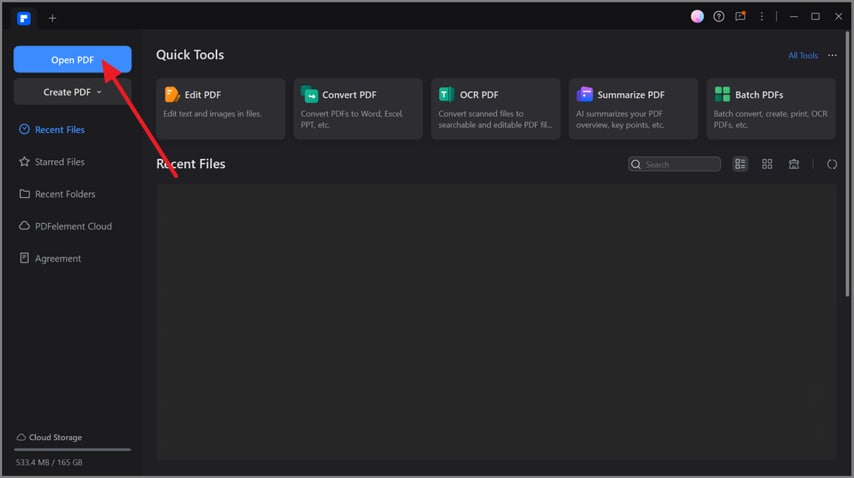
- الخطوة 1. قم بتشغيل الأداة وفتح ملف PDF المطلوب
عند الوصول إلى PDFelement، انقر على "فتح PDF" لفتح ملف PDF غير قابل للتحرير، سواء كان ملفًا ممسوحًا ضوئيًا أو ملفًا مؤمّنًا.
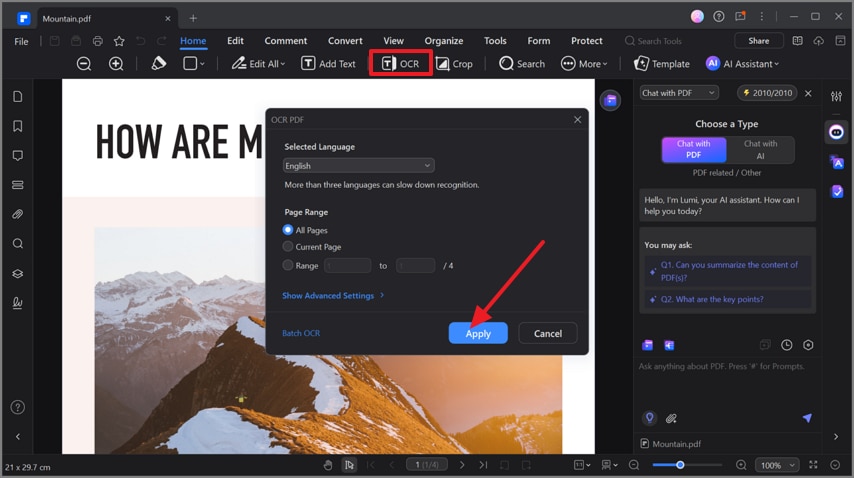
- الخطوة 2. ابدأ عملية التعرف الضوئي على الحروف
انقر على خيار "OCR"، وستظهر قائمة منبثقة حيث تختار اللغة المطلوبة، ونطاق الصفحات، وانقر على زر "تطبيق".
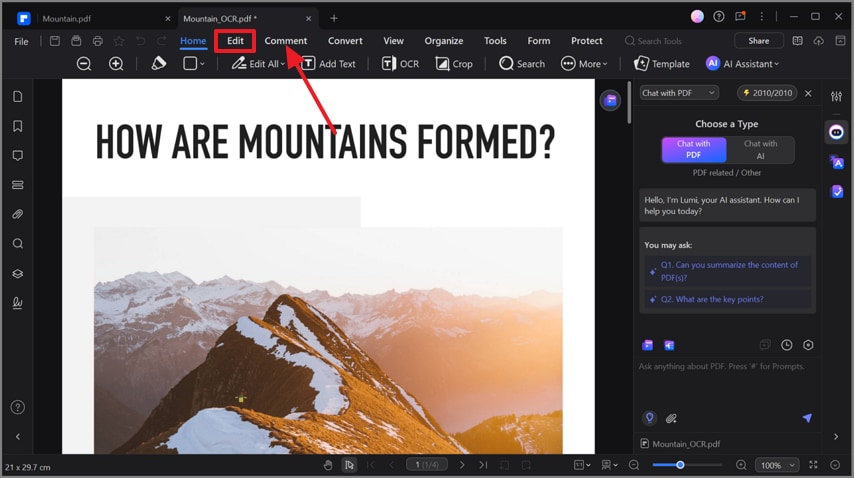
- الخطوة 3. ملف PDF الخاص بك الآن قابل للتحرير بالكامل
بما أنه يتم الآن إجراء OCR، يمكنك الوصول إلى علامات التبويب "تحرير" و"تعليق" لتخصيص الملف بشكل أكبر.
الجزء 3. مكافأة: كيفية تحويل ملف PDF إلى عرض تقديمي (PPT) قابل للتحرير
الآن بعد أن تعلمت كيفية تحويل ملف PDF إلى عرض تقديمي قابل للتحرير، إليك كيفية تحويله بسلاسة إلى تنسيق آخر:
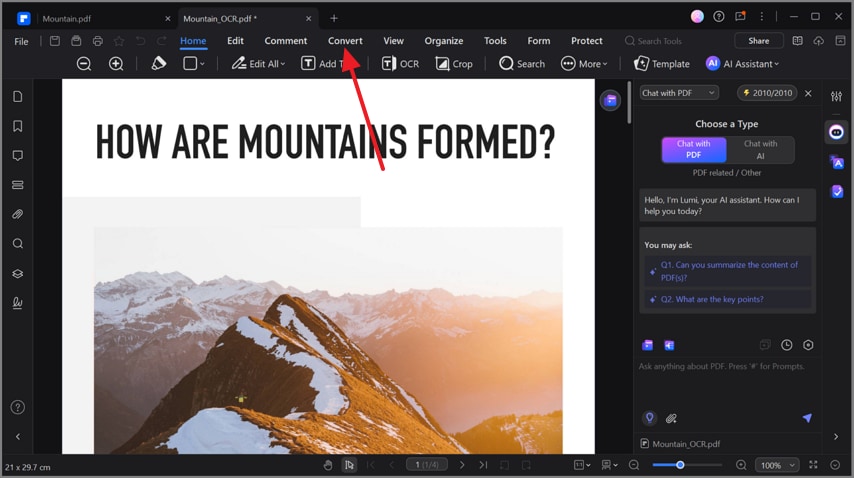
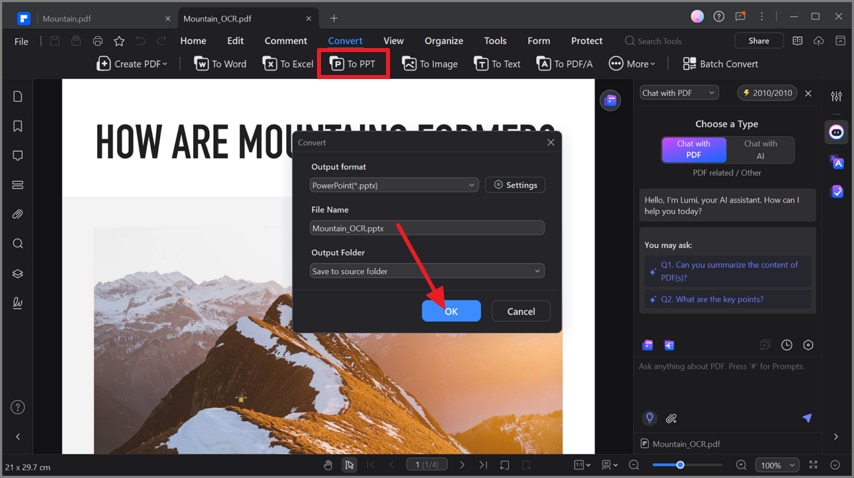
- الخطوة 1. افتح ملف PDF القابل للتحرير وانقر على زر التحويل
عند فتح ملف PDF القابل للتحرير، انقر على علامة التبويب "تحويل" المتوفرة في شريط المهام أعلاه.
- الخطوة 2. حدد تنسيق PPT من الخيارات
هنا، انتقل إلى خيار "إلى PPT"، وحدد "تنسيق الإخراج" المطلوب، و"اسم الملف"، وانقر على زر "موافق" لبدء التحويل.
الجزء 4. حالات الاستخدام في الصناعة: من يحتاج إلى تحويل ملفات PDF؟
بعد معرفة كيفية تحويل ملف PDF إلى ملف PDF قابل للتحرير، دعنا نستكشف أين يمكن استخدامها في سيناريوهات العالم الحقيقي:
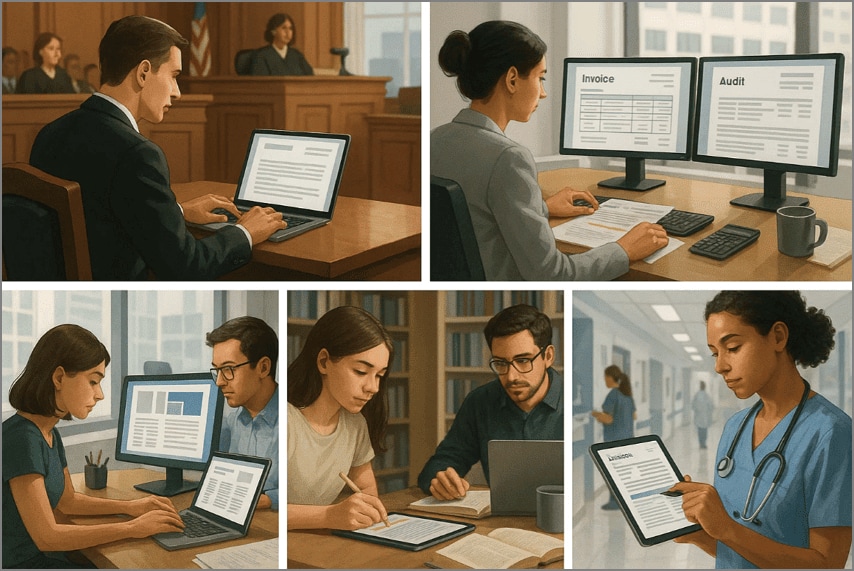
- المهنة القانونية: يحتاج المحامون والمساعدون القانونيون إلى الأدوات التي يحتاجها المحامون لتحديث مسوداتهم وبنودهم مع كل جلسة استماع. يسهل استخدام OCR عليهم البحث وتحرير المستندات الممسوحة ضوئيًا لإعداد الأدلة وتقديمها للمحكمة.
- المالية والمحاسبة: يستخدم المهنيون الماليون هذه الأدوات لإدارة الفواتير والإيصالات والتقارير. يمكنهم استخدام نظام المعالجة الدفعية لتحويل الملفات المجمعة إلى ملفات PDF قابلة للتحرير للتحليل الشامل وعمل التدقيق.
- الطلاب والباحثون: باستخدام OCR، يمكن للطلاب تحويل كتبهم إلى ملفات PDF قابلة للتحرير لتسليط الضوء عليها أو إضافة تعليقات لراحتهم. ومع ذلك، يمكن للباحثين استخدامها للبحث عن النقاط المطلوبة من الصفحات غير المحدودة للكتاب.
- التسويق والتصميم: يستخدم المسوقون ملفات PDF من العروض إلى الكتيبات وحتى مواد الحملات. يمكنهم تحويلها إلى ملف قابل للتحرير لإجراء تغييرات سريعة في الكتيبات والأدلة بمجرد طلب العميل.
- أخصائي الرعاية الصحية: في المستشفى، يتلقى العاملون عادةً تقارير المرضى بتنسيق PDF ممسوح ضوئيًا. لذلك، لتجنب إعادة الكتابة يدويًا، يستخدمون محولات PDF المدعومة بـ OCR لاستخراج جميع السجلات الأساسية بكفاءة من الملفات الممسوحة ضوئيًا لتحريرها لاحقًا.
الجزء 5. الأسئلة المتكررة (FAQs)
- هل يمكنني تحويل ملف PDF إلى ملف PDF قابل للتحرير مجانًا؟
نعم، يمكنك بسهولة تحويل ملف PDF ممسوح ضوئيًا إلى ملف PDF قابل للتحرير باستخدام أداة متقدمة قائمة على الويب مثل PDFelement Online. ومع ذلك، عندما تحتاج إلى أداة آمنة ولكنها فعالة مع أعلى دقة، يمكنك استخدام أداة سطح المكتب PDFelement التي تحتوي على OCR عالي الكفاءة.
- هل سيؤدي تحويل ملف PDF ممسوح ضوئيًا إلى نص قابل للتحرير إلى إفساد التنسيق؟
أثناء عملية التحويل، يعتمد تنسيق التخطيط على جودة OCR التي تمتلكها الأداة. عادةً، تحتوي الأدوات الصغيرة على OCR منخفض الجودة، مما يدمر التنسيق العام، بينما يحافظ PDFelement على التنسيق.
- ما الفرق بين ملف PDF قابل للتحرير وملف PDF قابل للتعبئة؟
عند استخدام ملف PDF قابل للتعبئة، يُسمح لك بتحرير الجزء المخصص فقط، ولكن لا يمكنك تغيير الأجزاء الأخرى. من ناحية أخرى، يمنحك ملف PDF القابل للتحرير ميزة كاملة لتحرير الملف بأكمله كما تريد. إذا كنت ترغب في إنشاء أي من هذه الملفات، فإن PDFelement هو الخيار الأفضل، والذي يوفر خيارات تحرير مختلفة إلى جانب ميزة OCR.
الخاتمة
باختصار، سواء كنت تتعامل مع مستند ممسوح ضوئيًا أو ملف PDF مؤمّن، فإن حاجز تحرير ملف PDF لم يعد مشكلة بعد الآن. لمساعدتك في معرفة كيفية تحويل ملف PDF إلى ملف PDF قابل للتحرير باستخدام أداة فعالة مثل PDFelement، والتي تمتلك OCR عالي الجودة. بالإضافة إلى ذلك، فإنه يوفر أيضًا ميزات تحرير مختلفة مثل إضافة نص، أو تمييزه، أو ضغط الملف.
