

في العديد من تدفقات العمل المهنية والقانونية، يتم رفض المستندات الرقمية غالبًا لمجرد أنها تبدو مثالية للغاية. تتطلب المكاتب الحكومية وفرق الامتثال أحيانًا ملفات تشبه الأوراق الممسوحة ضوئيًا، مع نسيج أو تباينات في المحاذاة. عندما يفتقر المستند إلى هذه الإشارات المرئية، يمكن أن يتسبب ذلك في تأخير غير ضروري، حتى لو كان المحتوى نفسه دقيقًا.
كل هذا يسلط الضوء على الحاجة إلى إرشادات شاملة حول كيفية "جعل ملف PDF يبدو ممسوحًا ضوئيًا" مع الحفاظ على الاتساق العام. مع وضع ذلك في الاعتبار، يغطي الدليل التالي كل ما تحتاجه، من نهج المسح الصحيح إلى نصائح للحصول على مسح مثالي.
في هذا المقال
- لماذا هذا الدليل مهم: عندما يكون "المظهر الممسوح ضوئيًا" ضروريًا بالفعل
- قبل الإقلاع: فهم ملف المصدر والنتيجة المستهدفة
- تدفق القرار السريع: النظر في الطريقة المناسبة للمسح
- الطريقة 1: طباعة ومسح المستند مرة أخرى
- الطريقة 2: محاكاة ملف PDF ممسوح ضوئيًا محليًا
- التحكم الدقيق مقابل المعالجة الدفعية: ما الذي يعمل بشكل أفضل عندما تختلف التخطيطات
- حل سريع عبر الإنترنت - اجعل ملف PDF يبدو ممسوحًا ضوئيًا عبر الإنترنت مجانًا
- نصائح لجعل ملف PDF يبدو مثل المسح الضوئي الحقيقي
- الاعتبارات القانونية والأخلاقية التي يجب أن تكون على دراية بها
الجزء الأول. لماذا هذا الدليل مهم: عندما يكون "المظهر الممسوح ضوئيًا" ضروريًا بالفعل
ليس كل موقف يتطلب ضوضاء أو نسيجًا مضافًا؛ غالبًا ما يتم رفض الملف الذي يبدو أنه تم إنشاؤه رقميًا دون مراجعة. إرشادات حول متى يكون مظهر PDF الممسوح ضوئيًا ضروريًا لمساعدتك على تلبية المتطلبات والحفاظ على النتائج متسقة واحترافية:
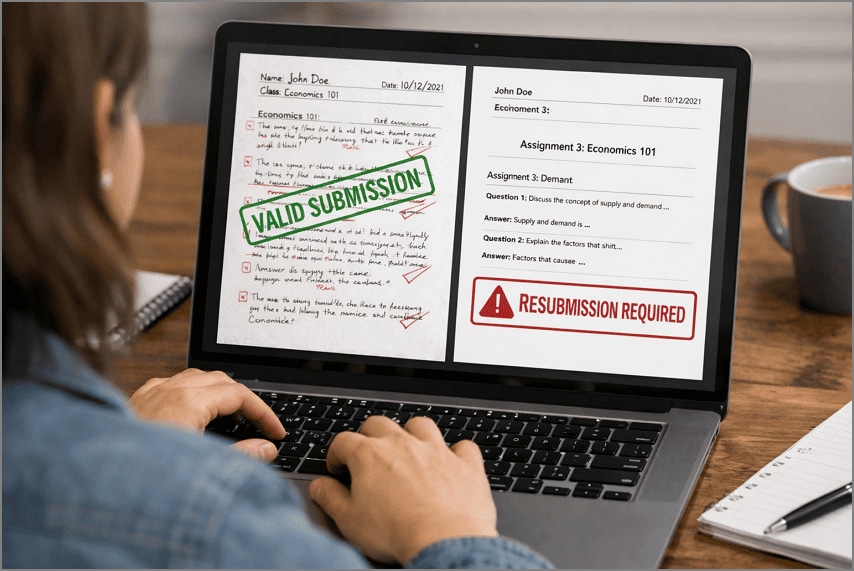
- لتحويل ملفات PDF الرقمية النظيفة إلى مستندات تشبه عمليات المسح الحقيقية، مع عيوب طفيفة.
- تلبية متطلبات التقديم التي تطلب صراحة "نسخًا ممسوحة ضوئيًا" بدلاً من الملفات المنشأة رقميًا.
- لإنشاء ملفات PDF قائمة على الصور تبدو غير قابلة للتعديل مع الحفاظ على قابلية قراءة النص للمشاهدين والأنظمة.
- الحفاظ على الاتساق من خلال تجنب طرق الطباعة والمسح الفعلية، التي تقلل من الوضوح وتضيع الوقت.
الجزء الثاني. قبل الإقلاع: فهم ملف المصدر والنتيجة المستهدفة
مع تحديد الغرض بوضوح، انتقل الآن من سبب الحاجة إلى مظهر ممسوح ضوئيًا إلى كيف يمكن تحقيقه. لجعل ملف PDF يبدو ممسوحًا ضوئيًا، يتم إرشادك حول مصدر المستند والإعدادات بحيث تتوافق النتيجة مع النمط الممسوح ضوئيًا المقصود.
أنواع الملفات المدخلة
أولاً، دعنا نفحص أنواع ملفات المصدر وكيف تؤثر على مظهر PDF الممسوح ضوئيًا.
| الأنواع | ما معناه لجعل PDF ممسوحًا ضوئيًا |
| PDF أصلي (قائم على النص) | نص نظيف؛ مثالي لإضافة ضوضاء متحكم بها أو تأثيرات تدرج رمادي. |
| Word/Google Docs–PDF مُصدَّر | غالبًا ما يكون موحدًا جدًا؛ يستفيد من التلاشي الطفيف واختلافات المحاذاة. |
| PDF كثيف الصور أو محتوى مختلط | يحتوي بالفعل على صور؛ يتطلب تعديلات دقيقة لتجنب التشويش المفرط. |
أنماط المسح المستهدفة
بعد ذلك، فكر في نمط المسح المطلوب لتحقيق المظهر والإحساس المقصود لملف PDF الخاص بك.
| أنماط المسح | ما معناه لمظهر PDF الممسوح ضوئيًا |
| تدرج رمادي خفيف (مظهر الماسح المكتبي) | يشبه الماسحات الضوئية الحديثة، مع درجات رمادية فاتحة وقابلية عالية للقراءة. |
| متلاشي/منسوج قليلاً (مسح قديم) | يضيف نسيج الورق، وظلال خفيفة، وتلاشي طفيف للمراجعة كمستند معاد استخدامه. |
| أسود وأبيض (النماذج والسجلات) | نمط عالي التباين يستخدم للنماذج الرسمية ووثائق الأرشيف. |


 آمن ومضمون
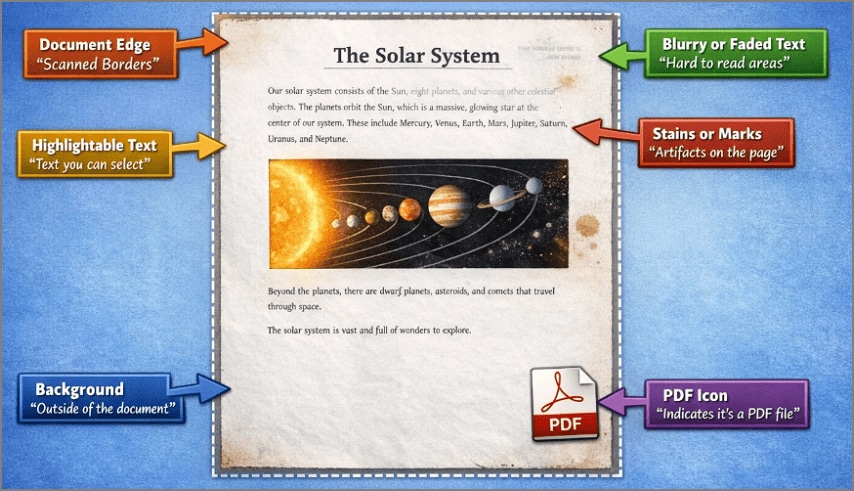
 ماذا يعني "جعل PDF يبدو ممسوحًا ضوئيًا" في الواقع؟
جعل المستند يبدو ممسوحًا ضوئيًا يعني تحويل كل صفحة إلى صفحة قائمة على الصورة فقط. النص هو في الأساس صورة، مع عيوب طفيفة ومتعمدة مطبقة مثل ضوضاء رمادية خفيفة أو سطوع غير متساوٍ. هذا يحاكي كيف يقوم الماسح الضوئي المكتبي الحقيقي بتشويه وتنعيم ونسج الورق بشكل خفيف دون الإضرار بقابلية القراءة.
الجزء الثالث. تدفق القرار السريع: النظر في الطريقة المناسبة للمسح
بمجرد تقييمك لملف المصدر والنتيجة المرجوة، انتقل إلى تحديد النهج الأكثر فعالية. سيرشدك الجدول التالي نحو الطريقة الصحيحة "لتحويل PDF إلى مظهر ممسوح ضوئيًا" دون تجارب غير ضرورية:
| الموقف/الحاجة | أفضل نهج للنظر فيه | لماذا هذه الطريقة مهمة |
| عدد قليل من الملفات، تريد تحكمًا واقعيًا | فكر في PDFelement نسخة سطح المكتب. | يوفر تحكمًا دقيقًا في التأثيرات والأمان والحفظ. إنه حل مثالي لتعديل عدد صغير من الملفات يدويًا. |
| للعديد من الملفات، نفس التخطيط | المسح الضوئي بالدفعات من خلال PDFelement على سطح المكتب. | يدعم المسح الضوئي بالجملة لتطبيق نفس "المظهر الممسوح ضوئيًا" عبر ملفات PDF متعددة بنقرة واحدة. |
| مهمة سريعة، غير حساسة | استخدم أداة i2PDF عبر الإنترنت للمسح. | طريقة سريعة ومجانية وداخل المتصفح للتحويل إلى ملفات ذات مظهر ممسوح ضوئيًا. |
| أعلى أصالة مطلوبة (خيار الملاذ الأخير) | اذهب إلى الطباعة الفعلية والمسح الضوئي | ورق حقيقي + مسح ضوئي بالأجهزة يعطي النتائج الأكثر أصالة عند الحاجة للاستخدام القانوني. |
الجزء الرابع. الطريقة 1: طباعة ومسح المستند مرة أخرى
أفضل استخدام: للمستندات القانونية أو الرسمية النهائية حيث تريد أن يبدو المسح حقيقيًا بلا شك.
للحصول على "PDF يبدو ممسوحًا ضوئيًا"، قم بتنزيل PDFelement لـ طباعة ملفات PDF على الوجهين مع أوضاع طباعة مخصصة. بالإضافة إلى ذلك، يمكنك طباعة مستندات متعددة في نفس الوقت بأفضل تنسيق ممكن. يسمح للمستخدمين بطباعة PDF كصورة، والحفاظ على التخطيط المرئي تمامًا كما يظهر على الشاشة.
بشكل أكثر إثارة للإعجاب، يمكنك مسح المستند المطبوع ضوئيًا وحفظه على جهازك كملف PDF. لمزيد من الوضوح حول كيفية تحويل PDF ليبدو مثل المسح الضوئي، اتبع الإرشادات الخاصة بـ PDFelement:
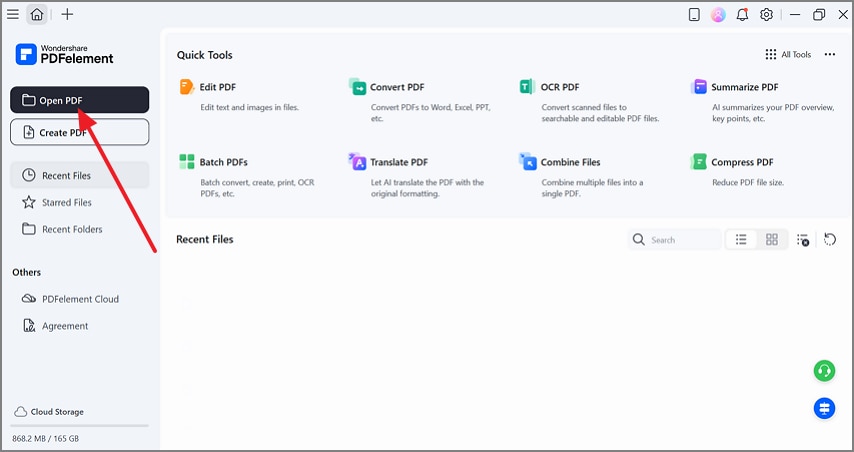
الخطوة 1قم بتشغيل PDFelement وافتح ملف PDF الخاص بك
ادخل إلى مساحة العمل الرئيسية لـ PDFelement واضغط على زر "فتح PDF" لإدراج المستند الخاص بك.
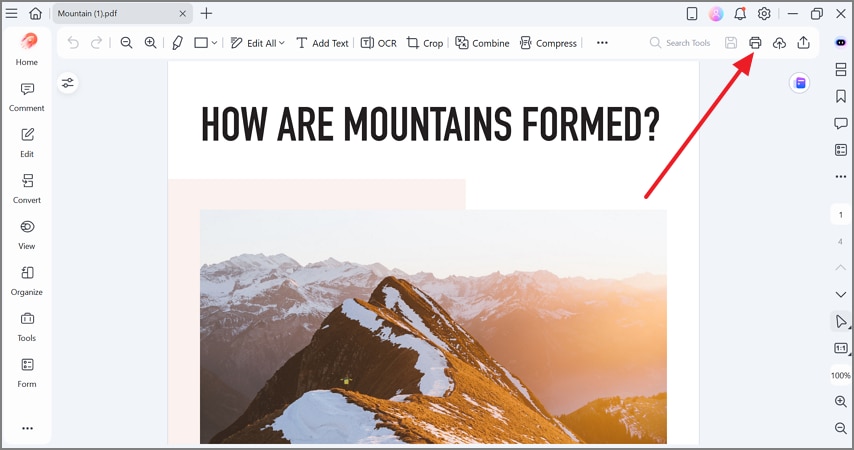
الخطوة 2اختر خيار الطباعة للمتابعة
بمجرد الانتهاء، انتقل إلى أيقونة "طباعة" في أعلى اليمين لكشف المزيد من إمكانيات الطباعة.
الخطوة 3حدد إعدادات الطباعة وقم بطباعة المستند
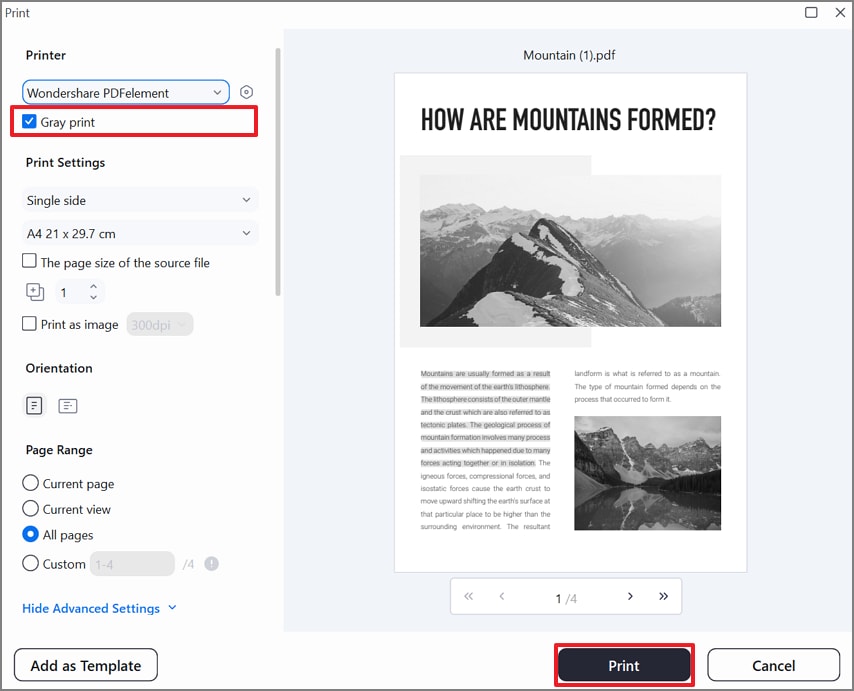
من نافذة الطباعة، حدد خيار "النقطة الرمادية" وحدد الإعدادات الأخرى. تابع، وانقر على زر "طباعة" لإنشاء مستند ممسوح ضوئيًا للرجوع إليه لاحقًا.
الخطوة 4تصدير الملف الممسوح ضوئيًا كمستند PDF
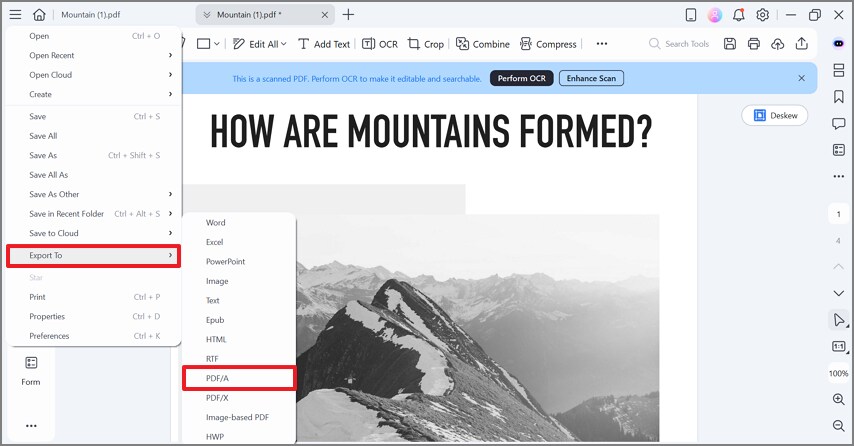
لاحقًا، اضغط على أيقونة الخطوط الأفقية الثلاثة وقم بتوسيع القائمة لـ "تصدير إلى". الآن، حدد "PDF/A" كتنسيق الإخراج واحفظ الملف الممسوح ضوئيًا في موقع محدد.
الجزء الخامس. الطريقة 2: محاكاة ملف PDF ممسوح ضوئيًا محليًا
أفضل استخدام: مثالي للمستندات النهائية التي تحتاج إلى أن تبدو احترافية، مع عمليات مسح بتكلفة دنيا.
لنهج أسرع وخالٍ من الورق، يوفر PDFelement سير عمل تحسين المسح، مما يتيح لك رقميًا جعل PDF يبدو ممسوحًا ضوئيًا. بهذه الطريقة، يمكنك تطبيق إعدادات مثل "إزالة الانحراف" و"تحسين النص" و"إزالة الخلفية" لإزالة الظلال أو ضوضاء الورق. لإنشاء نتائج تشبه الماسح الضوئي دون طباعة، ما عليك سوى اتباع الإرشادات كما هو موضح أدناه:
الخطوة 1استورد ملف PDF الخاص بك واختر خيار تحسين المسح
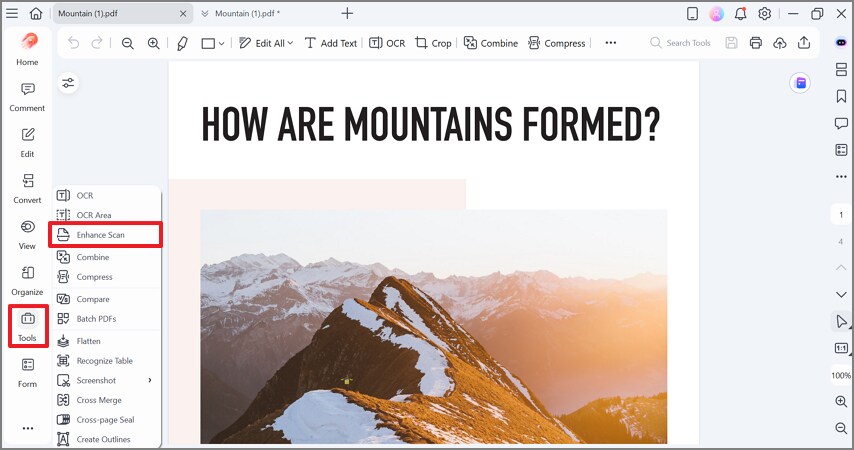
افتح ملف PDF الخاص بك، وانتقل إلى خيار "الأدوات"، وحدد ميزة "تحسين المسح" من القائمة.
الخطوة 2الوصول إلى المزيد من الإعدادات لخيار إزالة الانحراف
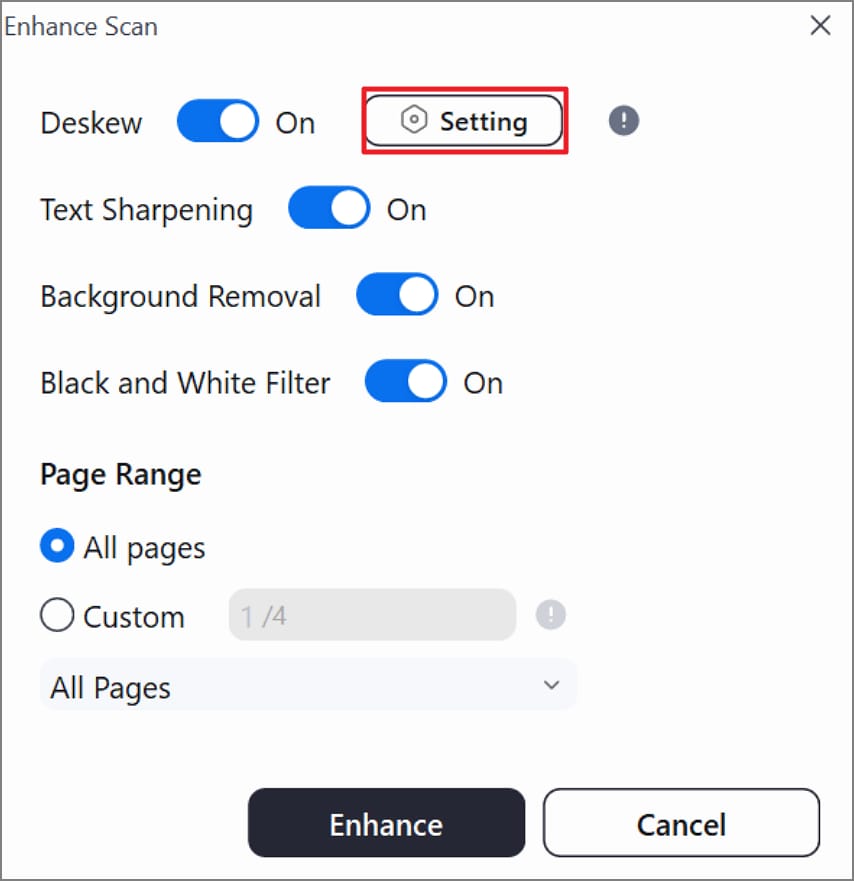
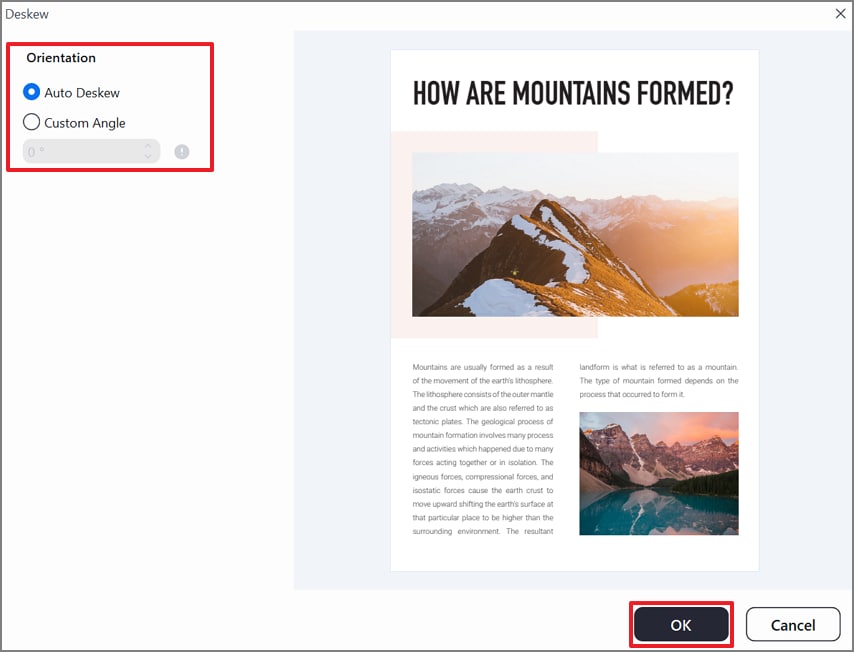
الآن، قم بتبديل خيار "إزالة الانحراف" واضغط على خيار "الإعدادات" للكشف عن المزيد من الإمكانيات.
الخطوة 3حدد إعدادات اتجاه إزالة الانحراف للمستند
بعد ذلك، حدد "إزالة الانحراف التلقائي" أو اضبط خيار "الزاوية المخصصة" كـ "اتجاه إزالة الانحراف" وانقر على زر "موافق".
الخطوة 4اضبط إعدادات المسح الأخرى وابدأ تحسين PDF
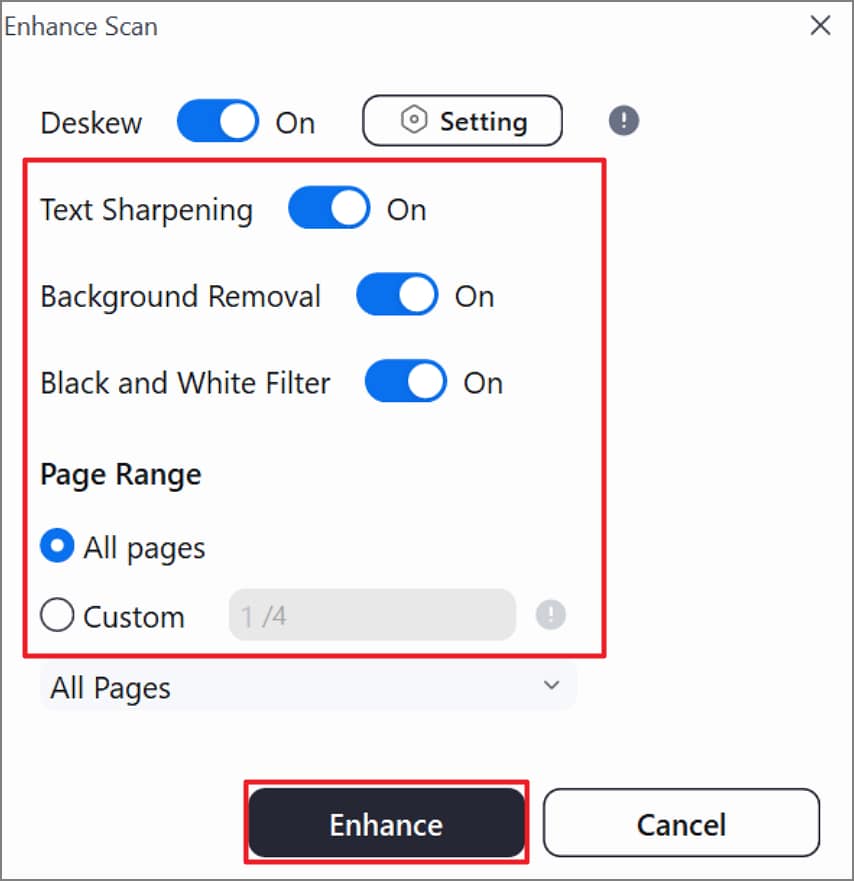
تابع وقم بتبديل خيارات "حدّة النص"، "إزالة الخلفية"، و"مرشح الأبيض والأسود". بمجرد الانتهاء، حدد نطاق الصفحة واضغط على زر "تحسين" لبدء عملية التحسين.
الخطوة 5راجع نتائجك المحسّنة وقم بتصديرها
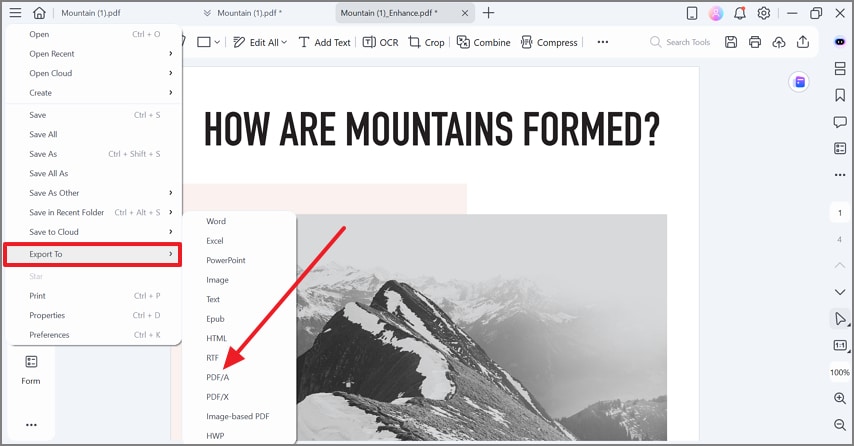
افحص مستندك الممسوح ضوئياً، اضغط على أيقونة الخطوط الأفقية الثلاثة، وقم بتوسيع القائمة لـ "تصدير إلى". لاحقاً، اضغط على خيار "PDF/A" لتنزيل مستندك الممسوح ضوئياً كملف PDF على جهازك.
الجزء 6. التحكم الدقيق مقابل المعالجة الجماعية: ما الذي يعمل بشكل أفضل عندما تختلف التخطيطات
استكشف الفرق بين التحكم الدقيق والمعالجة الجماعية لجعل المستند يبدو ممسوحًا ضوئيًا بأكثر طريقة فعالة ممكنة:
| الأبعاد | التعديل صفحة بصفحة | التحويل الجماعي بأسلوب المسح الضوئي |
| متى تستخدم | عندما تحتاج الصفحات المختلفة في ملف إلى كثافات مسح مختلفة. | عندما تشترك العديد من الملفات أو الصفحات في نفس التخطيط ويمكن استخدام إعداد مسبق واحد مشترك. |
| التحكم في المظهر | ضبط السطوع والتباين وتصحيح الانحراف بشكل انتقائي على صفحات محددة. | تطبيق إعدادات تحسين المسح الضوئي المتطابقة على جميع المستندات المحددة. |
| الجهد والسرعة | مزيد من العمل اليدوي ولكن أقصى درجات الدقة لكل صفحة. | أسرع للأحجام الكبيرة، لكن مع تحكم أقل تفصيلاً من صفحة إلى أخرى. |
| أفضل مثال على سير العمل | المسح الضوئي متباين الجودة، تقارير متعددة الفصول، أو المستندات. | لملفات الموارد البشرية وسجلات الطلاب ومجموعات مستندات الامتثال ذات الهيكل المتكرر. |
الجزء 7. إصلاح سريع عبر الإنترنت — اجعل ملف PDF يبدو ممسوحًا ضوئيًا عبر الإنترنت مجانًا
أفضل استخدام: عندما تحتاج إلى منح بعض ملفات PDF غير السرية مظهر الممسوحة ضوئيًا مباشرة من متصفحك.
يمكنك "جعل ملف PDF يبدو ممسوحًا ضوئيًا مجانًا على الإنترنت" باستخدام i2PDF باستخدام خيارات الضبط مثل "لون الخلفية" و "مستوى الضوضاء". والأكثر إثارة للإعجاب، أنه يتيح للمستخدمين اختيار "مخرجات PDF" و "دقة DPI" وفقًا لذلك من الخيارات. للحصول على راحة المسح الضوئي عبر الإنترنت، التزم بالبرنامج التعليمي لمسح وتنزيل مستندك باستخدام i2PDF:
الخطوة 1
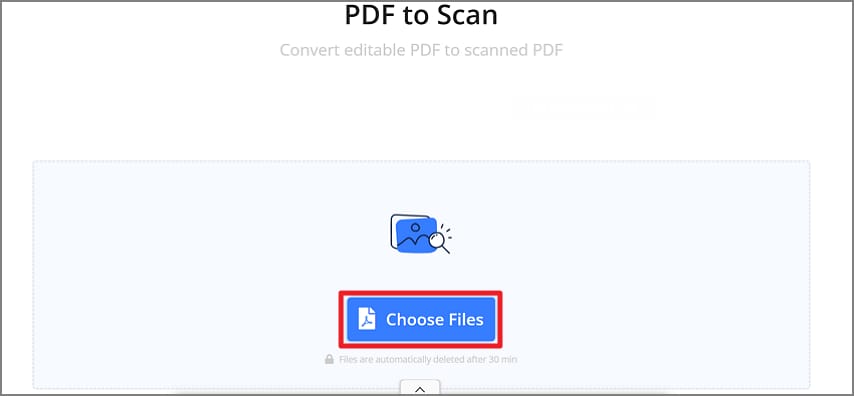
تصفح i2PDF وانقر على زر "اختيار الملفات" لتحميل مستند PDF العادي الخاص بك.
الخطوة 2
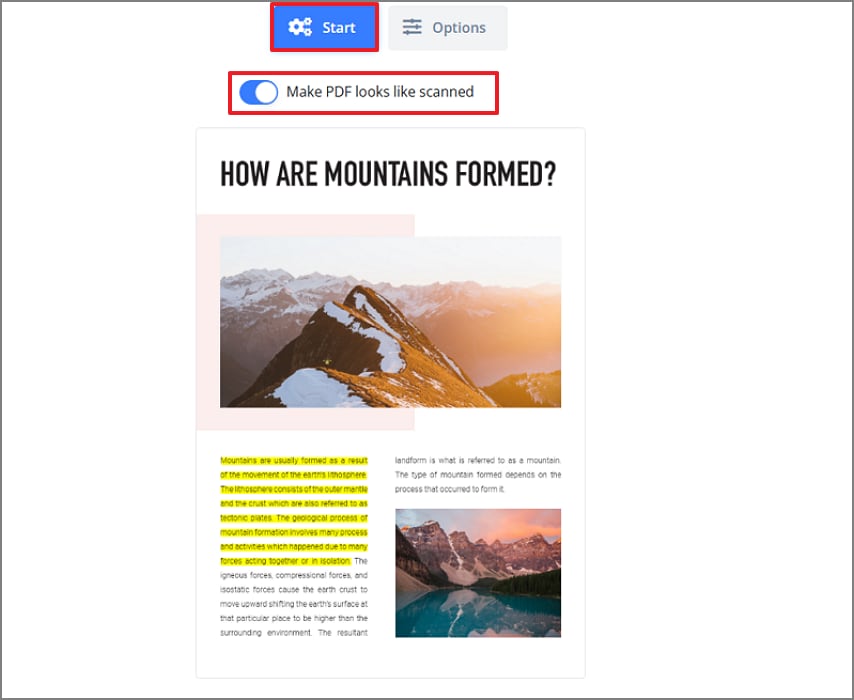
بعد ذلك، قم بتبديل خيار "جعل PDF يبدو كالمسح الضوئي" واضغط على زر "ابدأ" للمتابعة.
الخطوة 3
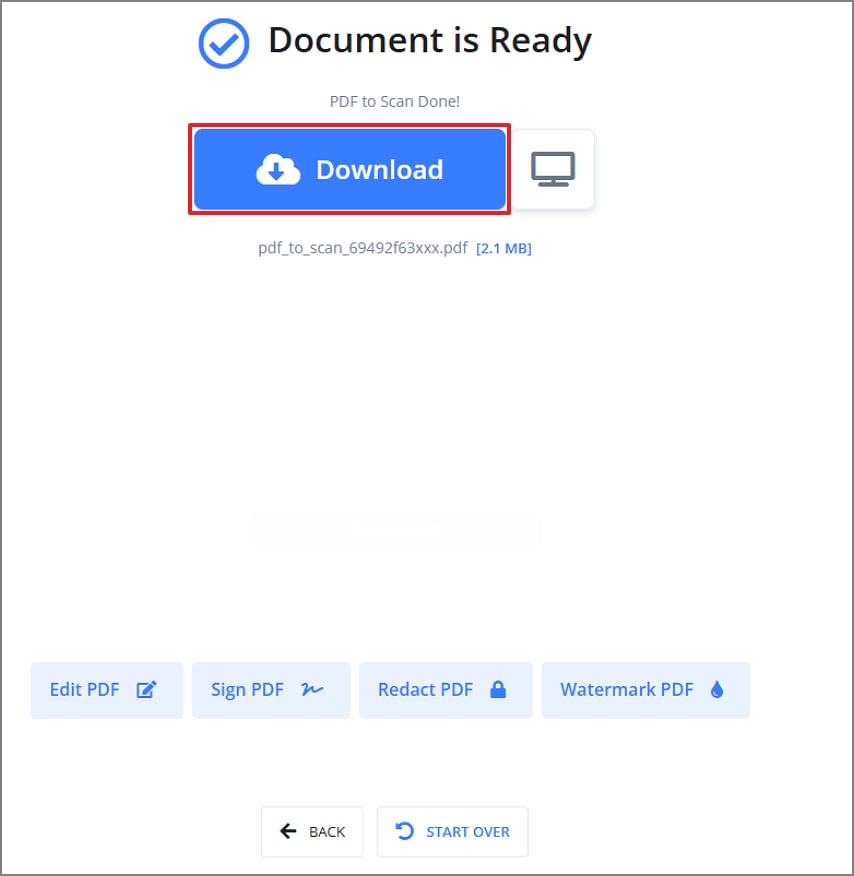
عندما يكون مستندك جاهزًا، انقر على زر "تنزيل" لحفظه على جهازك.
القيود الشائعة
- قد تطبق قيود على حجم الملف أو الاستخدام اعتمادًا على سياسات الشبكة والخدمة.
- من غير العملي التعامل مع الملفات الكبيرة جدًا أو العديد من الملفات عبر الإنترنت من خلال i2PDF.
- واقعية محدودة وتحكم يدوي مقارنة بالبرمجيات المكتبية مثل PDFelement.
الجزء 8. نصائح لجعل ملف PDF يبدو كمسح ضوئي حقيقي
قم بإقران النصائح المقدمة مع نهج عملك وإنشاء "PDF يبدو كمسح ضوئي" يبدو مقبولًا في المستندات الرسمية:
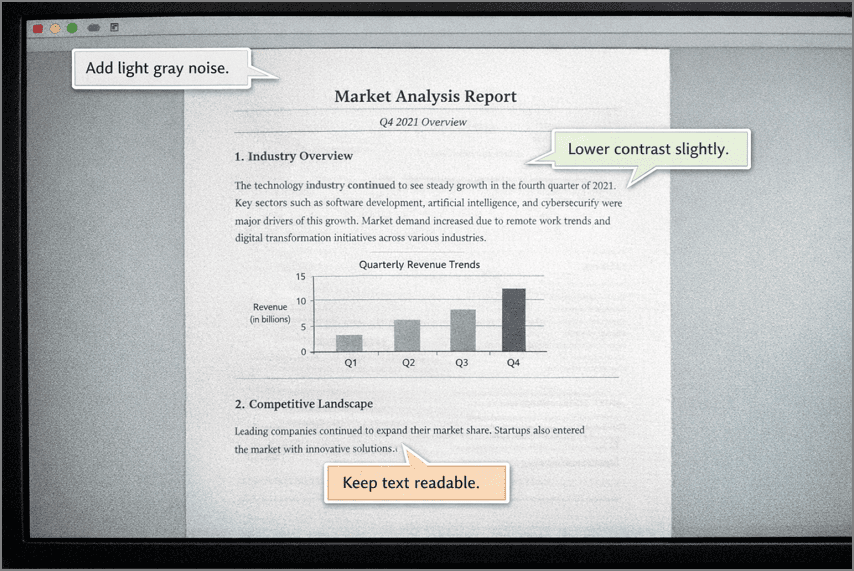
- فضل التدرج الرمادي على الأبيض والأسود الخالص: فكر في استخدام التدرج الرمادي، حيث إنه يطابق عن كثب كيفية التقاط معظم ماسحات المكاتب للمستندات. يحافظ على الاختلافات اللونية الناعمة، مما يساعد ملفك على الظهور مثل PDF ممسوح ضوئيًا بدلاً من صورة معالجة رقميًا.
- تجنب الزوايا الحادة للغاية: تعرض ملفات PDF الرقمية النص والخطوط بشكل حاد تمامًا، وهو أمر نادر الظهور في الصفحات الممسوحة ضوئيًا. الزوايا الناعمة قليلاً تحاكي القيود الطبيعية للماسحات الضوئية وتجعل المستند يبدو أقل إنتاجًا بواسطة الكمبيوتر.
- احتفظ بهوامش صغيرة: عندما يوضع الورق على سطح الماسح الضوئي، نادرًا ما يكون متحاذيًا بدقة مطلقة. أدخل تباينات هامشية طفيفة لكسر "التخطيط المثالي" وتعزيز وهم المسح الضوئي المادي.
- لا تضيف ضوضاء شديدة أو بقع: بينما يمكن أن تعزز لمسة من النسيج الأصالة، غالبًا ما تبدو الضوضاء المفرطة قسرية وغير احترافية. عادة ما تحتوي عمليات المسح الحقيقية على عيوب طفيفة، مع الحفاظ على التأثيرات خفيفة وضمان بقاء المستند قابل للتصديق.
الجزء 9. الاعتبارات القانونية والأخلاقية التي يجب أن تكون على دراية بها
على الرغم من أن جعل "PDF يبدو كالمسح الضوئي" يمكن أن يكون قيمًا، إلا أنه يحمل أيضًا المسؤوليات القانونية والأخلاقية التالية التي يجب ملاحظتها:
- الحفاظ على الأصالة: يجب أن تغير تأثيرات المسح المرئية المظهر فقط، وليس الصلاحية القانونية للمحتوى. تظل المعلومات والتواريخ والنص كما هي، حتى إذا كان ملف PDF يبدو كمسح ضوئي.
- تجنب تحريف التوقيعات: من غير الأخلاقي وغالبًا ما يكون غير قانوني إضافة أو التلاعب بالتوقيعات أو الأختام لإنشاء مظهر ممسوح ضوئيًا. إلى جانب ذلك، يجب ألا تستخدم تأثيرات المسح أبدًا للإشارة إلى تفويض غير موجود.
- اتبع قواعد التقديم: في كثير من الحالات، تتوقع المؤسسات فقط ملفًا يشبه المسح الضوئي بصريًا، وليس مستندًا ممسوحًا ضوئيًا فعليًا. راجع دائمًا إرشادات التقديم للتأكد من أن ملف PDF الخاص بك يبدو مثل ملف ممسوح ضوئيًا دون انتهاك القواعد المحددة.
أسئلة يطرحها الناس أيضًا
-
كيف أجعل ملف PDF يبدو ممسوحًا ضوئيًا بدون طباعته؟
يمكنك جعل ملف PDF يبدو ممسوحًا ضوئيًا بدون طباعته باستخدام برامج رقمية تحاكي المسح الضوئي الفعلي. تتيح لك برامج مثل Wondershare PDFelement تطبيق تأثير التدرج الرمادي ومرشح الأبيض والأسود لتحقيق مظهر مسح ضوئي واقعي. -
ما هي أفضل طريقة لتحويل PDF إلى مظهر ممسوح ضوئيًا بشكل جماعي؟
إحدى أكثر الطرق فعالية للتحويل الجماعي لملفات PDF إلى مستندات ممسوحة ضوئيًا هي استخدام Wondershare PDFelement. يوفر قدرات معالجة مجمعة تتيح لك تطبيق تأثيرات تشبه المسح الضوئي، مثل تحويل التدرج الرمادي، على ملفات PDF متعددة في وقت واحد. -
هل يمكنني جعل PDF يبدو ممسوحًا ضوئيًا عبر الإنترنت مجانًا بدون علامات مائية؟
نعم، تتيح المنصات عبر الإنترنت مثل i2PDF "جعل PDF يبدو ممسوحًا ضوئيًا" دون أي تثبيت للبرنامج. بينما تضيف العديد من الأدوات عبر الإنترنت علامات مائية تلقائيًا، يقوم i2PDF بتنزيل ملفات خالية من العلامات المائية على الفور. توفر المنصة وظائف أساسية، مثل تعيين لون الخلفية أو ضبط مستوى الضوضاء للملفات الممسوحة ضوئيًا بشكل احترافي. -
لماذا يبدو PDF بنمط المسح الضوئي حادًا جدًا أو ضبابيًا جدًا؟
قد يظهر ملف PDF بنمط المسح الضوئي حادًا جدًا لأنه لم يتم تنعيم الزوايا على الإطلاق. ليس هذا فقط، ولكن إضافة ضوضاء أو ضبابية مفرطة يمكن أن يقلل من القراءة الإجمالية لملفك الممسوح ضوئيًا. -
كيف أجعل PDF المصدر من Word يبدو وكأنه تم مسحه ضوئيًا؟
غالبًا ما تكون ملفات PDF المصدرة من Word موحدة جدًا، ولكن لتحقيق مظهر المسح الضوئي، يمكنك استخدام PDFelement. ببساطة، افتح ملف PDF في البرنامج، طبق تأثير التدرج الرمادي من خيار الطباعة، وقم بتصدير الملف النهائي كملف PDF.
الخاتمة
في الختام، لجعل PDF يبدو ممسوحًا ضوئيًا، يُقترح استخدام برامج تحسين المسح المحلية عندما تكون هناك حاجة إلى نتائج متسقة. بينما تكون الأدوات عبر الإنترنت مفيدة للمهام السريعة منخفضة المخاطر، إلا أنها تمتلك قيودًا على التخصيص. عندما يكون الهدف الأساسي ليس إضعاف مستندك، يعد PDFelement حلاً موثوقًا به يقدم نتائج جاهزة للتقديم.
