

ليبر أوفيس هو حزمة مكتبية مجانية ومفتوحة المصدر تحتوي على أدوات لمعالجة النصوص، وإنشاء جداول البيانات، والعروض التقديمية، والرسوم البيانية، والمزيد. يستخدمه العديد من الأشخاص حول العالم. ولأنه مفتوح المصدر، يقوم المتطوعون بتطويره، ويمكن لأي شخص المساعدة في تحسينه.
التعرف الضوئي على الحروف، أو OCR، هي تقنية. تحول الأوراق المطبوعة أو المكتوبة بخط اليد إلى نص يمكنك تحريره على الكمبيوتر. هذا مفيد جدًا لتوفير الوقت وجعل المستندات القديمة سهلة الاستخدام والمشاركة. الآن، دعنا نلقي نظرة على كيفية استخدام التعرف الضوئي على الحروف في ليبر أوفيس.
في هذا المقال
الجزء 1. كيفية استخدام التعرف الضوئي على الحروف في ليبر أوفيس

للبدء مع ليبر أوفيس، تحتاج أولاً إلى تنزيله وتثبيته. قم بزيارة موقع ليبر أوفيس وانقر على رابط التنزيل. اختر الإصدار الذي يتوافق مع نظام الكمبيوتر الخاص بك، مثل Windows أو Mac، واتبع التعليمات لتثبيته. بمجرد التثبيت، يمكنك البدء في استخدام ميزاته العديدة.
يحتوي ليبر أوفيس على عدة أجزاء. الأكثر استخدامًا هي Writer لمعالجة النصوص، وCalc لجداول البيانات، وImpress للعروض التقديمية. في حين أن ليبر أوفيس لا يحتوي على ميزة التعرف الضوئي على الحروف الخاصة به، إلا أنه يعمل بشكل جيد مع ملفات النصوص التي تم إنشاؤها بواسطة أدوات التعرف الضوئي على الحروف.
للتعرف الضوئي على الحروف، ستحتاج إلى برنامج منفصل لمسح المستندات الخاصة بك وتحويلها إلى نص. بعد المسح، يمكنك فتح وتحرير ملفات النصوص هذه باستخدام ليبر أوفيس Writer. يتيح لك هذا الإعداد تعديل المستندات المحولة بسهولة، مما يجعل العمل مع النص بسيط مثل أي وثيقة أخرى في ليبر أوفيس.
دليل خطوة بخطوة للتعرف الضوئي على ملف PDF في ليبر أوفيس
للعمل مع ملف PDF في ليبر أوفيس واستخدام التعرف الضوئي على الحروف (OCR)، تحتاج أولاً إلى التعامل معه في ليبر أوفيس Draw. إليك دليل بسيط:
الخطوة 1
ابدأ بفتح ليبر أوفيس. افتح ليبر أوفيس وانقر على “ملف” في القائمة العلوية. حدد “فتح” وابحث عن ملف PDF الخاص بك. بمجرد فتحه، سيعرض Draw محتوى PDF.

نظرًا لأن ليبر أوفيس لا يحتوي على ميزة التعرف الضوئي على الحروف، فأنت بحاجة إلى استخدام أداة OCR خارجية لتحويل النص في ملف PDF الخاص بك. أحد الخيارات الشائعة هو خدمة OCR مجانية عبر الإنترنت. قم بتحميل ملف PDF الخاص بك إلى خدمة OCR، وستقوم بتحويل الصور والنص إلى نص قابل للتحرير.

الخطوة 2
بعد التحويل، قم بتنزيل ملف النص من خدمة OCR. ثم افتح ليبر أوفيس Writer، وانقر فوق “ملف,” وحدد “فتح.”

الخطوة 3
ابحث عن ملف النص الذي قمت بتنزيله وافتحه في Writer. الآن، يمكنك تحرير النص حسب الحاجة.

الخطوة 4
بعد التحرير، احفظ عملك كملف ODT. هذا هو التنسيق الأساسي لـ ليبر أوفيس Writer. اعمل دائمًا على هذا الملف للتعديلات المستقبلية.
الخطوة 5
عندما تكون راضيًا عن المستند الخاص بك، يمكنك تصديره كملف PDF مرة أخرى. انقر على "ملف" > "تصدير" > "تصديركـ PDF" واختر "هجينPDF." سيحفظ هذا المستند الجديد الخاص بك كملف PDF.

تحافظ هذه الطريقة على سهولة تحرير المستندات الخاصة بك ومشاركتها في المستقبل.
الجزء 2. أداة بديلة للتعرف الضوئي على الحروف: Wondershare PDFelement
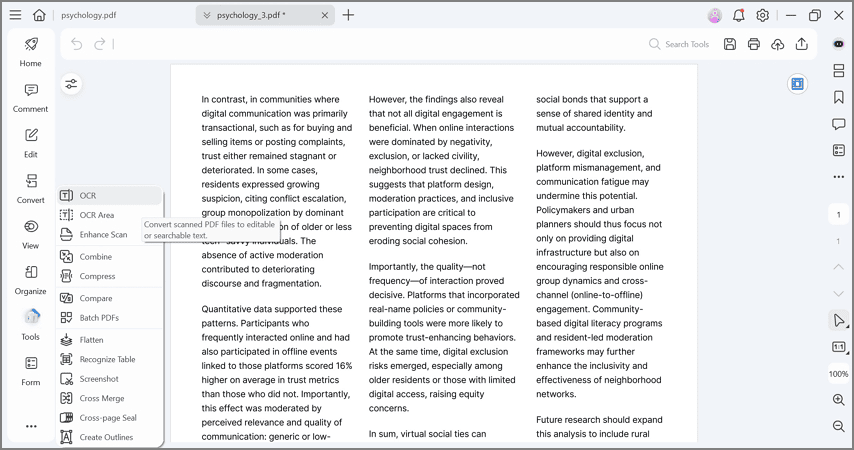
Wondershare PDFelement هي أداة تساعدك على العمل مع ملفات PDF. لديها العديد من الميزات، ولكن واحدة من أكثر الميزات فائدة هي قدرتها على التعرف الضوئي على الحروف (OCR). تتيح لك هذه الميزة تغيير النص في ملفات PDF الممسوحة ضوئيًا إلى نص يمكنك تحريره.


 آمن ومضمون
 يستخدم PDFelement الذكاء الاصطناعي، أو AI، لجعل التعرف الضوئي على الحروف قويًا للغاية. وهذا يعني أنه يمكنه فهم وتحويل النص من الصور بشكل جيد جدًا، حتى إذا كان النص غير واضح أو بأنماط مختلفة.
تم تصميم واجهة PDFelement لتكون سهلة الاستخدام لأي شخص. تحتوي على أزرار واضحة وقوائم بسيطة، مما يسهل العثور على ما تحتاجه وبدء استخدامه على الفور. يمكنك بسرعة تحويل PDF إلى مستند نصي وتحريره وحفظه.
باستخدام PDFelement، يمكنك أيضًا القيام بأشياء أخرى مع ملفات PDF. يمكنك دمج الملفات، وحمايتها بكلمة مرور، وإضافة تعليقات. إنها أداة كاملة تساعدك على التعامل مع جميع احتياجات PDF الخاصة بك في مكان واحد.
كيفية إجراء التعرف الضوئي على الحروف باستخدام PDFelement
لاستخدام التعرف الضوئي على الحروف في PDFelement وتحرير ملفات PDF الممسوحة ضوئيًا، اتبع هذه الخطوات السهلة:
الخطوة 1
افتح PDFelement وقم بتحميل ملف PDF الذي ترغب في العمل عليه بالنقر على 'فتح ملف.'

الخطوة 2
بمجرد فتح الملف، انقر على زر "أداة > OCR" في القائمة العلوية.

الخطوة 3
ستظهر نافذة. حدد "المسح الضوئي إلى نص قابل للتحرير" لجعل النص في ملف PDF الخاص بك قابل للتحرير.

الخطوة 4
قبل بدء التعرف الضوئي على الحروف، انقر على "تغييراللغة" لاختيار اللغة الصحيحة للنص في ملف PDF الخاص بك. يمكن لـ PDFelement التعرف على أكثر من 20 لغة، لذا اختر اللغة المناسبة.

الخطوة 5
إذا كنت لا ترغب في إجراء التعرف الضوئي على الحروف للمستند بأكمله، انقر على "النطاق" لتحديد صفحات معينة.
الخطوة 6
انقر على "تطبيق" لبدء عملية التعرف الضوئي على الحروف. سترى شريط تقدم يوضح كيفية سير عملية التعرف الضوئي على الحروف. انتظر حتى تنتهي.

الخطوة 7
بمجرد اكتمال التعرف الضوئي على الحروف، سيصبح المستند قابلاً للتحرير، وسيفتحه PDFelement لك.

الآن، يمكنك تحرير النص تمامًا مثل معالج الكلمات بالنقر على زر "تحرير". هذا يتيح لك إجراء تغييرات مباشرة في نص PDF.
مزايا استخدام PDFelement للتعرف الضوئي على الحروف
يعد PDFelement خيارًا رائعًا للتعرف الضوئي على الحروف لأنه يوفر العديد من المزايا، خاصة عند مقارنته بـليبر أوفيس:
معدل تعرف أعلى
يستخدم PDFelement تقنية الذكاء الاصطناعي المتقدمة للتعرف على النص في المستندات الممسوحة ضوئيًا. هذا يعني أنه يمكنه قراءة وتحويل النص بشكل أكثر دقة من البرامج البسيطة. حتى إذا كان النص صغيرًا أو مشوشًا قليلاً، يمكن لـ PDFelement التعامل معه بشكل جيد.
مساعدة الذكاء الاصطناعي
يحسن الذكاء الاصطناعي في PDFelement الدقة ويسهل عملية التعرف الضوئي على الحروف. يكتشف تلقائيًا لغة النص ويطبق الإعدادات الأكثر ملاءمة للحصول على أفضل النتائج. توفر هذه الميزة الذكية الوقت والجهد.
سهولة الاستخدام
تم تصميم PDFelement ليكون سهل الاستخدام. تخطيطه بسيط، وجميع الأدوات سهلة العثور عليها. هذا يجعل من السهل لأي شخص البدء في استخدام التعرف الضوئي على الحروف دون تعلم خطوات أو إعدادات معقدة.
ميزات إضافية لتحرير ومعالجة PDF
بالإضافة إلى التعرف الضوئي على الحروف، يقدم PDFelement مجموعة واسعة من أدوات تحرير PDF. يمكنك دمج عدة ملفات PDF، وتقسيم المستندات إلى ملفات منفصلة، وحمايتها بكلمات مرور، وحتى إضافة تعليقات توضيحية أو تعليقات. كما يتيح لك إنشاء نماذج والتوقيع على المستندات رقميًا، وهي ميزات أساسية مهنية وشخصية.
تجعل هذه المزايا من PDFelement أداة قوية لأي شخص يحتاج إلى العمل مع ملفات PDF وتنفيذ مهام التعرف الضوئي على الحروف بكفاءة.
الجزء 3. ليبر أوفيس مقابل PDFelement: مقارنة قدرات التعرف الضوئي على الحروف
عند مقارنة قدرات التعرف الضوئي على الحروف بين ليبر أوفيس وPDFelement، تبرز عدة عوامل:
معدل التعرف
ليبر أوفيس لا يحتوي على ميزات التعرف الضوئي على الحروف المدمجة. لإجراء التعرف الضوئي على الحروف، يجب عليك استخدام أداة خارجية قبل تحرير النص في ليبر أوفيس.
بفضل تقنية الذكاء الاصطناعي، يتمتع PDFelement بمعدل تعرف مرتفع. يمكنه التعرف بدقة على النص داخل الصور، مما يجعله أكثر موثوقية لمهام التعرف الضوئي على الحروف.
اللغات المدعومة
يعتمد ليبر أوفيس على أدوات التعرف الضوئي على الحروف الخارجية، لذا فإن عدد اللغات المدعومة يعتمد على البرامج الخارجية.
يدعم PDFelement أكثر من 20 لغة مباشرة في ميزة التعرف الضوئي على الحروف، مما يجعله متعدد الاستخدامات للمستندات الدولية.
سهولة الاستخدام
يتطلب ليبر أوفيس خطوات إضافية لإجراء التعرف الضوئي على الحروف، حيث تحتاج إلى التعامل مع المستندات من خلال تطبيقات مختلفة.
يوفر PDFelement منصة مباشرة وشاملة حيث يتم دمج التعرف الضوئي على الحروف وتحرير المستندات، مما يبسط العملية.
ميزات إضافية لتحرير PDF
يقدم ليبر أوفيس قدرات تحرير PDF أساسية من خلال مكون Draw الخاص به، ولكنه مصمم في المقام الأول لأنواع أخرى من إدارة المستندات.
يتفوق PDFelement بمجموعة شاملة من أدوات PDF، بما في ذلك تحرير المستندات وتحويلها ودمجها وتقسيمها وتأمينها.
قد يكون ليبر أوفيس مفضلاً للمستخدمين الذين يحتاجون إلى أداة مجانية ويركزون بشكل أساسي على مهام المكتب العامة مثل معالجة النصوص وجداول البيانات.
يعد PDFelement أكثر ملاءمة للمستخدمين الذين يحتاجون إلى قدرات قوية للتعرف الضوئي على الحروف وإدارة شاملة لملفات PDF. تجعل ميزاته المتقدمة مثالية للمحترفين الذين يعملون بانتظام مع ملفات PDF ويتطلبون دقة وكفاءة عالية في التعامل مع المستندات.
يقدم PDFelement نهجًا أكثر تكاملًا وتطورًا للتعرف الضوئي على الحروف وتحرير PDF مقارنة بنهج ليبر أوفيس الأكثر عمومية ويدويًا.
الخلاصة
يقدم كل من ليبر أوفيس وPDFelement أدوات قيمة ولكنهما يخدمان احتياجات مختلفة. ليبر أوفيس رائع لمهام المكتب العامة مثل معالجة النصوص وجداول البيانات. إنه مجاني ومفتوح المصدر، مناسب للتحرير الأساسي لملفات PDF بمساعدة من أدوات التعرف الضوئي على الحروف الخارجية. من ناحية أخرى، يتفوق PDFelement في التعامل مع ملفات PDF مع قدرات قوية مدمجة للتعرف الضوئي على الحروف وميزات تحرير شاملة. يدعم العديد من اللغات ويوفر أدوات متقدمة لإدارة PDF. إذا كنت بحاجة إلى تحرير قوي لملفات PDF وتعرف ضوئي دقيق على الحروف، فإن PDFelement هو المثالي. للمهام المكتبية اليومية مع تحرير PDF عرضي، قد يكون ليبر أوفيس كافيًا. اختر الأداة التي تناسب احتياجاتك المحددة بشكل أفضل.
