

PDFelement - محرر PDF قوي وبسيط
ابدأ بأسهل طريقة لإدارة ملفات PDF باستخدام PDFelement!
Markdown هي لغة ترميز شائعة لتصميم صفحات الويب. من السهل فهمها ولا تحتاج إلى برامج خاصة. يمكنك استخدام محررات النصوص المدمجة على جهاز الكمبيوتر الخاص بك! ولكن بالطبع، يكون الأمر أسهل إذا كنت تستخدم أدوات ذات ميزات متعلقة بـ Markdown. البحث عن هذه الأدوات على Linux أصعب منه على الأنظمة الأساسية الأخرى. لكن لا تقلق. نحن نساعدك. إليك قائمة بأفضل 7 محررات Markdown على Linux.
ستساعدك هذه القائمة على مقارنة أفضل الأدوات ومقارنتها. وفي النهاية، ستساعدك على اختيار محرر Markdown المناسب للاستخدام. وكمكافأة، ستتعلم معلومات إضافية يمكن أن تكون مفيدة.
Markdown: ما هو؟
ربما سمعت عن HTML. Markdown مشابه لذلك. إنها لغة ترميز خفيفة تتيح لك وصف كيف يجب أن يظهر النص على الصفحة. تُستخدم على نطاق واسع لإنشاء مواقع الويب. تحتوي هذه الملفات على امتداد الملف .md أو .MARKDOWN.
Markdown بسيط وسهل الفهم. وبفضل بناء الجملة القابل للقراءة، يمكنك تحويل ملفات Markdown إلى HTML أو XHTML بسهولة شديدة.
أفضل شيء في Markdown هو أنه لا يحتوي على أي متطلبات غير معرفة بناء الجملة. يمكنك استخدام محررات النصوص الأساسية مثل Notepad لإنشاء وتحرير واحد.
ومع ذلك، نشجعك على تثبيت محرر Markdown. تقدم هذه البرامج ميزات تجعل تحرير ملفات Markdown أسهل بكثير. على سبيل المثال، بعض المحررات لديها عرض في الوقت الفعلي. حتى تتمكن من رؤية كيف تبدو الصفحة على الفور.
إذن ما هي أفضل محررات Markdown على Linux؟
أفضل 7 محررات Markdown على Linux
إليك قائمة بأفضل 7 محررات Markdown على Linux التي يجب عليك تجربتها.
1. Visual Studio Code

تقييم GA: 4.7 نجوم مع 2,044 مراجعة
السعر: مجاني
الميزات:
- عرض المخطط التفصيلي يُظهر التسلسل الهرمي للعناوين.
- مقتطفات Markdown مدمجة
- البحث عبر عناوين جميع ملفات Markdown في مساحة العمل النشطة
- اختصارات لعناوين محددة
- إكمال المسار
- إنشاء روابط لعناوين ملف آخر
- اختيار ذكي
- التحقق من صحة الرابط
- معاينة Markdown
الإيجابيات
Visual Studio Code مجاني ومفتوح المصدر.
الأداة غنية بالميزات
توفر تنقلاً سهلاً للغاية
يدعم لغات برمجة أخرى، لذا تحصل على العديد من الأدوات في واحدة
السلبيات
قد تتسبب الإضافات في تعطل VS Code
قد يُبرز الأكواد التي لا ينبغي له تسليط الضوء عليها.
مراجعات المستخدمين
قال أحد المستخدمين في مراجعة G2 أن VS code كان أفضل بيئة تطوير متكاملة استخدموها منذ أن بدأوا البرمجة. ووصفوها بأنها "حزمة شاملة لكل ما ستحتاجه لكتابة الكود."
2. Retext
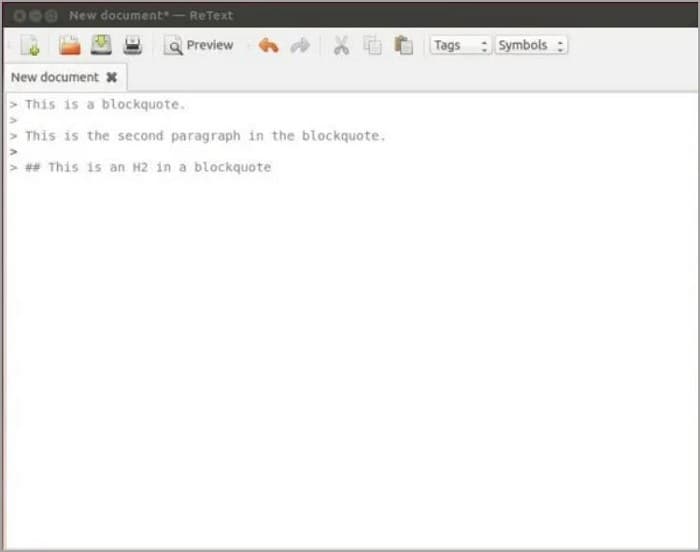
تقييم GA: 4 نجوم مع 3 تقييمات
السعر: مجاني
الميزات:
- ملحقات Markdown
- التدقيق الإملائي
- تمييز بناء الجملة
- العلامات والرموز
- معاينات علامات التبويب والأسطر
- التكامل مع مستندات Google
- دعم WYSIWYG
- عرض الشاشة المقسمة
الإيجابيات
ReText هو تطبيق مجاني.
يحتوي على أدوات تحرير Markdown الأساسية التي تحتاجها
السلبيات
ReText ليس متقدمًا مثل محررات Markdown الأخرى
3. Ghostwriter
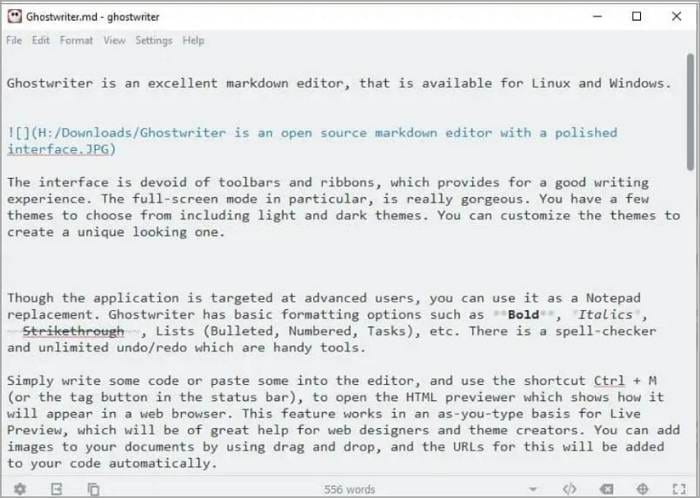
تقييم GA: 4.3 نجوم مع 7 تقييمات
السعر: مجاني
الميزات:
- واجهة خالية من الإلهاء
- سمات مختلفة
- يدعم تنسيق النص
- التدقيق الإملائي
- وضع Hemmingway/الآلة الكاتبة
- شاشة منقسمة للمعاينة
الإيجابيات
يمكنك تخصيص السمة لتناسب تفضيلاتك
يوفر وضع الشاشة المقسمة الذي يُظهر لك كيف تبدو الصفحة عند العرض
Ghostwriter هي أداة مجانية
السلبيات
لا يوجد دعم للإضافات
Ghostwriter ليس متقدمًا مثل منافسيه
مراجعة المستخدم:
كتب أحد المستخدمين مراجعة على AlternativeTo، قائلاً أن Ghostwriter هو "تطبيق markdown رائع للكتّاب مع واجهة مستخدم ممتعة."
4. Atom
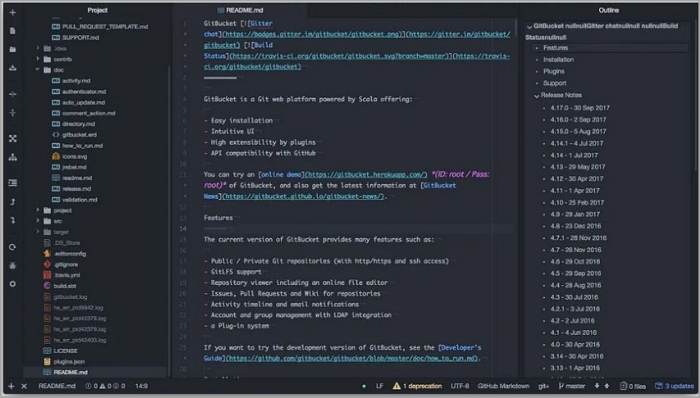
تقييمات GA: 4.4 نجوم مع 752 مراجعة
السعر: مجاني
الميزات:
- يعرض مخطط ملف Markdown
- الإكمال التلقائي
- معاينة النسخة المعروضة
- إضافات لتحرير الجداول بسهولة
- مقتطفات الكود
- ربط المفاتيح
الإيجابيات
Atom هي أداة مجانية ومفتوحة المصدر
توفر واجهة نظيفة خالية من الإلهاء
المقتطفات مفيدة جدًا
هناك العديد من الإضافات التي يمكنك استخدامها
السلبيات
Atom بطيء بعض الشيء ويستهلك الموارد
يمكن أن يكون Atom صعب التعلم.
مراجعات المستخدمين:
A مراجع G2 يقول إن Atom مفتوح المصدر، ومجاني للاستخدام، ولديه العديد من المكونات الإضافية والإضافات الجيدة. ومع ذلك، يعترفون بأنه ليس من السهل استخدامه في البداية.
5. Typora
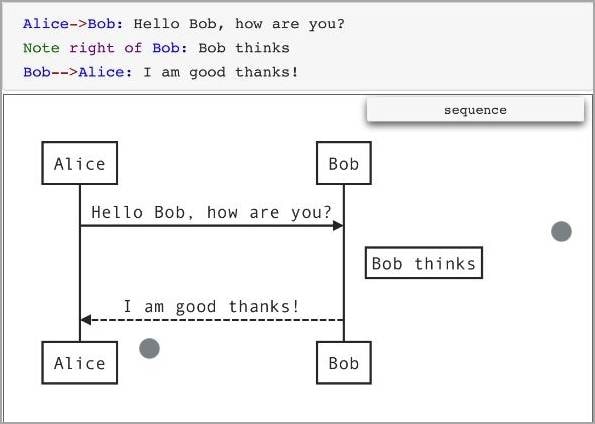
تقييم GA: 5 نجوم مع 35 تقييمًا
السعر: $14.99
الميزات:
- سجل الإصدارات
- مجموعة واسعة من السمات
- الأنماط المضمنة
- وظائف رياضية
- المخططات الانسيابية ومخططات mermaid والتسلسلات
- العرض الفوري
الإيجابيات
يمكنك رؤية شكل الصفحة بسرعة بفضل العرض الفوري
هناك العديد من الميزات المفيدة التي يمكنك استخدامها
السلبيات
Typora هي أداة مدفوعة.
على الرغم من أن العرض الفوري مفيد، إلا أنه قد يكون مشتتًا للانتباه.
مراجعات المستخدمين:
كتب أحد المستخدمين مراجعة G2، قالوا إنهم يحبون كيف يحول Typora تلقائيًا صيغة markdown إلى نص منسق بسلاسة. كما أحبوا تصميمه البسيط والسمات الرائعة.
6. Obsidian
تقييمات GA: 4.9 نجوم مع 419 مراجعة
السعر: 50 دولارًا في السنة
الميزات:
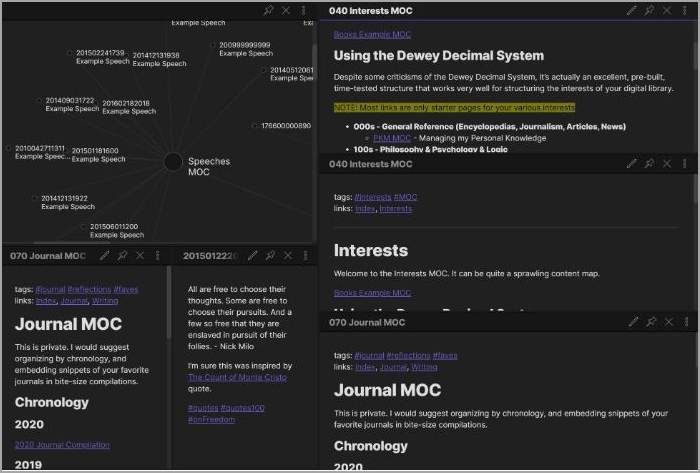
- يمكنك ربط المستندات وعرض علاقاتها بخريطة ذهنية
- شريط جانبي يعرض هيكل المجلدات
- أوضاع التحرير والقراءة
- أجزاء إضافية
- لوحة أوامر يمكنك استخدامها للتخصيص
- العديد من الإضافات
الإيجابيات
يمكنك استخدام Obsidian مجانًا، طالما أنه مشروع شخصي فقط
يوفر الوضع الرسومي وضعًا بديهيًا لإدارة ملفاتك
يمكنك إضافة لوحات إذا كنت ترغب في رؤية طرق عرض مختلفة في وقت واحد
السلبيات
تحتاج إلى الدفع إذا كنت تريد استخدام Obsidian للاستخدام التجاري
رسوم الاشتراك باهظة الثمن
Obsidian ليس مناسبًا للمبتدئين
مراجعة المستخدم:
كتب أحد المستخدمين مراجعة على Product Hunt. قالوا إنهم سعداء جدًا بـ Obsidian، ووصفوه بأنه سريع وموثوق ومضمون للمستقبل. أطلقوا على Obsidian اسم "بيئة تطوير متكاملة للملاحظات" مع Markdown.
7. Remarkable
السعر: مجاني
الميزات:
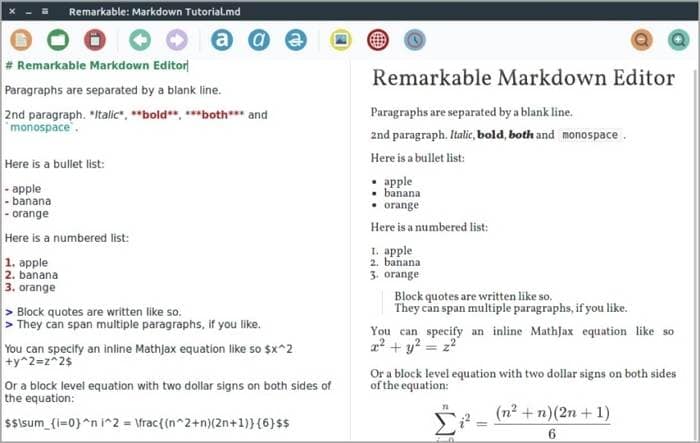
- معاينة مباشرة
- CSS مخصص
- GitHub Flavored Markdown
- تمييز بناء الجملة
- سمات مخصصة
- دعم MathJax
الإيجابيات
Remarkable هي أداة مجانية ومفتوحة المصدر.
محرر Markdown هذا على Linux هو محرر WYSIWYG ("ما تراه هو ما تحصل عليه")
إنه غني بالميزات
Remarkable هي أداة خفيفة الوزن
السلبيات
لا يمكنك تثبيت Remarkable في Linux Ubuntu 20.04 بسبب مشاكل التبعية
مراجعة المستخدم
قال أحد المستخدمين في تعليقات موضوع It's Foss أن Remarkable "جيد جدًا وخفيف". ومع ذلك، لديهم بعض الشكاوى حول تحديث المعاينة المباشرة من البداية.
كيفية تحويل Markdown إلى PDF
قد تجد نفسك في موقف تحتاج فيه إلى تحويل ملف Markdown إلى PDF. نحن نعرف الأداة التي تحتاجها. إنها Wondershare PDFelement. يمكن لبرنامج البرمجيات هذا تحويل أي نوع ملف تقريبًا إلى PDF دون عناء.
من المسلم به أن Wondershare PDFelement غير متاح بعد على Linux. ولكن ربما تستخدم Dual Boot، أو لديك جهاز كمبيوتر آخر يعمل بنظام Windows. سيتيح لك ذلك استخدام هذا البرنامج.


 آمن ومضمون
إذن، كيف تقوم بتحويل ملفات Markdown إلى PDF باستخدام Wondershare PDFelement؟ اتبع هذه الخطوات.
- قم بتنزيل Wondershare PDFelement من الموقع الرسمي وقم بتثبيته على جهاز الكمبيوتر الخاص بك الذي يعمل بنظام Windows.
- قم بتشغيل البرنامج.
- انقر إنشاء جديد في أسفل يسار الشاشة.
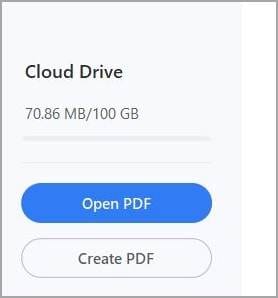
- حدد منملف.
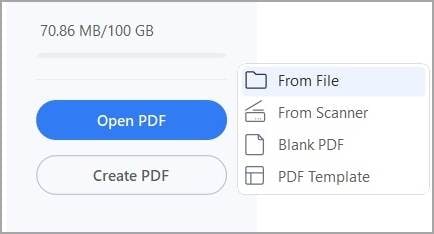
- حدد ملف Markdown الذي تريد تحويله إلى PDF. انقر فتح.
- سيقوم Wondershare PDFelement بتحويل ملف Markdown إلى PDF وسيفتحه تلقائيًا.
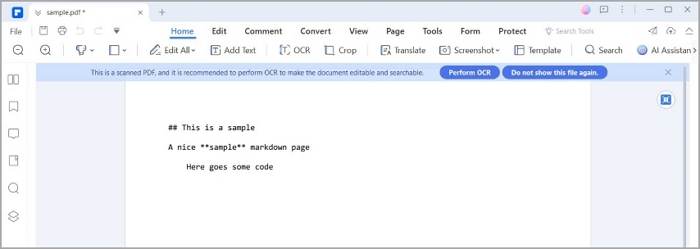
- انقر حفظ.
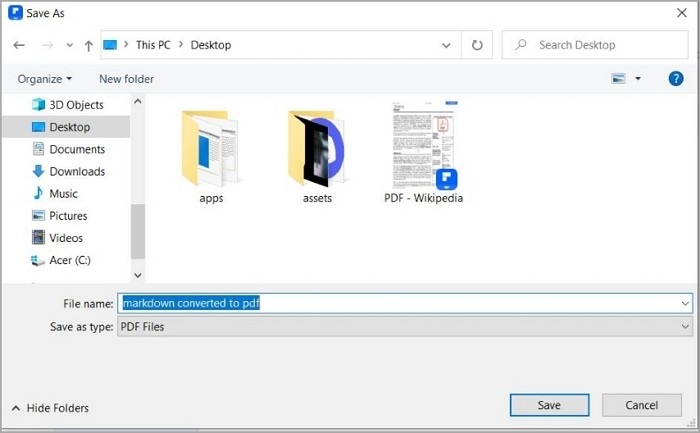
وهكذا، قمت بتحويل ملف Markdown الخاص بك إلى PDF. أفضل شيء في هذا هو أنك تحصل أيضًا على أدوات PDF أخرى إلى جانب المحول! هذا مدى روعة Wondershare PDFelement. تحقق منه الآن.
الخلاصة
هناك الكثير من محررات Markdown الجيدة على Linux. والأخبار الجيدة هي أن معظمها مجاني ومفتوح المصدر. لذلك لا داعي للقلق بشأن الإنفاق.
الآن إذا كنت ترغب في تحويل ملفات Markdown الخاصة بك إلى ملفات PDF، يجب عليك تجربة Wondershare PDFelement. إنها أداة متعددة الاستخدامات ومتطورة يمكنها تحويل العديد من تنسيقات الملفات إلى ملفات PDF. ليس ذلك فحسب، بل إنها تأتي أيضًا مع الكثير من الميزات لتحرير PDF. هذا الحل بأسعار معقولة، بالإضافة إلى محررات Markdown المجانية على Linux، يشكل مزيجًا ممتازًا.
