

يدرك معظمنا أن أفضل طريقة للحفاظ على سرعة جهاز الكمبيوتر هي التأكد من أن مساحة التخزين المحلية لديك غير مزدحمة بالوثائق القديمة وغير الضرورية أو الصور أو الوسائط أو الملفات الأخرى. ومع ذلك، فإن معظمنا لا يحب القيام بعمليات التنظيف على الحاسوب خوفاً من فقدان شيءٍ قد نحتاجه لاحقاً. في حين أن شراء جهاز تخزين خارجي هو حل جيد لهذه المشكلة، فإن الحل الأفضل هو تعلم كيفية رفع جميع ملفاتك إلى Google Drive بحيث يمكنك تركها في السحابة ونسيانها – حتى تحتاج إليها مرة أخرى. تقدم Google مساحة مجانية سخية قدرها 15 جيجابايت، وهي مثالية لمعظم احتياجاتنا من المستندات والوسائط. ما لم يكن لديك مئات الجيجابايت من البيانات للتخزين، فإن تعلمكيفية رفع الملفات إلى Google Driveيوفر وسيلة فعالة لإدارة مستودع ملفاتك ومجلداتك والحفاظ على كمبيوترك يعمل كالجديد.
كيفية رفع ملف إلى Google Drive
إذا كنت تتساءل عن كيفية رفع الملفات إلى Google Drive، لا تقلق. هذا يعني فقط أنك غير معتاد على العملية، وهي في حد ذاتها بسيطة جداً. هناك في الواقع عدة طرق للقيام بذلك، وكلها موصوفة في الخطوات أدناه:
الطريقة الأولى: السحب والإفلات
الطريقة الأولى هي الأبسط، كما يلي:
1. افتح علامة تبويب جديدة في المتصفح وسجل دخولك إلى حسابك في Google.
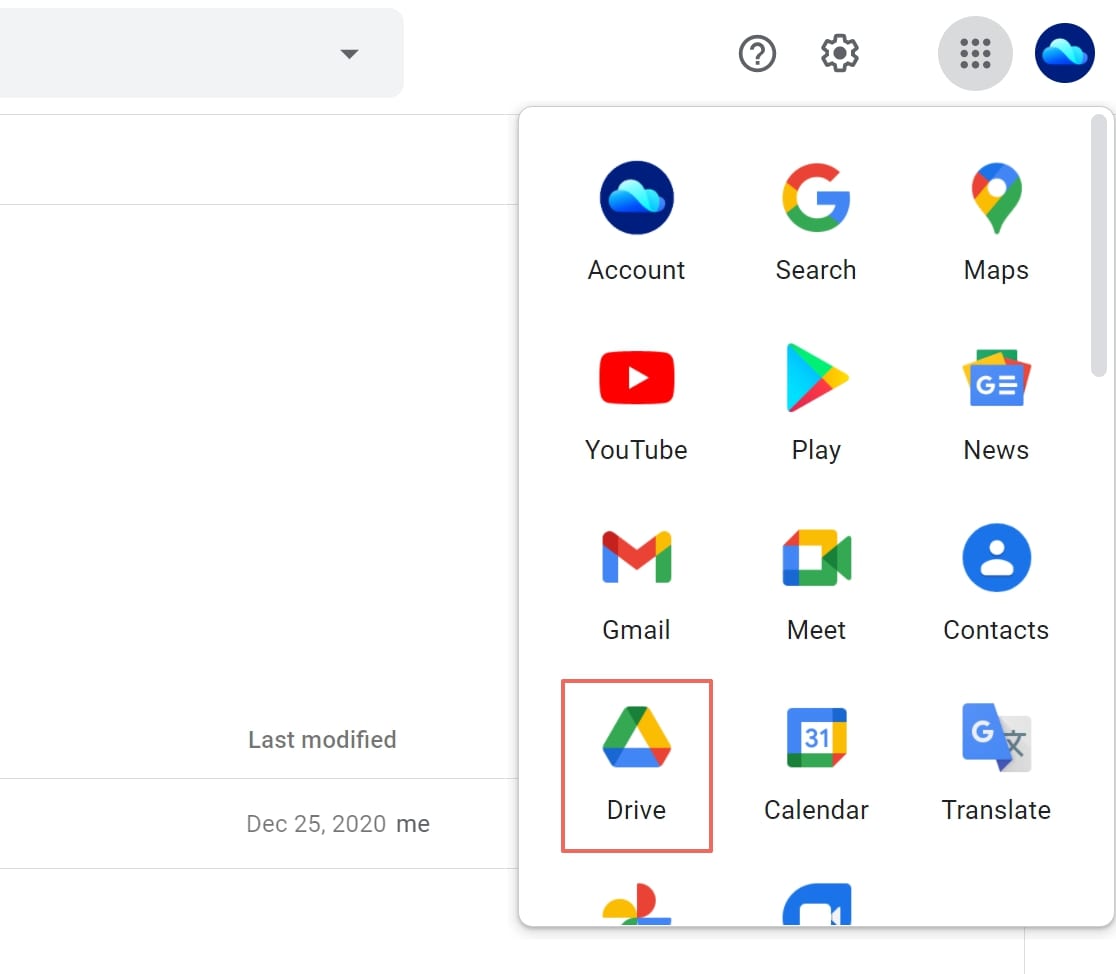
2. انقر على رمز المربعات التسعة في القائمة العلوية، سيظهر لك جميع تطبيقات Google المتاحة. اختر Google Drive من هذه القائمة وسيفتح في تبويب جديد.
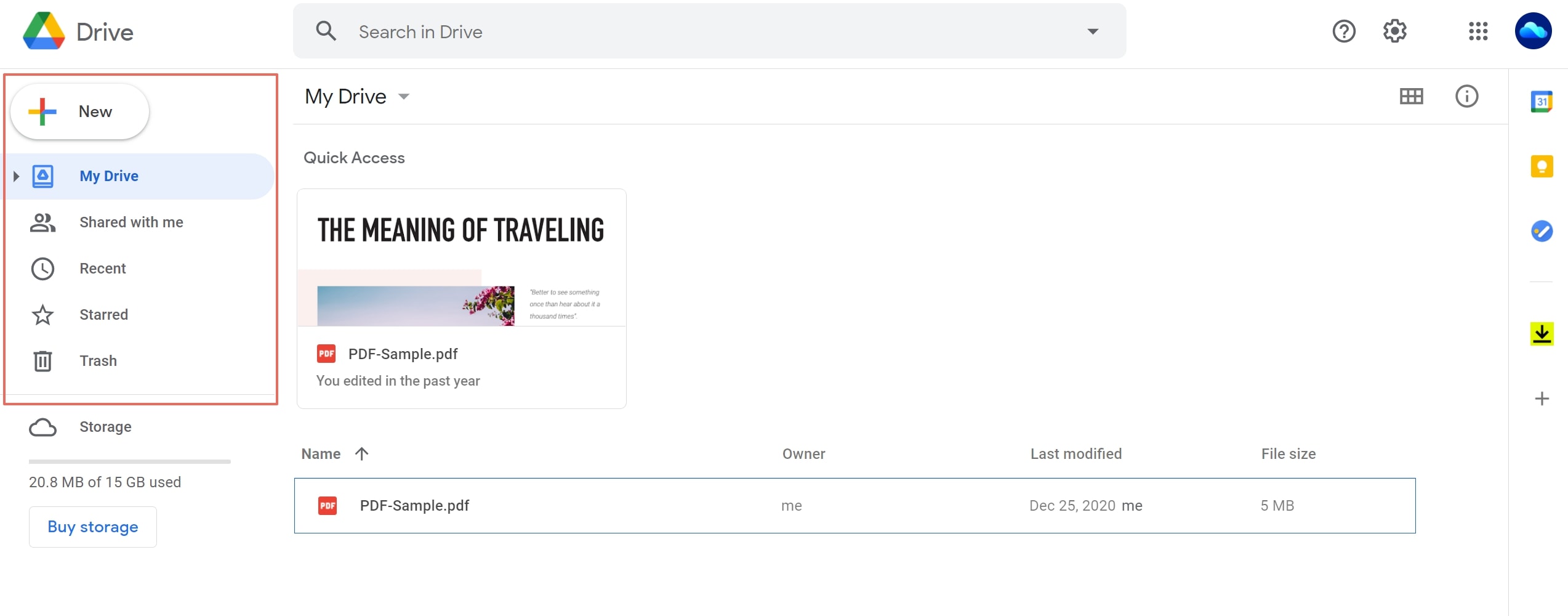
3. هنا، سترى قسم "ملفاتي" الرئيسي في الجانب الأيسر. هذا هو العرض الافتراضي.
4. الآن، يمكنك فتح مستكشف الملفات أو Finder، وسحب الملف المطلوب، ثم التبديل إلى Google Drive باستخدام Alt+Tab وإفلاته في قسم "ملفاتي".
بمجرد أن تصبح الملفات أو المجلد داخل Google Drive، ستظهر في تبويب الملفات على اليسار أو في قسم "الأخيرة" في تبويب الصفحة الرئيسية. بعد ذلك، يمكنك القيام بعدة أمور أخرى:
هذا كل شيء! هذه أسهل طريقة لرفع الملفات إلى Google Drive. وهي نفس الطريقة لرفع عدة ملفات في آن واحد. بدلاً من اختيار ملف واحد فقط، يمكنك اختيار عدة ملفات وسحبها إلى تبويب "ملفاتي". يمكنك أيضاً رفع ملفات كبيرة، لكن انتبه إلى حدك المجاني البالغ 15 جيجابايت، وبعدها تحتاج للترقية إلى خطة مدفوعة.
الطريقة الثانية: استخدام خيارات الرفع داخل Google Drive
بمجرد دخولك إلى Google Drive، هناك طريقة أخرى لرفع الملفات.
1. انقر على رمز + الكبير أسفل شعار Google Drive في أعلى يسار الشاشة. يشار إليه باسم "جديد".

2. في القائمة المنسدلة، اختر رفع ملف أو رفع مجلد. لاحظ أن رافع الملفات والمجلدات يدعم عدة ملفات ومجلدات فقط على متصفح Google Chrome؛ في المتصفحات الأخرى، سيتم توجيهك إلى أداة مختلفة. يمكنك أيضاً النقر على السهم الصغير بجانب "ملفاتي" في الأعلى للحصول على قائمة إضافية بنفس العناصر التي على اليسار.
3. بمجرد فتح مستكشف الملفات، اختر الملف(ات) أو المجلد(ات) للرفع ثم اضغط موافق. سترى التقدم في Google Drive أثناء رفعها، وبعدها ستراها مدرجة في مجلد "ملفاتي" أو أي مجلد وضعتها فيه.
لمعرفة كيفية رفع الملفات إلى Google Drive باستخدام الهاتف أو من اللابتوب، راجع الطرق التالية:
الطريقة الثالثة: كيفية رفع عدة ملفات إلى Google Drive من أجهزة Android
إذا كان لديك هاتف أو جهاز لوحي يعمل بنظام Android، فسيكون تطبيق Google Drive مثبتاً مسبقاً. القيد هنا أنك تستطيع رفع ملف واحد في كل مرة، ولا يدعم رفع المجلدات. اتبع الخطوات التالية لرفع ملف إلى Google Drive من جهازك الأندرويد:
1. اضغط على أيقونة تطبيق Google Drive لتشغيل التطبيق واذهب إلى مجلد "ملفاتي" أو أي مجلد آخر ترغب برفع الملف إليه.
2. اضغط على رمز + الكبير في أسفل يمين شاشة جهازك.
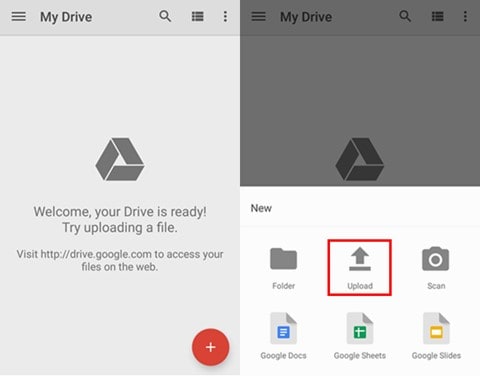
3. في نافذة إنشاء جديد المنبثقة، اختر رفع.
4. سيعرض لك نظام إدارة ملفات هاتفك الملفات المتاحة في الذاكرة المحلية التي يمكنك رفعها. سترى أيضاً خيارات مثل Drive أو الصور أو التطبيقات السحابية الأخرى. اضغط على أحد هذه الخيارات واختر ملفك.
5. بمجرد الضغط على الملف، ستبدأ عملية الرفع. حسب حجم الملف وسرعة اتصالك بالإنترنت (واي فاي أو بيانات)، سيتم رفعه خلال ثوانٍ أو دقائق.
الطريقة الرابعة: كيفية رفع الملفات إلى Google Drive من iPhone
عملية رفع الملفات من iPhone إلى Google Drive مماثلة لطريقة الأندرويد، ويمكنك رفع ملف واحد فقط في كل مرة – ولا تدعم رفع المجلدات. يرجى اتباع الخطوات كما هو موضح في القسم السابق.
الطريقة الخامسة: كيفية رفع الملفات إلى Google Drive من اللابتوب
بما أن اللابتوب في الأساس جهاز مكتبي، فطريقة رفع الملفات فيه هي نفسها الطريقة الأولى والثانية. يمكنك اتباع نفس الخطوات لرفع ملفاتك ومجلداتك إلى Google Drive. لكن كما ذُكر، تحتاج إلى استخدام متصفح Chrome لرفع عدة ملفات أو مجلدات في آن واحد.
الطريقة السادسة: كيفية رفع الملفات إلى مجلد مشترك في Google Drive
إذا كنت ترغب في معرفة كيفية رفع الملفات إلى مجلد Google Drive مشترك، اتبع الخطوات هنا وتأكد من قراءة الملاحظات أدناه:
1. افتح Google Drive في تبويب متصفح جديد واذهب إلى المجلد المشترك المطلوب.
2. من هنا، انقر رمز + واختر خيار رفع ملف أو رفع مجلد.
3. اختر ملفاتك أو مجلداتك واضغط موافق في مستكشف الملفات لاستيراد (رفع) الملفات إلى المجلد المشترك في Google Drive الذي أنت فيه حالياً. يمكنك أيضاً فتح نافذة مستكشف ملفات منفصلة وسحب الملفات والمجلدات منها إلى المجلد المشترك في Google Drive.
4. على جهاز Android أو iPhone، انتقل إلى المجلد المشترك واضغط رمز + ثم اتبع الخطوات لاختيار ورفع ملف واحد.
ملاحظة 1:هناك نوعان من المجلدات المشتركة في Google Drive - مجلدات أنشأتها وشاركتها مع الآخرين، ومجلدات أنشأها الآخرون وشاركوها معك. في الحالة الثانية، يجب تعيين حالة "محرر" لك لرفع الملفات والمجلدات. للتحقق من حالتك، ادخل إلى المجلد وافتح إعدادات المشاركة بالنقر على الأيقونة بجانب اسم المجلد الحالي أعلى نافذة Google Drive، أسفل صندوق البحث مباشرةً. سترى حالتك مقابل بريدك الإلكتروني هناك. فقط المالكين والمحررين يمكنهم رفع الملفات، وليس المعلقين أو المشاهدين.
ملاحظة 2:إذا كنت تحاول معرفة كيفية رفع الملفات إلى رابط مجلد Google Drive مشترك، يجب عليك التحقق من مستوى الأذونات لهذا المجلد. للقيام بذلك، انقر على الرابط، والذي سيأخذك إلى متصفحك الافتراضي ويشغل Google Drive في تبويب أو نافذة جديدة. بعد التأكد من حالة المالك أو المحرر لحسابك، يمكنك البدء برفع الملفات إلى ذلك المجلد.
الطريقة السابعة: كيفية رفع الملفات إلى Google Drive دون تسجيل الدخول
هل بالإمكان رفع الملفات إلى مجلد في Google Drive دون تسجيل الدخول أو حتى دون امتلاك حساب Google؟ نعم، هناك عدة طرق لذلك. يمكنك تشغيل Google Apps Script، أو استخدام إضافة خارجية مثل File Upload Forms لـ Google Drive، أو فقط استخدام Google Forms لقبول رفع الملفات من الآخرين.
1. للقيام بذلك، أنشئ نموذجاً في Google Forms أولاً.
2. أضف حقل رفع الملفات كأحد الحقول في نموذجك. يمكنك تحديد نوع أو حجم الملف المراد رفعه.
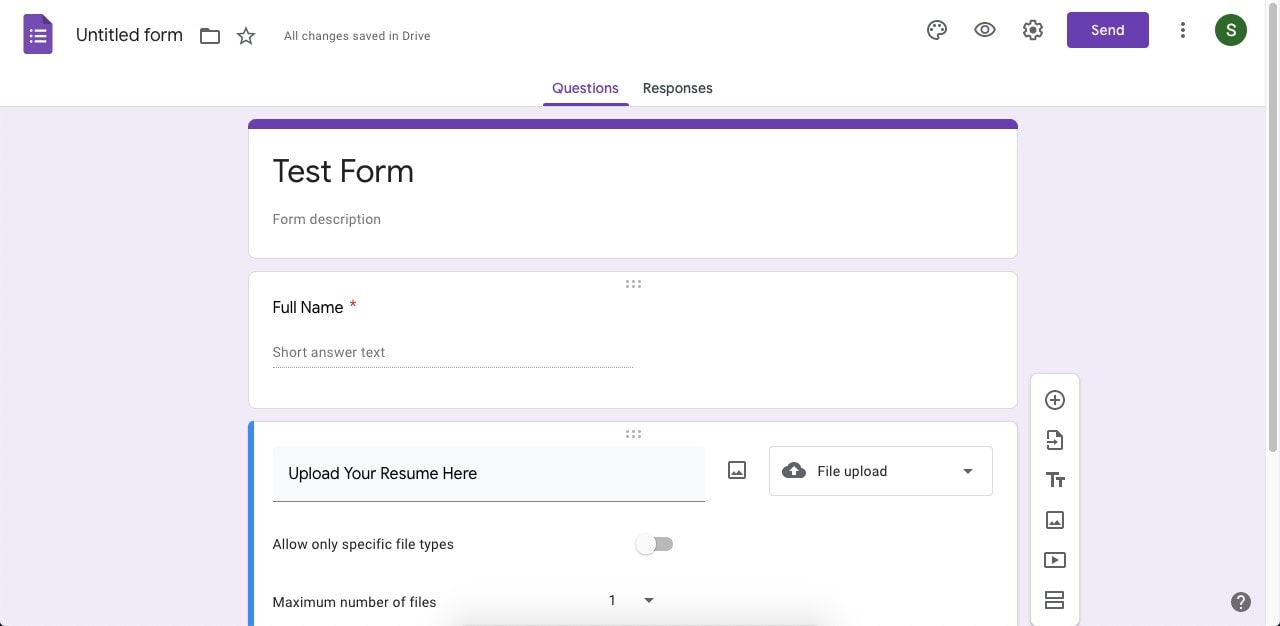
3. أرسل رابط النموذج للآخرين بالنقر على زر إرسال. عند نقرهم على الرابط يمكنهم ملء النموذج، رفع مستنداتهم وإرساله. سترى المستند في مجلد Drive حيث أنشأت Google Form.
ماذا بعد رفع الملفات إلى Google Drive؟
هناك عدة إجراءات يمكنك تنفيذها على ملفاتك بعد رفعها إلى Google Drive:
- المشاركة والتعاون- مشاركة مستند لتحريره بشكل مشترك مع شخص آخر أو فريق
- تحميل- حفظ الملف على جهازك بصيغ متعددة
- إنشاء نسخة- إنشاء نسخة مكررة من الملف
- نقل إلى مجلد آخر- تغيير موقع الملف إلى مجلد جديد
- رؤية تاريخ الإصدارات- عرض الإصدارات القديمة قبل أية تعديلات حديثة
- جعل الملف متاحاً بدون اتصال- هذا الخيار يعمل على الجهاز الذي فعَّلت عليه إتاحة الملف دون اتصال – وسيتم المزامنة عند توفر الاتصال بالإنترنت
- إعادة التسمية- تغيير اسم الملف
- حذف- نقل الملف إلى سلة المهملات
- نشر على الويب- يتيح لك ربط أو تضمين ملفك على صفحة إنترنت
- الترجمة- استخدام Google Translate لترجمة محتوى الملف
- استخدام الإضافات والامتدادات- الإضافات مرتبطة مباشرة بحساب Drive الخاص بك، بينما تمتد الامتدادات إلى متصفح Chrome لديك
يعد Google Drive أداة رائعة ليس فقط من جهة توفير مساحة التخزين المحلية، بل وأيضاً لأنه يمنحك تجربة استخدام متعددة الأجهزة حقيقية. يمكنك استخدام أي جهاز مع متصفح واتصال إنترنت للوصول إلى ملفاتك ومجلداتك في Drive. الآن بعد أن عرفت كيفية رفع الملفات إلى Google Drive، يمكنك إدارة مساحة التخزين لديك بسهولة وتوفير الكثير من المساحة من خلال نقل المحتوى إلى السحابة، ويمكنك القيام بذلك من أي مكان أو جهاز طالما توفر الشرطان.
ومع ذلك، بالنسبة للتعامل مع ملفات PDF، هناك أداة أفضل تتيح لك ليس فقط تخزين ملفاتك بأمان على السحابة بل الاستفادة أيضاً من حل التوقيع الإلكتروني المدمج.
تعرف على بديل Google Drive: Wondershare PDFelement Cloud
مساحة تخزين سحابية ممتازة بسعة 100 جيجابايت توقيع إلكتروني عالي الجودة تعليقات توضيحية تعاونية عبر الإنترنت مشاركة ملفات سهلة وسريعة
Wondershare PDFelement Cloud
هذا حل سحابي مخصص لحفظ ملفات PDF وإرسالها للآخرين لجمع التواقيع. في بيئة العمل، يُستخدم PDF عادة في النماذج والعقود والاتفاقيات وغير ذلك. صُمم Wondershare PDFelement Cloud لمساعدتك على إدارة تلك العمليات على منصة سحابية واحدة. ميزة التوقيع الإلكتروني تتيح النماذج والقدرة على إرسال المستندات للتوقيع بطريقتين مختلفتين. وإليك خطوات رفع الملفات إلى PDFelement Cloud من الكمبيوتر أو اللابتوب أو الجوال:
1. في تبويب متصفح جديد، انتقل إلى موقع Wondershare PDFelement Cloud وسجّل الدخول. إذا لم يكن لديك حساب Wondershare ID، يمكنك إنشاء حساب مجاني خلال ثوانٍ.

2. في الصفحة الافتراضية وهي تبويب المنزل، انقر على زر رفع الملفات.
3. في مستكشف الملفات أو أي برنامج لإدارة الملفات، اختر ملفات PDF للرفع، ثم أكد الإجراء عند الطلب.
4. انتظر لبضع ثوانٍ، وسترى ملفاتك بجانب النشاط الحديث للمستندات في نفس تبويب المنزل.
الخيارات المتاحة بعد الرفع إلى Wondershare PDFelement Cloud
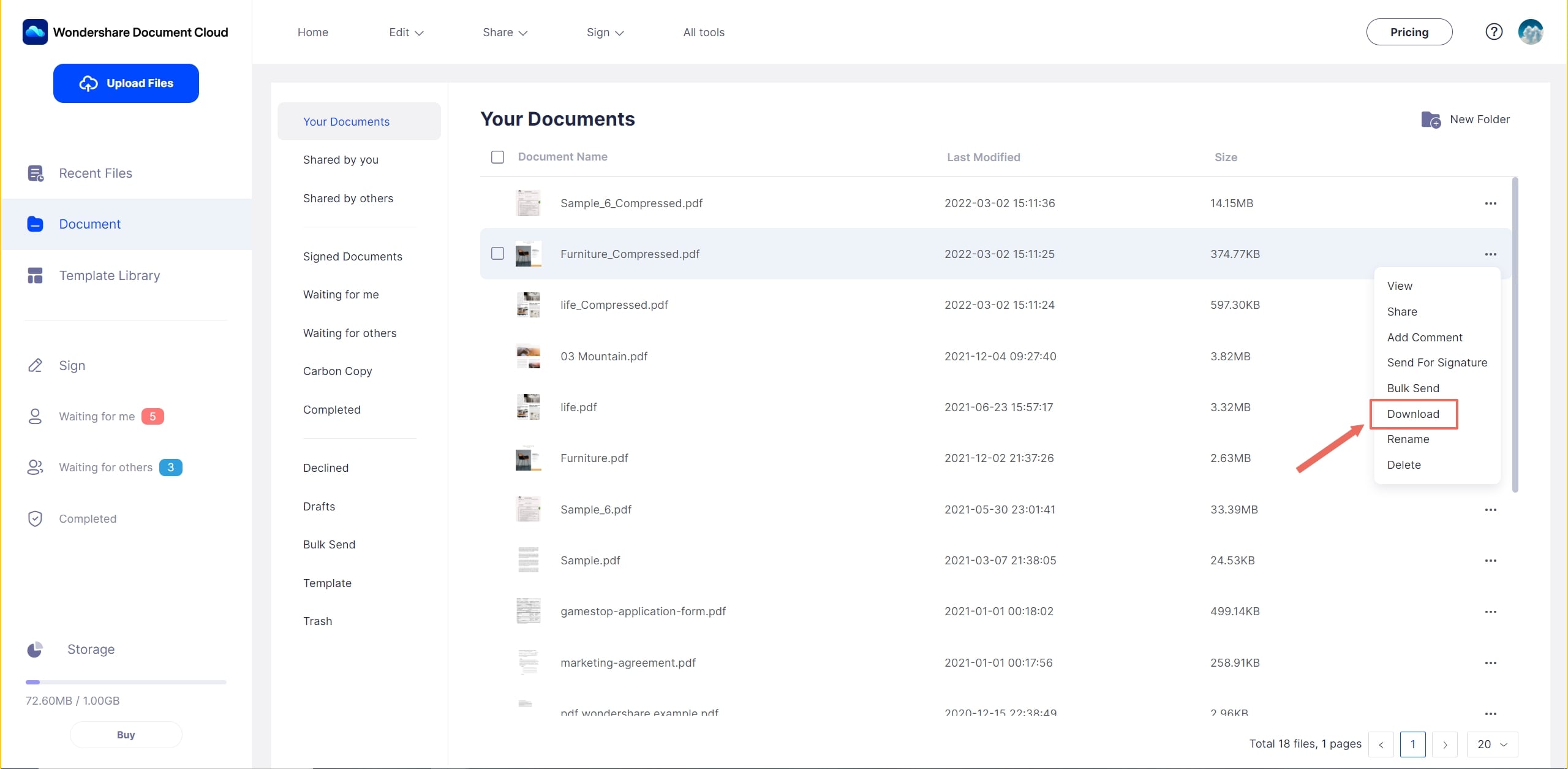
- فتح وقراءة PDF- يمكنك فتح وقراءة محتوى ملف PDF بهذه الميزة. هذا يعمل كمعاينة فقط ولا يمكن تعديله مباشرة
- التحميل للتحرير- لتحرير الملف، نزّله إلى الكمبيوتر ثم استخدم محرر PDF مثل PDFelement لتعديل المحتوى
- تغيير الاسم- غيّر أسماء ملفاتك لتسهيل التعرف عليها أو تمييز الإصدارات أو الاحتفاظ بنسخ لأشخاص معينين، وهكذا
- حذف ملفات PDF- إزالة ملف PDF من PDFelement Cloud بهذا الخيار
- طلب التوقيع- أرسل إلى عدة موقّعين للتوقيع على نفس المستند
- إرسال جماعي- أرسل بشكل جماعي لجمع تواقيع فردية
إذا كنت تبحث عن حل أقوى يتضمن إمكانيات تعديل ملفات PDF، يمكنك تجربة برنامج PDFelement Pro DC الجديد لمستخدمي ويندوز.
تعرف على PDFelement Pro DC بإمكانيات سحابية
المحرر الجديد من Wondershare يُسمّى PDFelement Pro DC. تم دمج الميزات الأساسية من الإصدارات السابقة في هذه النسخة، مع إضافة ميزات جديدة مثل التكامل السحابي، أيقونات جديدة، واجهة مستخدم أكثر وضوحاً، وسرعة أداء أعلى. إليك قائمة بالأشياء التي يمكنك القيام بها أونلاين أو أوفلاين باستخدام PDFelement Pro DC لويندوز:
عمليات دون اتصال بالإنترنت

- التحرير
- التعليقات التوضيحية
- إنشاء ملفات PDF
- التحويل من PDF
- تطبيق إجراءات الأمان
- تقييد أذونات التحرير والطباعة والنسخ
- تعبئة وإنشاء وتوقيع واستخراج النماذج وبياناتها
- التعرف على النصوص بواسطة إضافة OCR المتقدمة
- المعالجة الدفعية لعدة عمليات مثل التحويل والتشفير وغيرها
العمليات عبر الإنترنت
● رفع المستند المفتوح إلى Wondershare PDFelement Cloud
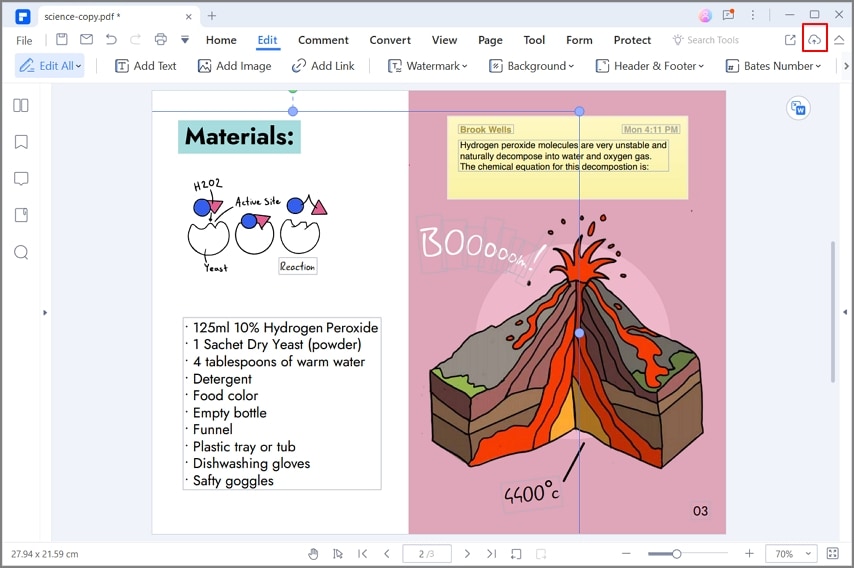
عند فتح ملف PDF في PDFelement Pro DC، يمكنك النقر على خيار المشاركة واختيار Wondershare Cloud لتفعيل خدمة التخزين السحابي ورفع الملف هناك.
● تنزيل وفتح وتحرير ملف من Wondershare PDFelement Cloud
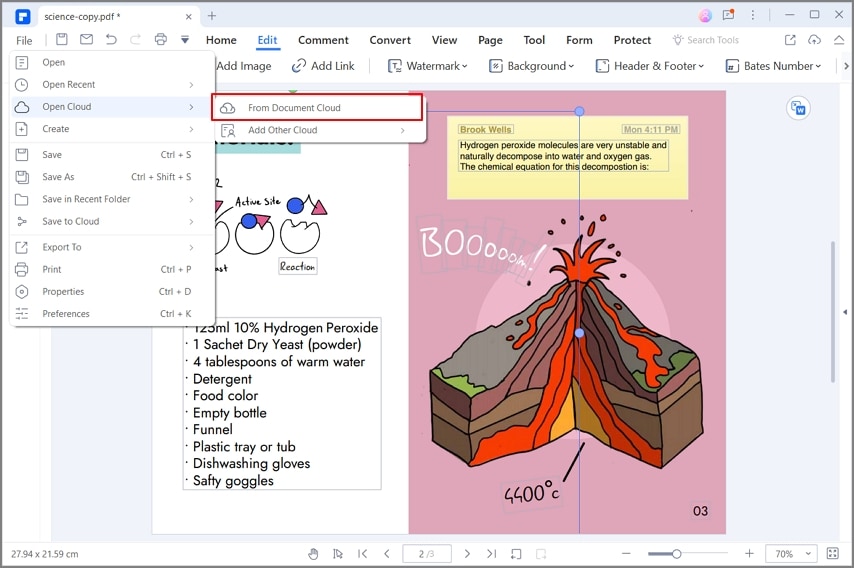
في واجهة PDFelement Pro DC، انقر على ملف ← فتح ← من Wondershare Cloud. سيؤدي ذلك إلى فتح PDFelement Cloud في متصفحك، حيث يمكنك تحميل الملف كما هو موضح في القسم السابق. سيفتح الملف الذي تم تنزيله تلقائيًا في PDFelement ويمكنك تحريره وإجراء أي من العمليات المذكورة أعلاه.
● إرسال مستند مفتوح للتوقيع
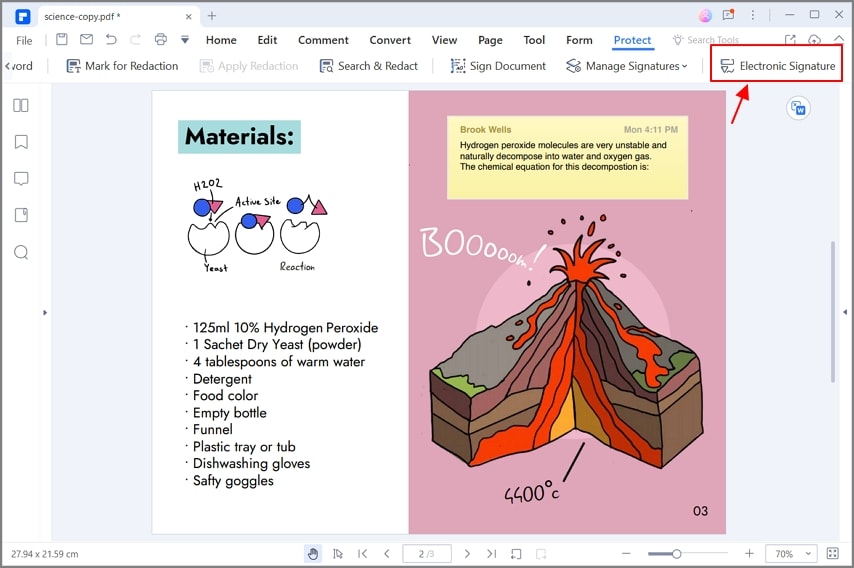
سيؤدي النقر على زر التوقيع الإلكتروني ضمن علامة التبويب "حماية" في PDFelement Pro DC إلى فتح متصفحك وتسجيل الدخول إلى حساب Wondershare PDFelement Cloud الخاص بك. يمكنك من هنا الانتقال إلى علامة التبويب "توقيع" والبدء في إعداد المستند للإرسال.
اعتبارات إضافية
على الرغم من أن Google Drive وسيلة ملائمة لتخزين ملفاتك، إلا أنه ليس متوافقًا بشكل كبير مع صيغة PDF. يمكنك بالطبع تخزين ملفات PDF، ولكنك ستحتاج إلى إضافة لعرض أو تحرير هذه الملفات. بالإضافة إلى ذلك، تفتقر هذه الإضافات إلى الميزات الاحترافية لمعالجة مستندات PDF.
لذلك، فإن تكامل Wondershare PDFelement Cloud مع PDFelement Pro DC لنظام ويندوز يُعد حلاً أفضل بكثير لأن كل شيء متكامل في حزمة واحدة - أدوات PDF، وتخزين سحابي، وخدمة التوقيع الإلكتروني. هذه الحزمة ذات التكلفة المعقولة تنافس إمكانيات بعض أشهر محرري PDF في العالم، بما في ذلك Adobe Acrobat Pro DC. إذ تقدم نفس الوظائف تقريبًا ولكن بسعر أقل بكثير.
يعد Wondershare PDFelement Cloud أيضًا أداة متعددة الاستخدامات كتطبيق مستقل، حيث يسمح لك بتوزيع المستندات إلى فرق العمل الميدانية ليتم توقيع العقود بسرعة أكبر، وتسريع الموافقات، وتقليل وقت تحقيق الإيرادات بشكل كبير.
