

الملخصات شائعة جدًا في الكتابة الأكاديمية، حيث يُتوقع من الطلاب استيعاب محتويات مقتطف وإعادة كتابتها بكلماتهم الخاصة. قد تجد أيضًا الملخص مفيدًا عند شرح نص وإثبات أنك تفهم الموضوع الرئيسي والنقاط الأساسية.
ومع ذلك، فإن تلخيص نص أسهل في القول منه في الفعل، خاصة عند التعامل مع فقرات طويلة. أدت التكنولوجيا إلى ظهور أدوات يمكنها القيام بالمهمة في غضون دقائق. سيناقش هذا المقال الطرق المختلفة لـ تلخيص مقال على Mac.
في هذا المقال
الجزء 1. كيفية تشغيل الملخص على Mac
يحتوي MacBook على أداة ملخص مدمجة تنشئ ملخصات لأي نص تريد اختصاره. توفر هذه الميزة وقتك من خلال إلغاء الحاجة إلى الحصول على تطبيق أو برنامج تابع لجهة خارجية للقيام بالمهمة.
كانت أداة الملخص على نظام MacOS من Apple موجودة منذ وقت طويل جدًا. ومع ذلك، فإن إعداد الملخص متوقف بشكل افتراضي. لاستخدامه، ستحتاج أولاً إلى تفعيله. تعمل هذه الميزة مع جميع أنواع المستندات الرقمية تقريبًا ويمكنها تقليص النص الطويل إلى فقرات أقصر دون الانحراف عن الموضوع الرئيسي.
إليك دليل قصير حول كيفية استخدام أداة الملخص من Apple على MacBook الخاص بك.
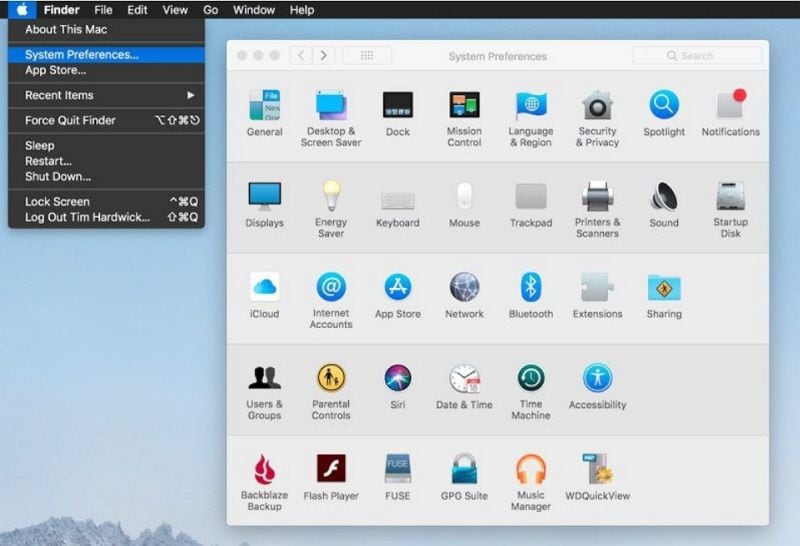
الخطوة 1 انتقل إلى "تفضيلات النظام" واختر "لوحة المفاتيح".
الخطوة 2 انتقل إلى علامة التبويب "الاختصارات" وابحث عن القائمة على الجانب الأيسر. حدد "الخدمات".
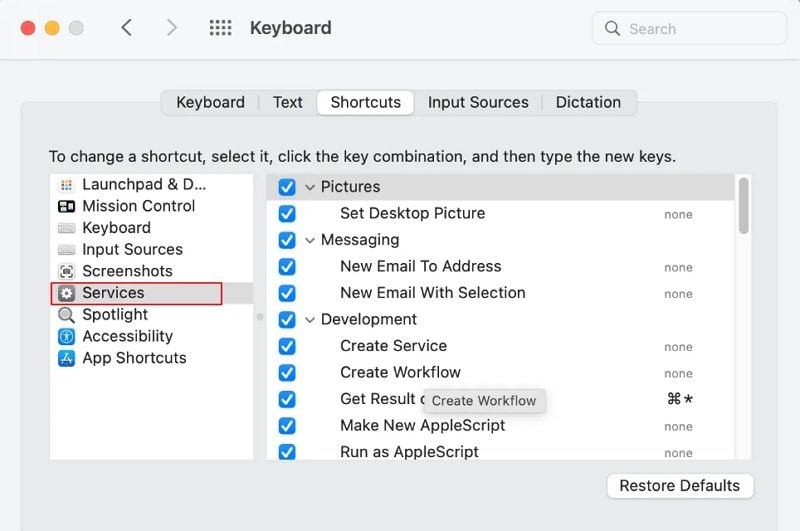
الخطوة 3 على يمينك، سترى قائمة. انقر على "النص".
الخطوة 4 ابحث عن مربع اختيار بجوار "تلخيص" وانقر عليه. بدلاً من ذلك، يمكنك استخدام اختصار لوحة المفاتيح "Option-Command-S" لتفعيل الميزة.
الجزء 2. كيفية تلخيص النص على Mac
الآن بعد أن عرفت كيفية تفعيل أداة الملخص من Apple، دعنا نناقش كيفية تلخيص مقال على MacBook.
الخطوة 1 افتح المقال الذي تريد تلخيصه على جهاز macOS الخاص بك. يمكنك فتحه في Pages أو TextEdit أو AppleNotes.
الخطوة 2 إذا كنت تريد تلخيص كل شيء، اضغط على اختصار لوحة المفاتيح "Command-A" لتمييز النص بالكامل. بدلاً من ذلك، يمكنك النقر والسحب بالماوس لتمييز المناطق المحددة داخل النص الذي تريد تمييزه.
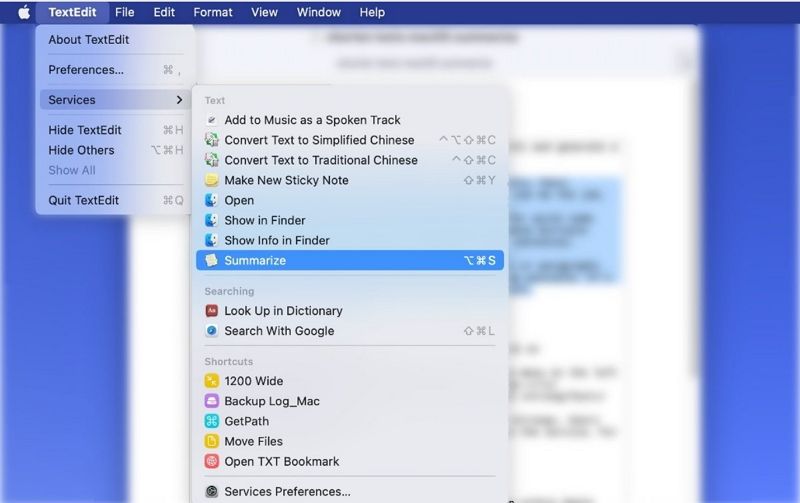
الخطوة 3 اضغط على اختصار لوحة المفاتيح الذي قمت بتعيينه لأداة الملخص على Mac. بدلاً من ذلك، يمكنك تحديد اسم التطبيق في شريط القوائم، والنقر على "الخدمات"، واختيار "تلخيص".
الخطوة 4 انتظر ظهور نافذة تحتوي على النص المختصر. سيساعدك شريط التمرير في أسفل النافذة على التحكم في حجم النص الملخص. انقر عليه بالماوس وحركه إلى اليمين لجعل النص أكبر والعكس لجعله أصغر.
الخطوة 5 يتيح لك خياران "الجمل" و "الفقرات" في أسفل يسار النافذة اختيار كيفية عرض النص الملخص.
الجزء 3. كيفية تلخيص المقالات في المتصفحات على Mac
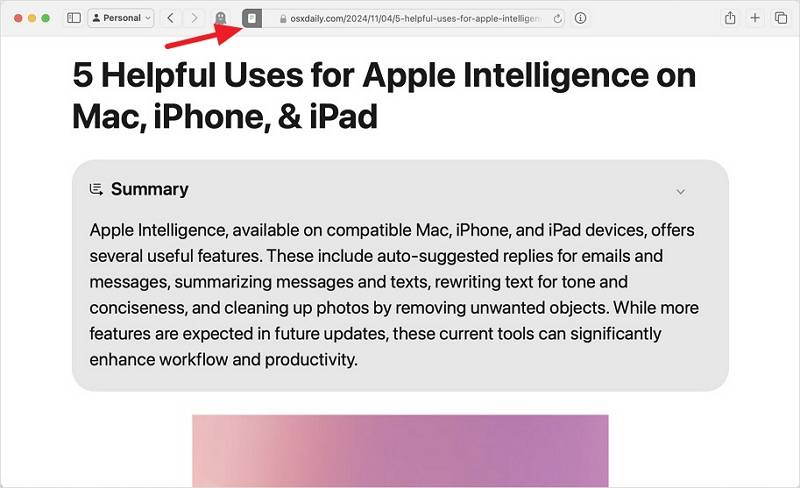
Apple Intelligence في Safari هي ميزة AI مدمجة على macOS تساعدك في الحصول على ملخصات سريعة لصفحات الويب. عندما تفتح مقالًا في عرض القارئ في Safari، يمكن لـ Apple Intelligence إنشاء ملخص قصير يتم إنشاؤه بواسطة AI يسلط الضوء على النقاط الرئيسية. هذه الميزة متاحة حاليًا في النسخة التجريبية على macOS Sequoia (إصدار macOS 15.1) وما بعده.
الخطوة 1 افتح Safari وانتقل إلى المقال الذي تريد تلخيصه في Safari على Mac الخاص بك.
الخطوة 2 انقر على أيقونة "القارئ" لعرض المقال بتنسيق مبسط وخالٍ من التشتيت. يمكنك أيضًا الانتقال إلى قائمة الصفحة ← "إظهار القارئ" للدخول إلى عرض القارئ.
الخطوة 3 بمجرد الدخول إلى عرض القارئ، انقر على زر التلخيص في أعلى الصفحة. سيطالب Safari بـ Apple Intelligence لإنشاء ملخص للمقال.
الخطوة 4 بالنسبة لبعض الصفحات، قد يعرض Safari أيضًا نقاطًا بارزة تكمل الملخص.
الخطوة 5 بعد مراجعة الملخص، يمكنك إغلاق عرض القارئ بالنقر على "إخفاء القارئ".
الجزء 4. كيفية تلخيص PDF على Mac
عندما يتعلق الأمر بتلخيص المقالات داخل ملفات PDF على MacBook الخاص بك، PDFelement لـ Mac هي أداة استثنائية توفر تجربة سلسة لتلخيص النصوص. بفضل ميزة AI المتقدمة المدعومة بـ ChatGPT، يمكن لـ PDFelement إنشاء ملخص شامل ومخطط تفصيلي ونقاط رئيسية وحتى أسئلة ذات صلة بناءً على محتوى PDF بسهولة. توفر هذه الوظيفة الذكية وقتك وجهدك الثمين، مما يتيح لك فهم جوهر المستند بسرعة.


 آمن ومضمون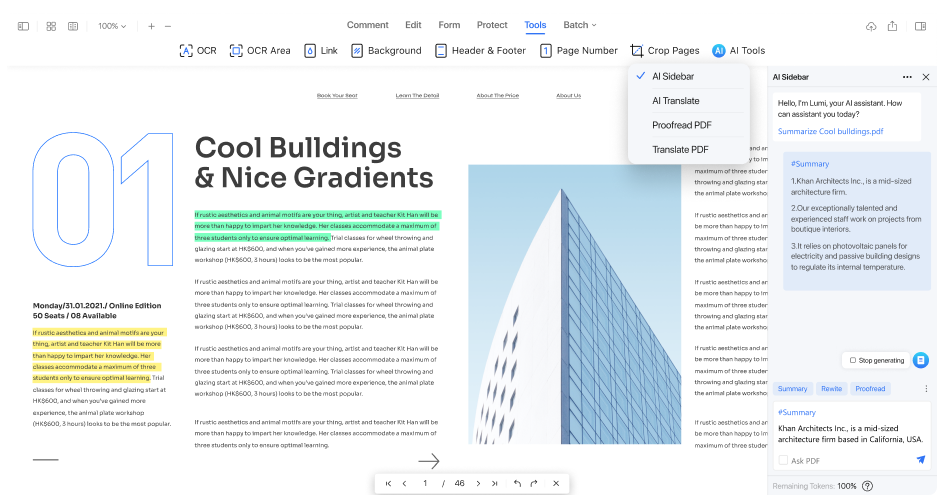
واحدة من الميزات البارزة في PDFelement هي قدرته على تحرير مستندات PDF. هذا يعني أنه يمكنك لصق الملخص مباشرة في PDF بسهولة، مما يجعله سهل الوصول إليه للرجوع إليه في المستقبل. بالإضافة إلى ذلك، تتيح لك مجموعة واسعة من أدوات التحرير في PDFelement إجراء أي تعديلات ضرورية على PDF الحالي. بفضل واجهته سهلة الاستخدام وقدراته القوية، يعد PDFelement لـ Mac أداة لا غنى عنها لأي شخص يبحث عن تلخيص فعال وفعال لمستندات PDF على Mac.
إليك دليل سريع لمساعدتك على تلخيص المقال بالكامل في PDF باستخدام Wondershare PDFelement لـ Mac.
الخطوة 1 افتح PDFelement، ابحث عن "تلخيص PDF" الميزة، والتي يمكن العثور عليها ضمن "الأدوات السريعة" القسم. انقر على هذه الميزة لاستيراد ملف PDF لبدء تلخيص مقالك.

الخطوة 2 بمجرد تحميل PDF الخاص بك، ستقوم لوحة AI للملخص على الجانب الأيمن بإنشاء ملخص لمستندك تلقائيًا. إذا كان الملخص يحتاج إلى تحسين، انقر على "قائمة المطالبات السريعة" أيقونة المصباح للاختيار من بين مجموعة متنوعة من المطالبات المحددة مسبقًا، والتي يمكن أن تساعد في تحسين التلخيص للحصول على نتائج أكثر دقة.

إذا كنت تريد تلخيص نص معين داخل PDF الحالي على Mac الخاص بك، اتبع هذه الخطوات البسيطة:
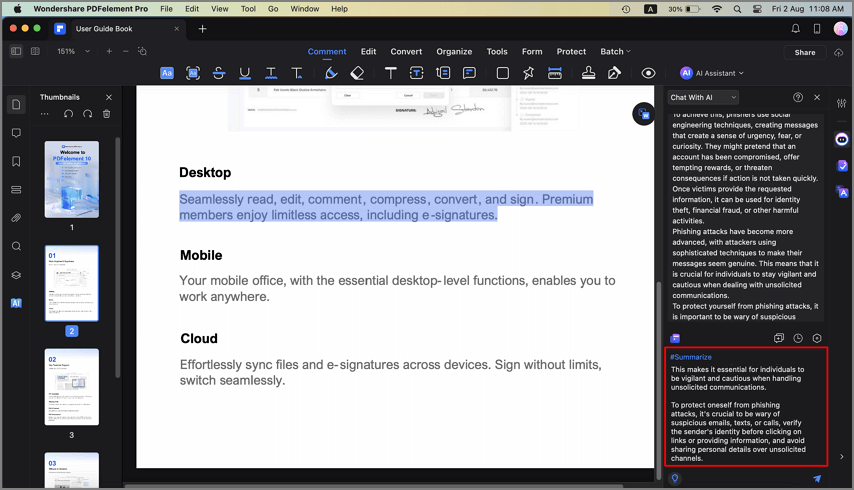
الخطوة 1 انقر على أمر "تلخيص" في الشريط الجانبي AI وأدخل النص المطلوب.
الخطوة 2 انقر على أيقونة الإرسال لتلقي ملخص يتم إنشاؤه بواسطة AI من Lumi على الفور. سيوفر هذا الملخص ملخصًا ومخططًا منظمًا وكلمات رئيسية أساسية للرجوع إليها بسرعة.
تلخيص PDF على Mac عبر الإنترنت
إذا كنت لا تريد تثبيت أي تطبيقات أخرى على MacBook الخاص بك، فهل هناك طريقة مناسبة لتلخيص مقال PDF على Mac الخاص بك؟
نعم. يقدم PDFelement أيضًا ملخص PDF عبر الإنترنت، والذي يتيح لك تحميل مستندك واستخراج المعلومات الأساسية من المقال باستخدام AI. استخدم هذا الدليل البسيط أدناه لمساعدتك على تعلم كيفية تلخيص النص على Mac باستخدام أداة PDFelement عبر الإنترنت.
الخطوة 1 قم بزيارة PDFelement ملخص PDF عبر الإنترنت على متصفح MacBook الخاص بك وقم بتحميل PDF الذي تريد تلخيصه إلى المنصة.
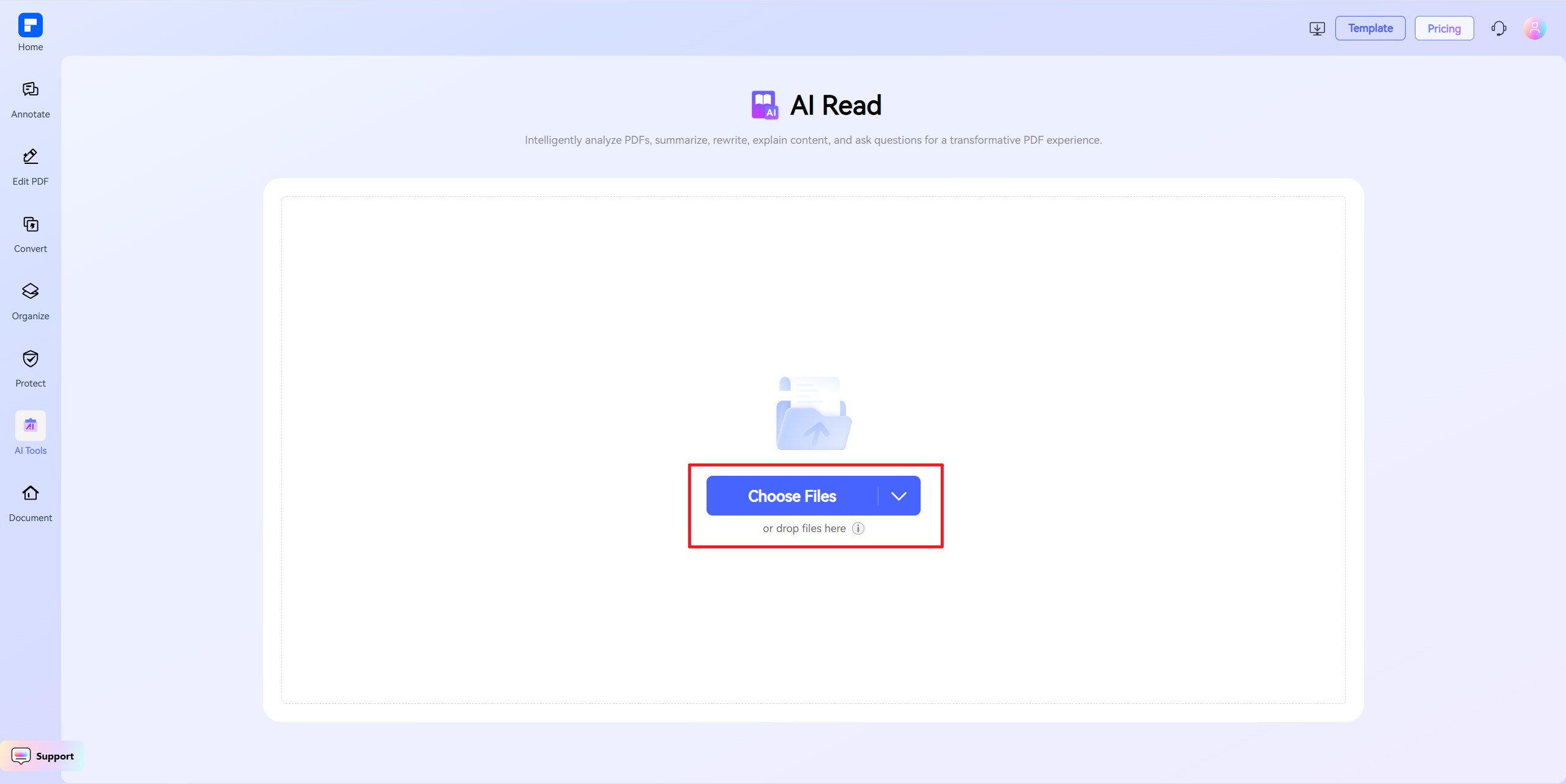
الخطوة 2 حدد تلخيص. انتظر حتى تقوم المنصة بتحليل مستندك واستخراج الجمل الرئيسية ذات الصلة بالموضوع الرئيسي.
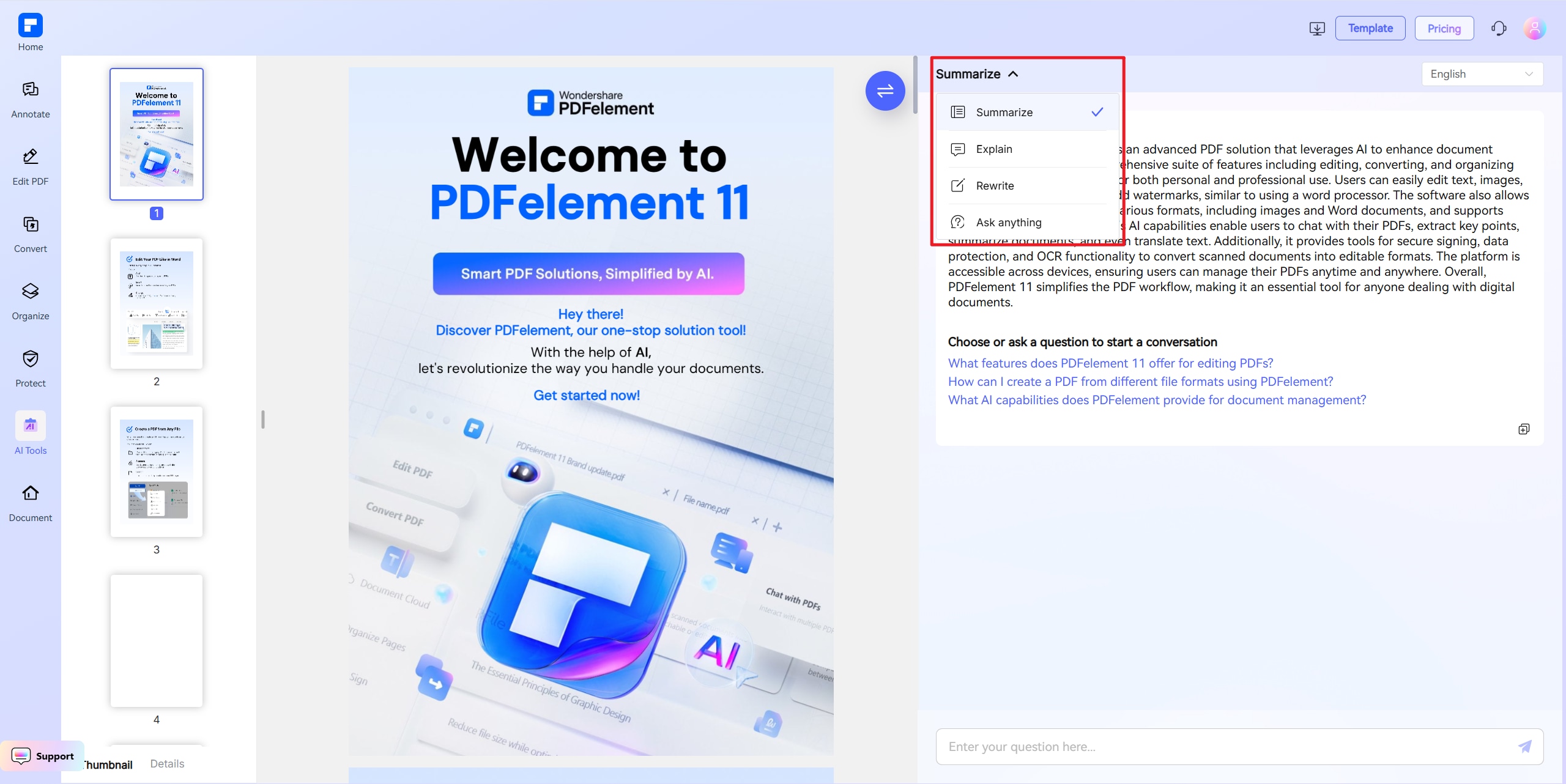
الخطوة 3 استخدم أداة اسأل أي شيء من خلال طرح أسئلة ذات صلة عليها. يمكنك نسخ ولصق الإجابات في مستند منفصل.
الجزء 5. نصائح وحيل لكتابة ملخص جيد
بقدر ما تكون هذه الروبوتات والمنصات AI جيدة، قد يفتقر المنتج النهائي إلى اللمسة الإنسانية التي هي في أمس الحاجة إليها. تذكر، أنك تكتب لزملائك من البشر، وليس الروبوتات. ربما لديك مهمة مدرسية تتطلب منك تلخيص نص طويل، أو طلب منك رئيسك إبراز النقاط الرئيسية في تقرير أرسله إليك. على الرغم من أن لديك التكنولوجيا تحت تصرفك، إلا أنه سيظل من الرائع أن تتعلم كيفية كتابة ملخص جيد بنفسك. إليك بعض النصائح والحيل التي نود مشاركتها معك حول كتابة الملخصات.
اقرأ النص أكثر من مرة
الخطوة الأولى لكتابة ملخص هي قراءة المقال في ثلاث مراحل. المرحلة الأولى هي المسح، حيث تسعى لفهم الموضوع الرئيسي للنص وشكله العام. الخطوة الثانية هي القراءة للمعرفة حيث تقوم بتمييز الأفكار الرئيسية بعناية. الخطوة الأخيرة هي تصفح المقال لتأكيد أنك تفهم الفكرة الأساسية وتستوعب النقاط الرئيسية بالكامل.
قسمه إلى أقسام
بمجرد أن تفهم النص، سيكون من الحكمة تقسيمه إلى أقسام يمكن التحكم فيها. قد تتبع بعض المقالات بنية تجريبية وتحتوي على مقدمة وجسم وخاتمة. قد تتضمن مقالات أخرى عناوين فرعية، كل منها يتناول موضوعًا منفصلاً يتعلق بالموضوع الرئيسي. خلال هذه الخطوة، تأكد من تحديد أي فقرة تناقش موضوعًا مختلفًا وتجميع الأقسام التي تركز على فكرة مماثلة معًا.
سلط الضوء على النقاط الرئيسية
تذكر، الهدف الرئيسي من الملخص هو جلب أي معلومات تعتبرها ضرورية إلى انتباه القارئ. لذلك، سيساعد استبعاد المعلومات الأساسية أو التفاصيل الإضافية التي لا تخدم أي غرض حقيقي. إذا كنت تواجه صعوبة في تحديد النقاط الرئيسية، فإننا نحثك على البحث عن الجمل الموضوعية في كل فقرة.
اكتب مسودة ملخص
بمجرد أن تكون واثقًا من عملك حتى الآن، فأنت جاهز لكتابة الملخص. تأكد من عدم سرقة العمل الأصلي للمؤلف من خلال الكتابة بكلماتك الخاصة. سيساعد أيضًا التأكد من أن كلماتك لا تشوه الموضوع الرئيسي للنص. لن يكون من الحكمة نسخ ولصق حتى جملة واحدة من النص الأصلي.
قارن الملخص والأصل
الخطوة الأخيرة في كتابة الملخص هي تأكيد أنك لم تبتعد عن الأفكار الرئيسية في النص الأصلي. في هذه المرحلة، سيكون من الحكمة أيضًا التأكد من أنك لم ترتكب سرقة أدبية باستخدام كاشف سرقة أدبية موثوق.
الجزء 6. الأسئلة الشائعة
قبل أن نختتم هذا المقال، نود الإجابة على سؤالين.
1. كيف تلخص دون سرقة أدبية؟
تأكد من قراءة المقال عدة مرات حتى تستوعب الأفكار الرئيسية. يمكنك بعد ذلك إعادة كتابة النقاط بكلماتك الخاصة دون تكرار أي جمل وعبارات استخدمها المؤلف في النص الأصلي.
2. كيف تلخص مقالًا بأسهل طريقة ممكنة؟
للأسف، لا توجد طريقة سهلة لتلخيص مقال. يجب عليك اتباع جميع الخطوات الأساسية لكتابة ملخص، كما هو موضح أعلاه. ابدأ بقراءة وإعادة قراءة المقال، وقسمه إلى أجزاء أصغر، وحدد النقاط الرئيسية، واكتب مخططًا تفصيليًا بناءً على الحقائق التي جمعتها.
3. ما هو طول الملخص؟
سيعتمد طول ملخصك على النص الأصلي والغرض الذي تريده أن يخدمه. القاعدة العامة هي أن يكون ملخصك أقصر من النص الأصلي.
الخاتمة
في الختام، عندما يتعلق الأمر بتلخيص المقالات الطويلة، من المهم أن نتذكر أن الهدف هو تمثيل رسالة المؤلف المقصودة بدقة بكلماتك الخاصة، دون إضافة نقد شخصي. في جميع أنحاء هذا المقال، استكشفنا تقنيات وأدوات مختلفة، مثل PDFelement لـ Mac، لمساعدتك في إنشاء ملخصات لا تشوبها شائبة على MacBook. باتباع هذه الإرشادات، يمكنك تكثيف ونقل جوهر النص الأصلي بشكل فعال بطريقة موجزة وجذابة.
