كيفية استخراج الجداول من ملف PDF

قد تبدو مهمة استخراج الجداول من PDF عملية شاقة بالنسبة إليك، ولكن لا تقلق لأننا سنبسط الأمور عليك ونجعلها عملية سهلة للغاية، حيث يكمن سر استخراج الجداول بسلاسة من ملف PDF في استخدام الأداة الصحيحة، ومع وجود عدد كبير من الأدوات المتاحة، فإن اختيار الأداة المناسبة سيُضع وقتك ويُرهقك، وإذا كانت لديك معرفة ضئيلة أيضاً فيما يتعلق بكيفية استخراج بيانات الجدول من PDF، فإن فرص استخدامك لأدوات جودتها أقل من المتوسط عالية جداً، ولكن بما أنك وصلت إلى هذا المكان المناسب، ستكتسب المعلومات الكاملة حول كيفية استخراج بيانات الجدول من PDF.


 آمن ومضمون
 كيفية استخراج الجداول من ملف PDF
كما أشرنا سابقاً فإن نجاح استخراج البيانات يعتمد على الأداة المُختارة، ولحسن الحظ ليس عليك الذهاب بعيداً لأن PDFelement هي تلك الأداة. PDFelementبرنامج PDF فعال وواسع الانتشار وأسعاره معقولة جداً، وأُضيف إلى هذا البرنامج العديد من الميزات الرائعة التي تلغي حاجتك إلى الاستعانة ببرامج تتبع إلى جهات خارجية، حيث تساعد المستخدمين في تحويل ملفات PDF وإنشائها وطباعتها وتحريرها والتعليق عليها وتطبيق عملية التصوير الضوئي للمحارف وغير ذلك الكثير بسهولة، إنها أداة آمنة ومتوافقة مع العديد من الأجهزة، بما في ذلك الأجهزة الجديدة والحديثة.
الخطوة 1. فتح نموذج PDF
أول شيء عليك فعله هو تشغيل برنامج PDFelement على جهاز الكمبيوتر، والنقر فوق الزر "Open File" في النافذة الرئيسية، وسيُعاد توجيهك بعد ذلك إلى نافذة مستكشف الملفات، ومنها عليك تصفح ملفاتك للوصول إلى نموذج PDF المستهدف والنقر فوق الزر "Open" لإضافته إلى واجهة PDFelement، ويمكنك عوضاً عن ذلك سحب ملف نموذج PDF إلى واجهة PDFelement مباشرة.

الخطوة 2. استخراج الجدول من نموذج PDF
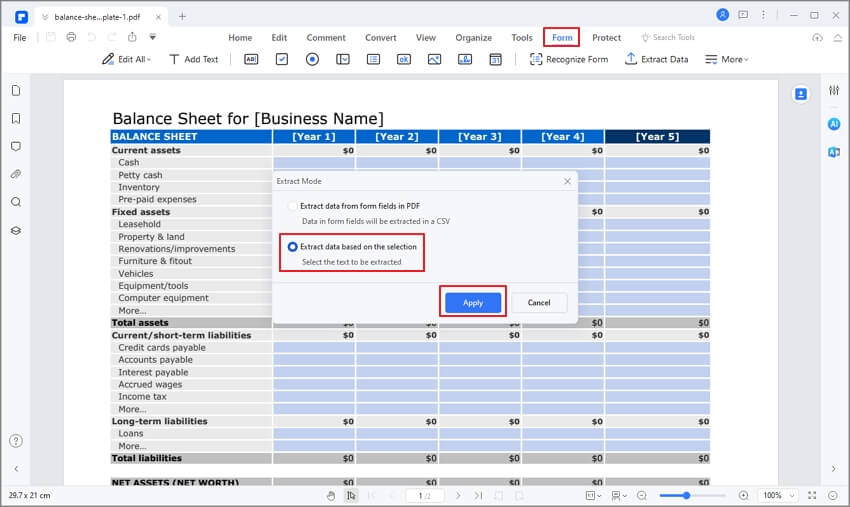
اضغط على علامة التبويب "Form" في شريط الأدوات بعد إضافة نموذج PDF الذي يحتوي على جداول، واختر من القائمة الفرعية خيار "More" ثم اختر "Extract Data"، وعليك تحديد خيار "Extract data from form fields in PDF" من نافذة Extract Mode ثم النقر فوق "Apply"، وستُصدر البيانات بعد ذلك بصيغة ملف CSV، ويمكنك تحديد مجلد إخراج في نافذة "Save As،. وأخيراً انقر فوق الزر "Save".
الخطوة 3. استخراج البيانات دفعة واحدة
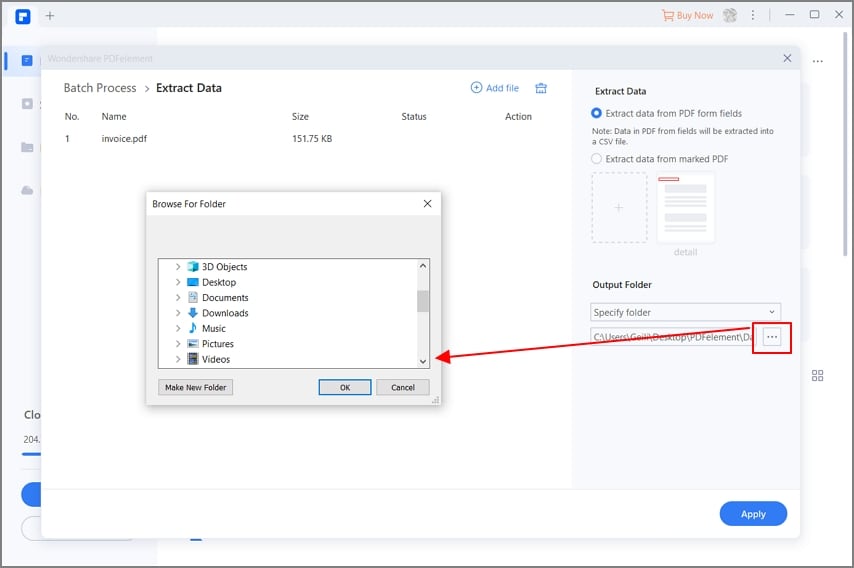
يمكنك أيضاً استخراج البيانات دفعة واحدة من PDF بالنقر فوق الزر "Tool"، ثم"Batch Process"، وستظهر لك بعد ذلك نافذة "Batch Process"، وستحتاج بعد ذلك إلى تحديد خيار استخراج البيانات ثم النقر فوق رمز إضافة ملف "+" لرفع الملفات، ثم تحديد الخيار "Extract data from PDF form fields" واختيار مجلد الإخراج لحفظ الملف، ثم النقر فوق الزر "تطبيق" للمتابعة.
الخطوة 4. حفظ بيانات Excel
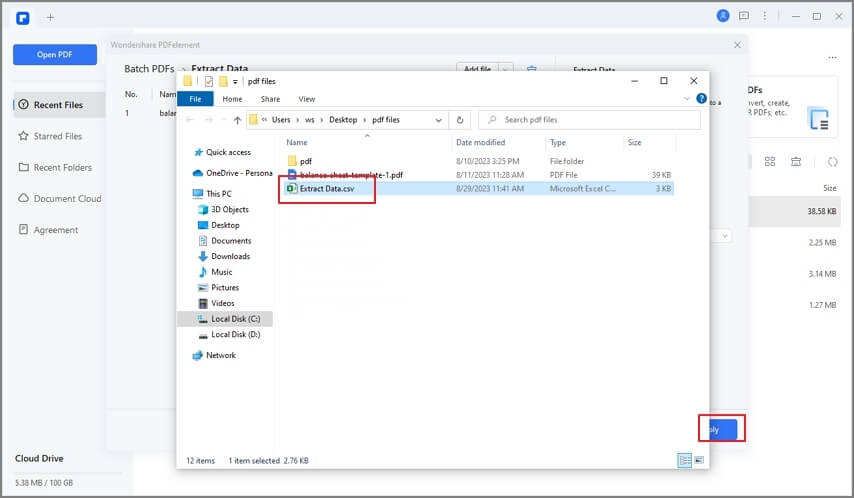
اختر من نافذة "Save As" مكان الحفظ المناسب واسم الملف وحدد صيغة csv في خانة "Save as type"، ثم انقر فوق "Save" لاستخراج الجدول من نموذج PDF.
كيفية استخراج الجداول من ملف PDF
سنعمل في هذه الطريقة على استخراج الجداول من ملفات PDF عن طريق تحويل نموذج PDF إلى Excel، وبما أن ملفات Excel هي جداول بيانات بالفعل، فإن استخراج البيانات منها يُعد أمراً سهلاً للغاية.
الخطوة 1. فتح نموذج PDF
شغل برنامج PDFelement على جهازك للوصول إلى النافذة الرئيسية، ثم انقر فوق خيار "Open files" لفتح نافذة مستكشف الملفات، وبعد ذلك اختر نموذج PDF وانقر فوق الزر "Open" لاستيراده إلى نافذة PDFelement.
الخطوة 2. تحويل نموذج PDF إلى Excel
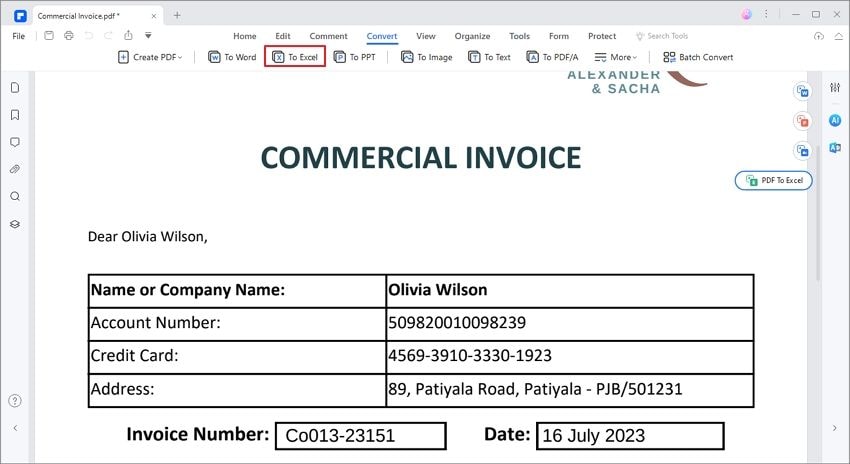
بعد استيراد نموذج PDF بنجاح إلى PDFelement توجه إلى شريط الأدوات وانقر فوق علامة التبويب "Convert"، واختر "Excel" من الخيارات الظاهرة لك وتجاهل الباقي.
الخطوة 3. حفظ ملف Excel
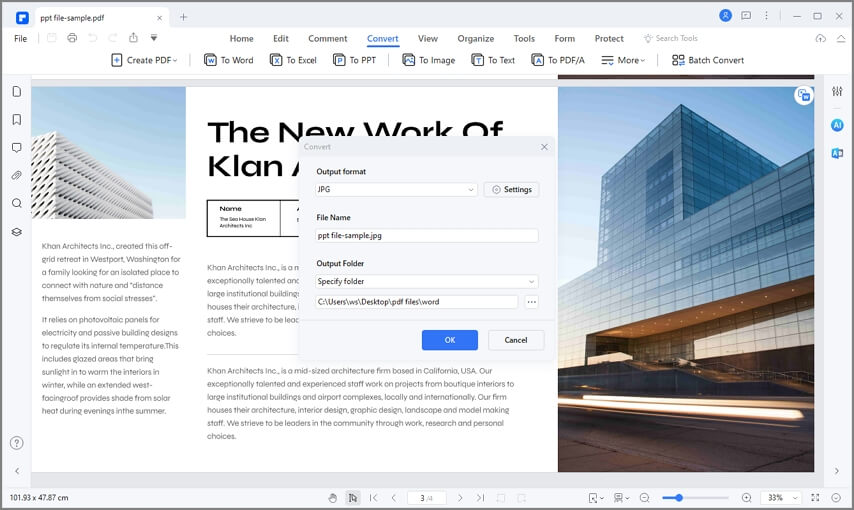
سيظهر لك في البرنامج خيار "Save As"، ثم اختر منه مجلد إخراج مناسب وانقر فوق رمز القائمة المنسدلة "Save as type" للوصول إلى قائمة تنسيقات الإخراج، ثم حدد صيغة CSV بصفتها تنسيق الإخراج الذي تريده وانقر فوق "Save" لتحويل PDF إلى Excel، ويمكنك النقر فوق علامة التبويب "Settings" لتخصيص إعدادات الإخراج.
كيفية استخراج الجداول من PDF عبر الإنترنت
تُعد HiPDF أداة جيدة لحلول ملفات PDF عبر الإنترنت، وهي مجانية وسهلة الاستخدام، وتساعدك في تحويل PDF إلى العديد من التنسيقات واسعة الانتشار مثل Excel وWord وPPT والصور وغيرها، وتشمل الوظائف الأخرى لهذه الأداة تحرير ملفات PDF وضغطها ودمجها والتعرف البصري على المحارف والقص والتوقيع الإلكتروني وإلغاء قفل الملف وغيرها، وستوضح لك الخطوات التالية كيفية استخراج الجداول من PDF عبر الإنترنت باستخدام Hipdf.
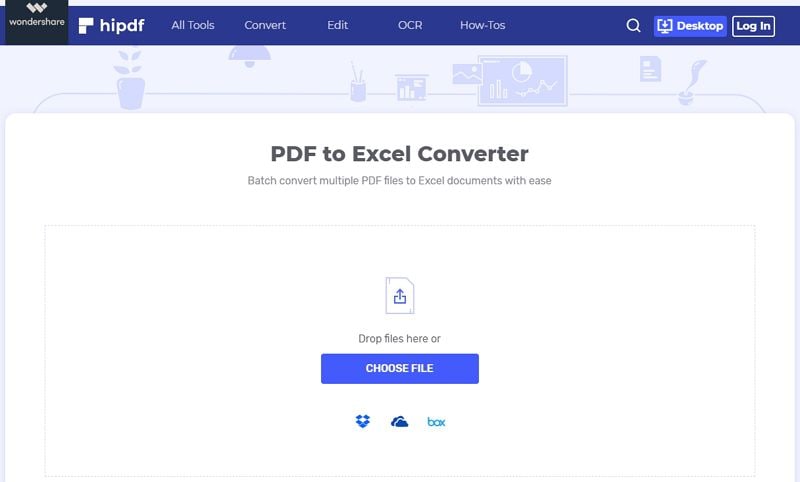
الخطوة 1. انتقل إلى موقع Hipdf باستخدام متصفح الإنترنت وحدد خيار "PDF to Excel" ضمن قسم "Convert from PDF".
الخطوة 2. انقر فوق الزر "CHOOSE FILE" وتصفح ملفاتك لاختيار ملف PDF الذي ترغب بتحويله، وبعد اختيار الملف انقر فوق "Open" لرفعه، وإذا كنت تريد رفع ملف من Dropbox أو OneDrive أو Box، فما عليك سوى النقر فوق رمز القائمة المنسدلة "CHOOSE FILE" وتحديد الخيار المناسب، ويمكنك أيضاً سحب ملف PDF وإفلاته بداخل واجهة الأداة.
الخطوة 3. بعد تحميل الملف سيظهر لك زر "Convert" أسفله، فقط انقر فوق الزر لتحويل ملف PDF إلى Excel، وستُجرى عملية التحويل في الخلفية.
الخطوة 4. بعد الانتهاء من عملية التحويل انقر فوق الزر "Download" لتحميل ملف Excel المُستخرج إلى جهازك، ويمكنك بعد ذلك تشغيل ملف Excel والوصول غلى الجداول التي تريد استخراجها.