
كيفية فتح ملفات PDF بسهولة وسرعة

هل يتعذر فتح ملف PDF؟ هل ثبَّتَّ مؤخراً نظام تشغيل جديد على كمبيوتر Windows واكتشفت أنك لا تستطيع فتح ملفات PDF؟ قد يكون هذه بسبب مشكلات متعددة، مثل أن يكون PDF reader لا يعمل بطريقة صحيحة أو أن نظام التشغيل المثبَّت مؤخراً يواجه مشكلات مع البرنامج، وسنوفر لك في هذا المقال عدة طرائق فعالة حول كيفية فتح ملف PDF باستخدام PDFelement.


 آمن ومضمون
 يُعد PDFelement أحد أفضل برامج تحرير PDF المتاحة في السوق لنظام Windows لأنه الحل الشامل لكل مشكلة متعلقة بملفات PDF تقريباً، وبصرف النظر عن توفير ميزات احترافية مثل تحرير PDF أو تحويله أو ملء النماذج، فهو يمثِّل أيضاً طريقة رائعة لقراءة ملفات PDF أو التعليق عليها أو فتحها، وإذا كان لديك نموذج بتنسيق PDF، فلا يمكنك فقط فتح الملف بل تستطيع أيضاً ملء النموذج وتوقيع المستندات رقمياً باستخدام الخيارات المضمَّنة في PDFelement.
- الحل 1: كيفية فتح ملف PDF في PDFelement
- الحل 2: كيفية فتح ملف PDF في Adobe
- الحل 3: طرائق أخرى لفتح ملفات PDF
طرائق مختلفة لفتح ملف PDF في PDFelement
باستخدام الواجهة سهلة الاستخدام، يدعم PDFelement عدة طرائق مختلفة لفتح مستند PDF على كمبيوترك بسرعة وسهولة، لذا تابع القراءة لمعرفة المزيد.
الطريقة 1. فتح ملف PDF عن طريق السحب والإفلات
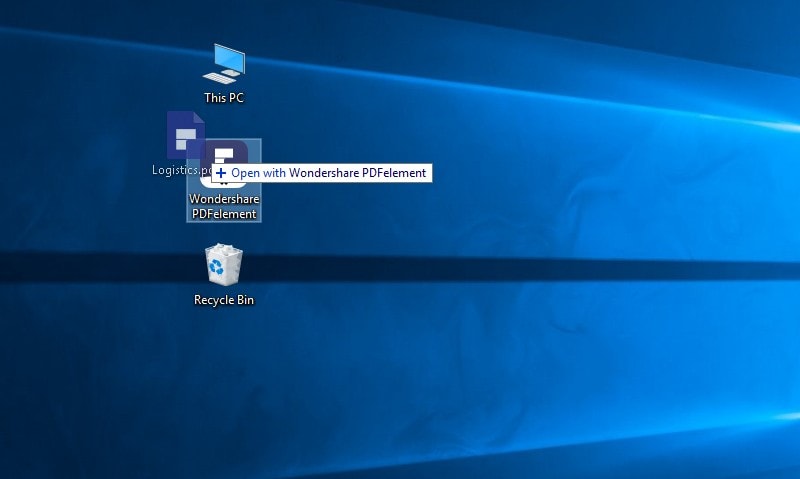
شغِّل برنامج PDFelement، واختر مستند PDF من أحد المجلدات على كمبيوترك ثم اسحبه وأفلته في نافذة واجهة البرنامج، وسيُفتح مستند PDF في PDFelement آلياً.
الطريقة 2. فتح ملف PDF باستخدام زر "Open File"
يمكنك أيضاً فتح ملفات PDF الحديثة التي تظهر على الجانب الأيمن من الشاشة، وإذا لم يظهر الملف المطلوب، فانقر على زر "Open File" في اللوحة اليسرى للتصفح واختيار ملف PDF من جهاز الكمبيوتر لفتحه.

الطريقة 3. فتح ملف PDF باستخدام قائمة "File"
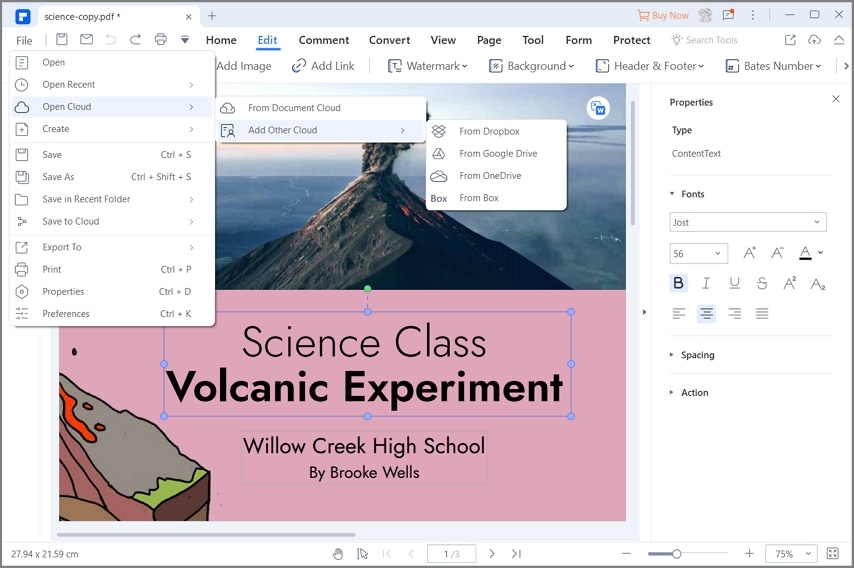
إنها الطريقة الأصلية لفتح ملفات PDF على نظام Windows، وعليك النقر على خيار "File" في شريط الأدوات العلوي واختيار "Open"، وستتمكن من التصفح بحثاً عن ملف PDF المحدد والنقر على زر "Open" في النافذة التالية.
الطريقة 4. تعيين PDFelement بصفته برنامج PDF الافتراضي
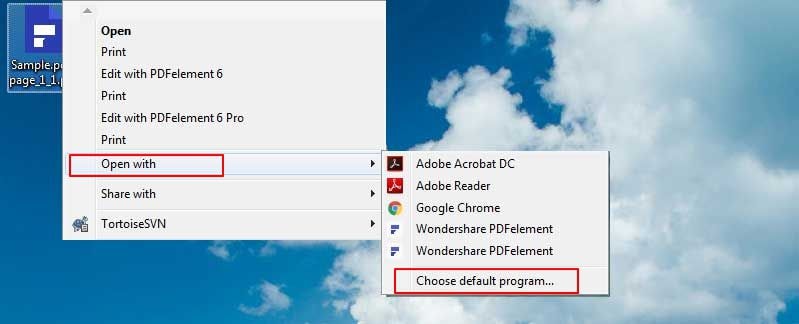
انقر بزر الماوس الأيمن على ملف PDF في كمبيوترك واختر "Open With" ثم حدد خيار "Choose default program"، وفي نافذة الحوار الجديدة، اختر PDFelement وحدد خيار "Always use the selected program to open this kind of file"، وبعد الانتهاء من هذه العملية، سيكون PDFelement البرنامج الافتراضي لمستندات PDF على كمبيوترك، وعندما تنقر مرتين على ملف PDF، سيُفتح في برنامج PDFelement آلياً.
لتحقيق سهولة الاستخدام، يوفر PDFelement طرائق مختلفة لفتح ملفات PDF ومرفقات PDF ويمكنك أيضاً تظليل بعض النصوص أثناء قراءة ملف PDF أو يمكنك إضافة تعليق في مكان محدد في ملف PDF، ومن الطوابع المذهلة إلى العناصر المختلفة، تستطيع إضافة تعليقات توضيحية إلى ملفات PDF بأي طريقة ممكنة، وبالمثل، يوجد زر لتكبير نص سطر معين ويمكنك وضع علامة باستخدام خيار القلم المتاح في PDFelement.
فيديو تعليمي حول كيفية فتح ملفات PDF
كيفية فتح ملف PDF في PDF
يُعد Adobe Reader أحد أكثر برامج قراءة PDF استخداماً، وما عليك سوى اتباع الخطوات أدناه لاستخدام Adobe لفتح ملفات PDF.
1. تثبيت Adobe
انتقل إلى موقع Adobe Acrobat Reader DC على الويب لتحميل البرنامج وتثبيته على كمبيوترك.
2. تعيين Adobe بصفته برنامج فتح PDF الافتراضي
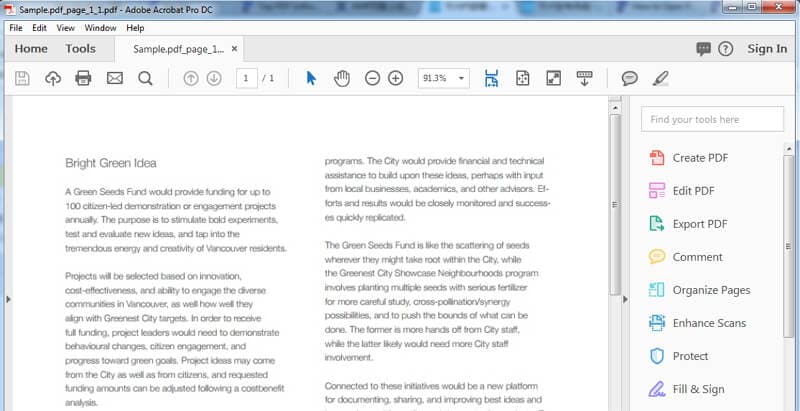
يمكنك اتباع نفس الطريقة أعلاه لاختيار Adobe Acrobat Reader DC بصفته برنامج فتح PDF الافتراضي.
طرائق أخرى لفتح ملفات PDF
إلى جانب الطرائق المذكورة أعلاه لفتح ملفات PDF، لا يزال يوجد العديد من الحلول الأخرى لفتح مستندات PDF على نظام Windows.
1. فتح ملف PDF في Chrome
يمكنك أيضاً فتح المستندات في Chrome بالإضافة إلى المتصفحات الأخرى، وما عليك سوى النقر هنا لتعرف كيفية فتح ملف PDF في المتصفحات.
2. فتح ملف PDF في Paint
يمكنك أيضاً فتح مستندات PDF في أداة Paint المدمجة في نظام Windows.
3. فتح PDF في Indesign
إذا كنت تتساءل عن كيفية فتح ملف PDF في Indesign، فانقر على الرابط للوصول إلى جميع المعلومات التي تحتاج إليها.
نصيحة: لماذا لا يمكنني فتح ملفات PDF؟
إذا لم تتمكن من فتح ملفات PDF على نظام Windows، فنحن نقترح عليك تحديث أو إعادة تثبيت البرنامج الذي استخدمته لفتح مستندات PDF، أو اتبع إحدى الطرائق التي وفرناها أعلاه إذا لم تتمكن من فتح ملفات PDF.
