
كيفية إرسال ملف PDF إلى kindle

صَمَّمت Amazon جهاز القراءة Kindle ليمكِّن المستخدمين من قراءة الكتب الإلكترونية وملفات الوسائط الرقمية الأخرى، والتي يمكن شراؤها وتحميلها من متجر Kidle (Kindle Store)، كما يمكن إرسال ملف PDF إلى Kindle أو إرساله عبر البريد الإلكتروني لتستلمه Amazon وتحوله بعد ذلك إلى صيغة Kindle.
الطريقة 1: إرسال ملف PDF إلى Kindle باستخدام PDFelement
يمكن إرسال ملف PDF إلى Kindle PDFelementمن خلال خطوتين بسيطتين.


 آمن ومضمون
 الخطوة 1: استيراد ملف PDF
افتح أولاً ملف PDF المطلوب بالنقر على "Open File" ثم استورده إلى PDFelement، وفي حال كان ملفك بصيغة أخرى غير PDF، فعليك أولاً استيراده وتحويله إلى صيغة PDF.

الخطوة 2: إرسال ملف PDF إلى Kindle
انقر الآن على "Share" و"Email"، وسيفتَح تطبيق البريد الإلكتروني الافتراضي Email، وللحصول على عنوان البريد الإلكتروني افتح صفحة إعدادات مستندات Kindle الشخصية وسجله، إذ ينبغي أن ينتهي بـ@kindle.com.
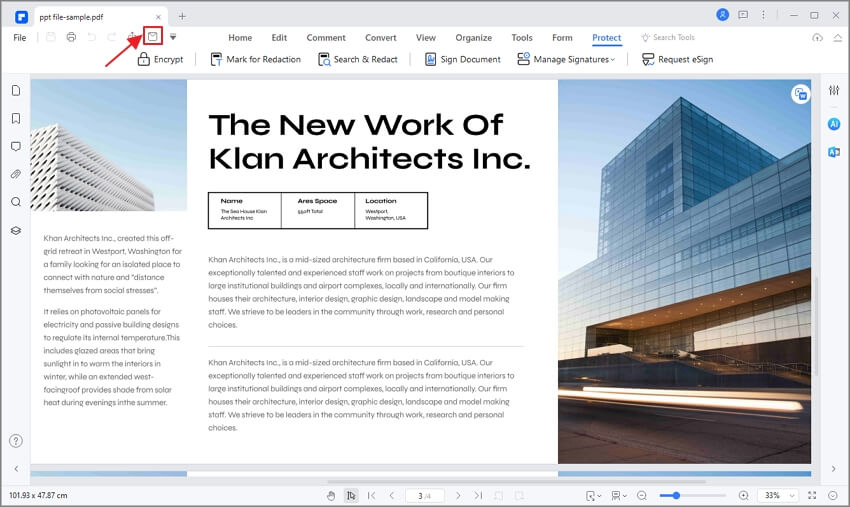
يمكنك الآن إدخال عنوان البريد الإلكتروني لـKindle في عميل البريد الإلكتروني وإرسال ملف PDF إليه، بعد وصول الملف إلى Amazon سيجري تحويله إلى صيغة Kindle وتخزينه في مكتبتك الإلكترونية، فالصيغ التي يدعمها Kindle هي EPUB وMOBI وAZW وAZW3 وKFX.
لا تنسى ضبط إعدادات المستندات الشخصية في Amazon لتتمكن من تفعيل حسابك واستلام ملفات PDF عبر البريد الإلكتروني، ويمكن إنجاز ذلك في الصفحة نفسها التي تحتوي على عنوان البريد الإلكتروني @kindle، وبذلك نكون قد شرحنا كيفية إرسال ملف PDF إلى Kindle باستخدام PDFelement بخطوتين بسيطتين، وهي طريقة تعجز عن إنجازها أي أداة أخرى.
الطريقة 2: إرسال ملف PDF إلى Kindle من سطح المكتب
في حال كنت تبحث عن طريقة لإرسال ملف PDF إلى Kindle من سطح المكتب، فهي طريقة سهلة وتدعمها Amazon، لذلك يُرجى اتباع الخطوات التالية لإرسال ملف PDF إلى Kindle.
- 1. حمِّل Send to Kindle وثبِّته على حاسوبك.
- 2. سيظهر بعد ذلك خياراً جديداً في قائمة خيارات النقر بزر الفأرة الأيمن، وستتمكن من رؤية خيار "Send to Kindle" ضمن الخيارات الافتراضية الأخرى كلما نقرت على ملف معين بزر الفأرة الأيمن.
- 3. انقر الآن بزر الفأرة الأيمن على ملف PDF المطلوب وحدِّد خيار Send to Kindle، ويتوفر "Send to Kindle " لنظامي Windows وMac.

تتوفر طريقتين بديلتين يمكنك من خلالهما إرسال ملف PDF إلى Kindle، في حال فتح ملف PDF في تطبيق Windows، فانقر على Print ثم أرسله إلى Kindle، أو يمكنك رفعه إلى Kindle عبر سحبه وإسقاطه في "Send to Kindle".
يمكن استخدام الطرائق الثلاث المذكورة سابقاً لنقل ملف PDF إلى Kindle، لتتمكن من تحميل تلك الملفات بعد ذلك باستخدام جهاز Kindle.
الطريقة 3: إرسال ملف PDF إلى Kindle من Google Chrome
تعد هذه طريقةً أخرى لإضافة ملف PDF إلى Kindle، فاتبع الخطوات أدناه لاستخدامها.
- 1. افتح Google Chrome.
- 2. انقر بعد ذلك على زر "Download Now for Chrome" لإدراج إضافة متصفح "Send to Kindle" في Google Chrome.
- 3. ستظهر أيقونة "Send to Kindle" إضافةً لأيقونات الإضافات الأخرى ضمن متصفح Google Chrome بعد الانتهاء من إدراجها وتثبيتها.
- 4. يمكنك الآن إرسال أي ملف PDF أو صفحة ويب HTML إلى Kindle بالنقر على أيقونة Kindle وتحديد خيار "Send to Kindle"، لتنتقل بعد ذلك إلى صفحة تسجيل الدخول إلى Amazon، فأدخِل بيانات الاعتماد وسجل الدخول إلى حسابك Amazon لتتمكن من رفع ملف PDF إلى Kindle.
لا يقتصر استخدام إضافة "Send to Kindle" على Google Chrome فقط، بل تتوفر أيضاً في أفضل أدوات تصفح الويب مثل Mozilla Firefox، ويمكن إدراجها في متصفح Mozilla Firefox، فجميع عمليات التثبيت والإرسال هي نفسها، كما ويمكن إرسال ملف PDF إلى Kindle باتباع الطريقة نفسها.
بذلك تكون قد تعرَّفت على طريقة إرسال ملف PDF إلى Kindle من Google Chrome وMozilla Firefox على حد سواء.
خاتمة:
قدمنا في هذا المقال أفضل 3 طرائق لرفع ملف PDF إلى سحابة Kindle خلال دقائق معدودة، وبعد التدقيق في الطرائق جميعها، نجد أن إرسال ملف PDF عبر PDFelement تمثل الطريقة الأفضل، وذلك لأنه أكثر من مجرد برنامج عادي لإرسال ملف PDF إلى Kindle، فهو مزوَّد أيضاً بالكثير من الميزات والخاصيات التي تمكِّنك من إضافة القيمة والتميز لعملك،
يحتوي PDFelement على الكثير من الميزات مثل إنشاء المستندات وتحريرها وتحويلها إلى ما يزيد عن 300 صيغة، كما ويأتي مزوَّداً بالتوقيع الرقمي والتعرف الضوئي على الأحرف وحماية كلمة المرور واستخراج البيانات وغيرها الكثير، التي تساعدك بدورها على تحويل عملك إلى صيغة رقمية والتخلص من الورق، مما يخفف من التكاليف ويرفع من مستوى إنتاجك.
