

يعد التدقيق اللغوي جزءًا أساسيًا من أي تواصل كتابي. سواء كنت تكتب بريدًا إلكترونيًا أو تقريرًا أو منشور مدونة، فإن التأكد من أن كتابتك خالية من الأخطاء ومصقولة أمر بالغ الأهمية. يمكن أن يساعدك التدقيق اللغوي في اكتشاف الأخطاء وتصحيح الأخطاء النحوية والإملائية وتحسين الوضوح العام وسهولة قراءة كتابتك.
إذا كنت مستخدمًا متكررًا لبرنامج Microsoft Word، فأنت محظوظ - يقدم البرنامج مجموعة من الأدوات والحيل التي يمكن أن تجعل التدقيق اللغوي سهلاً. في هذه المقالة، سنستكشف تفاصيل التدقيق اللغوي في Microsoft Word ونشارك بعض النصائح والحيل لمساعدتك على تحسين كتابتك والقضاء على الأخطاء. لذا، لنبدأ!
كيفية التدقيق اللغوي في Microsoft Word
يقدم Microsoft Word العديد من أدوات وميزات التدقيق اللغوي لمساعدتك في اكتشاف الأخطاء وتحسين كتابتك. للبدء، من المهم فهم هذه الأدوات وكيفية استخدامها بفعالية.
تعيين تفضيلات اللغة الخاصة بك
أحد الأشياء الأولى التي يمكنك القيام بها هو تعيين تفضيلات اللغة والقواميس المخصصة. هذا يضمن أن Word يتعرف على لغة كتابتك ويساعد على منع الأخطاء الإملائية والنحوية. يمكنك الوصول إلى هذه الإعدادات ضمن علامة التبويب "مراجعة" والنقر على "اللغة". يمكنك تحديد تفضيل اللغة الخاص بك من هناك وإضافة كلمات مخصصة إلى قاموسك.
تشغيل التحقق من النحو والإملاء
بعد ذلك، ستحتاج إلى تشغيل ميزة التحقق من النحو والإملاء. يمكن العثور على هذا ضمن "ملف" و"خيارات" و"التدقيق". تأكد من تحديد مربعات "التحقق من الإملاء أثناء الكتابة" و"وضع علامة على الأخطاء النحوية أثناء الكتابة". مع تمكين هذه الإعدادات، سيقوم Word بتمييز الأخطاء الإملائية والنحوية أثناء الكتابة، مما يسهل اكتشاف الأخطاء وتصحيحها.

ابدأ مدقق Word اللغوي
أداة مفيدة أخرى هي ميزة التدقيق اللغوي المدمجة في Word. تقوم هذه الأداة بتحليل كتابتك بحثًا عن الأخطاء الشائعة وتقترح التصحيحات. لاستخدامها، انقر على "مراجعة" و"الإملاء والنحو". سيقوم Word بفحص مستندك وتمييز الأخطاء. يمكنك اختيار قبول أو رفض التصحيحات المقترحة أثناء المتابعة.

حسّن اختيارك للكلمات باستخدام القاموس المرادفات
أخيرًا، لا تنس ميزة "قاموس المرادفات". يمكن العثور على هذا ضمن "مراجعة" ويساعدك في العثور على مرادفات للكلمات وتجنب التكرار في كتابتك.

بشكل عام، يمكن أن تساعدك أدوات وميزات التدقيق اللغوي في Microsoft Word في اكتشاف الأخطاء وتحسين جودة كتابتك. إن فهم كيفية استخدام هذه الأدوات بفعالية يوفر الوقت ويضمن أن تواصلك الكتابي مصقول واحترافي.
تقنيات التدقيق اللغوي المتقدمة في Microsoft Word
في حين أن أدوات التدقيق اللغوي المدمجة في Microsoft Word رائعة لاكتشاف الأخطاء، هناك بعض التقنيات المتقدمة التي يمكن أن ترتقي بمهارات التدقيق اللغوي لديك إلى المستوى التالي. لنستكشف بعض هذه التقنيات:
اقرأ عملك بصوت عالٍ للتدقيق اللغوي
أداة مفيدة هي ميزة "القراءة بصوت عالٍ" في Word، والتي تقرأ نصك بصوت عالٍ للتدقيق اللغوي السمعي. لاستخدام هذه الميزة، حدد النص الذي تريد تدقيقه، وانقر على "مراجعة"، ثم "القراءة بصوت عالٍ". يمكن أن يكون هذا مفيدًا بشكل خاص لاكتشاف الأخطاء التي ربما فاتتك عند القراءة بصمت.

إعداد قواعد التدقيق اللغوي
تقنية متقدمة أخرى هي تخصيص إعدادات التدقيق اللغوي في Word لتناسب احتياجاتك. على سبيل المثال، يمكنك إضافة قواعد التدقيق اللغوي أو استبعاد أخطاء معينة من وضع علامة عليها. للقيام بذلك، انتقل إلى "ملف" و"خيارات" و"التدقيق" وانقر على "الإعدادات". من هناك، يمكنك تخصيص إعدادات التدقيق اللغوي الخاصة بك حسب رغبتك.
التدقيق اللغوي باستخدام الاختصارات
يمكن أن تسرع اختصارات لوحة المفاتيح أيضًا عملية التدقيق اللغوي الخاصة بك. على سبيل المثال، يمكن لـ "Ctrl +;" إدراج التاريخ الحالي، بينما يمكن لـ "Ctrl + Shift + *" إظهار أو إخفاء الأحرف غير القابلة للطباعة. توجد هذه الاختصارات ضمن قسم "التدقيق" في خيارات Word.
التدقيق اللغوي باستخدام تعقب التغييرات
أخيرًا، فكر في استخدام وضع تعقب التغييرات للتحرير والتدقيق اللغوي. يسمح لك هذا الوضع بإجراء تغييرات واقتراحات على مستند دون تغيير النص الأصلي. لتشغيل تعقب التغييرات، انقر على "مراجعة" ثم "تعقب التغييرات". يمكن أن يكون هذا مفيدًا بشكل خاص لمشاريع الكتابة التعاونية، مما يسمح لعدة أشخاص بتقديم الاقتراحات والمراجعات دون فقدان النص الأصلي.

باستخدام تقنيات التدقيق اللغوي المتقدمة هذه في Microsoft Word، يمكنك اكتشاف الأخطاء وتحسين كتابتك بشكل أكثر كفاءة وفعالية.
نصائح للتدقيق اللغوي الفعال في Word
بالإضافة إلى أدوات التدقيق اللغوي المدمجة والتقنيات المتقدمة التي غطيناها، يمكنك استخدام بعض النصائح والاستراتيجيات لجعل التدقيق اللغوي الخاص بك أكثر فعالية. لنستكشف بعض هذه النصائح:
استخدم مهاراتك
أولاً، من المهم تجنب أخطاء التدقيق اللغوي الشائعة. على سبيل المثال، لا تعتمد فقط على التدقيق الإملائي لاكتشاف الأخطاء؛ فقد يفوت الأخطاء السياقية أو المتجانسات اللفظية. بالإضافة إلى ذلك، قم بالتدقيق اللغوي للنحو وعلامات الترقيم والتنسيق والأخطاء الإملائية.
البحث والاستبدال
أداة مفيدة أخرى هي ميزة "البحث والاستبدال"، والتي يمكنها تحديد الأخطاء وتصحيحها بسرعة. على سبيل المثال، إذا كنت تخطئ في تهجئة كلمة بشكل متكرر، فيمكنك استخدام "البحث والاستبدال" لاستبدال جميع حالات الكلمة المكتوبة بشكل خاطئ بالتهجئة الصحيحة.
خذ استراحة
يتضمن التدقيق اللغوي الفعال أيضًا:
●استخدام استراتيجيات مثل أخذ فترات راحة بين جلسات التدقيق اللغوي.
●قراءة كتابتك بصوت عالٍ.
●طباعة مستندك للحصول على منظور جديد.
يمكن أن تساعدك هذه الاستراتيجيات في اكتشاف الأخطاء التي ربما فاتتك عند القراءة بصمت.
نوع المستند
من المهم أيضًا مراعاة المتطلبات المحددة لأنواع مختلفة من المستندات عند التدقيق اللغوي. على سبيل المثال، قد تتطلب الأوراق الأكاديمية نبرة أكثر رسمية والالتزام بأساليب اقتباس محددة، بينما قد تتطلب تقارير الأعمال التركيز على الوضوح والإيجاز. من ناحية أخرى، قد تتطلب رسائل البريد الإلكتروني نبرة أكثر محادثة والانتباه إلى النبرة ونبرة الصوت.
اطلب بعض المساعدة
أخيرًا، لا تخف من طلب المساعدة. يمكن لزوج جديد من العيون في كثير من الأحيان اكتشاف الأخطاء التي ربما فاتتك. فكر في أن يراجع زميل أو صديق كتابتك أو استعن بمدقق لغوي محترف.
استخدام PDFelement في التدقيق اللغوي في Word


 آمن ومضمون
PDFelement هي أداة متعددة الاستخدامات يمكن استخدامها لمهام مختلفة، بما في ذلك التدقيق اللغوي. إحدى الميزات الرئيسية لـ PDFelement هي قدرتها على إنشاء ملفات PDF من ملفات Word، والتي يمكن بعد ذلك تدقيقها لغويًا باستخدام الوظائف المدمجة في الأداة.
تتضمن وظيفة التدقيق اللغوي في PDFelement مجموعة متنوعة من الإمكانات، مثل تمييز النص والتعليق عليه، وإضافة ملاحظات لاصقة، وحتى استخدام ميزات "التدقيق اللغوي" و"إعادة الكتابة" لإجراء التصحيحات مباشرة في ملف PDF. تسهل هذه الميزات اكتشاف الأخطاء وإجراء المراجعات اللازمة دون التبديل ذهابًا وإيابًا بين برامج متعددة.
للتدقيق اللغوي باستخدام PDFelement، ما عليك سوى إنشاء ملف PDF من ملف Word الخاص بك وفتحه في البرنامج. من هناك، يمكنك استخدام أدوات التدقيق اللغوي المختلفة لتحديد الأخطاء وتصحيحها. بمجرد إجراء مراجعاتك، يمكنك حفظ ملف PDF وتصديره مرة أخرى إلى Word إذا لزم الأمر.
استخدام ميزة التدقيق اللغوي في PDFelement

ميزة التدقيق اللغوي في PDFelement هي أداة متقدمة يمكن أن تساعدك على تحسين وضوح وأسلوب كتابتك. بنقرات قليلة فقط، يمكنك استخدام هذه الوظيفة لتحليل نصك بحثًا عن الأخطاء النحوية والإملائية واقتراح تحسينات على بنية الجملة واختيار الكلمات.
إليك دليل خطوة بخطوة حول كيفية استخدام ميزة التدقيق اللغوي في PDFelement:
الخطوة 1 افتح ملف PDF الذي تريد تدقيقه لغويًا في PDFelement.
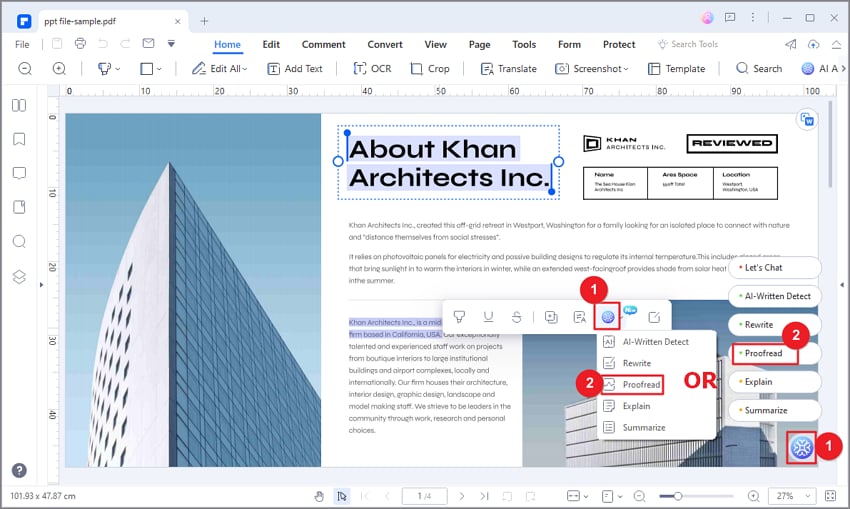
الخطوة 2 انقر على زر "التدقيق اللغوي" للتبديل إلى وضع التدقيق اللغوي في شريط الأدوات العلوي.
الخطوة 3 في النافذة المنبثقة، أدخل المحتوى الذي تريد تدقيقه لغويًا في مربع "المحتوى" وانقر على "التدقيق اللغوي".
الخطوة 4 سيقوم روبوت الذكاء الاصطناعي Lumi في PDFelement بعد ذلك بتحليل النص واقتراح تحسينات للنحو والإملاء واختيار الكلمات.
الخطوة 5 تحقق من النتائج في مربع الاستجابة. يمكنك نسخ المحتوى المنقح إلى ملفات أخرى أو استخدامه لاستبدال النص الأصلي مباشرة.
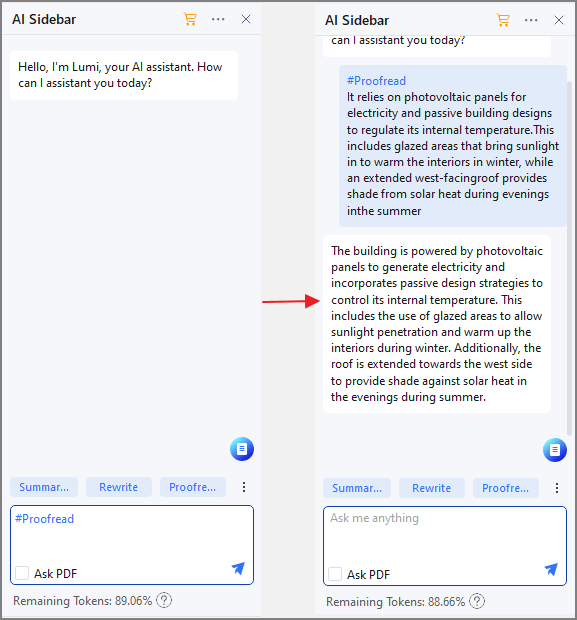
قم بتخصيص الإعدادات لتناسب احتياجاتك لاستخدام ميزة التدقيق اللغوي بفعالية. يمكنك الاختيار من بين خيارات متنوعة، مثل تشغيل/إيقاف فحوصات محددة (على سبيل المثال، الصوت المبني للمجهول)، وضبط مستوى اقتراحات التصحيح، والمزيد.
استخدام ميزة إعادة الكتابة في PDFelement
تساعد ميزة إعادة الكتابة في PDFelement على تحسين وضوح مستندك وأسلوبه ونحوه. لاستخدام هذه الميزة، حدد "إعادة الكتابة" وأدخل المحتوى في مربع "المحتوى". ثم، انقر على "إعادة الكتابة" للسماح لـ Lumi، روبوت الذكاء الاصطناعي PDF، بتحسين محتواك.
بمجرد أن يعيد Lumi كتابة المحتوى، يمكنك نسخ الاستجابة إلى ملفاتك أو استخدام النص المعاد كتابته لاستبدال النص الأصلي مباشرة. هذه الوظيفة مفيدة جدًا في تدقيق المستندات لغويًا، وتساعد على توفير الوقت والجهد في تصحيح الأخطاء يدويًا.
إليك التعليمات خطوة بخطوة لاستخدام ميزة إعادة الكتابة في PDFelement:
الخطوة 1 اختر خيار "إعادة الكتابة" في شريط أدوات PDFelement.
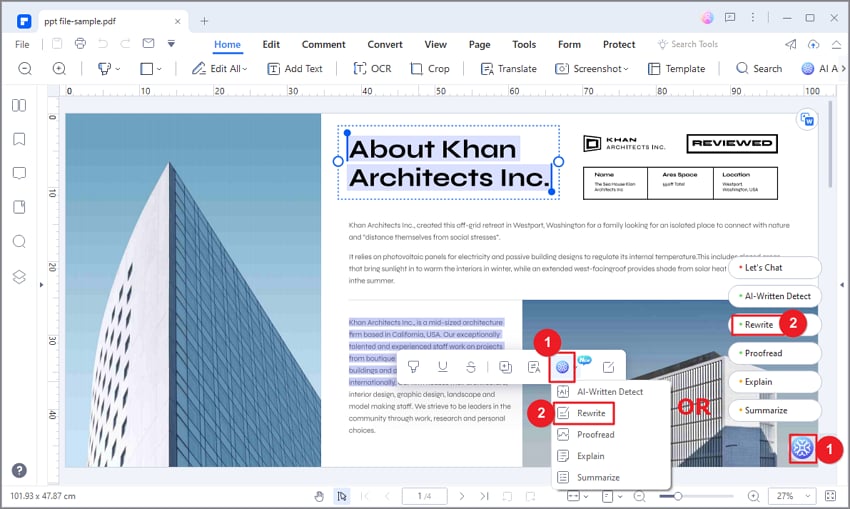
الخطوة 2 أدخل المحتوى في مربع "المحتوى" المتوفر.
الخطوة 3 انقر على زر "إعادة الكتابة" لبدء عملية التحسين.
الخطوة 4 سيعيد Lumi كتابة المحتوى ويقترح تحسين وضوحه وأسلوبه ونحوه.
الخطوة 5 تحقق من الاستجابة في مربع الاستجابة.
الخطوة 6 يمكنك نسخ الاستجابة إلى ملفاتك أو استخدام المحتوى المعاد كتابته لاستبدال النص الأصلي مباشرة.
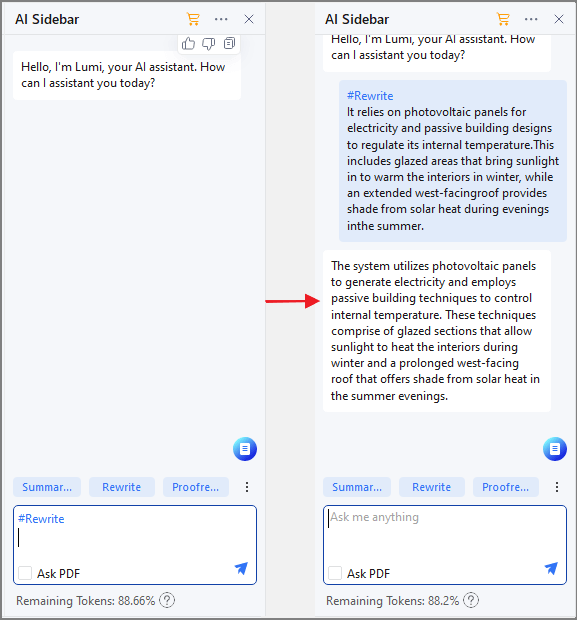
فيما يلي بعض الأمثلة على كيفية استخدام ميزة إعادة الكتابة في PDFelement لتحسين الكتابة:
●القضاء على الإسهاب: يمكن أن تساعد ميزة إعادة الكتابة في تحديد وإزالة الكلمات والعبارات غير الضرورية من قطعة كتابية. على سبيل المثال، يمكنها اقتراح إعادة صياغة جملة مثل "في رأيي، أعتقد أن" إلى "أعتقد أن" ببساطة.
●تحسين بنية الجملة: يمكن للميزة أيضًا اقتراح تغييرات على بنية الجملة لجعلها أكثر وضوحًا وإيجازًا. على سبيل المثال، قد تقترح تغيير جملة طويلة ومعقدة إلى جملتين أقصر وأبسط.
●تصحيح النحو وعلامات الترقيم: يمكن أن تساعد ميزة إعادة الكتابة في تحديد وتصحيح الأخطاء النحوية وعلامات الترقيم في قطعة كتابية. على سبيل المثال، قد تقترح تغيير جملة من "Their going to the store" إلى "They're going to the store".
●تحسين الأسلوب والنبرة: يمكن للميزة أيضًا اقتراح تغييرات على أسلوب ونبرة قطعة كتابية لجعلها أكثر جاذبية وفعالية. على سبيل المثال، قد تقترح إعادة صياغة جملة جافة وتقنية إلى جملة أكثر حيوية وجاذبية.
الأسئلة الشائعة حول التدقيق اللغوي في Word
كيفية إضافة علامة التدقيق اللغوي إلى مستند Word
إذا كنت تريد التدقيق اللغوي يدويًا لمستند Word، تمامًا كما تفعل بخط اليد، فإليك خياران:
1. استخدام "تعقب التغييرات"
تعقب التغييرات هي ميزة التدقيق اللغوي التي تحاكي علامات التدقيق اللغوي التقليدية رقميًا في MS Word. يمكنها جعل عملية التحرير شفافة للمتعاونين.
- قم بتشغيل تعقب التغييرات ضمن علامة التبويب "مراجعة". الآن أي إدراج تقوم به يظهر مسطرًا (بلون مختلف)، والحذف يظهر مع خط متوسط، ويتم وضع علامة على تغييرات التنسيق.
- يمكنك (أو للآخرين) لاحقًا قبول أو رفض كل تغيير، لذلك يظل النص الأصلي سليمًا حتى يتم اتخاذ القرارات.
2. إدراج رموز التدقيق اللغوي يدويًا
في بعض الأحيان تحتاج إلى علامة معينة - مثل علامة الإقحام (^) للإدراج، أو ¶ لرمز الفقرة، أو رموز "stet" أو "dele" - التي لا ينشئها Word تلقائيًا. يمكنك الانتقال إلى إدراج ← رمز ← المزيد من الرموز، وتصفح الرمز الذي تحتاجه، والنقر على إدراج.
كيفية التدقيق اللغوي لمستند Word عبر الإنترنت
يمكنك بسهولة التدقيق اللغوي لمستند Word عبر الإنترنت. فيما يلي طريقتان متاحتان.
MS Word للويب: يمكنك تسجيل الدخول إلى الإصدار عبر الإنترنت من Microsoft Word من خلال حساب Microsoft الخاص بك. بمجرد فتح مستندك، انتقل إلى علامة التبويب "مراجعة" وانقر على "الإملاء والنحو". سيقوم المدقق المدمج بتمييز الأخطاء النحوية والأخطاء المطبعية والمشكلات الأسلوبية مباشرة في متصفحك.
المدقق اللغوي عبر الإنترنت: قم بتحميل مستند Word الخاص بك إلى أداة التدقيق اللغوي عبر الإنترنت. يمكن للمنصات التي تعمل بالذكاء الاصطناعي مثل ChatGPT، أو خدمات التدقيق اللغوي التابعة لجهات خارجية مثل Grammarly و QuillBot، مراجعة كتابتك بمزيد من التفاصيل. لا تكتشف هذه الأدوات الأخطاء النحوية والإملائية فحسب، بل تقترح أيضًا تحسينات للنبرة والوضوح والطلاقة.
الخلاصة
التدقيق اللغوي الفعال هو جانب أساسي من التواصل الكتابي. يوفر Microsoft Word العديد من أدوات وميزات التدقيق اللغوي المفيدة، و PDFelement هي أداة قوية يمكنها تحسين عملية التدقيق اللغوي. باستخدام هذه الأدوات والتقنيات، يمكنك تحسين جودة كتابتك، وتجنب أخطاء التدقيق اللغوي الشائعة، وتوصيل أفكارك بشكل أكثر وضوحًا وفعالية. تسمح لك الممارسة المستمرة بأن تصبح مدققًا لغويًا أكثر ثقة وكاتبًا ماهرًا.
