

هل سبق لك أن وجدت نفسك أمام مستند طويل، مثل مقال أو تقرير، يتطلب منك استخراج النقاط الرئيسية؟ يمكن أن تكون عملية التصفح المتكرر للمستند مستهلكة للوقت ومرهقة، خاصة عندما تكون منهكًا بالفعل أو مضغوطًا بالوقت.
لكن لا تقلق، لأن لدينا حلاً رائعًا لك! في هذا المقال، سنقدم لك عالم التلخيص التلقائي في MS Word، وكيف يمكنك الاستفادة من قدرات الذكاء الاصطناعي المذهلة في PDFelement لتلخيص مستنداتك بسهولة.
في هذا المقال
الجزء 1. ميزة التلخيص التلقائي في Microsoft Word
يمكن لـ Microsoft Word تلخيص مستند منذ Word 2003. تتوفر ميزة التلخيص التلقائي في MS Word 2003 و 2007. حيث تقوم بتقصير المستندات الطويلة، تاركة وراءها مجموعة فرعية من أهم أجزاء النص الأصلي. تعمل هذه الميزة من خلال تحليل النص بأكمله واختيار ما يتعلق بشكل أفضل بالموضوع الرئيسي.
لم تعد ميزة التلخيص التلقائي موجودة منذ إصدار Word 2010. ولحسن الحظ، مع المساعد المدمج المدعوم بالذكاء الاصطناعي Copilot، يمكن لمشتركي Microsoft 365 تلخيص مستند Word باستخدام ميزة التلخيص التلقائي للمساعد الذكي.
سيوضح لك الجزء التالي كيفية تلخيص مستندات Word في Microsoft 365 Word و MS Word 2003، 2007.
الجزء 2. كيفية تلخيص مستند تلقائيًا في Microsoft Word
الآن بعد أن فهمت ما هو التلخيص التلقائي، ولماذا يكون مهمًا، وكيفية استخدامه.
كيفية التلخيص التلقائي في Word في Microsoft 365 Word
لاستخدام Copilot لإنشاء ملخص، تحتاج إلى اشتراك Microsoft 365 يتضمن Copilot (للشركات أو المدارس) وتمكين ميزات Copilot.
الخطوة 1 افتح مستند Word. إذا كان المستند مخزنًا على OneDrive أو SharePoint، فقد يظهر ملخص تلقائي في أعلى المستند عند فتحه على الويب. انقر فوق "عرض المزيد" للتوسيع ورؤية الملخص الكامل.
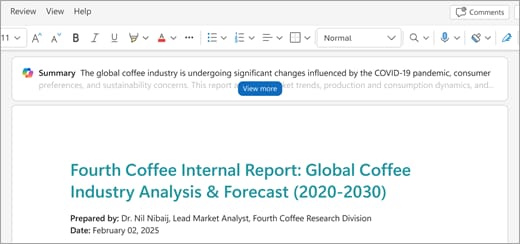
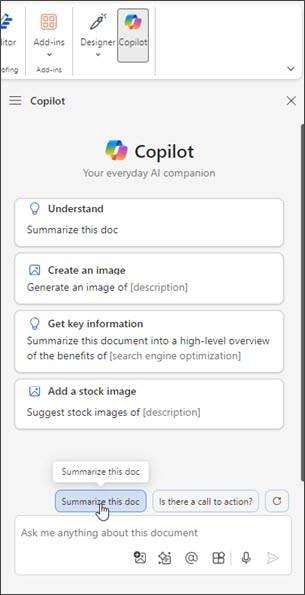
الخطوة 2 إذا لم يظهر ملخص تلقائي، اطلب من Copilot يدويًا. انتقل إلى خيار Copilot في الشريط لفتح جزء Copilot.
الخطوة 3 في مربع الدردشة Copilot، أدخل أمرًا مثل "لخص هذا المستند" (أو اختر اقتراح "تلخيص").
الخطوة 4 سيقوم Copilot بإنشاء ملخص للمستند. اقرأ الملخص المُنشأ للتحقق من اكتماله.
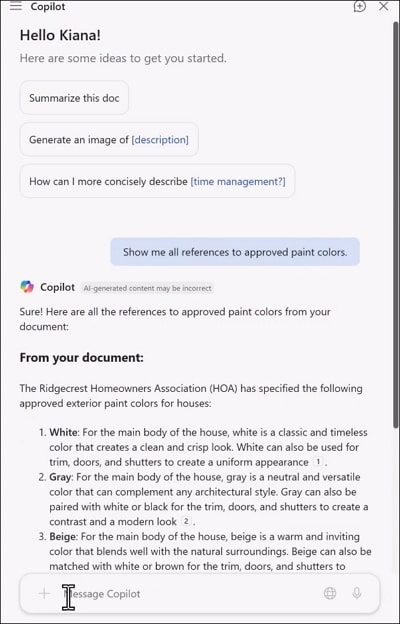
الخطوة 5 قم بتحسين الملخص إذا لزم الأمر. قدم سياقًا أو تفاصيل إضافية (مثل "اجعل هذا الملخص للمدراء التنفيذيين،" أو "احصل على المعلومات الرئيسية في نقاط نقطية") حتى يتمكن Copilot من إعادة إنشاء نسخة محسّنة.
نصائح:
- يحتوي Copilot حاليًا على حد (~1.5 مليون كلمة أو ~300 صفحة) عند إنشاء ملخصات مفصلة.
- تظهر الملخصات التلقائية فقط في المستندات المخزنة في OneDrive أو SharePoint.
كيفية التلخيص التلقائي في Word في Word 2007/2003
فيما يلي دليل سهل لمساعدتك على إضافة ميزة التلخيص التلقائي إلى شريط أدوات الوصول السريع قبل استخدام التلخيص التلقائي في Word.
الخطوة 1 قم بتشغيل Microsoft Word على جهازك. انقر فوق "زر Microsoft Office" وحدد "خيارات Word" في أسفل مربع الحوار.

الخطوة 2 انتقل إلى علامة التبويب "تخصيص" وحدد "كل الأوامر" من قائمة "اختيار الأوامر من".
الخطوة 3 في القائمة، انقر فوق أدوات "AutoSummary" وحدد "إضافة".
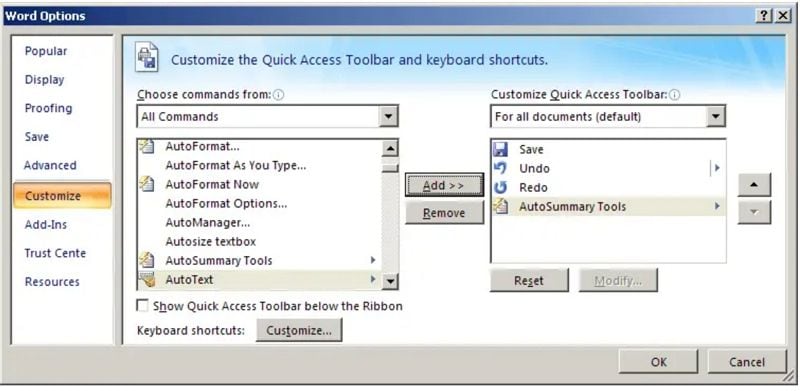
بمجرد إضافة الميزة إلى شريط الأدوات الخاص بك، يمكنك اتباع هذه الخطوات لاستخدام ملخص Microsoft Word.
الخطوة 4 بمجرد إضافة الميزة إلى شريط الأدوات الخاص بك. افتح مستندك في MS Word، وانتقل إلى "شريط أدوات الوصول السريع"، وحدد "أوامر إضافية". من هناك، انقر فوق "التلخيص التلقائي". انتظر حتى يظهر مربع حوار "AutoSummarize".
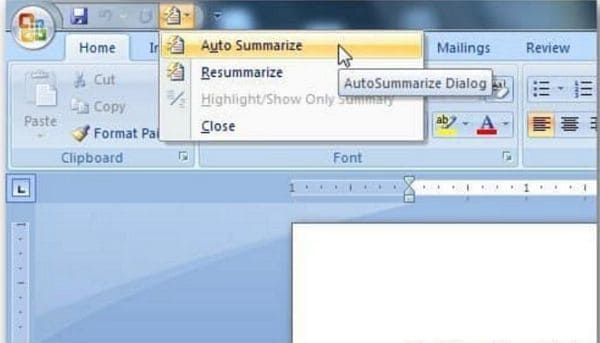
الخطوة 5 اختر نوع الملخص الذي تريد إنشاءه لمستندك. إليك بعض الخيارات التي يمكنك اختيارها.
- تمييز النقاط الرئيسية: يتيح لك هذا الخيار تمييز النقاط الرئيسية ضمن المقتطف وجعلها بارزة من خلال تلوينها باللون الأصفر. سيبقى باقي المستند باللون الرمادي. يمكنك أيضًا تغيير اللون الأصفر الافتراضي إلى أي لون آخر من اختيارك.
- إنشاء مستند جديد ووضع الملخص فيه: إذا كنت لا ترغب في تغيير المستند الأصلي، يمكنك استخدام هذا الخيار لإنشاء مستند جديد بدون روابط بالمستند الأصلي.
- إدراج ملخص تنفيذي أو موجز ووضعه في أعلى المستند: خيار آخر هو أن يكون لديك عنوان باسم "الملخص" في أعلى الصفحة. سيبقى باقي المستند دون تغيير ويصبح ملخصك جزءًا من المستند.
- إخفاء كل شيء باستثناء الملخص: سيخفي هذا الخيار كل النص غير المدرج في الملخص، مما يجعله أقصر بكثير. لنفترض أنك اخترت طباعة مستندك. في هذه الحالة، ستتم طباعة الملخص فقط. إذا كنت تريد عرض المستند بأكمله، انقر فوق "إغلاق" في شريط أدوات "AutoSummarize".
الخطوة 6 انتقل إلى مربع "نسبة مئوية من الأصل"، وحدد التفاصيل التي تريد تضمينها في ملخصك. يمكنك الاختيار من الخيارات التالية:
- 10 جمل
- 20 جملة
- 100 كلمة أو أقل
- 500 كلمة أو أقل
- 10% من النص
- 25% من النص
- 50% من النص
- 75% من النص
الخطوة 7 حدد "ملف"، وحدد "خصائص"، ثم انقر فوق علامة التبويب "الإحصائيات" لإظهار مربع حوار. يمكنك بعد ذلك تحديد ما إذا كنت تريد أن يستبدل MS Word التعليقات والكلمات الرئيسية الموجودة في المستند. إذا كنت تريد خلاف ذلك، قم بإلغاء تحديد مربع الاختيار "تحديث إحصائيات المستند".
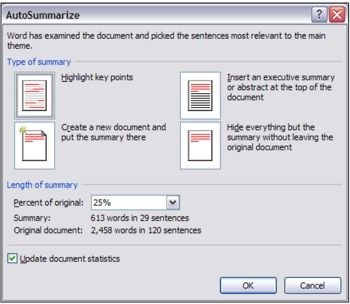
الخطوة 8 انقر فوق "موافق" لبدء عملية إنشاء الملخص.
الجزء 3. كيفية استخدام الذكاء الاصطناعي لتلخيص Microsoft Word
ربما تستخدم Microsoft Word 2010 ولم تقم بعد بالترقية إلى الإصدار الأحدث مع ميزة التلخيص التلقائي. قد يمنعك امتلاك الإصدار القديم من الاستفادة من التكنولوجيا لتلخيص مستندك خلال دقائق دون الحاجة إلى تصفحه عدة مرات. البديل الأفضل هو استخدام Wondershare PDFelement، وهي أداة تحرير PDF شائعة.
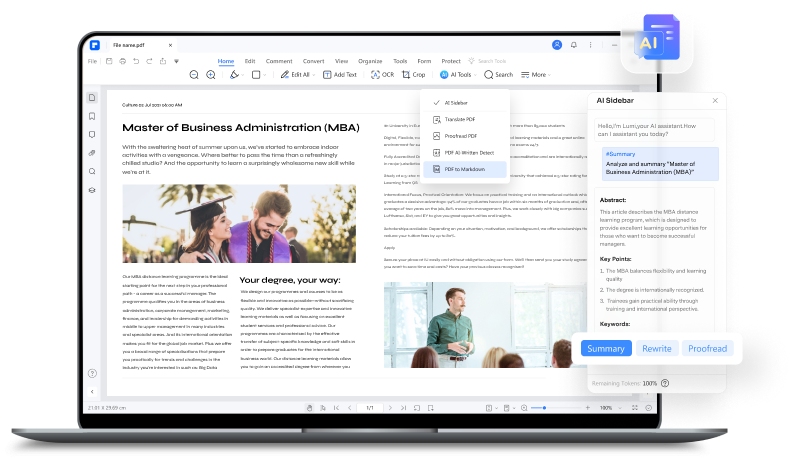
PDFelement يمكن أن يزيل عبء تقصير الفقرات الطويلة من خلال القيام بالعمل نيابة عنك. يمكنه أيضًا أخذ النقاط الرئيسية من مستند طويل وتقصيره إلى نصف حجمه تقريبًا أو أقل.
مدعومًا بنماذج الذكاء الاصطناعي مثل ChatGPT و Gemini، سيقوم الروبوت الذكي في PDFelement بتحليل محتويات مستندك، وتسليط الضوء على النقاط الرئيسية التي تتوافق مع الموضوع الرئيسي، وتلخيص مستندك بسهولة.


 آمن ومضمون
 كيفية التلخيص التلقائي في Word باستخدام PDFelement
استخدم هذا الدليل البسيط لمساعدتك على تلخيص مستند Word أو PDF الخاص بك باستخدام الذكاء الاصطناعي في Wondershare PDFelement. تأكد من تثبيت أحدث إصدار من Wondershare PDFelement للوصول إلى روبوت Lumi PDF الذكي.
الخطوة 1استيراد مستند Word للتلخيص
لبدء عملية التلخيص، قم بتشغيل أحدث إصدار من PDFelement على جهازك وانقر فوق زر "إنشاء PDF" في الزاوية العلوية اليسرى من الواجهة. من القائمة الموسعة، اختر "من ملف" وحدد مستند Word من جهاز الكمبيوتر الخاص بك. الآن، سيقوم PDFelement بتحويل المستند تلقائيًا إلى PDF للتلخيص السلس.

الخطوة 2حدد موقع ميزة المساعد الذكي
بعد فتح مستند PDF ضمن واجهة التحرير، انتقل إلى قسم "المساعد الذكي" في الزاوية العلوية اليمنى وقم بتوسيع قائمة خياراته. حدد "التلخيص بالذكاء الاصطناعي" من الخيارات المتاحة وانقر على "تلخيص PDF الحالي" من القائمة المنبثقة الصغيرة. بعد ذلك، سيقوم المساعد الذكي تلقائيًا بإنشاء ملخص وتقديم ثلاثة أسئلة بناءً على المحتوى.

الخطوة 3ضبط الملخص المُنشأ
عند الحصول على الملخص، يمكنك تحسينه بشكل أكبر وفقًا لاحتياجاتك من خلال مطالبة المساعد الذكي. على سبيل المثال، يمكنك تغيير تنسيق الملخص عن طريق إدخال الأمر "أعط الملخص في نقاط نقطية".

الجزء 5. الأسئلة الشائعة
سنجيب على بعض الأسئلة المتداولة في هذا القسم من المقال.
1. هل يمكن لـ ChatGPT تلخيص مستند Word؟
نعم. يتيح لك ChatGPT 4 تحميل مستندات Word. يجب عليك التأكد من أنك تستخدم إصدارًا من ChatGPT يدعم تحميل الملفات (ChatGPT Plus أو Enterprise، GPT-4).
الخطوة 1. افتح محادثة في ChatGPT. انقر فوق رمز مشبك الورق بجوار مربع الرسائل.
الخطوة 2. حدد ملف .docx الخاص بك من جهاز الكمبيوتر الخاص بك. يمكنك تحميل مستندات متعددة إذا كنت تريد من ChatGPT إنشاء ملخص مشترك أو مقارن.
الخطوة 3. في مربع الرسائل، اكتب أمرًا واضحًا مثل: "لخص مستند Word هذا في نقاط نقطية،" "أعطني ملخصًا مفصلاً مع العناوين".
الخطوة 4. سيقوم ChatGPT بإنشاء ملخص لمستند Word الخاص بك. قم بتحسين الملخص بمزيد من الأوامر إذا لزم الأمر.
الخطوة 5. بمجرد أن تكون راضيًا عن الملخص، انسخ النص والصقه في مستندك. أو يمكنك أن تطلب من ChatGPT تصدير الملخص كمستند Word أو PDF يمكنك تنزيله.
2. هل يوجد ملخص مستندات Word بالذكاء الاصطناعي؟
نعم. هناك أدوات ذكاء اصطناعي يمكنها تلخيص مستندات Word (DOCX / DOC). فيما يلي ثلاثة أمثلة:
ChatGPT: يتيح لك تحميل ملف .docx مباشرة وتلخيصه. ويمكنك تحسين الملخص بمزيد من التعديلات، مثل تقصيره، أو طلب التركيز على أقسام محددة. إنه مرن للغاية ويسمح لك بتحسين الطول والأسلوب وتركيز الملخص.
PDFelement: في حين أن PDFelement معروف في المقام الأول كمحرر PDF، فإنه يقدم ميزات الذكاء الاصطناعي التي تدعم وظيفة التلخيص والتي يمكن تطبيقها أيضًا على ملفات Word بعد التحويل. يمكنه التعامل مع تنسيقات المستندات المختلفة (PDF، Word، PowerPoint) في بيئة موحدة. ومع ميزة الدردشة مع المستندات، يمكنك فهم محتوى مستنداتك بسرعة من خلال سؤال الذكاء الاصطناعي.
NoteGPT: إنها أداة ذكاء اصطناعي عبر الإنترنت تركز على التلخيص وتدوين الملاحظات وسير عمل التعلم. وهي تدعم أنواعًا مختلفة من الملفات بما في ذلك مستندات Word. كما تدعم الاستكشاف التفاعلي للمستند وتتكامل مع تنسيقات أخرى (PDF، PPT، فيديو) مما يجعلها متعددة الاستخدامات.
3. كيفية التلخيص التلقائي في Word 2016؟
لسوء الحظ، أوقفت Microsoft ميزة التلخيص التلقائي في إصدار Word 2010. وينطبق الأمر نفسه على Word 2016. ميزة التلخيص التلقائي متاحة فقط في التحديثات الأحدث من MS Word 365.
الخلاصة
كما رأيت، استخدام ميزة التلخيص التلقائي في MS Word ليس صعبًا. إذا لم تكن راضيًا عن النتائج، يمكنك دائمًا اللجوء إلى Wondershare PDFelement للقيام بهذه المهمة. نصيحة احترافية نود مشاركتها هي مراجعة المستند الملخص تلقائيًا بمجرد اكتمال العملية حتى تتمكن من اكتشاف أي أخطاء ارتكبها البرنامج وإضفاء لمسة إنسانية على ملخصك.
بعد كل شيء، التكنولوجيا ليست معصومة من الخطأ تمامًا. نأمل أن تكون هذه المقالة قد أعطتك كل الأفكار التي تحتاجها لإنشاء ملخصات رائعة وجعل عملك أكثر سهولة.
