

يعد التحرير والتدقيق اللغوي الفعال أمرًا بالغ الأهمية لإنتاج مهام عالية الجودة. يضمن التحرير السليم أن يكون عملك خاليًا من الأخطاء ومنظمًا جيدًا، مما يمكنك من التواصل بأفكارك بوضوح وإيجاز. من خلال تخصيص الوقت لمراجعة عملك وتحسينه بعناية، فإنك تُظهر اهتمامك بالتفاصيل والتزامك بإنتاج عمل بأعلى معايير ممكنة.
أحد الأدوات التي يمكن أن تكون مفيدة بشكل خاص لتحرير المهام هي PDFelement. يمكّنك محرر PDF القوي هذا من إجراء تغييرات وتصحيحات بسهولة على عملك، سواء كنت تتعامل مع النصوص أو الصور أو أنواع أخرى من المحتوى. في هذا المقال، سنلقي نظرة على كيفية استخدام ميزات PDFelement للتدقيق اللغوي وإعادة كتابة المهام، حتى تتمكن من تبسيط عملية التحرير وإنتاج عمل مصقول واحترافي.
في هذا المقال
الأخطاء الشائعة التي يجب تجنبها عند تحرير المهام
فيما يتعلق بتحرير المهام، هناك بعض الأخطاء الشائعة التي يرتكبها الطلاب والتي يمكن أن يكون لها عواقب سلبية. أحد الأخطاء الشائعة هو الاعتماد بشكل كبير على أدوات التدقيق الإملائي أو النحوي. على الرغم من أن هذه الأدوات يمكن أن تكون مفيدة، إلا أنها قد تكون مضمونة وتتجنب الأخطاء أو تقترح تصحيحات غير صحيحة. من المهم مراجعة عملك يدويًا للكشف عن أي أخطاء قد تكون الأدوات الآلية قد فاتتها.
خطأ آخر هو التحقق من التنسيق أو النبرة أو اتساق الأسلوب. يمكن أن تجعل أحجام الخطوط غير المتسقة أو العناوين أو أنماط الاقتباس عملك يبدو غير احترافي ويصرف انتباه القارئ عن محتواك. عدم تخصيص وقت كافٍ للتحرير يمكن أن يؤدي أيضًا إلى أخطاء أو كتابة غير واضحة. يمكن أن يستغرق التحرير وقتًا طويلاً، لكنه أمر بالغ الأهمية لإنتاج عمل عالي الجودة. يرجى التحرير بدقة لتجنب الدرجات المنخفضة أو سوء الفهم من قبل القارئ.
يمكن أن تشمل العواقب السلبية لهذه الأخطاء درجات أقل ونقصًا في المصداقية مع القارئ. يمكن أن يجعل العمل الذي تم تحريره بشكل سيئ من الصعب على القارئ فهم أفكارك، مما يقوض فعالية مهمتك. من خلال تجنب هذه الأخطاء الشائعة وتخصيص الوقت لمراجعة عملك وتحسينه بعناية، يمكنك التأكد من أن مهامك واضحة وموجزة وخالية من الأخطاء.
استخدام PDFelement لتحرير المهام

PDFelementهي أداة تحرير PDF قوية يمكن أن تكون مفيدة للغاية لتحرير وتدقيق المهام. تتضمن بعض الميزات الرئيسية لـ PDFelement التي يمكن أن تكون مفيدة لتحرير المهام ما يلي:
تحرير النص: باستخدام PDFelement، يمكنك بسهولة إجراء تغييرات على نص مهمتك، سواء كنت بحاجة إلى تصحيح الأخطاء أو إجراء مراجعات أخرى.


 آمن ومضمون
 أدوات الترميز: يتضمن PDFelement مجموعة من أدوات الترميز التي يمكنك استخدامها لتمييز المقاطع المهمة وإضافة التعليقات وإجراء تعليقات توضيحية أخرى على مهامك.
تحرير الصور: بالإضافة إلى النص، يتيح لك PDFelement أيضًا تحرير الصور في مهامك. يمكنك قص الصور وضبط حجمها وموضعها وحتى استبدالها بأخرى جديدة.
تقنية OCR: إذا كنت تعمل مع مستندات ممسوحة ضوئيًا أو ملفات PDF تحتوي على صور، فإن تقنية OCR الخاصة بـ PDFelement يمكن أن تكون مفيدة بشكل خاص. تتيح لك هذه الميزة تحويل الصور الممسوحة ضوئيًا إلى نص قابل للتحرير، مما يجعل تحرير عملك وتحسينه أسهل.
إدارة الصفحات: يتضمن PDFelement أيضًا مجموعة متنوعة من أدوات إدارة الصفحات، مثل دمج أو تقسيم مستندات PDF، والتي يمكن أن تساعد في تنظيم مهمتك والتأكد من أنها منظمة بشكل جيد.
باستخدام أدوات PDFelement لتحرير المهام، يمكنك تبسيط عملية التحرير وإنتاج عمل مصقول واحترافي. سواء كنت تتطلع إلى تصحيح الأخطاء أو تحسين تدفق كتابتك أو ترك تعليقات للآخرين، فإن PDFelement لديه الميزات التي تحتاجها لإنجاز المهمة بكفاءة وفعالية.
ميزة التدقيق اللغوي
ميزة "التدقيق اللغوي" في PDFelement هي أداة قوية يمكن أن تساعدك في التحقق بسرعة وسهولة من مهامك بحثًا عن أخطاء نحوية وإملائية. إليك كيفية استخدامها:
الخطوة 1افتح مهمتك في PDFelement وحدد خيار "التدقيق اللغوي" من شريط الأدوات.
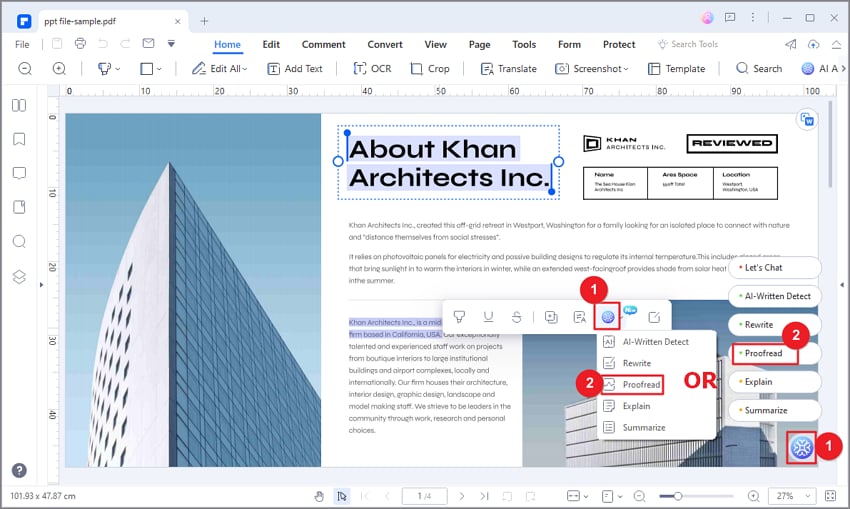
الخطوة 2في النافذة المنبثقة، أدخل المحتوى الذي تريد تدقيقه في مربع "المحتوى" وانقر على "التدقيق اللغوي". بدلاً من ذلك، يمكنك تحديد المحتوى في ملف PDF والوصول إلى روبوت PDF AI من شريط الأدوات العائم.
الخطوة 3سيقوم Lumi، روبوت PDF AI، بتحليل النص واقتراح تحسينات في القواعد والإملاء واختيار الكلمات. يمكنك مراجعة التغييرات المقترحة في مربع الاستجابة.
الخطوة 4لتطبيق التغييرات المقترحة، انسخ والصق المحتوى المنقح في مستندك، أو استخدم وظيفة "الاستبدال" لاستبدال النص الأصلي تلقائيًا بالإصدار المنقح.
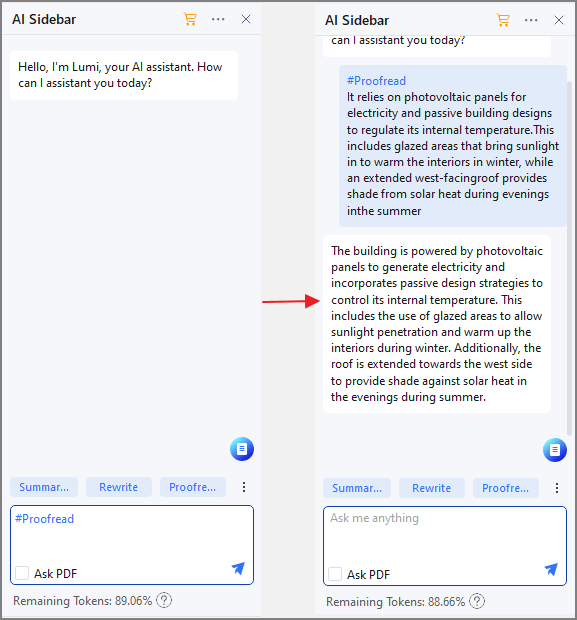
إليك مثال على كيفية استخدام ميزة "التدقيق اللغوي" في PDFelement:
لنفترض أنك كتبت فقرة لمهمتك تقول:
"وجدت الدراسة ارتباطًا كبيرًا بين التمرين والصحة العقلية."
أنت غير متأكد مما إذا كنت قد استخدمت الشكل الصحيح من "هناك"، وأنت قلق من أنه قد يكون هناك أيضًا أخطاء أخرى في الفقرة. للتحقق من الأخطاء، يمكنك استخدام ميزة "التدقيق اللغوي" في PDFelement.
الخطوة 1حدد الفقرة التي تريد تدقيقها في PDFelement.
الخطوة 2انقر على خيار "التدقيق اللغوي" من شريط الأدوات أو شريط الأدوات العائم.
الخطوة 3في النافذة المنبثقة، سيقترح Lumi أن تغير "their" إلى "there" و "mental" إلى "emotional". ستظهر الفقرة المنقحة في مربع الاستجابة.
الخطوة 4يمكنك نسخ ولصق الفقرة المنقحة في مستندك أو استخدام وظيفة "الاستبدال" لاستبدال النص الأصلي تلقائيًا بالإصدار المنقح.
يمكن أن يساعدك استخدام ميزة "التدقيق اللغوي" في PDFelement على اكتشاف الأخطاء وتحسين الجودة الإجمالية لمهامك.
ميزة إعادة الكتابة
ميزة "إعادة الكتابة" في PDFelement هي أداة قيمة لتحسين وضوح كتابتك وأسلوبها. إليك كيفية استخدامها:
الخطوة 1افتح مهمتك في PDFelement وحدد خيار "إعادة الكتابة" من شريط الأدوات.
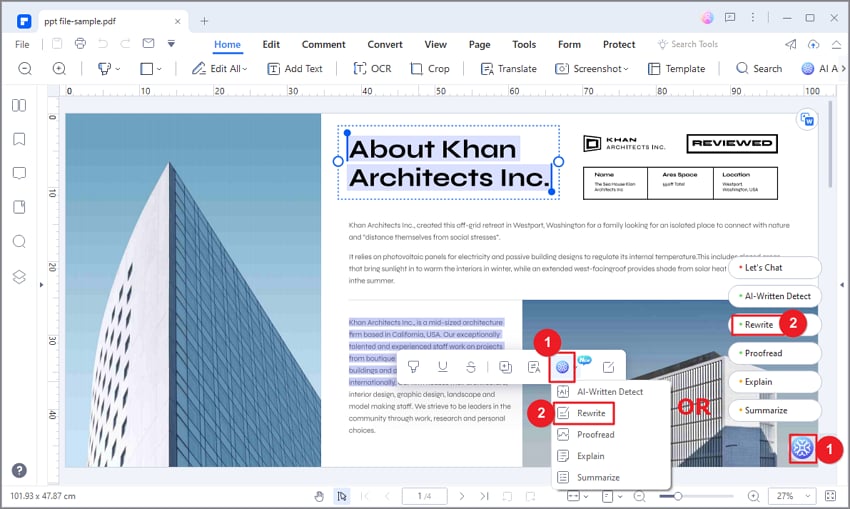
الخطوة 2في النافذة المنبثقة، أدخل المحتوى الذي تريد إعادة كتابته في مربع "المحتوى" وانقر على "إعادة الكتابة".
الخطوة 3سيقوم Lumi، روبوت PDF AI، بتحليل النص واقتراح تحسينات في اختيار الكلمات وبنية الجملة والقابلية للقراءة بشكل عام. يمكنك مراجعة التغييرات المقترحة في مربع الاستجابة.
الخطوة 4لتطبيق التغييرات المقترحة، انسخ والصق المحتوى المنقح في مستندك، أو استخدم وظيفة "الاستبدال" لاستبدال النص الأصلي تلقائيًا بالإصدار المنقح.
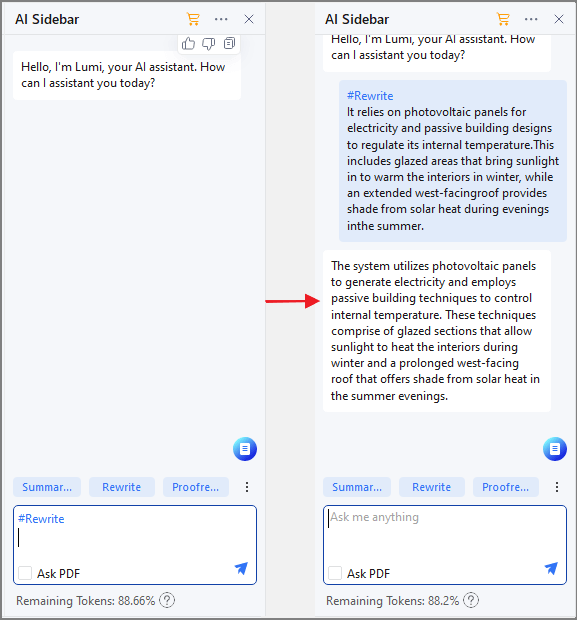
إليك مثال على كيفية استخدام ميزة "إعادة الكتابة" في PDFelement:
لنفترض أنك كتبت جملة لمهمتك تقول:
"كشفت الدراسة أن غالبية المشاركين كانوا سعداء جدًا بنتيجة التجربة."
أنت قلق من أن الجملة طويلة جدًا ويمكن أن تكون أكثر إيجازًا. لتحسين الجملة، يمكنك استخدام ميزة "إعادة الكتابة" في PDFelement.
الخطوة 1حدد الجملة التي تريد إعادة كتابتها في PDFelement.
الخطوة 2انقر على خيار "إعادة الكتابة" من شريط الأدوات.
الخطوة 3في النافذة المنبثقة، سيقترح Lumi أن تغير الجملة إلى: "معظم المشاركين كانوا سعداء بنتيجة التجربة." ستظهر الجملة المنقحة في مربع الاستجابة.
الخطوة 4يمكنك نسخ ولصق الجملة المنقحة في مستندك أو استخدام وظيفة "الاستبدال" لاستبدال النص الأصلي تلقائيًا بالإصدار المنقح.
تجدر الإشارة إلى أن ميزات التدقيق اللغوي وإعادة الكتابة في PDFelement تحتوي على زر "استبدال النص الأصلي"، والذي يمكن أن يكون مفيدًا جدًا عند تدقيق مستند. تتيح لك هذه الوظيفة استبدال النص الأصلي بسهولة بالإصدار المدقق أو المعاد كتابته دون إجراء التغييرات يدويًا بنفسك. يمكن أن يوفر لك هذا الوقت والجهد، خاصة عند العمل مع مستندات أطول أو مهام متعددة.
لاستخدام زر "استبدال النص الأصلي"، حدد النص المنقح في مربع الاستجابة بعد استخدام ميزة التدقيق اللغوي أو إعادة الكتابة وانقر على الزر. سيتم استبدال النص الأصلي بالإصدار المنقح تلقائيًا. تضمن هذه الميزة أن يكون مستندك المحرر خاليًا من الأخطاء وسهل القراءة، مما يساعدك على تحقيق درجات أعلى ونتائج أفضل.
ميزة لنتحدث
ميزة "لنتحدث" في PDFelement هي أداة فريدة تتيح لك طرح أسئلة حول مهامك وتلقي ردود سريعة ومفيدة. إليك كيفية استخدامها:
الخطوة 1افتح مهمتك في PDFelement وحدد خيار "لنتحدث" من شريط الأدوات.
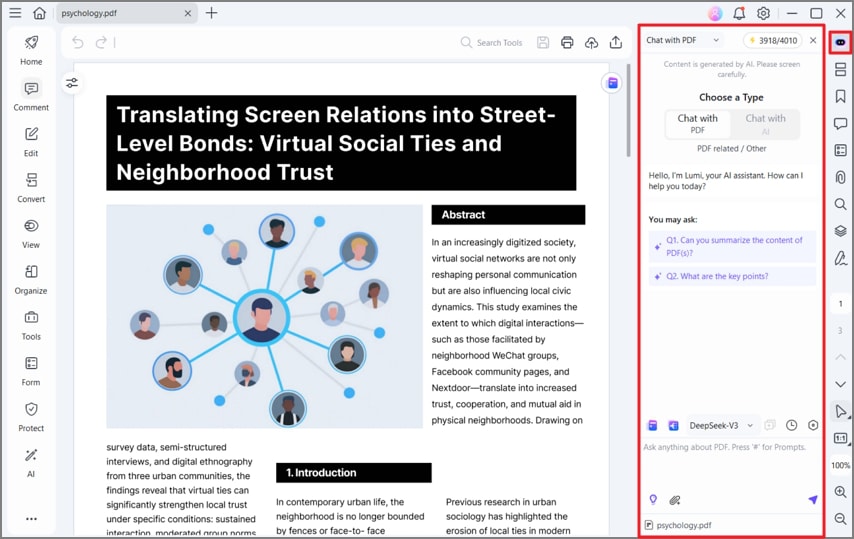
الخطوة 2اكتب سؤالك أو استفسارك المتعلق بمهمتك، مثل التحقق من تنسيق الاقتباس.
الخطوة 3سيقوم Lumi بتحليل سؤالك وتقديم استجابة مفيدة في مربع الدردشة.
الخطوة 4لنسخ ولصق الاستجابة في ملفك، ما عليك سوى النقر على زر "نسخ" ولصق المحتوى في ملفك.
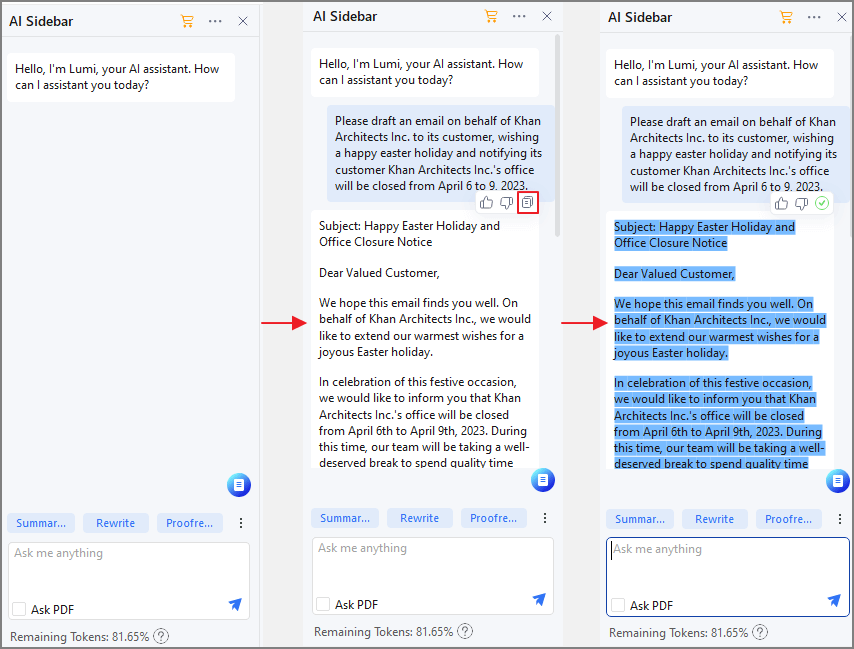
على سبيل المثال، إذا لم تكن متأكدًا من تنسيق الاقتباس في مهمتك، يمكنك سؤال Lumi من خلال ميزة "لنتحدث". سيقوم Lumi بتحليل سؤالك وتقديم استجابة واضحة وموجزة حول كيفية تنسيق الاقتباس بشكل صحيح. هذه الميزة مفيدة بشكل لا يصدق للطلاب الذين قد يحتاجون إلى إرشادات أو مساعدة في جوانب محددة من مهامهم.
نصائح لتحرير المهام
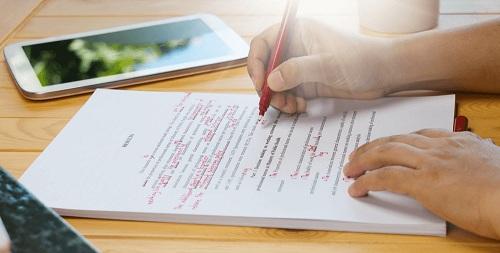
التحرير الفعال أمر بالغ الأهمية لإنتاج مهام عالية الجودة تحصل على أعلى الدرجات. إليك بعض النصائح لتحرير المهام:
●اقرأ المهمة عدة مرات: قراءة مهمتك عدة مرات ستساعدك على اكتشاف الأخطاء والتناقضات التي ربما لم تلاحظها أثناء القراءة الأولى. قراءة المهمة عدة مرات ستساعدك أيضًا على اكتشاف الأخطاء المطبعية والأخطاء.
●خذ فترات راحة بين جلسات التحرير: أخذ فترات راحة بين جلسات التحرير سيساعدك على البقاء منتعشًا ومركزًا، وهو أمر ضروري للتحرير الفعال. يجب أن تأخذ فترات راحة لا تقل عن 15-20 دقيقة بين كل جلسة تحرير.
●اقرأ المهمة بصوت عالٍ: قراءة مهمتك بصوت عالٍ يمكن أن تساعدك في تحديد الصياغة الغريبة والجمل المربكة والمشاكل الأخرى التي قد لا تكون واضحة عندما تقرأ بصمت. بالإضافة إلى ذلك، يمكن أن تساعدك القراءة بصوت عالٍ على اكتشاف أخطاء في القواعد وعلامات الترقيم.
التحرير مهم للتأكد من أن مهمتك خالية من أخطاء القواعد والإملاء وعلامات الترقيم. يمكن أن تنتقص هذه الأخطاء من الجودة الإجمالية لعملك وتؤدي إلى درجة أقل. بالإضافة إلى ذلك، يعد التحرير من أجل الوضوح والتنظيم مهمًا للتأكد من أن أفكارك يتم توصيلها بفعالية وتماسك. يتضمن ذلك التأكد من أن فقراتك تتدفق منطقيًا وأن حجتك مقدمة بوضوح وإيجاز.
على سبيل المثال، لنفترض أنك تقوم بتحرير مقال حول تأثير وسائل التواصل الاجتماعي على الصحة العقلية. في هذه الحالة، قد ترغب في التركيز على التحرير من أجل الوضوح والتنظيم من خلال التأكد من أن مقدمتك تنص بوضوح على أطروحتك، وأن فقرات الجسم الخاصة بك تتدفق منطقيًا وتبني على بعضها البعض، وأن خاتمتك توفر ملخصًا مرضيًا لحجتك.
يمكن أن يؤدي تخصيص الوقت لتحرير مهامك بعناية إلى إحداث فرق كبير في درجاتك ونجاحك الشامل كطالب. باتباع هذه النصائح واستخدام أدوات مثل PDFelement، يمكنك أن تكون واثقًا من أن مهامك ستكون مصقولة واحترافية.
الخاتمة
التحرير والتدقيق اللغوي أمران حاسمان لتحقيق النجاح الأكاديمي. باستخدام أدوات التحرير القوية من PDFelement، مثل التدقيق اللغوي وإعادة الكتابة ولنتحدث، يمكن للطلاب تحسين جودة ودقة مهامهم. بالإضافة إلى ذلك، فإن اتباع النصائح لتحرير المهام يمكن أن يعزز بشكل أكبر وضوح وتنظيم المستند. في النهاية، من خلال استخدام هذه الاستراتيجيات، يمكن للطلاب تجنب الأخطاء الشائعة والتأكد من أن مهامهم ذات أعلى جودة.
