

PDFelement - محرر PDF قوي وبسيط
ابدأ بأسهل طريقة لإدارة ملفات PDF مع PDFelement!
قد يكون تلقي مستند PDF محمي بكلمة مرور أمرًا مزعجًا، ولكنه غالبًا ما يكون ضروريًا للبيانات الحساسة. على سبيل المثال، غالبًا ما تستخدم كشوف الحسابات البنكية والمستندات القانونية ملفات PDF محمية بكلمة مرور. قد تجادل بأن فتحها أمر سهل، ولكن ماذا يحدث عندما تفقد كلمة المرور أو تحتاج إلى الوصول إلى ملف PDF على جهازك المحمول؟
قد يستغرق العثور على كلمة المرور ساعات، وقد يستغرق الاتصال بمؤلف ملف PDF للحصول على كلمة المرور مرة أخرى وقتًا أطول. يمكن أن يكون كل هذا محبطًا للغاية ويستهلك وقتًا طويلاً. ومع ذلك، هناك طريقة لـ إزالة كلمة مرور PDF على iPhone.
لا توجد طريقة مباشرة لإزالة كلمات المرور
إزالة كلمة المرور من الملفات المحمية والمشفرة ليست بسيطة كما قد يعتقد المرء. لا يمكنك فقط النقر بزر الماوس الأيمن على الملف وتوقع وجود خيار لإزالة كلمة المرور. إذا كان الأمر كذلك، فسيهزم ذلك الغرض من هذه كلمات المرور في المقام الأول.
لماذا تعتبر ملفات PDF المحمية بكلمة مرور مشكلة؟
لا يوجد شك في أن الملفات المحمية بكلمة مرور مفيدة. إنها ضرورية وقابلة للاستخدام بشكل كبير عند التعامل مع البيانات السرية والمعلومات الحساسة، خاصة فيما يتعلق بالمستندات الحكومية أو القانونية أو المالية أو الخاصة. بالإضافة إلى ذلك، يمكنها حماية ملفاتك الهامة من السرقة أو الاستخدام الضار.
ماذا لو كنت تتعامل مع هذه المستندات والملفات بانتظام؟ في هذه الحالة، ستعرف مدى الإحباط الذي يمكن أن يكون عليه إدخال نفس كلمات المرور الطويلة التي يصعب تذكرها باستمرار في كل مرة تريد فيها الوصول إلى المستندات. إذا كنت تصل إلى مستندات متعددة محمية بكلمة مرور يوميًا، فقد يصبح كابوسًا حيث تفقد وقتًا ثمينًا باستمرار.
ابحث عن تطبيق لإزالة كلمة مرور PDF
أفضل طريقة للتعامل مع هذه المشاكل هي العثور على تطبيق لإزالة كلمة مرور PDF. لحسن الحظ، هناك العديد من التطبيقات التي يمكنها إزالة كلمة المرور وفك تشفير مستندات PDF الخاصة بك.
ومع ذلك، تعمل معظم هذه التطبيقات على Windows أو Mac فقط، وقد يستغرق العثور على تطبيق وقتًا وجهدًا إذا كنت بحاجة إلى إزالة كلمة مرور PDF على iPhone، على سبيل المثال. ومع ذلك، هذا لا يعني أنها غير موجودة؛ أدناه، ستجد قائمة بالتطبيقات التي يمكن أن تساعدك.
PDFelement
أحد أفضل تطبيقات إزالة كلمة مرور PDF في السوق هو PDFelement. إنه محرر PDF سهل ولكنه قوي ومتقدم تستخدمه الشركات في مجالات متعددة. ما يجعل PDFelement خيارًا ممتازًا هو حقيقة أنه يعمل على Windows و Mac و Linux و iOS و Android. يمكنك استخدام PDFelement لإزالة كلمة مرور مالك PDF على iPad أو iPhone.
باستخدام PDFelement، يمكنك إدارة ملفات PDF الخاصة بك بسهولة. يمكنك وضع إشارات مرجعية على الملفات، مما يجعل التنقل أسهل بكثير. التعليق التوضيحي بسيط. التطبيق بأكمله سريع ونشط. بالإضافة إلى ذلك، فإن المظهر البسيط يجعل استخدام التطبيق سلسًا وسهلًا للمبتدئين.



PDF Expert
PDF Expert هو تطبيق محرر PDF يتيح لك التعليق والتنظيم والتوقيع ومشاركة ملفات PDF الخاصة بك. يحتوي التطبيق على واجهة مستخدم بديهية للغاية وسهل الاستخدام. ومع ذلك، ليس لديه جميع الميزات التي يجب أن يتمتع بها تطبيق محرر PDF. علاوة على ذلك، يمكن أن يكون مكلفًا جدًا، خاصة بالنظر إلى أن ميزة التحرير تكلف 10 دولارات.
نصائح: هل تواجه صعوبة في الوصول إلى ملف PDF مقفل أو ملف مقيد؟ مع Dr.Fone DocPassRemover PDF Unlocker، يمكنك بسهولة إزالة كلمات مرور PDF دون كلمة المرور الأصلية وإلغاء قيود التحرير أو الطباعة باستخدام أداة إزالة أذونات PDF المدمجة. ببساطة احذف كلمة المرور من PDF في بضع نقرات لاستعادة الوصول الكامل.
بالإضافة إلى ملفات PDF، يفتح Dr.Fone – DocPassRemover بكفاءة ملفات Word و Excel و PowerPoint المحمية بكلمة مرور، مما يضمن الوصول السلس إلى المستندات المهمة.
Adobe Acrobat Reader
كانت Adobe موجودة منذ عقود وتتعامل مع برامج التحرير المختلفة. على سبيل المثال، تطبيق Acrobat Reader لجهاز iPhone خفيف جدًا ويحتوي على ميزات تحرير متعددة. يمكنك فتح مستندات PDF وقراءتها والتعليق عليها وتمييزها والتوقيع عليها. هناك حتى خيار لحماية الملفات بكلمة مرور.
ومع ذلك، إذا كنت بحاجة إلى تحويل ملفات PDF أو تحريرها أو تنظيمها، فيجب عليك الحصول على اشتراكات مختلفة. العيبان الرئيسيان لـ Adobe Acrobat Reader هما أن هذه الميزات الأساسية ليست تحت اشتراك واحد وأن تكلفة الاشتراكات المتعددة مرتفعة نسبيًا.
Foxit PDF Editor
مع واجهة نظيفة ووظائف أساسية ممتازة، يعد Foxit PDF Editor بسيطًا في الاستخدام. يسمح للمستخدمين بالتعليق على ملفات PDF الخاصة بهم، والتعاون مع الزملاء أو الشركاء، والتوقيع بسرعة على ملفات PDF الخاصة بهم. بالإضافة إلى ذلك، يولي المطورون اهتمامًا للمستخدمين، ويضيفون باستمرار أدوات ووظائف جديدة.
ومع ذلك، لدى Foxit وظائف أقل من الأدوات المذكورة أعلاه. بالإضافة إلى ذلك، مع سعر الاشتراك الذي يبدأ من 11 دولارًا، فهو أحد الخيارات الأكثر تكلفة في هذه القائمة.
كيفية إزالة كلمات المرور باستخدام PDFelement
إزالة كلمات المرور باستخدام تطبيق PDFelement أمر بسيط. يمكن لأي شخص القيام بذلك، ويتطلب بضع خطوات فقط. ومع ذلك، أدناه دليل مع الصور يمكنك اتباعه لإزالة كلمة المرور على مستندات PDF المحمية بكلمة مرور.
- افتح المستند المحمي بكلمة مرور باستخدام تطبيق PDFelement لجهاز iPhone.
- أدخل كلمة المرور لملف PDF. نأمل أن تكون هذه هي المرة الأخيرة التي يتعين عليك القيام بذلك.
- ابحث عن زر النقاط الثلاث في الزاوية العلوية اليمنى من المستند.

- من عناصر القائمة الفرعية، ابحث عن زر إزالة كلمة المرور وانقر عليه.
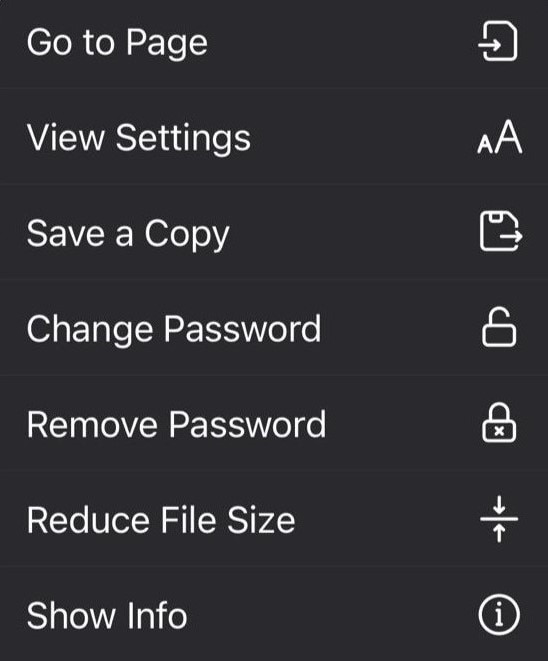
- سترى إما أن التطبيق أزال كلمة المرور أو مطالبة لإدخال كلمة المرور مرة أخرى.
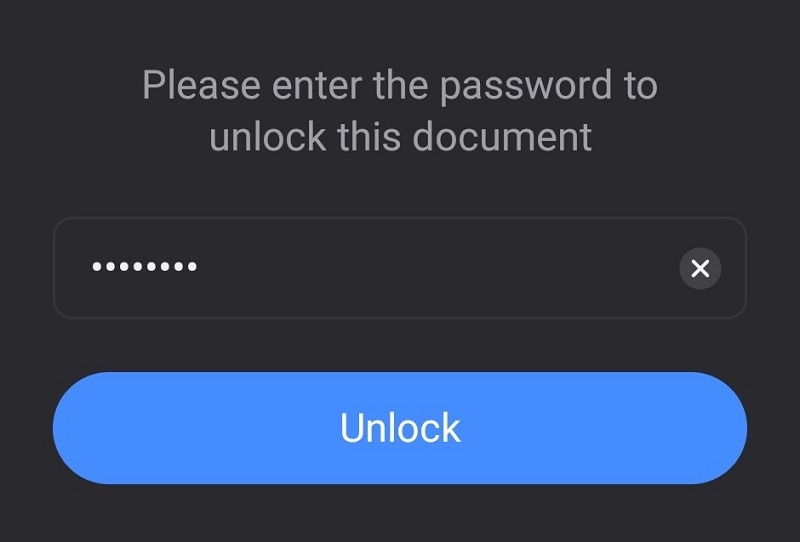
هذا كل شيء. هذه هي العملية الكاملة لإزالة حماية كلمة المرور على ملفات PDF الخاصة بك.
تذكر أنه يمكنك أيضًا تغييرها. بدلاً من كلمات المرور الطويلة التي يصعب حفظها والتي عادة ما تأتي مع ملفات PDF المحمية بكلمة مرور، يمكنك تغيير جميع كلمات مرور ملفات PDF الخاصة بك إلى نفس كلمة المرور. بهذه الطريقة، سيكون الوصول إليها أسرع في الاستخدام اليومي، لكنك ستحتفظ بأمان حماية كلمة المرور.
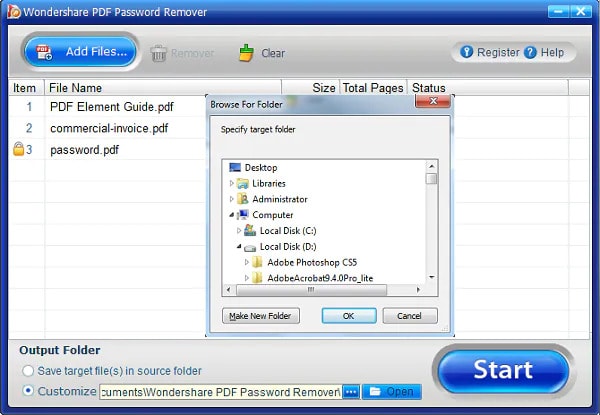
علاوة على ذلك، إذا قمت بزيارة موقع Wondershare وتطبيق PDFelement Pro DC، ستجد أيضًا أداة إزالة كلمة مرور PDF. يمكن لهذه الأداة إزالة كلمة المرور دون إدخالها. ومع ذلك، يجب أن تعلم أن هذه الأداة تعمل فقط على أنظمة التشغيل Windows أو Mac وغير متوفرة للأجهزة المحمولة.
طريقة العمل بسيطة. ستحتاج فقط إلى فتح التطبيق، وتحميل ملفات PDF المشفرة أو المحمية بكلمة مرور، واختيار مكان حفظ ملف الإخراج. بعد ذلك، تحتاج إلى النقر فوق زر ابدأ. عند انتهاء التحويل، ستتمكن من الوصول إلى الملف المحول، والذي لم يعد محميًا بكلمة مرور.
الخلاصة
على الرغم من أن مستندات PDF المحمية بكلمة مرور غالبًا ما تكون ضرورية، خاصة فيما يتعلق بالملفات القانونية أو الحكومية أو البنكية، إلا أن العمل معها باستمرار يمكن أن يكون محبطًا. يستغرق الأمر وقتًا ثمينًا للعثور على كلمة مرور طويلة يصعب تذكرها وإدخالها في كل مرة تحتاج فيها إلى الوصول إلى المستند.
ومع ذلك، هناك طرق لإزالة كلمة المرور من ملف PDF. وتشمل هذه استخدام تطبيق تحرير PDF مثل PDFelement، الذي يزيل كلمة المرور بسهولة. إنه متاح لجميع أنواع الأجهزة، والتطبيق على iPhone قادر تمامًا مثل الذي يعمل على أجهزة الكمبيوتر.
